
เมื่อการปิด AI กลายเป็นตัวเลือกของผู้ใช้
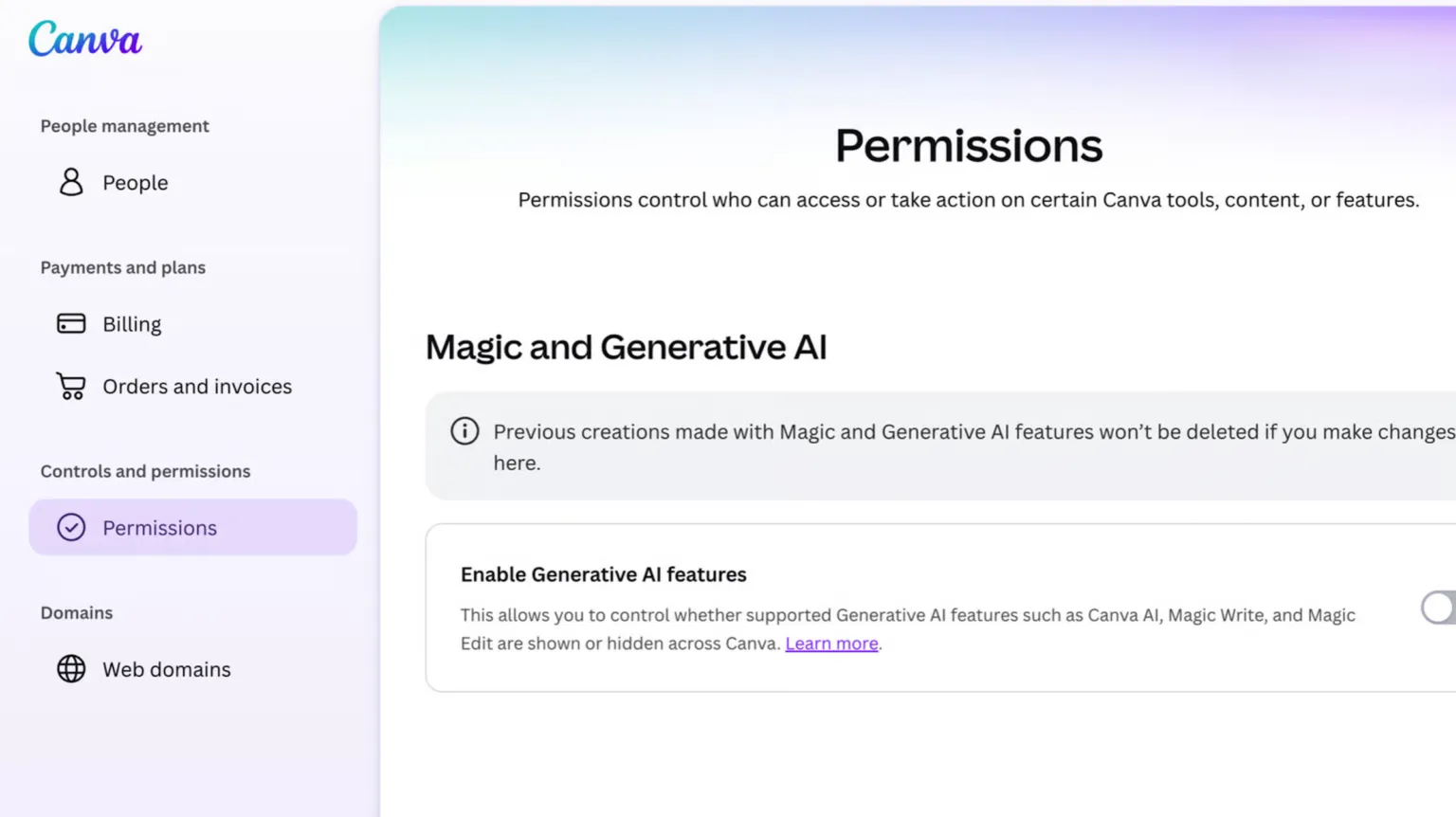
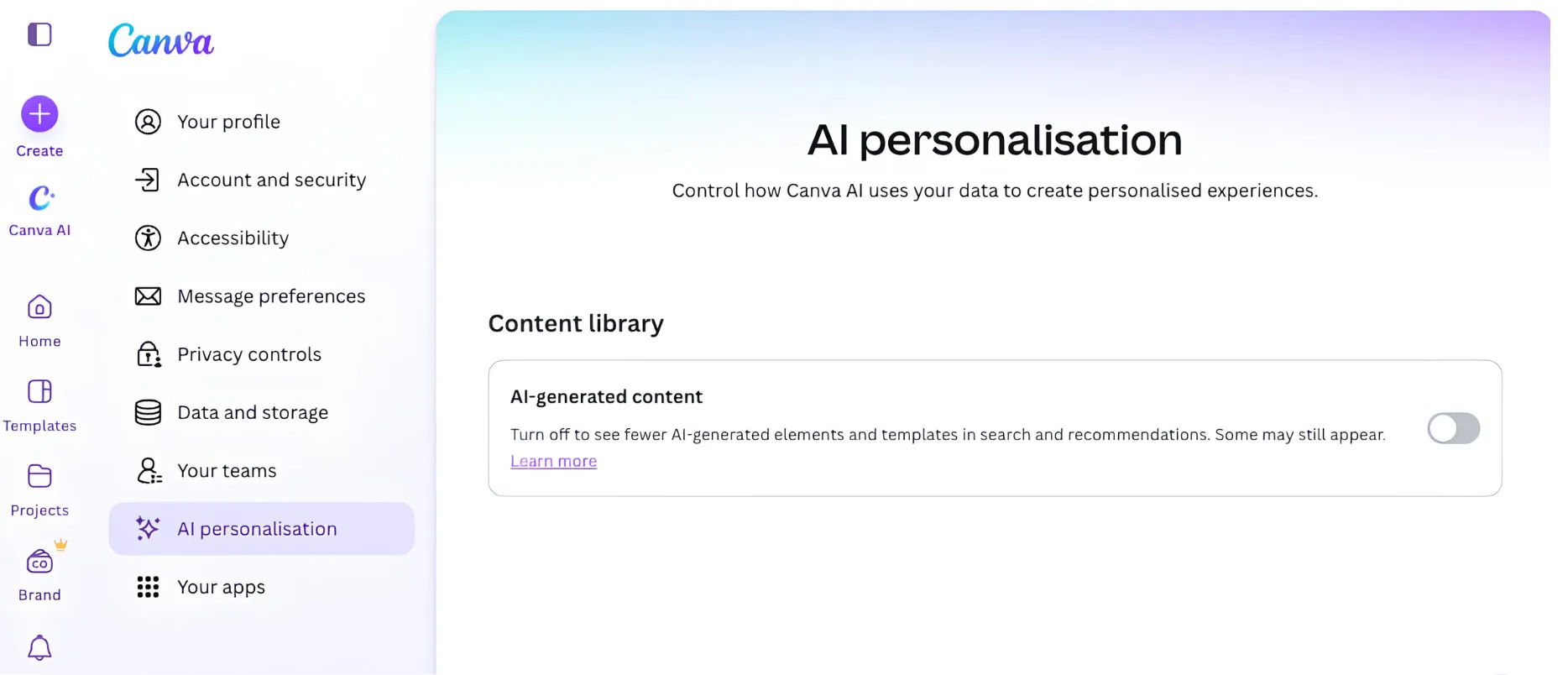
การตั้งค่าควบคุม Generative AI ใน Canva คือทางเลือกที่ให้ผู้ใช้ซ่อนฟีเจอร์สร้างเนื้อหาด้วย AI และลดเนื้อหา AI ที่เห็นในคลัง โดยไม่ต้องเลิกใช้เครื่องมือออกแบบ Canva หรือเปลี่ยนงานที่ทำไว้แล้ว เมื่อวันที่ 19 พฤศจิกายน Canva ประกาศเพิ่มการตั้งค่าสองแบบให้ผู้ใช้ Free และ Pro ได้แก่ สวิตช์ปิดฟีเจอร์ Generative AI ที่รองรับทั่วทั้งแอป และตัวเลือกให้ผลค้นหา คำแนะนำแม่แบบ และองค์ประกอบงานออกแบบแสดงเนื้อหา AI น้อยลง ทั้งสองแบบไม่มีค่าใช้จ่ายเพิ่มเติมและปรับกลับได้ทุกเมื่อ นี่เป็นท่าทีที่ควรได้รับคำชม เพราะการใส่ AI ไปทุกมุมของแอปไม่ควรกลายเป็นข้อบังคับ ผู้ใช้ควรเลือกได้ว่าเทคโนโลยีจะอยู่ตรงไหนในกระบวนการสร้างสรรค์ของตน
เริ่มจากความคิดของคน ไม่ใช่คำแนะนำจากระบบ
AI ช่วยเร่งงานอย่างการร่างข้อความหรือปรับภาพได้ แต่ความเร็วไม่ใช่คำตอบของงานสร้างสรรค์ทุกชิ้น นักออกแบบบางคนต้องการเริ่มจากภาพในหัวของตัวเอง แล้วค่อยเลือกสี รูปทรง และองค์ประกอบให้ตรงกับเจตนา โดยไม่ให้ผลลัพธ์จาก AI พางานไปคนละทิศ การเลือก Canva ปิด AI จึงไม่ใช่การปฏิเสธเทคโนโลยีทั้งหมด แต่เป็นการคืนสิทธิ์ตัดสินใจว่าเมื่อใดควรใช้มัน เมื่อปิดสวิตช์ ฟีเจอร์สร้างสรรค์ที่รองรับจะถูกซ่อน รวมถึงเครื่องมืออย่าง Magic Write และ Magic Edit และเปิดกลับได้ภายหลัง จุดนี้ช่วยให้พื้นที่ทำงานรองรับทั้งคนที่อยากทดลองกับ AI และคนที่ต้องการลงมือสร้างเอง โดยไม่ต้องให้ฝ่ายใดฝ่ายหนึ่งปรับตัวตามค่าเริ่มต้นของแอป

ซ่อน AI ใน Canva ได้แค่ไหน
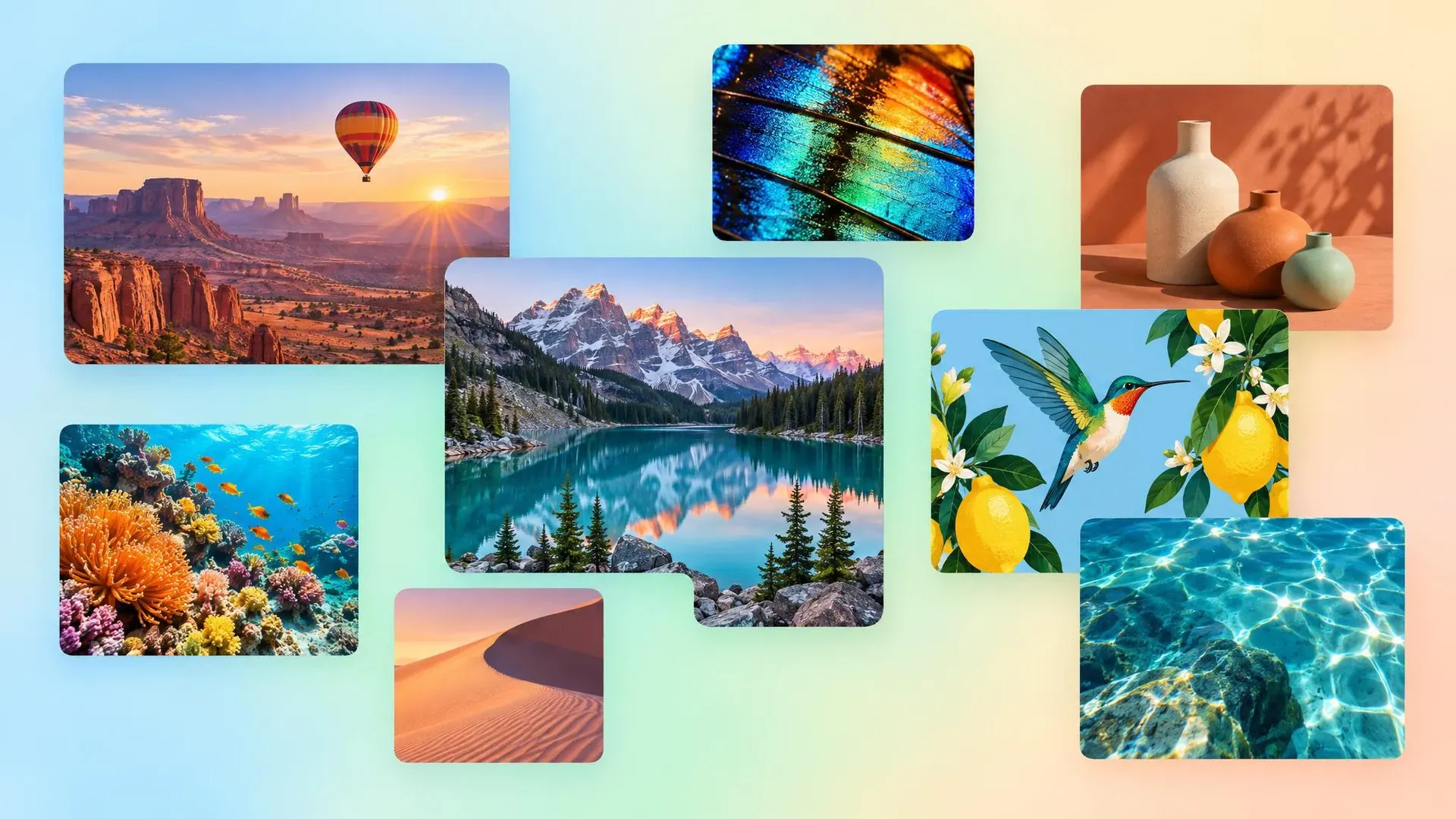
การตั้งค่ามีสองส่วนที่ทำงานต่างกัน หากต้องการซ่อนฟีเจอร์ Generative AI ให้ไปที่โปรไฟล์ จากนั้นการตั้งค่า แล้วเลือกสิทธิ์การใช้งานเพื่อปิดตัวเลือกเปิดใช้ฟีเจอร์ Generative AI ส่วนการลดภาพและองค์ประกอบที่สร้างด้วย AI ในคลัง ให้ไปที่โปรไฟล์ บัญชีของคุณ และการปรับแต่ง AI ให้เหมาะกับคุณ ตัวเลือกหลังช่วยลดโอกาสเห็นเนื้อหา AI ในผลค้นหาและคำแนะนำ แต่ไม่ได้รับประกันว่าจะกรองออกทั้งหมด และไม่มีการเปลี่ยนแปลงงานออกแบบที่มีอยู่แล้ว ผู้ใช้จึงควรมองว่านี่คือการจัดระเบียบประสบการณ์ ไม่ใช่ตัวกรองที่ลบ AI จากทุกจุดของแพลตฟอร์ม ความชัดเจนเรื่องขอบเขตเช่นนี้สำคัญ เพราะช่วยให้ผู้ใช้เลือกได้ตรงกับสิ่งที่ต้องการจริง
พื้นที่ทำงานที่ดีควรให้คนเป็นผู้กำหนด
การปิด Generative AI ไม่ได้ปิดเครื่องมือแก้ไขทุกชนิดที่อาศัย AI เป็นส่วนช่วย Background Remover ยังตัดตัวแบบออกจากภาพได้ และ Magic Grab ยังให้เลือกวัตถุแล้วขยับไปยังตำแหน่งอื่นในงาน เพราะเครื่องมือเหล่านี้ทำงานกับเนื้อหาที่มีอยู่ ไม่ได้สร้างเนื้อหาใหม่ ความแตกต่างนี้ทำให้การตั้งค่ามีประโยชน์กว่าปุ่มปิดแบบเหมารวม: ผู้ใช้ยังเก็บเครื่องมือที่ช่วยลดงานซ้ำไว้ได้ ขณะซ่อนฟีเจอร์ AI Canva ที่ใช้สร้างชิ้นงานใหม่ การปรับพื้นที่ทำงานจึงไม่ใช่เรื่องเล็ก เมื่อ AI กลายเป็นส่วนหนึ่งของแอปออกแบบ การให้ผู้ใช้ควบคุมสิ่งที่เห็นและใช้ได้ช่วยรักษาสมาธิและความเป็นเจ้าของกระบวนการสร้างสรรค์ บทสรุปคือ Canva ไม่ได้บอกว่าทุกคนควรใช้ AI หรือควรหลีกเลี่ยง แต่ยอมรับว่าทางเลือกต้องอยู่ในมือคนทำงาน