
รู้จัก Gemini Device Help และสิ่งที่ต้องเตรียมก่อนเริ่ม
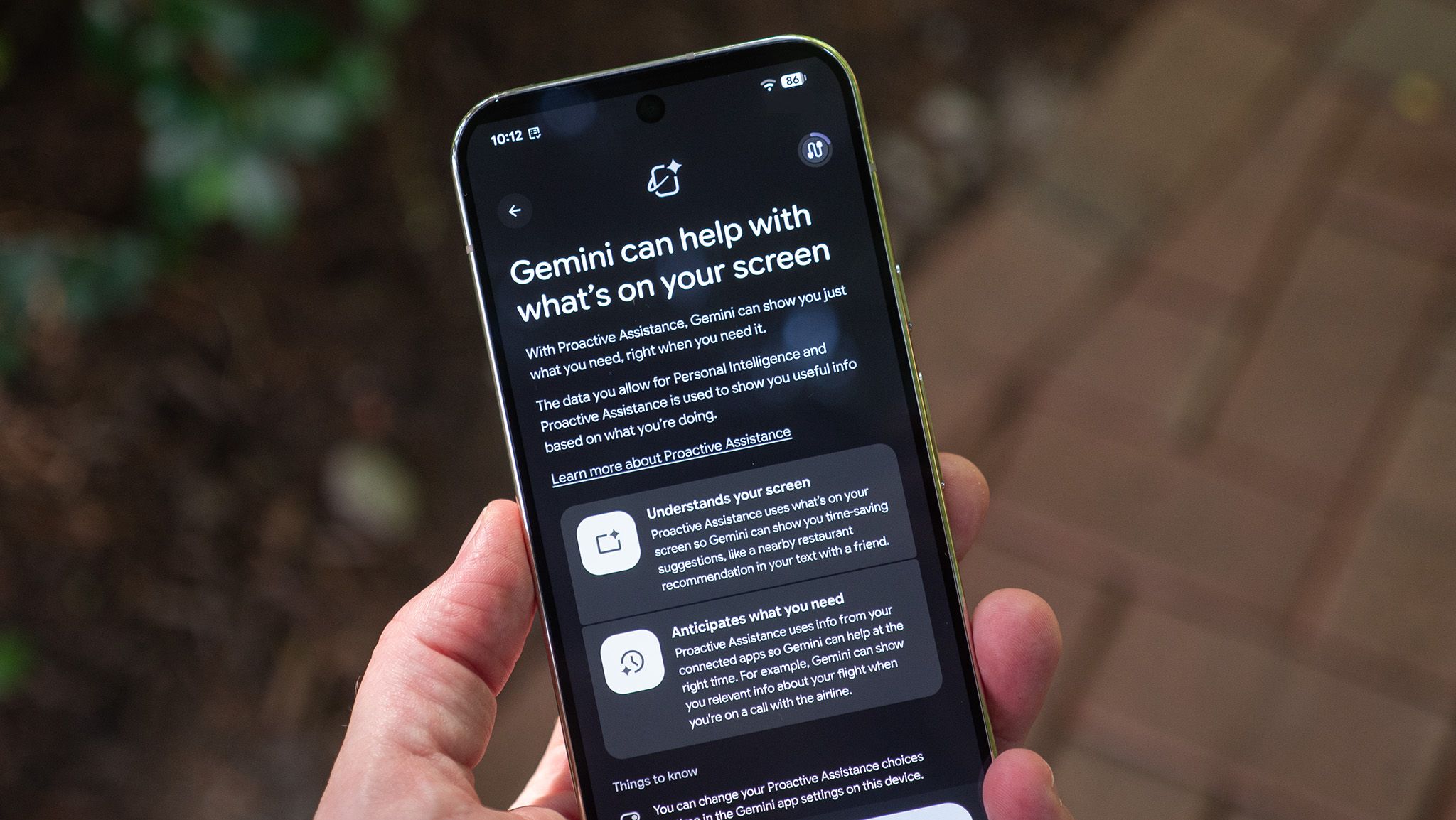
Gemini Device Help คือฟีเจอร์ AI ช่วยเหลือในแอป Gemini ที่ออกแบบมาเพื่อช่วยแก้ไขปัญหา Pixel ด้วยบทสนทนาภาษาแบบคนคุยกัน ผู้ใช้สามารถอธิบายอาการเครื่องมีปัญหา เช่น แบตหมดไว หรือสัญญาณ Wi Fi มีปัญหา แล้วให้ระบบวิเคราะห์สถานะเครื่อง เปิดหน้าตั้งค่าที่เกี่ยวข้อง หรือสั่งเปลี่ยนค่าบางอย่างให้อัตโนมัติ ทำให้ไม่ต้องไล่เมนูการตั้งค่าที่ยุ่งยากเองอีกต่อไป
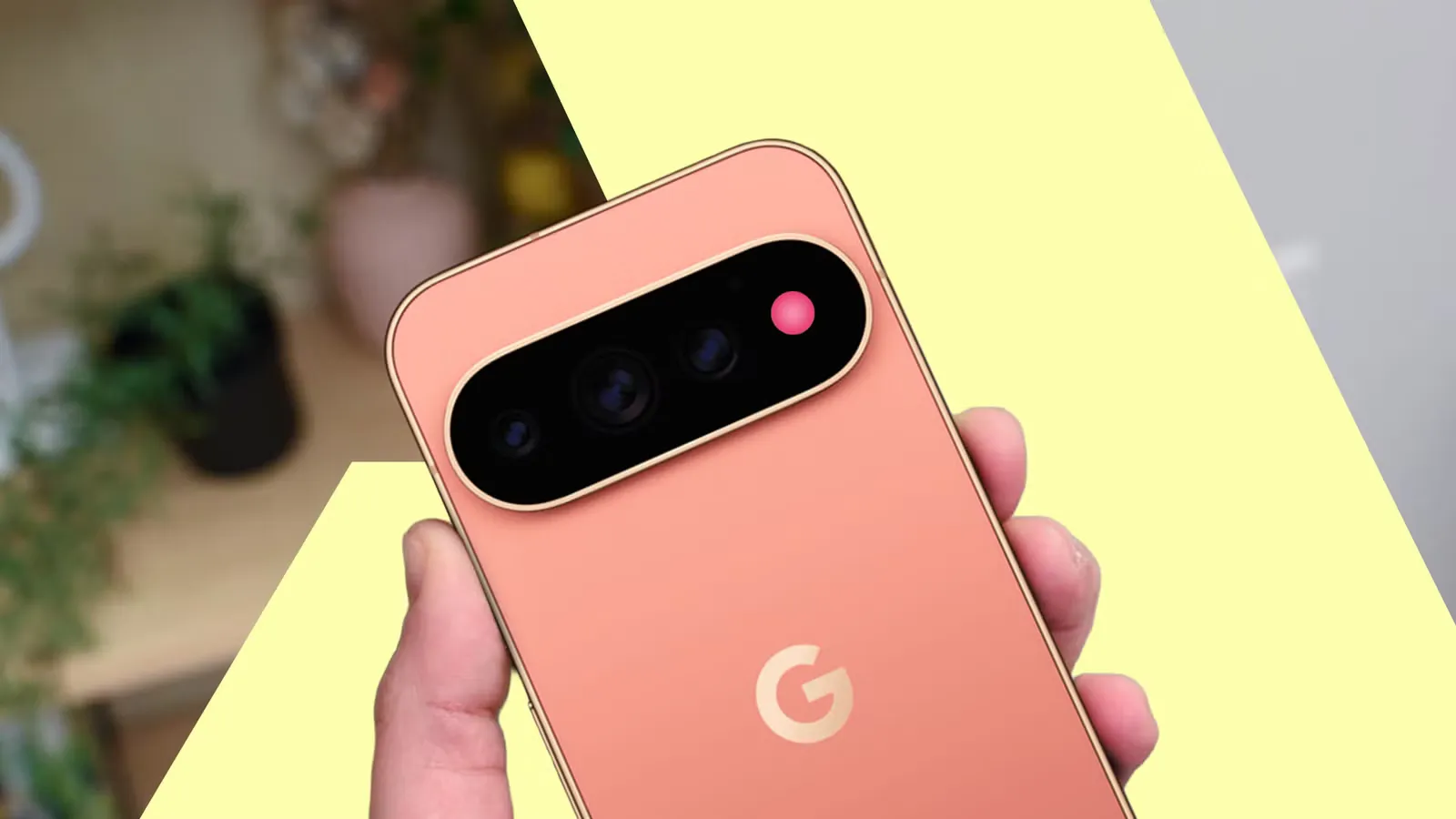
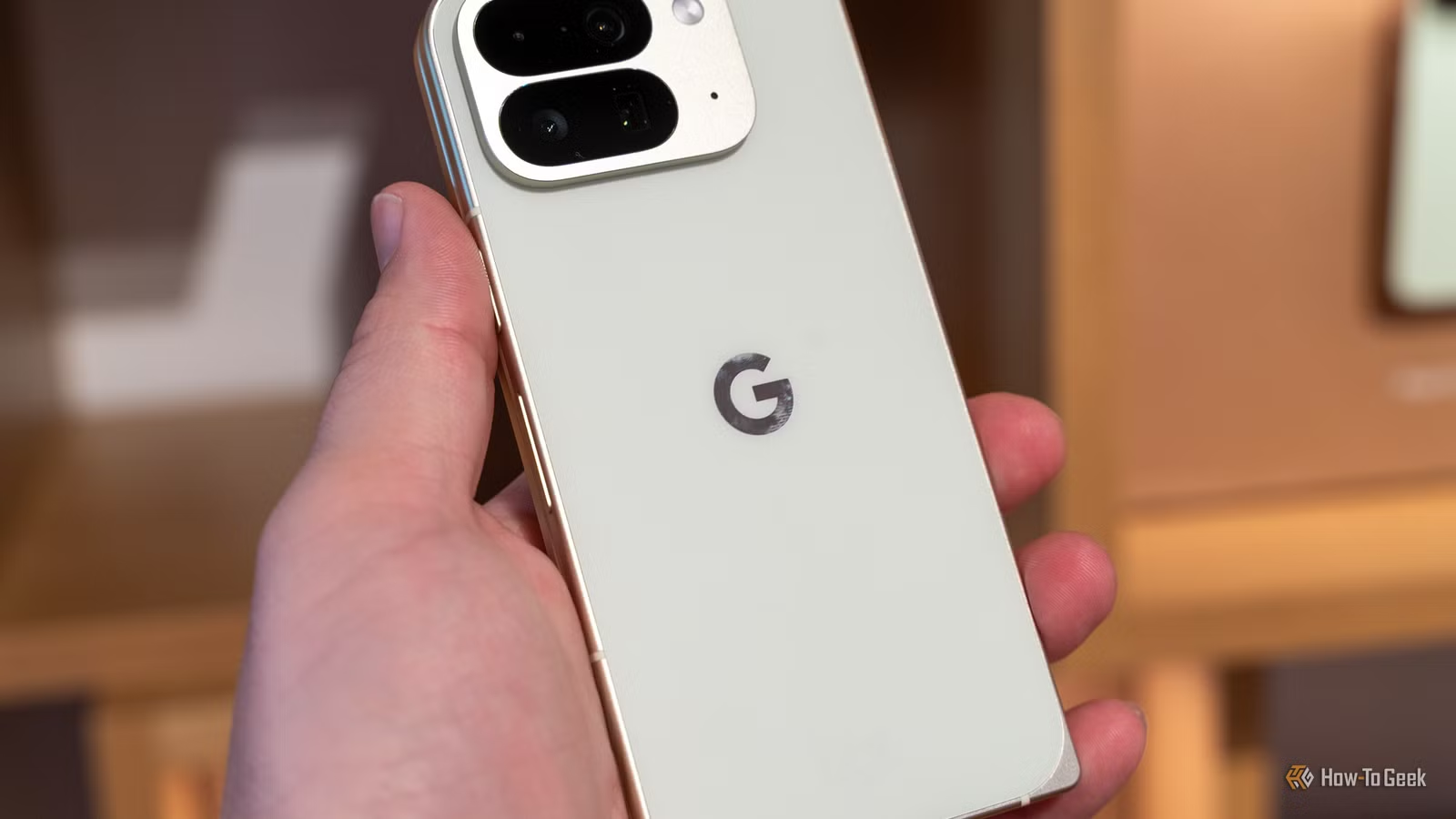
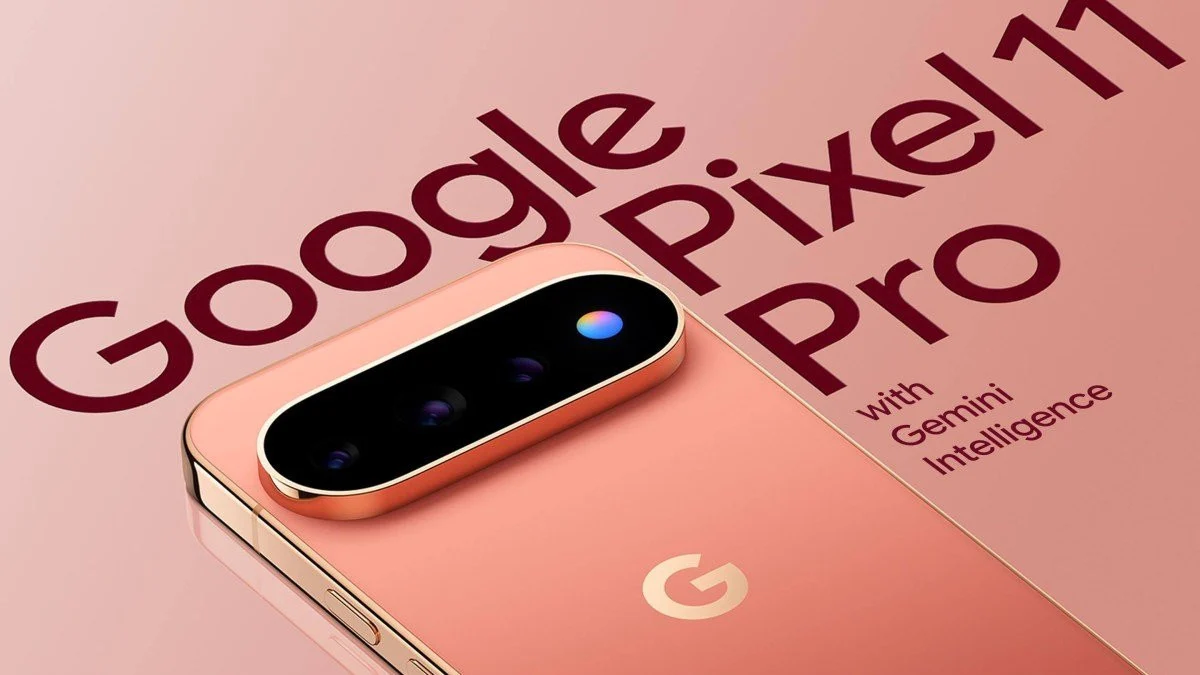
ตอนนี้ Gemini Device Help เริ่มโผล่มาในแอป Gemini บน Pixel 11 และ Pixel 11 Pro บางเครื่อง โดยยังมีป้าย Labs ติดอยู่ หมายความว่าผลลัพธ์ยังไม่นิ่งและอาจผิดพลาดได้บ้าง ถ้าคุณใช้ Pixel 11 Pro อยู่และอยากให้มือถือช่วยดูแลตัวเองมากขึ้น ฟีเจอร์นี้คือของที่น่าลอง แต่ก่อนใช้งานควรเปิดสิทธิ Gemini ที่มากับเครื่องก่อน เพื่อให้ได้ขีดจำกัดการใช้งานสูงขึ้นและฟีเจอร์ครบชุดเมื่อเปิดแอป Gemini แล้วจะเลือกโมเดลขั้นสูงและใช้ได้มากกว่าปกติ
เปิดสิทธิ Gemini และเตรียมพร้อมก่อนใช้ Device Help
ก่อนจะไปถึง Gemini Device Help ขั้นแรกคือต้องให้แอป Gemini อยู่ในสถานะพร้อมใช้งานเต็มประสิทธิภาพเสียก่อน เพราะการเปิดสิทธิ Gemini แบบเต็มจะช่วยให้คุณใช้โมเดลขั้นสูงในแอปได้มากขึ้นและใช้งานยาวก่อนชนลิมิตต่อวัน อีกทั้งยังปลดล็อกเครื่องมือ Gemini ในแอปอื่นบนเครื่อง เช่น Gmail และ Docs รวมถึงการใช้ Gemini ใน Chrome และบริการอื่นๆ ได้สะดวกขึ้นเมื่อคุณเปิดแอป Gemini แล้ว
- เปิดแอป Gemini จาก App Drawer ของ Pixel 11 Pro เพื่อเข้าสู่หน้าหลักของ AI ช่วยเหลือ
- แตะปุ่มเมนูมุมซ้ายบน แล้วแตะไอคอนรูปฟันเฟืองการตั้งค่าใกล้ชื่อบัญชีของคุณเพื่อเข้าสู่หน้าจัดการบัญชี
- มองหาปุ่มเริ่มทดลองใช้งานใต้หัวข้อจัดการการสมัครบริการ แล้วแตะปุ่มเริ่มทดลองใช้งานเพื่อเริ่มเปิดสิทธิ
- ตรวจสอบข้อความว่ามีสิทธิทดลองใช้งานที่ผูกกับ Pixel 11 หลังจากนั้นยืนยันการเริ่มทดลองตามขั้นตอนบนหน้าจอเพื่อผูกการสมัครกับบัญชีของคุณ เมื่อเสร็จแล้วคุณจะมีสิทธิใช้บริการ Gemini ระดับสูงฟรีตามระยะเวลาที่กำหนด
ขั้นตอนนี้สำคัญเพราะเมื่อคุณเริ่มสิทธิแล้ว เวลาคุณเปิดแอป Gemini คุณจะเลือกโมเดลขั้นสูงได้ ใช้งานได้มากขึ้นก่อนถึงขีดจำกัดต่อวัน และเรียกใช้เครื่องมือ Gemini ที่ผูกกับบริการอื่นบนเครื่องได้มากมาย เช่น Gemini ใน Gmail Docs และ Chrome ตลอดจนฟีเจอร์เสริมอื่นๆ ที่ผูกกับบัญชีคุณ จุดที่ต้องระวังคือคุณควรเช็กวันที่เริ่มคิดค่าบริการในหน้าการชำระเงินของ Play Store เพื่อไม่ให้เลยกำหนดโดยที่ยังไม่ได้ตัดสินใจว่าจะใช้ต่อหรือไม่
เริ่มใช้ Gemini Device Help แก้ปัญหาเครื่องแบบคุยกับ AI
เมื่อแอป Gemini พร้อมใช้งาน ฟีเจอร์ Device Help จะอยู่ภายในแอปเดียวกันบน Pixel 11 และ Pixel 11 Pro บางเครื่อง โดยโผล่มาในรูปแบบตัวเลือก Labs ภายใน Gemini แนวคิดหลักคือคุณไม่ต้องจำว่าปัญหานั้นอยู่ในเมนูการตั้งค่าตรงไหน เพราะสามารถพิมพ์หรือพูดอธิบายด้วยภาษาธรรมดาให้ AI ช่วยเหลือเข้าใจแล้วพาไปยังเมนูที่เกี่ยวข้องให้โดยตรง นี่คือส่วนที่ช่วยลดความยุ่งยากของการค้นหาเมนูได้มาก
ระหว่างใช้งาน Device Help ระบบสามารถช่วยได้หลายอย่าง เช่น ตรวจสอบปัญหาแบตเตอรี่และ Wi Fi เปิดหน้าตั้งค่าที่เฉพาะเจาะจง หรือสั่งเปลี่ยนค่าบางอย่างอย่างโหมดสว่างเป็นโหมดมืด และปรับความสว่างหน้าจอให้เมื่อคุณขอ ในการทดสอบหนึ่ง ผู้ใช้ขอให้เปิด Developer Options ระบบก็แสดงปุ่มเปิดการตั้งค่าระบบให้แตะเพียงครั้งเดียวก็ไปถึงเมนูที่ต้องการทันที เป็นตัวอย่างว่า AI ช่วยเหลือแบบนี้ช่วยลดจำนวนการแตะเมนูย่อยได้ชัดเจน
ทดสอบการแก้ไขปัญหาจริง และข้อจำกัดที่ต้องรู้
ในโลกการใช้งานจริง Gemini Device Help แสดงให้เห็นว่าช่วยอ่านข้อมูลจากเครื่องและวิเคราะห์เบื้องต้นได้ ตัวอย่างเช่น มีการลองถามว่าแบตเตอรี่ของ Pixel มีปัญหาหรือไม่ ระบบตอบโดยอ้างอิงประวัติการใช้งานจริงว่ามือถือถูกใช้เพียงไม่กี่วันและชาร์จไปเพียงสองรอบ จึงยังไม่พบสัญญาณผิดปกติ แล้วแนะนำให้ตรวจสอบการตั้งค่า Adaptive Battery พร้อมปุ่มลัดพาไปยังหน้าตั้งค่านั้นทันที นี่เป็นภาพชัดว่ามันไม่ได้แค่แจกเช็กลิสต์ทั่วไป แต่ใช้ข้อมูลจากเครื่องช่วยประเมินให้
Device Help ยังช่วยอธิบายฟีเจอร์ใหม่ใน Pixel เช่น Magic Capture โดยอธิบายว่าฟีเจอร์ทำงานอย่างไร และให้ปุ่มเปิดแอปกล้องเพื่อให้คุณลองใช้ทันที อย่างไรก็ตามเพราะยังเป็น Labs จึงมีเคสที่ผู้ใช้สองคนถามเรื่อง Magic Capture เหมือนกันแต่ได้คำตอบต่างกัน คนหนึ่งได้คำอธิบายถูกต้อง อีกคนได้รับคำแนะนำผิดไปจากความเป็นจริง นี่ทำให้เห็นว่าควรใช้ฟีเจอร์นี้เป็นตัวช่วยแรกเริ่ม แต่ถ้าคำแนะนำเริ่มดูไม่ตรงกับเมนูที่เห็นในเครื่อง คุณควรหยุดและตรวจสอบกับคู่มือหรือเมนูการตั้งค่าจริงเสมอ
ควรใช้ Gemini Device Help แค่ไหน และข้อคิดส่งท้าย
Gemini Device Help เป็นตัวอย่างของ AI ช่วยเหลือที่เข้ามาช่วยให้การ แก้ไขปัญหา Pixel ง่ายขึ้น เพราะคุณไม่ต้องค่อยๆ ไล่เมนูตั้งค่าที่ยาวเหยียด เพียงอธิบายปัญหาด้วยภาษาของตัวเอง ระบบก็ช่วยเปิดหน้าตั้งค่าที่ถูกต้อง หรือแม้แต่ปรับการตั้งค่าบางอย่างให้อัตโนมัติ เช่น เปลี่ยนโหมดมืดหรือปรับความสว่างหน้าจอ เหมาะสำหรับคนที่ไม่ถนัดเมนูซับซ้อนหรือไม่อยากเสียเวลาค้นหาค่าเล็กๆ น้อยๆ ด้วยตนเอง
อย่างไรก็ตามเพราะ Device Help ยังติดป้าย Labs และในการทดสอบมีกรณีให้คำแนะนำที่ไม่ตรงกันในคำถามเดียวกัน คุณจึงควรใช้มันเป็นผู้ช่วยคนแรก ไม่ใช่คำตอบสุดท้าย เมื่อคำแนะนำดูแปลก หรือไม่ตรงกับหน้าจอของคุณ ให้กลับไปตรวจสอบเมนูด้วยตนเองเสมอ หรือค้นหาข้อมูลประกอบจากแหล่งอื่นควบคู่กันไป เมื่อคุณเปิดสิทธิ Gemini ในแอปเรียบร้อยแล้วและเข้าใจข้อจำกัดเหล่านี้ การมี AI ช่วยเหลือแบบ Device Help บน Pixel 11 Pro ก็ถือว่าน่าใช้และช่วยลดภาระจุกจิกในการดูแลเครื่องได้ดี
![[Pre Order] Google Pixel 11 Pro [Model US] | Shopee Thailand](https://img2.zestbuy.co.th/product/2026/08/25/fb2999e1-c693-4cf8-884b-52e1ceea252f.jpg)