
ทำไม Google Pixel ถึงเริ่มอืด และเราจะแก้ได้ด้วยการตั้งค่า
การเร่งความเร็ว Google Pixel คือการปรับแต่งการตั้งค่า Pixel ที่เน้นความสวยงามหรือความสะดวกให้กลายเป็นโหมดเน้นความเร็ว โดยไปปิดฟีเจอร์ที่สร้างภาระเบื้องหลังและจัดระเบียบการใช้พื้นที่เก็บข้อมูลกับการตั้งค่าเครือข่าย Pixel ใหม่ เพื่อให้การสัมผัสหน้าจอ การเปิดแอป และการสลับเครือข่ายตอบสนองไวขึ้นเหมือนตอนซื้อเครื่องมาใหม่ โดยไม่ต้องรีเซ็ตเป็นค่าโรงงานหรือเปลี่ยนโทรศัพท์เครื่องใหม่ทั้งหมด.
หลายคนรู้สึกว่า Pixel ของตัวเองเริ่มช้า หลังใช้ไปปีสองปีแล้วอนิเมชันลื่น ๆ กลายเป็นเหมือนสไลด์โชว์ แต่ความจริงคือฮาร์ดแวร์ยังไม่ “ใกล้ตาย” อย่างที่คิด เพียงแค่การตั้งค่าบางอย่างที่มากับเครื่องเน้นความสวยและลูกเล่นพิเศษมากกว่าความเร็ว ถ้าคุณกำลังจะมองหาเครื่องใหม่ราคาใกล้ USD 800 (ประมาณ ฿28,800) ทั้งที่ยังพอใจกับขนาดและกล้องของ Pixel เครื่องเดิม บทความนี้เหมาะมากสำหรับคุณ เพราะสิ่งที่ต้องมีมีแค่เวลาไม่กี่นาทีและความพร้อมที่จะเข้าเมนู Settings เท่านั้น.
แนวคิดสำคัญคือ เราจะไปแตะเฉพาะการตั้งค่าที่ส่งผลต่อความลื่นไหลและแบตเตอรี่ เช่น การตอบสนองหน้าจอ การทำงานของกล้อง การจัดการพื้นที่เก็บข้อมูล และการตั้งค่า Adaptive Connectivity ที่เกี่ยวกับการตั้งค่าเครือข่าย Pixel เป้าหมายคือทำให้เครื่องกลับมารู้สึกเบา สั่งงานแล้วติดทันที และลดอาการหน่วงเวลาใช้งานเน็ตหรือเลื่อนดูรูป โดยไม่ยุ่งกับการรีเซ็ตหรือแฟลชรอมใด ๆ.
ขั้นตอนทีละข้อ: ปรับ 5 การตั้งค่าให้ Pixel กลับมาลื่น
ก่อนลงมือทำ มีข้อควรจำอย่างหนึ่ง: ขั้นตอนเหล่านี้เป็นการเปลี่ยน “นิสัย” ของเครื่อง ไม่ใช่การแก้ฮาร์ดแวร์ ดังนั้นให้ทำทีละข้อแล้วลองใช้งาน 1–2 วัน คุณจะเห็นว่าเครื่องตอบสนองต่างไปชัดเจน การตั้งค่าบางอย่างแค่ซ่อนลึกหน่อย ไม่ได้อันตราย สามารถเปิด–ปิดกลับไปมาได้สบาย.
- เปิดโหมด Screen protector เพื่อเพิ่มความไวของหน้าจอ: เข้า Settings > Display แล้วมองหาตัวเลือก Screen protector mode จากนั้นเปิดให้เป็น On การเปิดโหมดนี้ทำให้การสัมผัสหน้าจอตอบสนองเร็วขึ้นอย่างเห็นได้ชัด แม้จะไม่ได้ติดฟิล์มก็ตาม ผลที่คุณควรรู้สึกคือทุกจังหวะการแตะและปัด ติดมือมากขึ้นเหมือนเครื่องใหม่.
- ตั้ง Swipe up to start search ให้ลิ้นชักแอปกลายเป็นศูนย์ค้นหาเร็ว: กดค้างที่หน้าโฮม เลือก Home Settings > Search settings แล้วเปิดสวิตช์ Swipe to start search หรือ Always show keyboard เมื่อคุณรูดขึ้นเพื่อเปิดลิ้นชักแอป แป้นพิมพ์จะโผล่ขึ้นทันที ทำให้การหาชื่อแอปหนึ่ง ๆ เร็วขึ้นมาก ลดการแตะซ้ำ ๆ ที่เสียเวลา.
- ปิด Top Shot ในแอปกล้องเพื่อให้การถ่ายรูปและดูรูปไม่หน่วง: เปิดแอป Camera เข้าเมนูการตั้งค่า แล้วปิดฟีเจอร์ Top Shot ซึ่งปกติจะบันทึกคลิปสั้น ๆ ทุกครั้งที่กดชัตเตอร์ ฟังดูดี แต่เป็นตัวการทำให้การเปิดดูรูปใน Google Photos หน่วงและเปลืองพื้นที่ เพราะเท่ากับบันทึกวิดีโอความละเอียดต่ำทุกช็อต เมื่อปิดแล้วคุณจะได้ภาพนิ่งคมชัดและการเปิดแกลเลอรีที่เร็วขึ้น.
- ใช้ฟังก์ชัน Free up space เคลียร์ขยะดิจิทัลเวลาใกล้เต็ม: เข้า Settings > Storage แล้วแตะตัวเลือก Free up space ระบบจะพาไปที่แอป Files ซึ่งจะแสดงคำแนะนำให้ลบไฟล์ที่ไม่จำเป็น ทั้งรูปซ้ำ ไฟล์ดาวน์โหลดเก่า หรือไฟล์แคช จากประสบการณ์ พอพื้นที่เก็บข้อมูลใช้เกิน 80–90% ทั้งระบบจะเริ่มอืดอย่างชัดเจน เมื่อเคลียร์พื้นที่แล้ว คุณจะรู้สึกว่าแอปเปิดเร็วขึ้น กล้องตอบสนองไว และความหน่วงโดยรวมลดลงมาก.
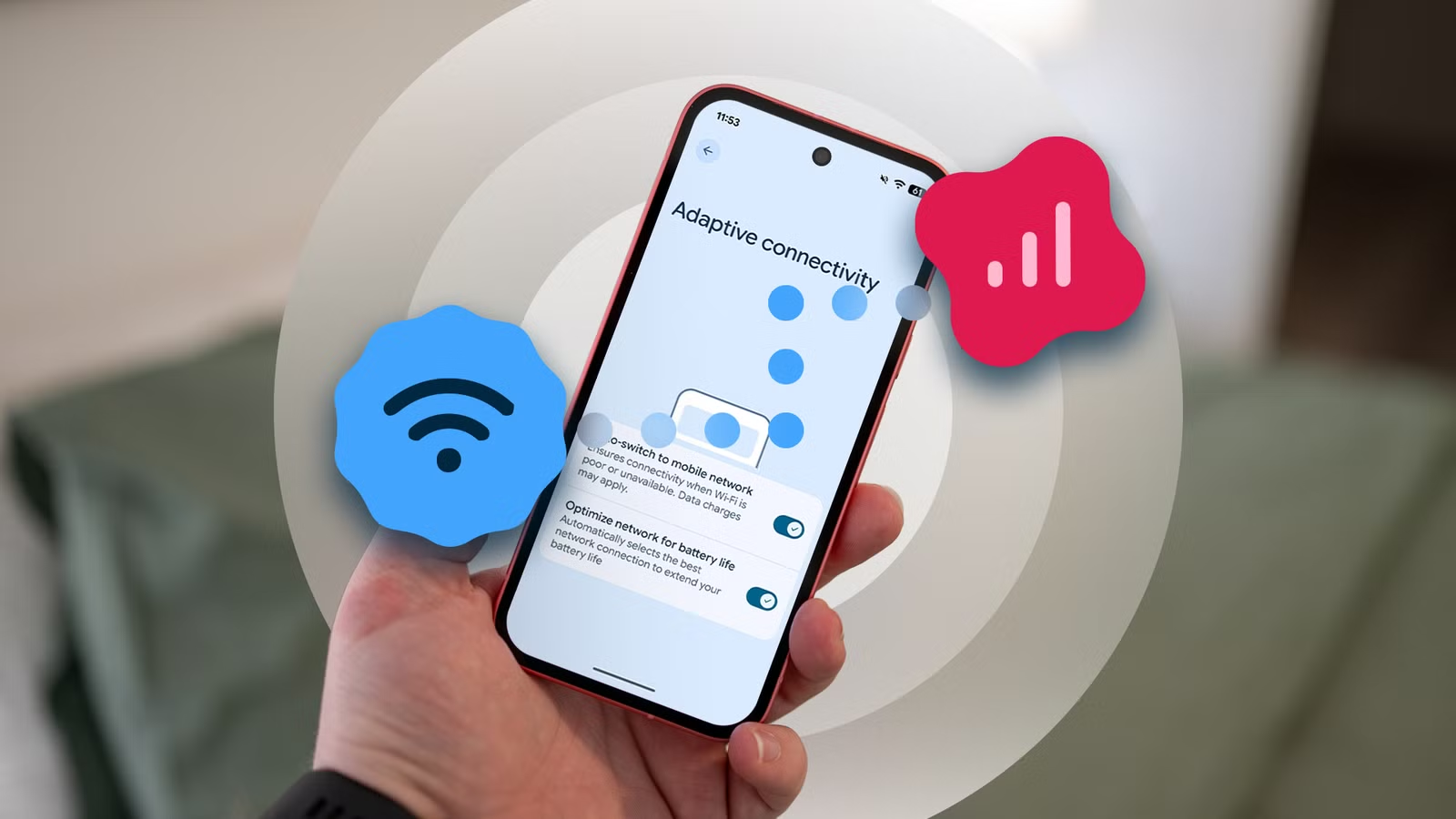
- ปรับ Adaptive Connectivity แยกการประหยัดแบตกับการสลับเครือข่ายอัตโนมัติ: เข้า Settings > Network & internet > Adaptive connectivity แล้วคุณจะเห็นสวิตช์สองตัวคือ Optimize network for battery life และ Auto-switch to mobile network ถ้าไม่อยากให้ Pixelสลับไปใช้ดาต้าโทรศัพท์เองตอน Wi-Fi แผ่ว (ซึ่งอาจเสียค่าเน็ตเพิ่ม) ให้ปิด Auto-switch แล้วเปิดเฉพาะ Optimize network for battery life เพื่อให้ระบบเลือกเครือข่ายแบบประหยัดแบตโดยไม่ไปยุ่งกับการเลือก Wi-Fi หรือ 4G/5G ของคุณ.
ข้อสำคัญคืออย่าข้ามขั้นตอนเคลียร์พื้นที่และภาคเครือข่าย หลายคนคิดว่าหน่วงเพราะซีพียู แต่ความจริงคือสตอเรจเกือบเต็มและการสลับเครือข่ายไปมาแบบอัตโนมัติทำให้ระบบต้องประมวลผลเพิ่มตลอดเวลา การปรับสองส่วนนี้ช่วยลดงานเบื้องหลังได้มาก และเป็นก้าวใหญ่ในการแก้ไข Pixel ช้าให้กลับมาทำงานไวขึ้น.
จุดพลาดยอดฮิตที่ทำให้ Pixel ช้าและเปลืองแบต
จากประสบการณ์ใช้ Pixel หลายรุ่น ปัญหามักไม่ได้มาจากชิปประมวลผล แต่จากการตั้งค่าที่เราเปิดทิ้งไว้โดยไม่รู้ตัว จุดพลาดแรกคือการปล่อยให้พื้นที่เก็บข้อมูลเกิน 80–90% แล้วลืมกด Free up space เพราะคิดว่าเครื่องแรงพอจะแบกไฟล์ทั้งหมดได้ ผลลัพธ์คือทุกอย่างอืดลงทั้งการเปิดแอป กล้อง และการเลื่อนหน้าจอ เหมือนระบบต้องเดินฝ่าโกดังที่แน่นจนแทบไม่มีทางเดิน.
จุดพลาดที่สองคือหลงรักฟีเจอร์ Top Shot โดยไม่คำนึงถึงผลข้างเคียง กล้องจะบันทึกคลิปสั้น ๆ ทุกการกดชัตเตอร์เพื่อให้คุณเลือกเฟรมที่ดีที่สุดภายหลัง แต่ฟีเจอร์นี้กลายเป็น “นักฆ่าความลื่นแบบเงียบ” เพราะทำให้แอป Photos หนักขึ้นและพื้นที่หายไปเร็วโดยยากจะรู้ตัว ถ้าคุณไม่ได้ใช้งานการเลือกเฟรมย้อนหลังเป็นประจำ การปิด Top Shot ไม่ได้ลดคุณภาพรูป แต่ช่วยให้การถ่ายและดูรูปเบาขึ้นมาก.
อีกจุดที่หลายคนมองข้ามคือ Adaptive Connectivity เดิมทีมีสวิตช์เดียว ที่รวมทั้งการประหยัดแบตและการสลับเครือข่ายมือถืออัตโนมัติ จนกลายเป็นความสัมพันธ์แบบรัก–ชัง เพราะแม้จะช่วยเรื่องแบต แต่ชอบสลับจาก Wi-Fi ไปใช้ดาต้ามือถือเองเมื่อสัญญาณตกนิดเดียว ปัญหานี้ทำให้หลายคนเผลอเสียดาต้าเกินแพ็กเกจ และต้องคอยดูไอคอนสัญญาณบนแถบสถานะอยู่เรื่อย ๆ ซึ่งไปขัดกับแนวคิด “ ตั้งแล้วลืม ” ที่ควรจะเป็น.
รออัปเดตอย่างมีสติ และรู้จักปรับแต่งทีละส่วน
อีกมุมหนึ่งที่ช่วยให้ Pixel อยู่กับเราได้นานขึ้นคือการตามอัปเดต แต่ไม่รีบร้อน บางครั้งการปรับแต่งการตั้งค่า Pixel ถูกทำให้ง่ายขึ้นในอัปเดตระบบเอง เช่นกรณีที่ฟีเจอร์ Adaptive Connectivity ถูกแยกออกเป็นสองสวิตช์ คือ Optimize network for battery life และ Auto-switch to mobile network ในอัปเดตช่วงหนึ่งของ Android ที่ปล่อยแบบ Feature Drop การเปลี่ยนเล็ก ๆ นี้ทำให้ผู้ใช้ควบคุมการสลับเครือข่ายได้ดีขึ้นและเลี่ยงค่าเน็ตเกินโดยไม่ต้องปิดฟีเจอร์ประหยัดแบตไปด้วย.
มุมที่หลายคนมองข้ามคือคุณไม่จำเป็นต้องปิดฟีเจอร์ “ฉลาด” ทุกอย่างเพื่อแก้บั๊กหรืออาการหน่วง บ่อยครั้งการปรับแบบละเอียด เช่น เปิดเฉพาะส่วนที่ช่วยประหยัดแบตแต่ปิดส่วนที่ไปแตะสัญญาณ หรือการคงอนิเมชันไว้แต่เพิ่มความไวหน้าจอด้วย Screen protector mode ก็เพียงพอที่จะลดบั๊กและการกินแบตเกินจำเป็นแล้ว แนวคิดคือใช้ Pixel ให้เป็นโทรศัพท์ที่ฉลาดในแบบที่คุณควบคุม ไม่ใช่ให้ระบบตัดสินใจทุกอย่างเหนือการตั้งใจของคุณ.
หนึ่งในประโยคที่น่าเก็บไว้เตือนใจคือ “เมื่อเคลียร์ขยะดิจิทัลออกไป ไม่ได้แค่มีพื้นที่รูปเพิ่ม แต่เครื่องทั้งเครื่องกลับมารู้สึกมีชีวิตขึ้นอย่างเห็นได้ชัด” เพราะฉะนั้นทุกครั้งที่มีแจ้งเตือน Storage almost full ให้มองมันเป็นสัญญาณว่าถึงเวลาเสริมความลื่นไหล ไม่ใช่แค่เพิ่มพื้นที่.
สรุป: ให้ Pixel เครื่องเดิมกลับมามี ‘พลังเครื่องใหม่’ ด้วยไม่กี่แตะ
เมื่อคุณปรับทั้งการตอบสนองหน้าจอ ลิ้นชักค้นหาแอป กล้อง พื้นที่เก็บข้อมูล และการตั้งค่าเครือข่าย Pixel เสร็จแล้ว จะรู้สึกว่าทั้งเครื่องเบาขึ้นแบบแทบไม่ต้องลงทุนเพิ่ม จากความหน่วงที่ชวนหงุดหงิดกลายเป็นการใช้งานที่ลื่นเหมือนตอนออกจากกล่องครั้งแรก ที่สำคัญคือคุณไม่ต้องรีเซ็ตเครื่องหรือซื้อรุ่นใหม่ราคาแพงเพื่อให้ได้ประสบการณ์นั้นกลับมา.
สิ่งที่ต้องระวังคืออย่าลืมเช็กว่าการปิด Top Shot และการจัดการ Adaptive Connectivity สอดคล้องกับสไตล์การใช้งานของคุณ เช่น ถ้าใช้ Wi-Fi ที่สัญญาณไม่นิ่งแต่ต้องการออนไลน์ต่อเนื่อง คุณอาจเลือกเปิด Auto-switch โดยยอมให้ดาต้ามือถือช่วยแบกรับสถานการณ์แทน สุดท้ายแล้ว การเร่งความเร็ว Google Pixel ให้เข้ากับชีวิตคุณคือสมดุลระหว่างความเร็ว แบตเตอรี่ และค่าเน็ต ไม่ใช่แค่การวิ่งหาเปอร์เซ็นต์ประสิทธิภาพสูงสุดเพียงด้านเดียว.