
ทำไมอัปเดตความปลอดภัย Android รอบนี้คือเรื่องฉุกเฉิน
อัปเดตความปลอดภัย Android รอบเดือนสิงหาคมคือการปล่อยแพทช์เพื่อปิดช่องโหว่ความปลอดภัยหลายจุดที่เปิดทางให้คนร้ายรันโค้ดจากระยะไกลหรือยกระดับสิทธิ์ในระบบโดยไม่ได้รับอนุญาต ทำให้สมาร์ทโฟนและแท็บเล็ตเสี่ยงต่อการถูกควบคุม แอบดูข้อมูล และดักจับการสื่อสารหากผู้ใช้ยังไม่ติดตั้งแพทช์ดังกล่าวทันเวลา การอัปเดตโทรศัพท์ฉุกเฉินครั้งนี้จึงไม่ใช่แค่เรื่องฟีเจอร์ใหม่ แต่เป็นกำแพงด่านหน้าป้องกันข้อมูลส่วนตัวทั้งหมดในเครื่องของคุณ.
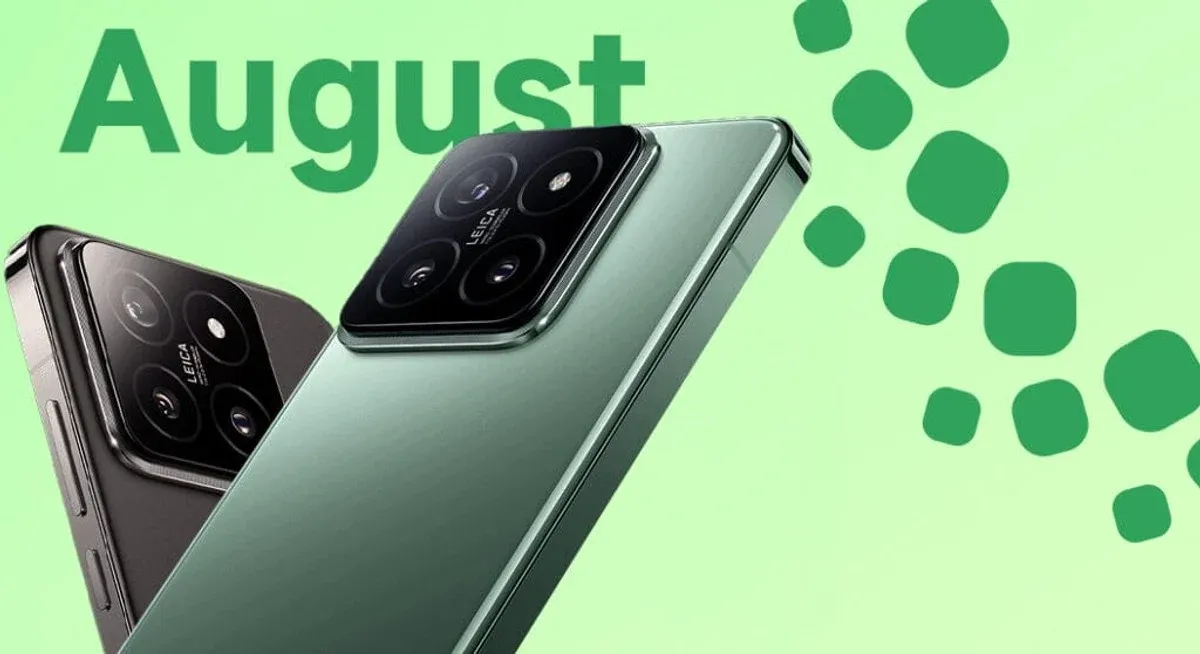
Google เริ่มปล่อยอัปเดตระบบเดือนสิงหาคมที่ประกอบด้วยสองส่วนสำคัญ ทั้งฟีเจอร์ใหม่และแพทช์เพื่อปิดช่องโหว่สำคัญในระบบ Android ทั้งชุด โดยส่วนด้านความปลอดภัยยกมาจาก Android Security Bulletin ซึ่งระบุชัดว่าช่องโหว่ที่ถูกแก้ไขสามารถนำไปสู่การรันโค้ดจากระยะไกลหรือการยกระดับสิทธิ์ระบบได้หากปล่อยค้างไว้ นั่นเท่ากับว่าเครื่องของคุณอาจถูกแฮกได้แม้ไม่ได้ติดตั้งแอปแปลกๆ เลย แค่ยังไม่กดอัปเดตเท่านั้นเอง.

แพทช์ Samsung ความปลอดภัย: ปิดช่องโหว่ 56 จุด ต้องกดอัปเดตเอง
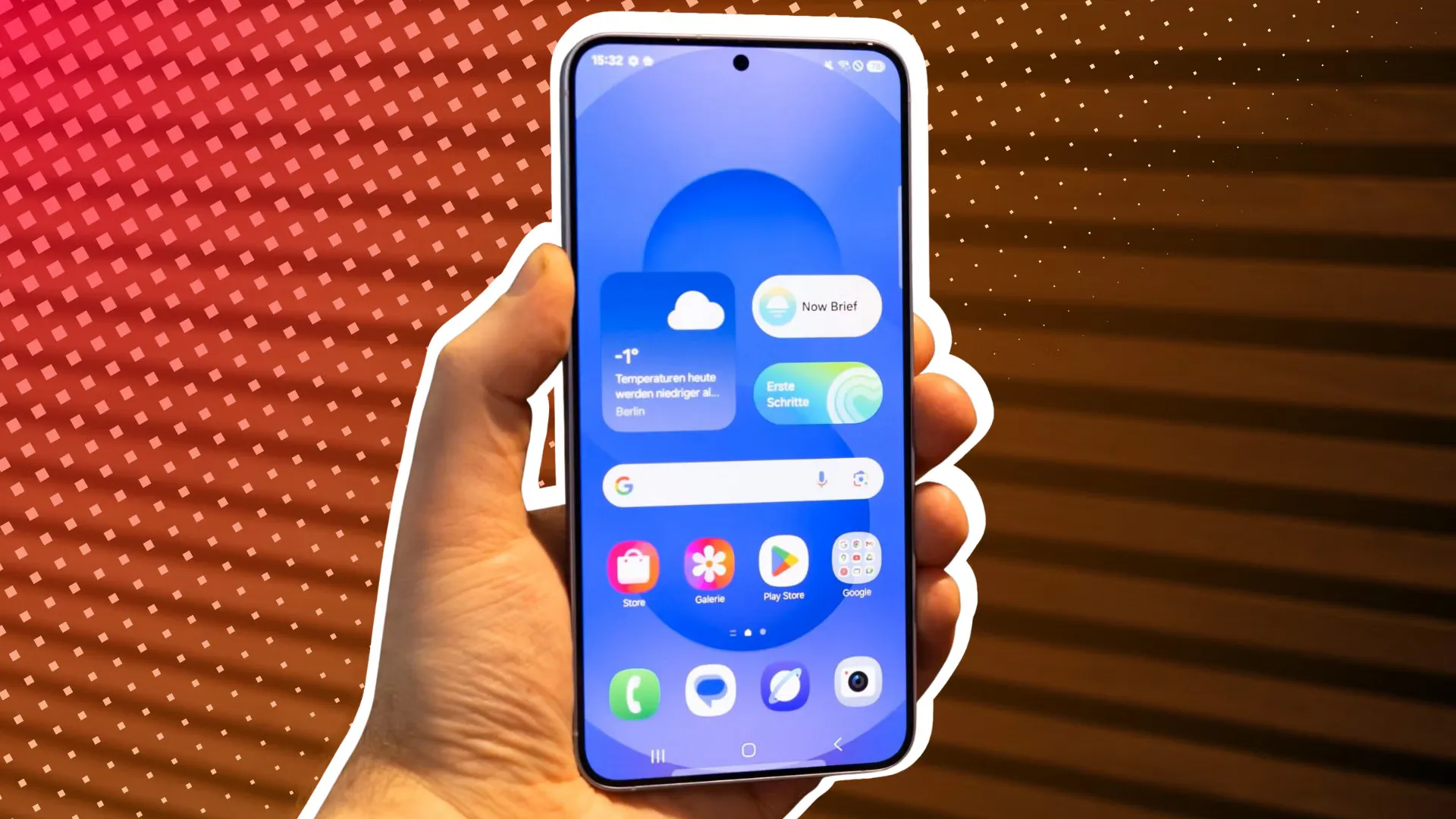
สำหรับผู้ใช้ Samsung นี่คือเวลาที่ต้องเข้าเมนูตั้งค่า ไม่ใช่รอแจ้งเตือนลอยมาเอง เพราะแพทช์ Samsung ความปลอดภัย เดือนสิงหาคมถูกออกแบบมาเพื่อปิดช่องโหว่ถึง 56 จุดในระบบรวดเดียว คำว่า “เดี๋ยวก่อน” ในกรณีนี้เท่ากับปล่อยให้ประตูหลังของเครื่องเปิดทิ้งไว้หลายบานโดยไม่จำเป็น ในบรรดาช่องโหว่เหล่านี้มี 38 จุดที่รายงานโดยทีม Android และ 8 จุดถูกจัดระดับว่าเป็นช่องโหว่แบบวิกฤตสูงสุด พร้อมด้วย 18 ช่องโหว่ที่ Samsung พบเองในแอปและองค์ประกอบระบบของตัวเครื่อง.
แพทช์นี้ครอบคลุมทั้งแอปพื้นฐานอย่างรายชื่อ ผู้โทร ข้อความ และธีม Galaxy รวมถึงกลไกที่เกี่ยวข้องกับคลิปบอร์ดและการประมวลผลไฟล์เสียง–วิดีโอ ดังนั้นใครที่คัดลอกรหัสผ่านหรือเลขบัตรลงคลิปบอร์ดยิ่งไม่ควรปล่อยให้การอัปเดตความปลอดภัย Android ชุดนี้ค้างอยู่ วิธีลงแพทช์คือเข้าไปที่ การตั้งค่า > การอัปเดตซอฟต์แวร์ > ตรวจสอบการอัปเดต แล้วกดติดตั้งทันทีเมื่อเห็นเวอร์ชันใหม่ แพทช์ถูกปล่อยสำหรับอุปกรณ์ที่ใช้ Android 14, 15 และ 16 แต่การปล่อยจะค่อยๆ ทยอยไปตามรุ่น ยิ่งคุณกดตรวจสอบเองเร็วเท่าไร เครื่องก็ปลอดภัยเร็วกว่านั้น.
- เชื่อมต่อ Wi‑Fi ที่เสถียรก่อนเริ่มอัปเดต
- เปิดแอปการตั้งค่า แล้วเข้าเมนู “การอัปเดตซอฟต์แวร์”
- กด “ดาวน์โหลดและติดตั้ง” หรือ “ตรวจสอบการอัปเดต”
- รอให้ดาวน์โหลดเสร็จ แล้วกดติดตั้งและรีสตาร์ตเครื่อง
- หลังเปิดเครื่องใหม่ ตรวจสอบระดับแพทช์วันที่ในส่วนข้อมูลซอฟต์แวร์

Xiaomi: แท็บเล็ตหน้าจอใหญ่และ Xiaomi 15S Pro ได้แพทช์แล้ว
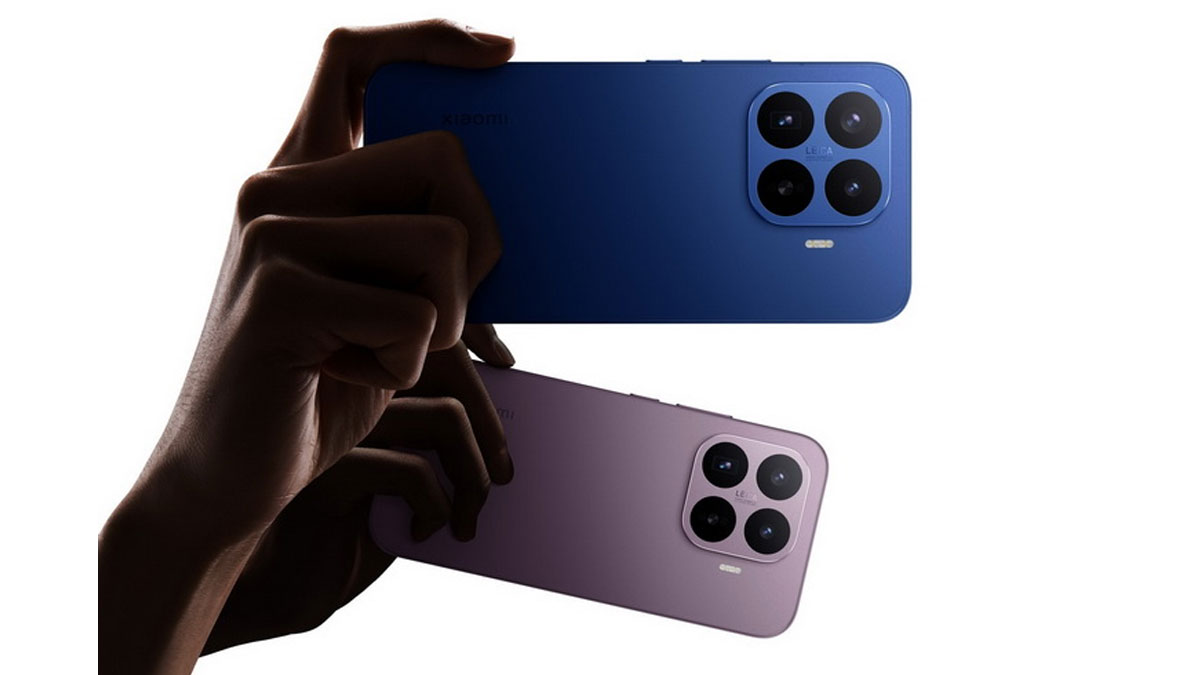
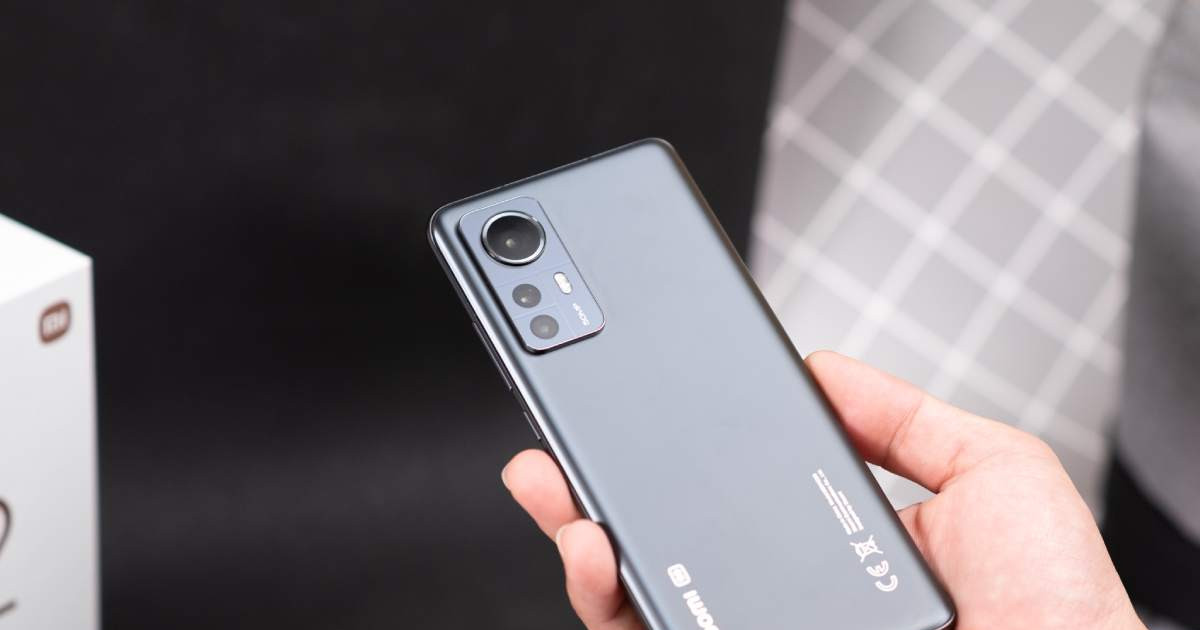
สาย Xiaomi โดยเฉพาะคนใช้แท็บเล็ตและรุ่นเรือธงไม่ควรคิดว่าอุปกรณ์ใหม่ปลอดภัยอยู่แล้ว เพราะผู้ผลิตเองยอมรับว่าต้องปล่อยอัปเดตความปลอดภัย Android เดือนสิงหาคมอย่างเป็นทางการสำหรับอุปกรณ์ระดับไฮเอนด์ในตลาดภายใน เพื่ออุดช่องโหว่ที่ยังไม่ถูกเปิดเผยรายละเอียดต่อสาธารณะ แท็บเล็ต Xiaomi Pad 7 Ultra ได้รับเวอร์ชันซอฟต์แวร์ 3.0.302.0.WOXCNXM ขณะที่ Pad 7S Pro 12.5 ได้รับ ChinaOS 3.0.304.0.WOTCNXM และ Xiaomi 15S Pro ได้รับ OS3.0.303.0.WODCNXM ในรอบอัปเดตเดียวกัน.
การปล่อยแพทช์เริ่มทยอยตั้งแต่วันที่ 1 สิงหาคมผ่านฟีเจอร์อัปเดตระบบตามปกติในเครื่อง หมายความว่าหลายเครื่องมีอัปเดตรออยู่แล้วในเมนู แต่เจ้าของยังไม่ได้กดติดตั้ง การที่บริษัทเลือกโฟกัสไปที่อุปกรณ์หน้าจอใหญ่บอกชัดว่าประสบการณ์ใช้งานแบบมัลติทาสก์และการแสดงผลข้อมูลจำนวนมากต้องปลอดภัยไม่แพ้สมาร์ทโฟน การอัปเดตโทรศัพท์ฉุกเฉินครั้งนี้บนแท็บเล็ตจึงสำคัญไม่แพ้บนมือถือ เพราะคนจำนวนมากใช้แท็บเล็ตในการประชุม เอกสารงาน และเข้าบัญชีต่างๆ ซึ่งทั้งหมดคือข้อมูลที่ไม่ควรเสี่ยง.
- เปิดการตั้งค่า แล้วเข้าเมนู “เกี่ยวกับเครื่อง” หรือ “การอัปเดตระบบ”
- กด “ตรวจสอบการอัปเดต” เพื่อค้นหาแพทช์ล่าสุด
- หากมีเวอร์ชันใหม่ ให้ดาวน์โหลดผ่าน Wi‑Fi
- สำรองข้อมูลสำคัญก่อนติดตั้ง เผื่อเกิดข้อผิดพลาด
- ติดตั้งและรีสตาร์ตเครื่อง จากนั้นตรวจสอบหมายเลขเวอร์ชันให้ตรงกับบิลด์ที่ระบุ

จะรู้ได้อย่างไรว่ามือถือคุณได้แพทช์ล่าสุดแล้ว
หนึ่งในความเข้าใจผิดที่ทำให้คนยังไม่อัปเดตคือการคิดว่า “ถ้ามีอะไรสำคัญ เดี๋ยวมันเด้งเตือนเอง” ทั้งที่เรื่องความปลอดภัยบน Android ถูกแบ่งบทบาทชัดเจน: Google ออกแพทช์กลาง แต่การปล่อยให้ถึงเครื่องคุณอยู่ในมือผู้ผลิตแต่ละเจ้า ถ้าคุณไม่เข้าไปตรวจสอบในเมนูตั้งค่าเอง แพทช์อาจค้างอยู่บนเซิร์ฟเวอร์โดยที่เครื่องยังเปิดช่องโหว่ทั้งหมดเหมือนเดิม.
วิธีเช็กสถานะอัปเดตความปลอดภัย Android ที่ตรงไปตรงมาคือเข้าไปที่ การตั้งค่า > เกี่ยวกับโทรศัพท์ > เวอร์ชัน Android แล้วดูวันที่ระดับแพทช์ความปลอดภัย หากเครื่องคุณแสดงวันที่ระดับแพทช์เป็นอย่างน้อย “2026-08-05” นั่นคือสัญญาณว่าได้รับแพทช์ที่ปิดช่องโหว่ชุดล่าสุดแล้ว ถ้ายังเป็นวันที่ก่อนหน้านั้น คุณควรเข้าเมนู “การอัปเดตระบบ” หรือ “การอัปเดตซอฟต์แวร์” แล้วกดตรวจสอบอัปเดตด้วยตัวเองทันที ทั้ง Google และผู้ผลิตต่างแนะนำให้ผู้ใช้ช่วยตรวจสอบในช่วงวันและสัปดาห์หลังปล่อยแพทช์ เพราะการทยอยปล่อยทำให้บางเครื่องได้อัปเดตช้ากว่าเครื่องอื่นเล็กน้อย.
- เปิดการตั้งค่า บนมือถือหรือแท็บเล็ต Android
- เข้าเมนู “เกี่ยวกับโทรศัพท์” หรือ “ข้อมูลซอฟต์แวร์”
- ดูหัวข้อ “ระดับแพทช์ความปลอดภัย Android”
- ถ้าวันที่ยังเก่ากว่า 2026-08-05 ให้เข้าเมนูอัปเดตซอฟต์แวร์
- กดตรวจสอบและติดตั้งอัปเดตทันทีที่มีให้ดาวน์โหลด