
AI Siri iOS 27 คืออะไร และใครควรสนใจ
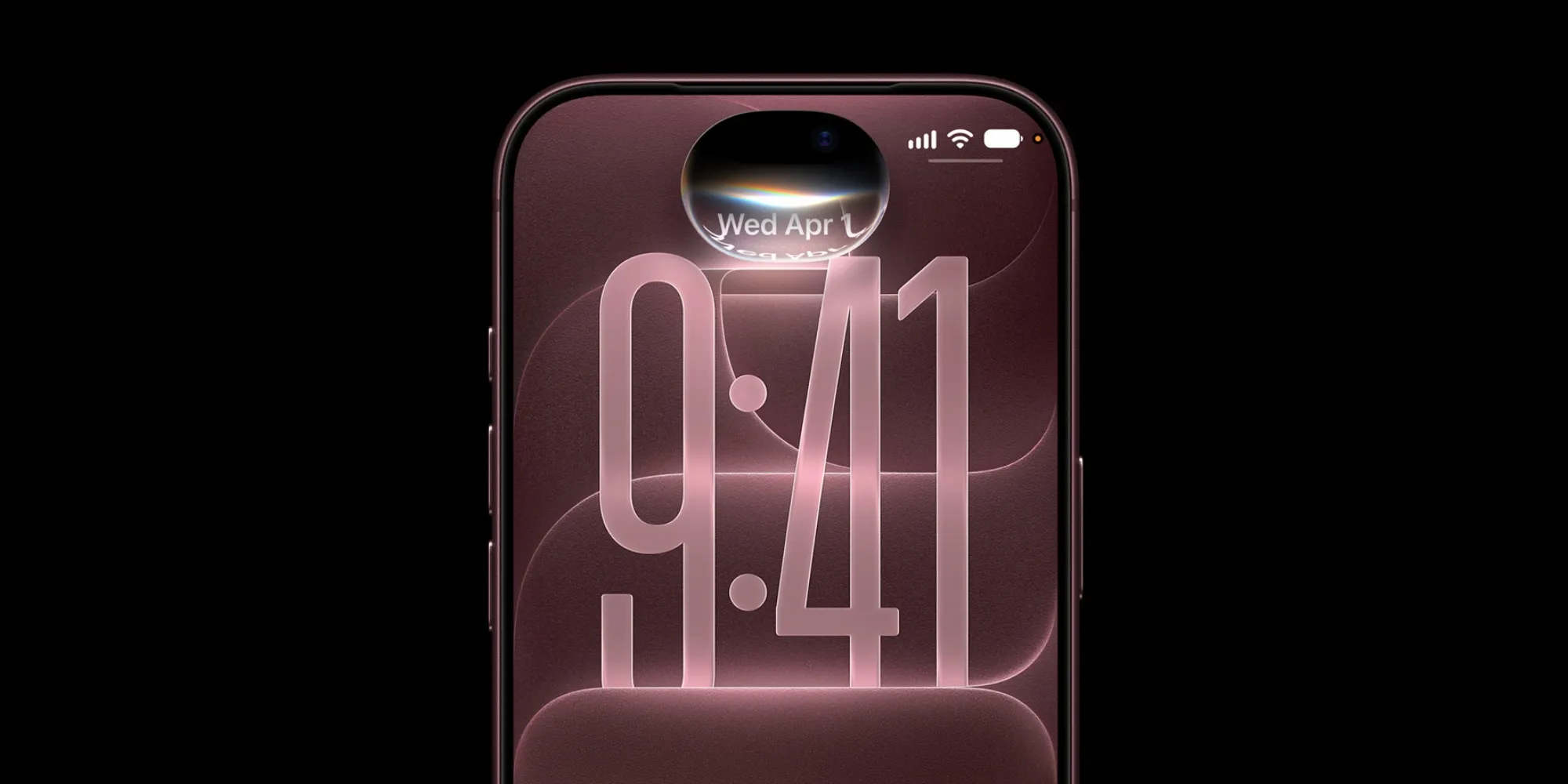
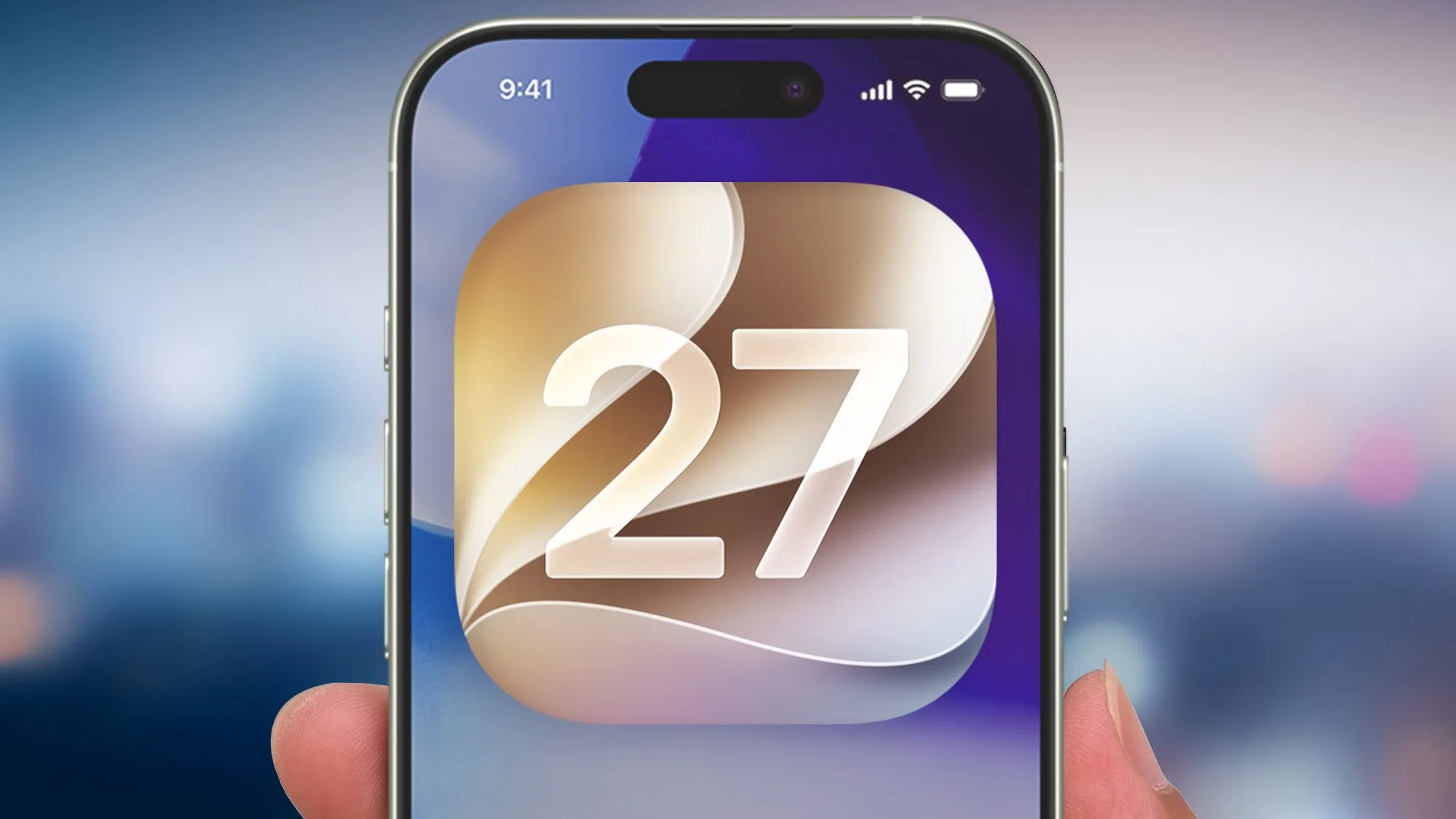
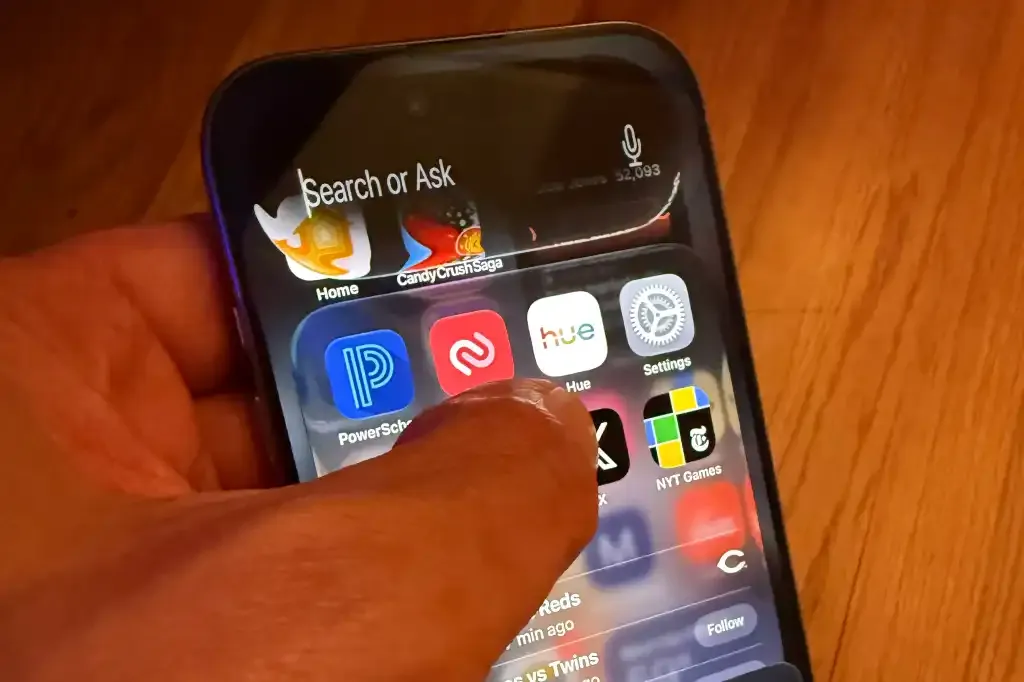
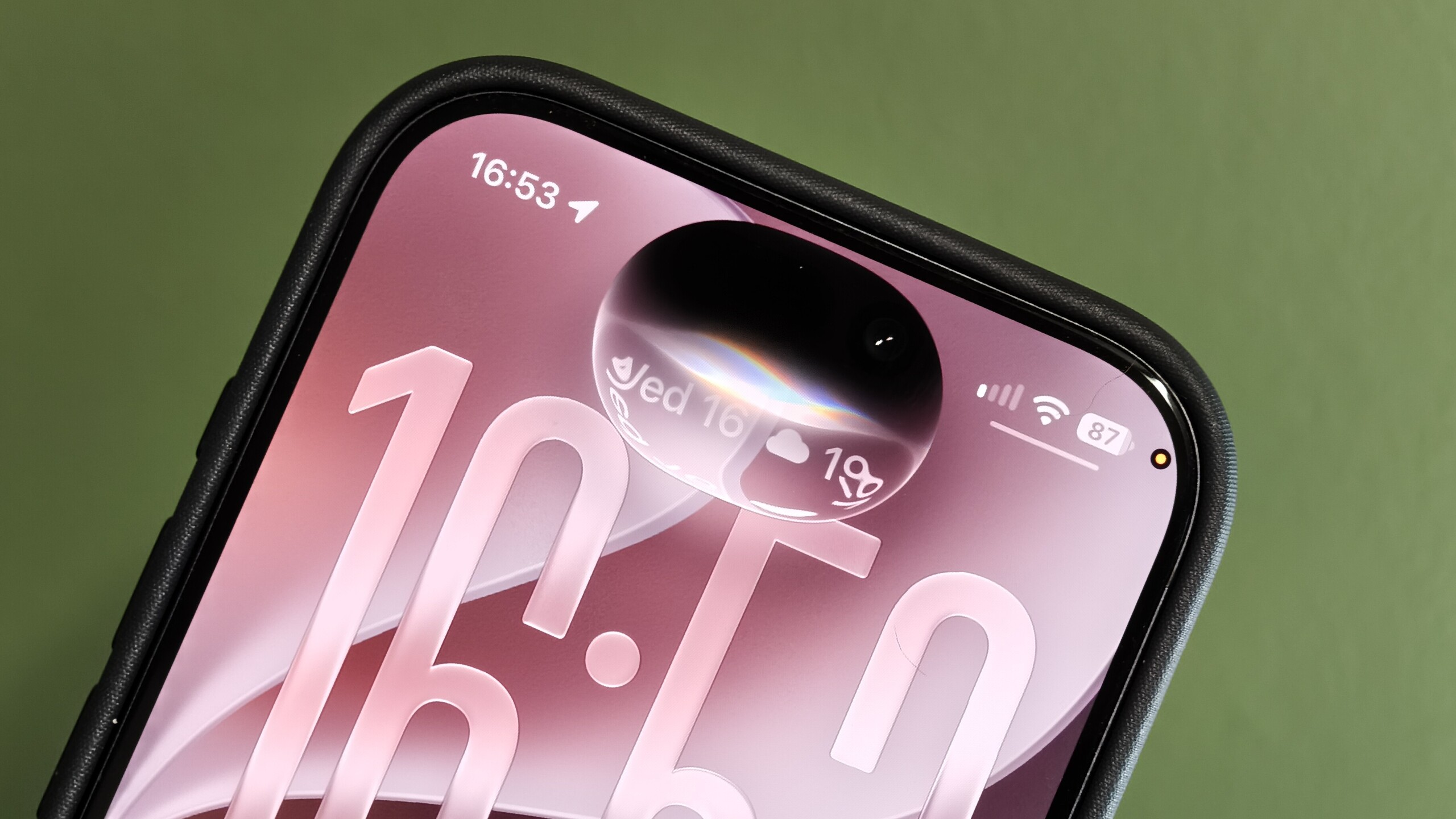
AI Siri iOS 27 คือเวอร์ชันใหม่ของผู้ช่วยเสียงบน iPhone ที่ใช้เทคโนโลยีปัญญาประดิษฐ์เพื่อเข้าใจภาษาธรรมชาติได้ดีขึ้น ตอบสนองตามบริบทส่วนตัว และเชื่อมโยงข้อมูลจากข้อความ อีเมล ภาพถ่าย และเนื้อหาอื่นบนเครื่อง เพื่อช่วยให้ผู้ใช้สั่งงานและค้นหาข้อมูลได้สะดวกและแม่นยำกว่า Siri รุ่นเดิมเหมาะกับคนที่ใช้ iPhone เป็นเครื่องหลัก ทั้งทำงาน ติดต่อสื่อสาร และจัดการชีวิตประจำวัน พร้อมอยากให้โทรศัพท์เข้าใจคำพูดและสไตล์การใช้งานของตัวเองมากขึ้น ใน iOS 27 Apple เพิ่ม AI Siri และฟีเจอร์ Apple Intelligence เป็นจุดเปลี่ยนหลักของระบบ ผู้ช่วยอัจฉริยะตัวใหม่นี้ถูกออกแบบให้สนทนาได้เป็นธรรมชาติมากขึ้น และใช้บริบทส่วนบุคคลค้นหาข้อมูลในข้อความ อีเมล รูปภาพ และเนื้อหาอื่นๆ บนอุปกรณ์ได้ ระบบยังรับรู้สิ่งที่อยู่บนหน้าจอและดำเนินการต่างๆ ภายในแอป ทำให้ถามต่อยอดจากสิ่งที่กำลังดูอยู่ได้ทันที
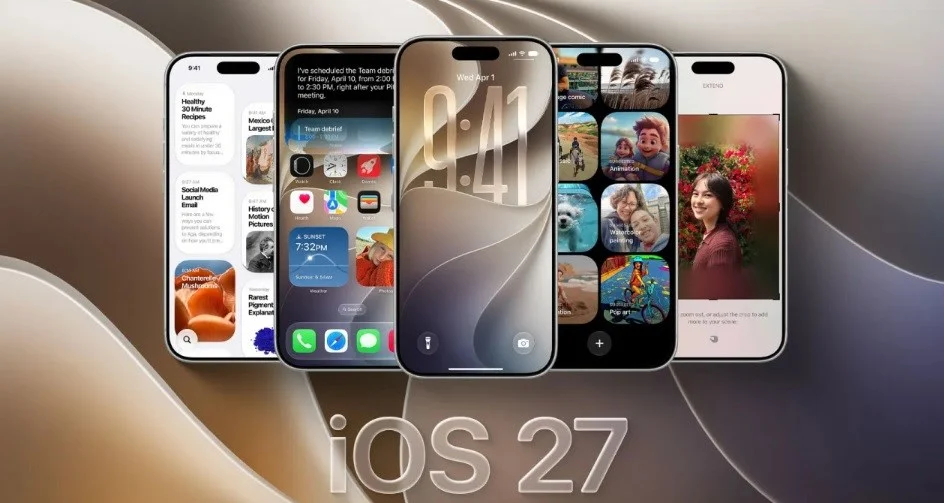
iPhone รุ่นไหนใช้ได้ และสิ่งที่ต้องเตรียมก่อนอัปเดต
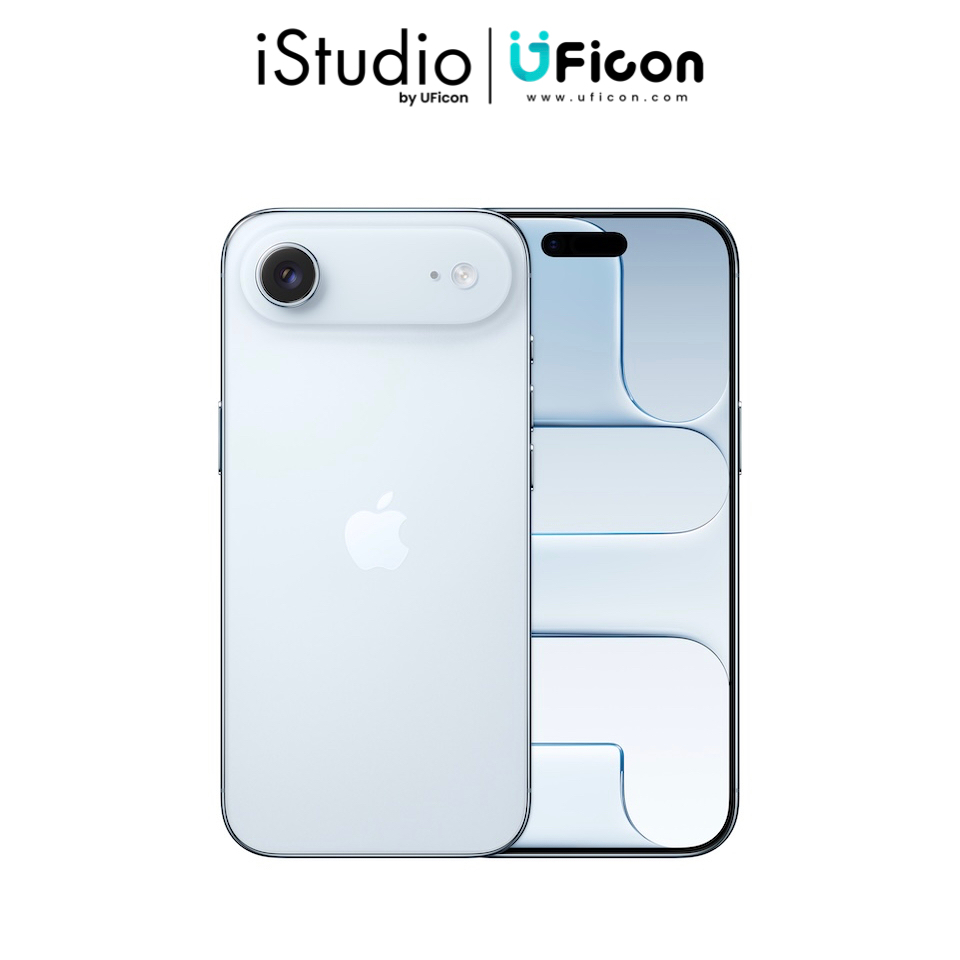
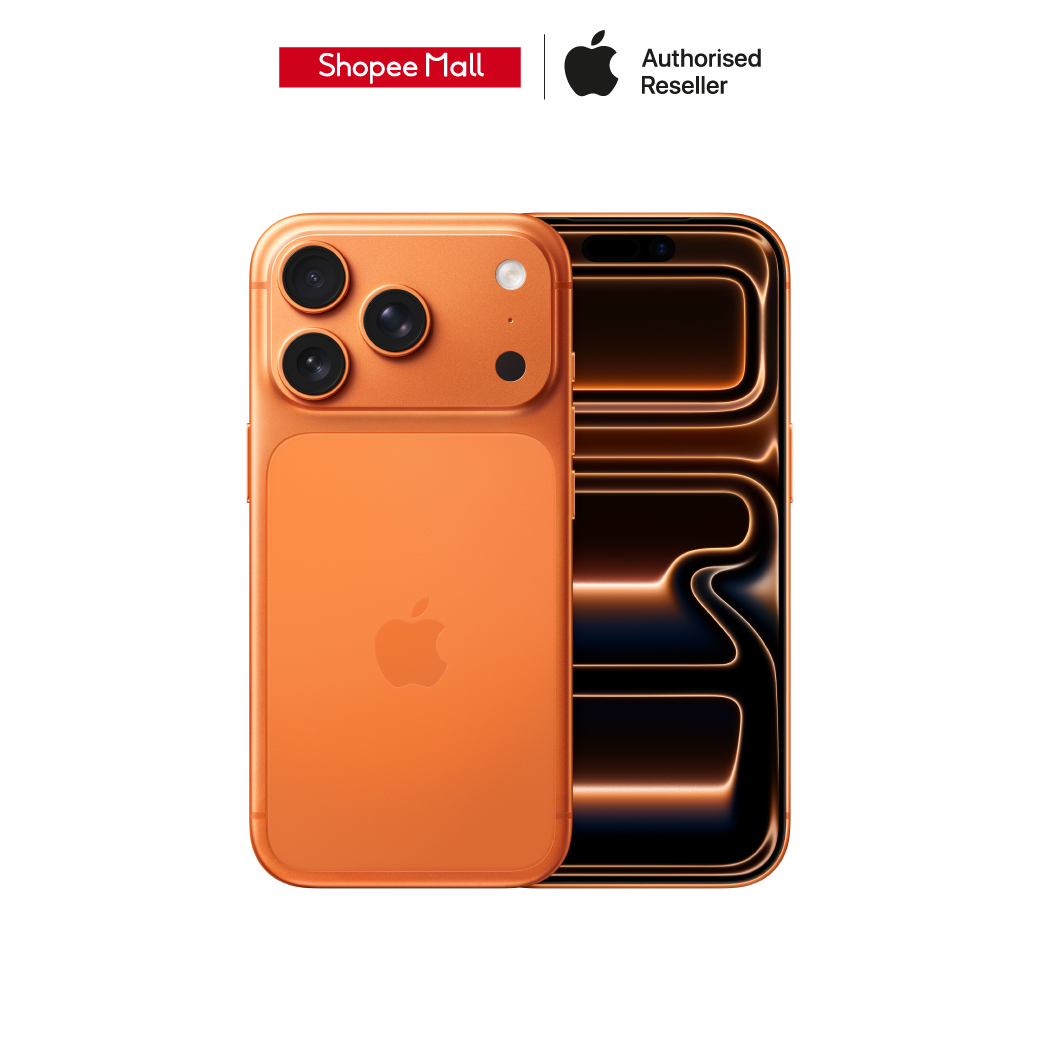
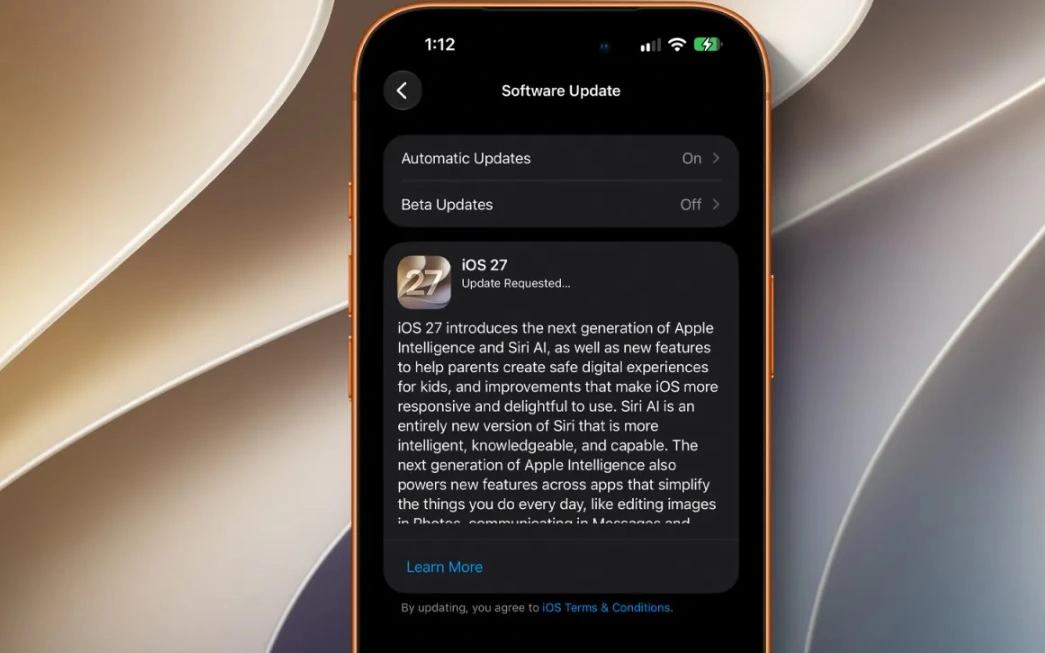
ก่อนคิดจะเปิดใช้ AI Siri สิ่งแรกที่ต้องเช็คคือ iPhone รุ่นไหนใช้ได้ ถ้าเครื่องไม่รองรับอัปเป็น iOS 27 หรือใช้ AI Siri เต็มฟีเจอร์ไม่ได้ ต่อให้ทำตามขั้นตอนกี่รอบก็ไม่ขึ้นคำสั่งตามต้องการ สำหรับการใช้งาน Siri AI และฟีเจอร์ Apple Intelligence อย่างเต็มที่ iOS 27 ระบุชัดว่าต้องเป็น iPhone 15 Pro, iPhone 15 Pro Max, iPhone 16 series หรือรุ่นใหม่กว่า รวมถึง iPhone Air หรือ iPhone Duo เท่านั้น ฟีเจอร์ปรับเสียง Siri แบบละเอียด เช่น เลือกสำเนียงและปรับโทนการพูด จะจำกัดเฉพาะ iPhone 17 Pro, iPhone Air หรือรุ่นต่อจากนั้นที่ลง iOS 27 แล้ว ก่อนอัปเดตไป iOS 27 ให้เข้าไปที่ การตั้งค่า เลือก ทั่วไป ไปที่ การอัปเดตซอฟต์แวร์ แล้วเลือกอัปเกรดเป็น iOS 27 หากไม่เห็นตัวเลือกอัปเดตอาจต้องปัดหน้าจอลงเพื่อให้ระบบค้นหาอีกครั้ง และควรสำรองข้อมูล iPhone ไปยัง iCloud หรือคอมพิวเตอร์ ตรวจสอบพื้นที่ว่างและระดับแบตเตอรี่ให้เพียงพอเพื่อลดความเสี่ยงระหว่างกระบวนการติดตั้ง

ขั้นตอนเปิดใช้ AI Siri และเข้าร่วม Siri AI Beta
เมื่อเครื่องและระบบพร้อม ขั้นต่อไปคือการเปิดใช้ AI Siri ให้ถูกเมนู จุดสำคัญคือทุกอย่างจะทำผ่านแอปการตั้งค่า เดินตามขั้นตอนทีละข้อแล้วลองคุยกับ Siri เพื่อเช็คว่าเสียงและพฤติกรรมใหม่เริ่มทำงานหรือยัง ถ้ามีอะไรไม่ขึ้น ให้หาจุดที่หลุดระหว่างทางก่อน เช่น เมนู Siri ไม่แสดงปุ่ม Try Siri AI Beta หรือเครื่องไม่ได้อยู่ในกลุ่มรุ่นรองรับ สิ่งที่หลายคนเจอบ่อยมีสองอย่าง หนึ่งคือใช้ iPhone รุ่นที่ไม่เข้าเงื่อนไข ทำให้ไม่มีเมนู Siri AI หรือปรับเสียงแบบใหม่ให้เลือกแม้อัปเป็น iOS 27 แล้ว สองคืออยู่ในภูมิภาคที่ยังไม่รองรับ Siri AI Beta ทำให้ไม่เห็นตัวเลือกสมัครรอทดลองในหน้า Siri ตามที่ระบบแจ้งไว้แม้ใช้ iPhone 15 Pro หรือรุ่นใหม่กว่า ถ้าเจออาการแบบนี้ ไม่ต้องนั่งหาว่าตั้งค่าอะไรผิด ส่วนใหญ่เป็นข้อจำกัดจากรุ่นเครื่องหรือพื้นที่ที่ใช้บริการ ตามผลการทดสอบที่ Apple เผย แอปต่างๆ บน iOS 27 เปิดได้เร็วขึ้น รูปภาพที่ถ่ายล่าสุดโหลดไวขึ้น และการถ่ายโอนข้อมูลผ่าน AirDrop ก็ทำได้เร็วขึ้น เมื่อเปิดใช้ AI Siri แล้ว การเรียกใช้คำสั่งเสียงในชีวิตประจำวันจึงลื่นไหลขึ้นตามไปด้วย
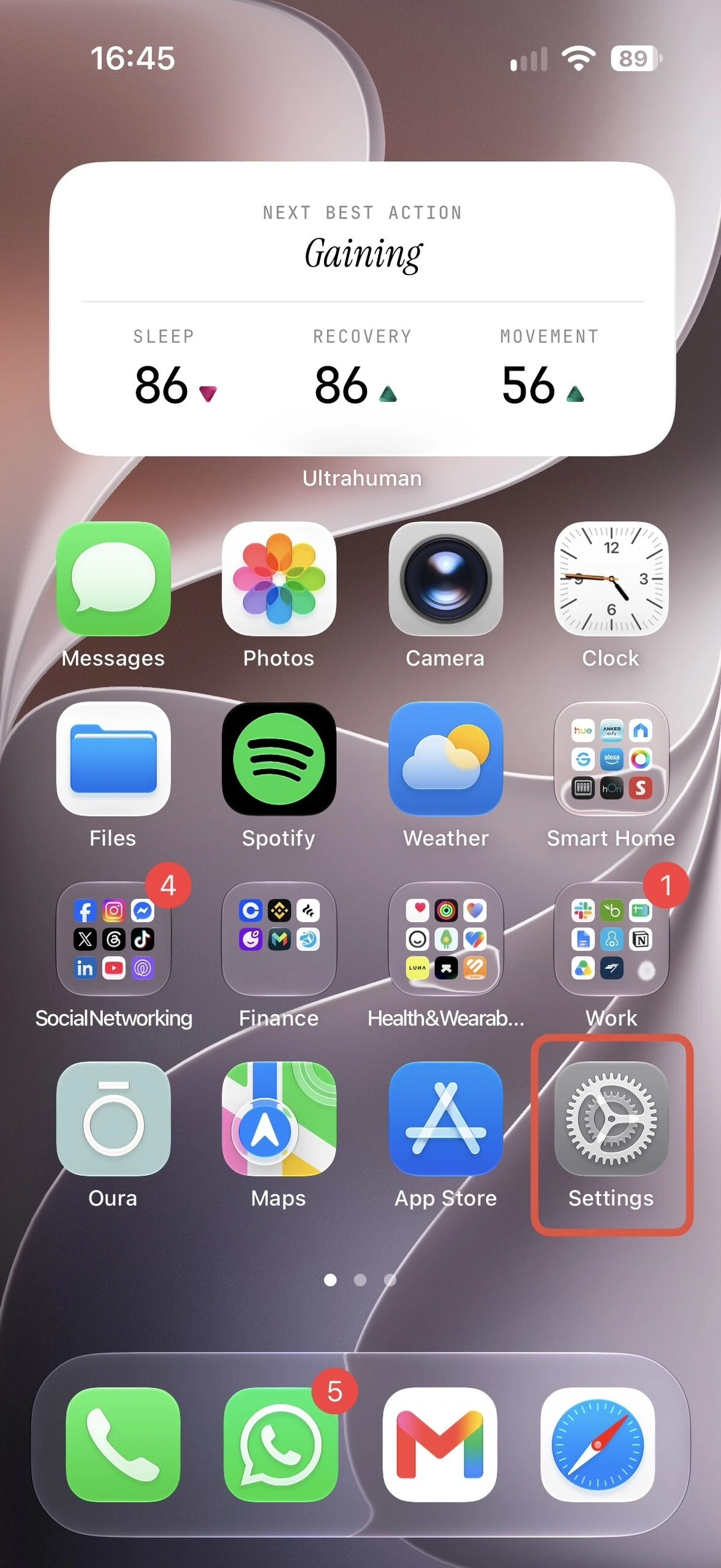
- เปิดแอป การตั้งค่า บน iPhone ที่อัปเป็น iOS 27 แล้ว การตั้งค่านี้อยู่ในส่วนเดียวกับการปรับแต่งฟีเจอร์ส่วนตัวอื่นของเครื่อง
- แตะเมนู Siri หากยังไม่เคยใช้ AI Siri ให้มองหาปุ่ม Try Siri AI Beta เพื่อสมัครเข้ารอเปิดใช้ Siri แบบใหม่ ระบบจะเพิ่มบัญชีเข้าสู่รายชื่อรอ และจะเปิดสิทธิ์ให้ในภายหลังตามลำดับ
- เมื่อได้สิทธิ์ Siri AI แล้ว หน้า Siri จะมีตัวเลือกเพิ่มเติม ให้ตรวจดูว่าการรับคำสั่งด้วยเสียงแบบใหม่เริ่มทำงานแล้ว โดยลองเรียก Siri และออกคำสั่งที่ใช้บริบทส่วนตัว เช่น ให้ค้นหาข้อความหรืออีเมลเกี่ยวกับงานล่าสุดบนเครื่อง
- หากไม่เห็นปุ่ม Try Siri AI Beta บน iPhone 15 Pro หรือรุ่นใหม่กว่า ทั้งที่ลง iOS 27 แล้ว แสดงว่าบัญชีของคุณอยู่ในพื้นที่ที่ยังไม่รองรับฟีเจอร์นี้ตามคำอธิบายในหัวข้อปัญหายอดฮิตของระบบ
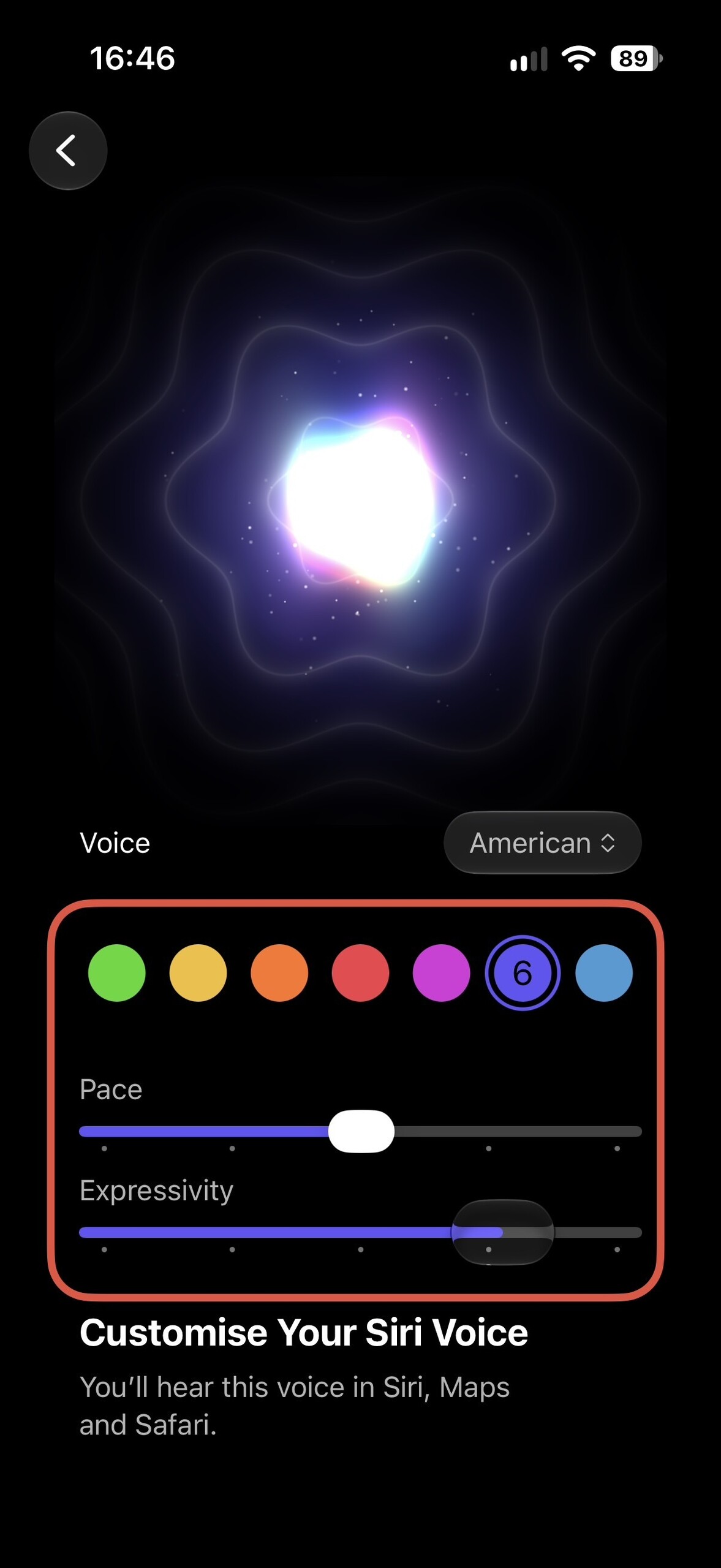
ตั้งค่า Siri ใหม่ ปรับเสียง สำเนียง และสไตล์การพูด
เมื่อเปิดใช้ AI Siri ได้แล้ว ขั้นต่อไปคือการตั้งค่า Siri ใหม่ให้ตรงกับสไตล์ที่เราอยากใช้ ฟีเจอร์นี้เป็นส่วนหนึ่งของการปรับแต่ง iPhone ในหน้า การตั้งค่า ทำให้คุณเลือกเสียงสำเนียงและอารมณ์การพูดของ Siri ให้เข้ากับบุคลิกหรือความคุ้นเคยของตัวเองมากขึ้น วิธีการปรับไม่ได้ยุ่งยาก แต่มีจุดที่ต้องรู้ เช่น ฟีเจอร์ปรับความเป็นธรรมชาติของเสียงจะรองรับแค่สำเนียงบางแบบ และต้องใช้บนรุ่นเครื่องล่าสุดเท่านั้น บน iOS 27 Apple ให้ผู้ใช้ควบคุมลักษณะเสียงของ Siri ได้มากกว่าเดิม เลือกสำเนียง เปลี่ยนเสียง และปรับความเร็วรวมถึงระดับการแสดงอารมณ์ในการพูดได้ในเมนูที่ออกแบบใหม่ ในเมนูเสียงแบบ AI ที่รองรับ คุณสามารถเปลี่ยนระหว่างเสียงต่างๆ ด้วยไอคอนสี เลื่อนแถบปรับความเร็วการพูดและความเป็นธรรมชาติ แล้วระบบจะเล่นตัวอย่างให้ฟังทุกครั้งที่ปรับ ทำให้หาสไตล์ที่ชอบได้ง่ายขึ้น ข้อควรระวังคือฟีเจอร์ความเป็น “expressive Siri” จะจำกัดเฉพาะสำเนียง American และ British เท่านั้นในตอนนี้ ส่วนสำเนียงอื่นอย่าง Irish Indian หรือ Australian ยังมีแค่เสียงให้เลือกโดยไม่สามารถปรับรายละเอียดของสไตล์การพูดได้ ถ้าเลือกสำเนียงที่ไม่รองรับ คุณจะเห็นตัวเลือกน้อยกว่าหน้าเมนูที่แสดงสำหรับ American หรือ British
- เปิดแอป การตั้งค่า บน iPhone แล้วเลื่อนหาเมนู Siri เพื่อเข้าไปตั้งค่าเสียงและพฤติกรรมของผู้ช่วยอัจฉริยะ
- แตะเมนู Voice ในหน้าการตั้งค่า Siri เพื่อเข้าสู่หน้าจอเลือกเสียงและสำเนียงของ AI Siri ที่รองรับบน iOS 27
- แตะรายการ Voice dropdown แล้วเลือกสำเนียง American หรือ British หากต้องการใช้ฟีเจอร์ปรับอารมณ์การพูดและความเร็วแบบละเอียด เพราะฟีเจอร์นี้รองรับเฉพาะสองสำเนียงนี้ในตอนนี้
- แตะไอคอนสีต่างๆ เพื่อเปลี่ยนไปมาระหว่างเสียง Siri ที่มีให้เลือก จากนั้นเลื่อนแถบปรับ pace และ expressivity เพื่อให้ Siri พูดเร็วหรือช้าลง และแสดงอารมณ์มากหรือน้อยลง ระบบจะเล่นตัวอย่างให้ฟังทุกครั้งที่มีการปรับ
- เมื่อได้เสียงและสไตล์การพูดที่ถูกใจแล้ว แตะไอคอน Back ที่มุมซ้ายบนของหน้าจอเพื่อลงบันทึกการตั้งค่าใหม่ทั้งหมด แล้วเริ่มทดสอบออกคำสั่งด้วยเสียงในสถานการณ์จริง เช่น ขอให้ Siri ช่วยเขียนข้อความหรืออีเมลด้วยฟีเจอร์เขียนด้วย Siri บน iOS 27
สรุป ความคุ้มค่าของ AI Siri และสิ่งที่ควรจับตา
AI Siri บน iOS 27 เป็นก้าวสำคัญของการใช้ผู้ช่วยเสียงบน iPhone จากระบบที่ตอบคำสั่งพื้นฐาน กลายเป็นผู้ช่วยที่เข้าใจบริบทในเครื่องมากขึ้น ทั้งข้อความ อีเมล รูปภาพ และเนื้อหาบนหน้าจอ พร้อมเชื่อมต่อกับแอปต่างๆ ผ่านฟีเจอร์ใหม่ ตั้งแต่แอป Siri แยกต่างหาก โหมด Siri ในกล้อง ไปจนถึงเครื่องมือเขียนด้วย Siri ที่ช่วยปรับข้อความให้เข้ากับสไตล์ของผู้ใช้ ความคุ้มค่าชัดที่สุดสำหรับคนที่ใช้ iPhone รุ่นรองรับ เพราะนอกจากจะได้ AI Siri แล้ว iOS 27 ยังทำให้การเปิดแอป โหลดรูปล่าสุด และโอนข้อมูลผ่าน AirDrop เร็วขึ้นตามผลทดสอบของ Apple เอง จุดที่ต้องระวังคือข้อจำกัดของรุ่นเครื่องและพื้นที่บริการ ถ้าคุณใช้รุ่นที่ต่ำกว่า iPhone 15 Pro หรือใช้อยู่ในภูมิภาคที่ยังไม่เปิด Siri AI Beta บางเมนูจะไม่แสดง แม้ทำตามขั้นตอนครบแล้วก็ตาม โดยรวม ถ้าคุณมี iPhone ที่รองรับและพร้อมจะลองฟีเจอร์ใหม่ การอัปเดต iOS 27 แล้วตั้งค่า AI Siri ให้เข้ากับตัวเอง ถือว่าคุ้มกับเวลาที่ใช้ ไม่จำเป็นต้องปรับทุกอย่างในวันเดียว แค่เริ่มจากการเปิดใช้และเลือกเสียงที่ชอบ แล้วค่อยเรียนรู้ว่า Siri แบบใหม่ช่วยลดขั้นตอนในชีวิตประจำวันให้คุณได้แค่ไหน
 Shopee