
เริ่มรู้จักการตั้งค่า iPad ใหม่ให้ใช้งานได้เต็มที่
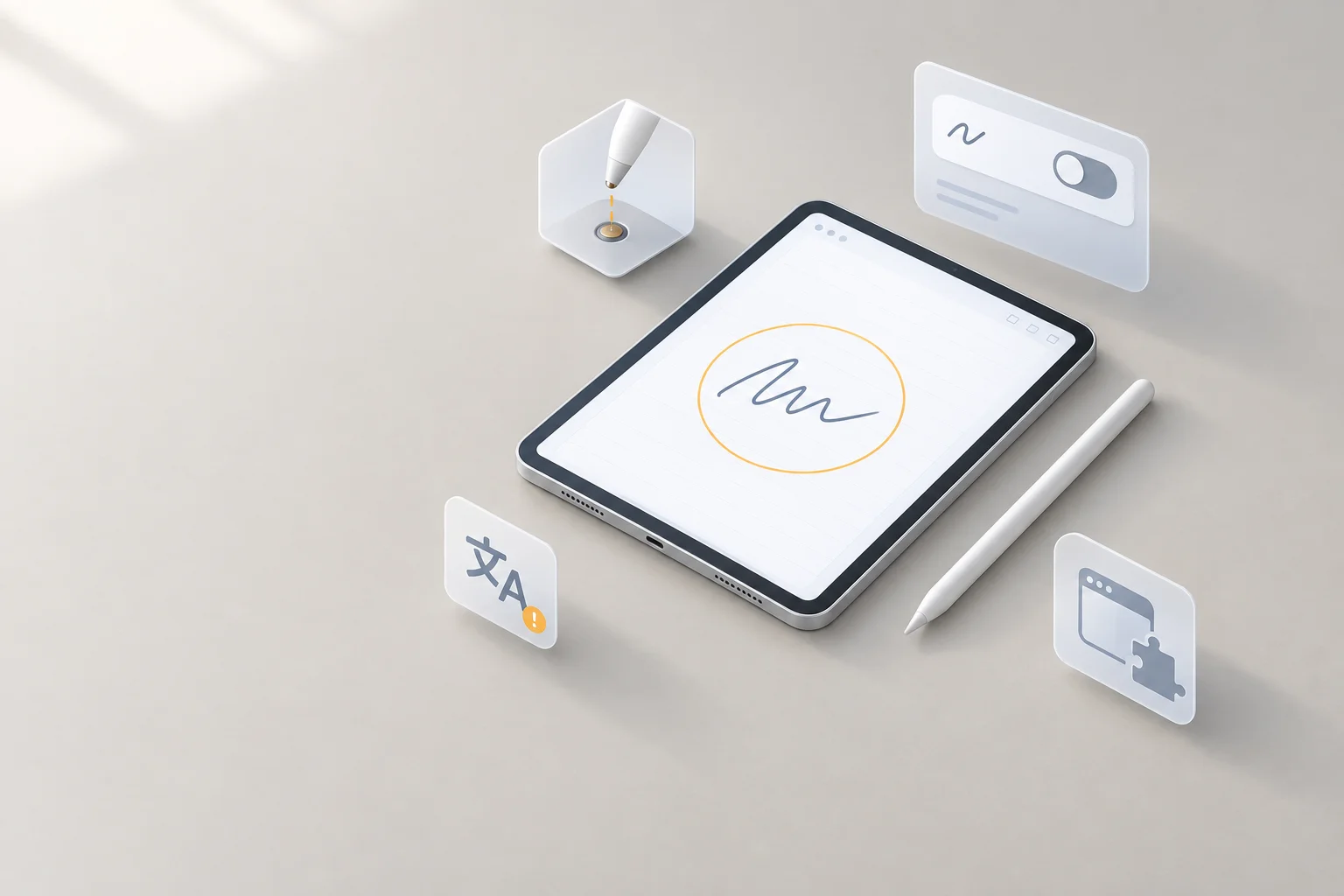
การตั้งค่า iPad ใหม่ คือกระบวนการเตรียมเครื่องให้พร้อมใช้งานทั้งในแง่การซิงค์ข้อมูล แบ็กอัป เปิดใช้บริการเสริม และปรับการตั้งค่าพื้นฐาน เพื่อให้ iPad ทำงานได้เต็มประสิทธิภาพตรงกับการใช้งานของแต่ละคน ตั้งแต่การเลือกอุปกรณ์เสริม iPad จำเป็น การสมัคร iCloud+ สำหรับ iPad ไปจนถึงการตั้งค่าฮอตสปอต WiFi iPad และการแก้ไขปัญหา iPad Scribble ที่เกี่ยวกับการเขียนด้วยดินสอ
บทความนี้เหมาะกับคนที่เพิ่งได้ iPad เครื่องแรก หรือเพิ่งอัปเกรดเครื่องใหม่แล้วอยากใช้ให้คุ้ม ไม่ว่าจะเอาไว้เรียน ทำงาน หรือความบันเทิง มีข้อแม้เดียวคือคุณควรรู้ Apple ID ของตัวเองและรหัสผ่าน เพราะทุกอย่างตั้งแต่การสมัคร iCloud+ ไปจนถึงการสำรองข้อมูลล้วนผูกกับบัญชีนี้ เมื่อพร้อมแล้วเราจะไล่ไปทีละเรื่องจากของที่ควรซื้อ ฟีเจอร์ที่ควรเปิด และปัญหายอดฮิตที่ควรรู้ทางแก้
ก่อนเข้าสเต็ปจริง ลองมอง iPad ให้เป็นมากกว่าจอไว้ดูหนัง เพราะตอนนี้ไอแพดหลายรุ่นทำหน้าที่แทนแล็ปท็อปได้ การวางแผนตั้งแต่วันแรกว่าจะใช้เป็นเครื่องหลักหรือเครื่องเสริม จะช่วยให้คุณตัดสินใจง่ายขึ้นว่าต้องลงทุนกับอุปกรณ์เสริมระดับไหนและควรสมัครบริการเสริมอะไรบ้าง เช่น iCloud+ หรือ Apple One ที่ช่วยเรื่องพื้นที่เก็บข้อมูลและแบ็กอัปเครื่องแบบอัตโนมัติ
อุปกรณ์เสริม iPad จำเป็น ที่คุ้มกว่าดินสอสำหรับคนส่วนใหญ่
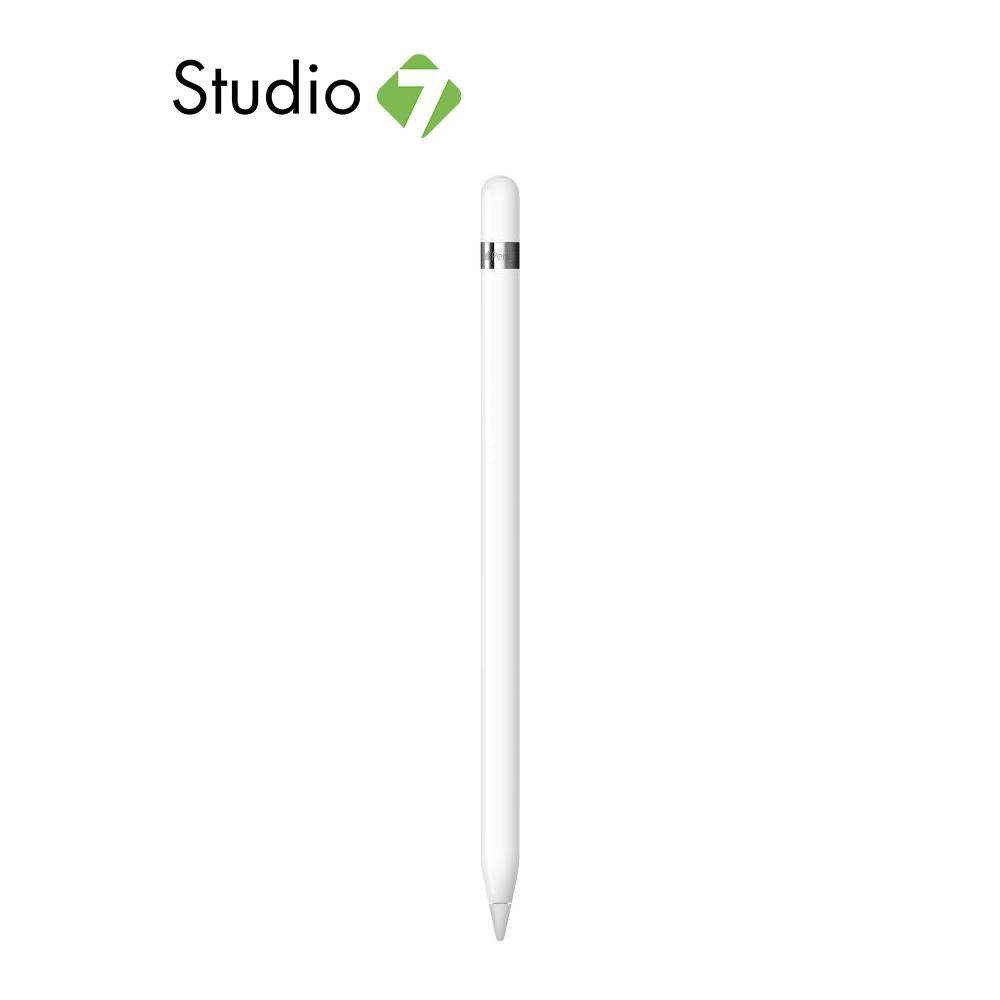
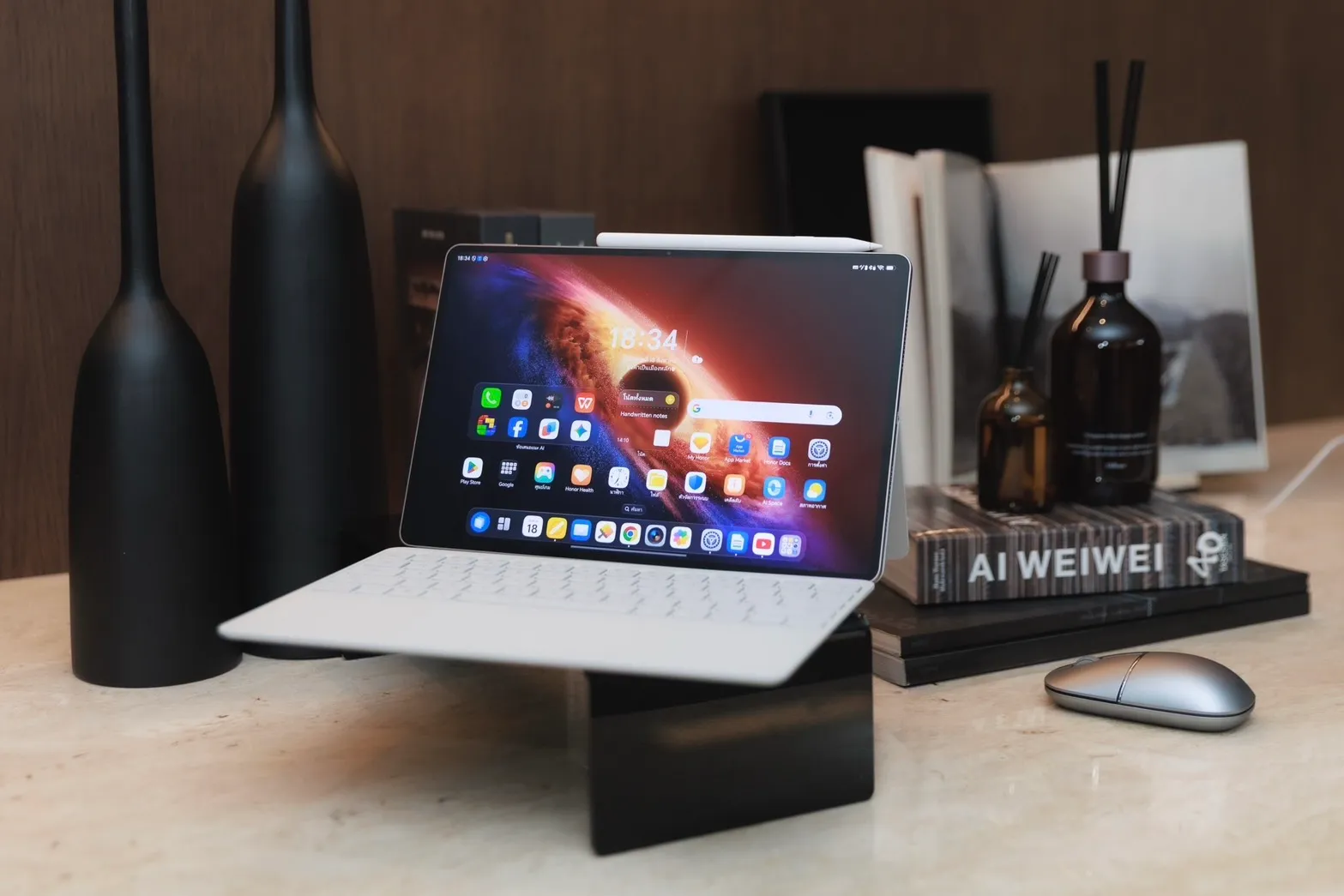
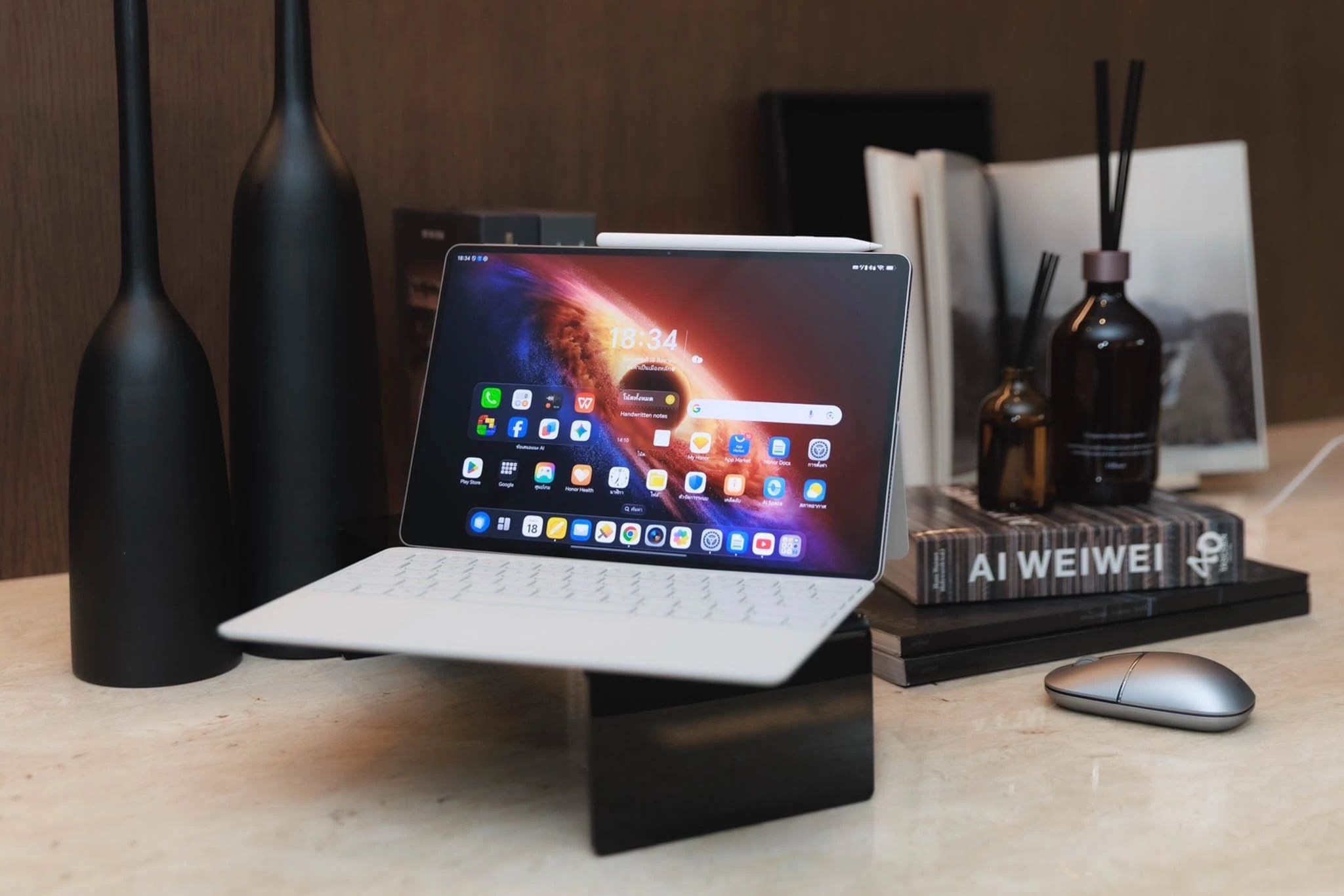
หลายคนซื้อ iPad ใหม่แล้วถามทันทีว่าต้องซื้อ Apple Pencil ไหม แหล่งข้อมูลหนึ่งชี้ว่า ถ้าไม่ได้คิดจะสเก็ตภาพ แต่งรูป หรือจดมือเป็นหลัก คุณสามารถข้ามดินสอไปได้ และแม้จะต้องใช้จริงก็อาจเลือกปากการุ่นอื่นที่รองรับแทนได้ แต่สิ่งที่คนส่วนใหญ่มักมองข้ามกลับสำคัญกว่า นั่นคือเคสคีย์บอร์ด ทัชแพด เมาส์ และสตอเรจภายนอก
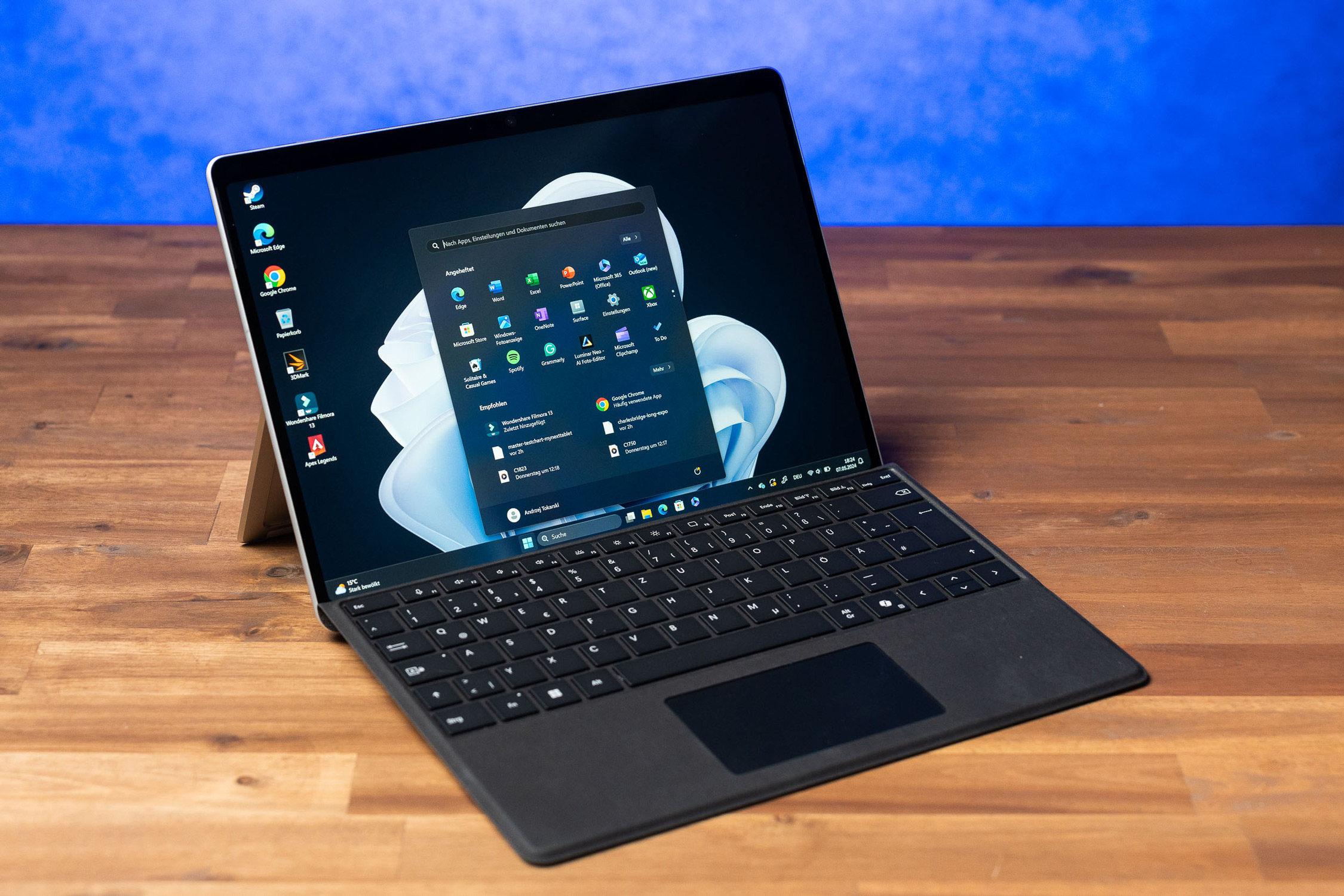
อุปกรณ์ที่ควรให้ความสำคัญมีสามกลุ่ม หนึ่งคือเคสคีย์บอร์ดพร้อมทัชแพด หรืออย่างน้อยคีย์บอร์ดกับเมาส์ Bluetooth เพราะการพิมพ์อีเมล พิมพ์งาน หรือกรอกรหัสต่างๆ บนหน้าจอสัมผัสเล็กๆ ทำให้เสียเวลาและเมื่อยนิ้วมากกว่าที่คิด สองคือเคสกันกระแทกที่ตั้งเครื่องได้หลายมุมสำหรับดูหนังหรือพิมพ์งาน และสามคือ SSD ภายนอกซึ่งช่วยเก็บไฟล์ใหญ่ เช่น วิดีโอหรือโปรเจกต์งาน โดยไม่ต้องซื้อ iPad ความจุสูงเกินไปตั้งแต่แรก
ประโยคที่น่าจดจำคือ “อุปกรณ์เสริมเหล่านี้ไม่ใช่ข้อบังคับ แต่ถ้าไม่มีคุณจะพลาดศักยภาพที่แท้จริงของ iPad และสำหรับผู้ใช้ทั่วไป อุปกรณ์เหล่านี้สำคัญกว่าดินสอเสียอีก” เวลาตั้งงบตั้งค่า iPad ใหม่ ลองกันงบส่วนหนึ่งจากการซื้อดินสอ มาเป็นคีย์บอร์ด เมาส์ และ SSD แทน แล้วคุณจะรู้สึกว่า iPad ใช้งานได้เหมือนแล็ปท็อปมากขึ้นในชีวิตจริง
อย่างไรก็ตามอย่าลืมมองเรื่องการพกพา ถ้าเลือกคีย์บอร์ดแยกและเมาส์ คุณจะมีอุปกรณ์หลายชิ้นในกระเป๋า ในขณะที่เคสแบบคีย์บอร์ดพร้อมทัชแพดจะรวมทุกอย่างไว้ชิ้นเดียว แม้ราคามักสูงกว่า แต่ก็แลกกับความง่ายเวลาใช้งานนอกบ้านและตั้งเครื่องทำงานได้ทันที

ตั้งค่า iCloud+ หรือ Apple One ให้ iPad ซิงค์และแบ็กอัปได้เนียน
ถ้าคุณคิดจะตั้งค่า iPad ใหม่ให้ใช้เป็นเครื่องหลัก เรื่องแรกที่ควรคิดคู่กับการซื้อเครื่องคือบริการ iCloud+ หรือ Apple One เพราะมีแหล่งข้อมูลระบุว่าการใช้ iPad โดยไม่มีบริการเหล่านี้แทบเป็นไปไม่ได้ โดยเฉพาะเมื่อคุณต้องการแบ็กอัปเต็มเครื่องและเก็บรูป วิดีโอ หรือไฟล์งานจำนวนมาก พื้นที่ฟรี 5GB ใช้ได้ไม่นานก็เต็ม จนอาจแบ็กอัปเครื่องไม่พอ
การตั้งค่า iCloud+ สำหรับ iPad ช่วยให้เครื่องคุณสำรองข้อมูลอัตโนมัติ ทั้งการตั้งค่าระบบ แอป และข้อมูลสำคัญ เมื่อเปลี่ยนเครื่องหรือรีเซ็ตก็สามารถกู้คืนได้ง่าย นอกจากนี้ยังใช้เก็บไฟล์ในแอป Files และเชื่อมกับ iPhone หรือ Mac ด้วย Apple ID เดียวกันได้ แม้จะมีวิธีอ้อมอย่างเก็บไฟล์ในผู้ให้บริการรายอื่นหรือ SSD ภายนอก คุณก็ไม่สามารถทำแบ็กอัป iPad แบบเต็มเครื่องได้ด้วยวิธีนั้น
ถ้าคุณชอบฟังเพลง ดูซีรีส์ หรือเล่นเกมบนอุปกรณ์ของ Apple อยู่แล้ว การสมัคร Apple One แบบรวมบริการสตรีมมิงและเกมเข้ากับพื้นที่ iCloud ก็ช่วยจัดการค่าสมาชิกรวมกันทีเดียว แม้แหล่งข้อมูลจะระบุว่าไม่มีใคร “จำเป็นต้องมี Apple One” แต่สำหรับบางบ้านที่ใช้งานหลายคน การรวมแพ็กเกจอาจใช้ง่ายและคุ้มกว่าจัดแยกหลายรายการ
เวลาตั้งค่าครั้งแรก แนะนำให้เปิดเปิดการสำรองข้อมูล iPad ไปที่ iCloud ไว้เลย จากนั้นค่อยคุมว่าจะให้แอปไหนสำรองข้อมูลบ้าง เพื่อลดการใช้พื้นที่เกินจำเป็น ทริคเล็กๆ คือให้เลือกสำรองเฉพาะแอปสำคัญ เช่น แอปงาน เอกสาร หรือแชตหลัก แล้วปล่อยแอปบันเทิงอย่างสตรีมมิงจัดการข้อมูลจากคลาวด์ของตัวเอง
หนึ่งลำดับขั้นตอน: ตั้งค่าฮอตสปอต WiFi iPad ให้แชร์เน็ตได้อย่างมั่นใจ
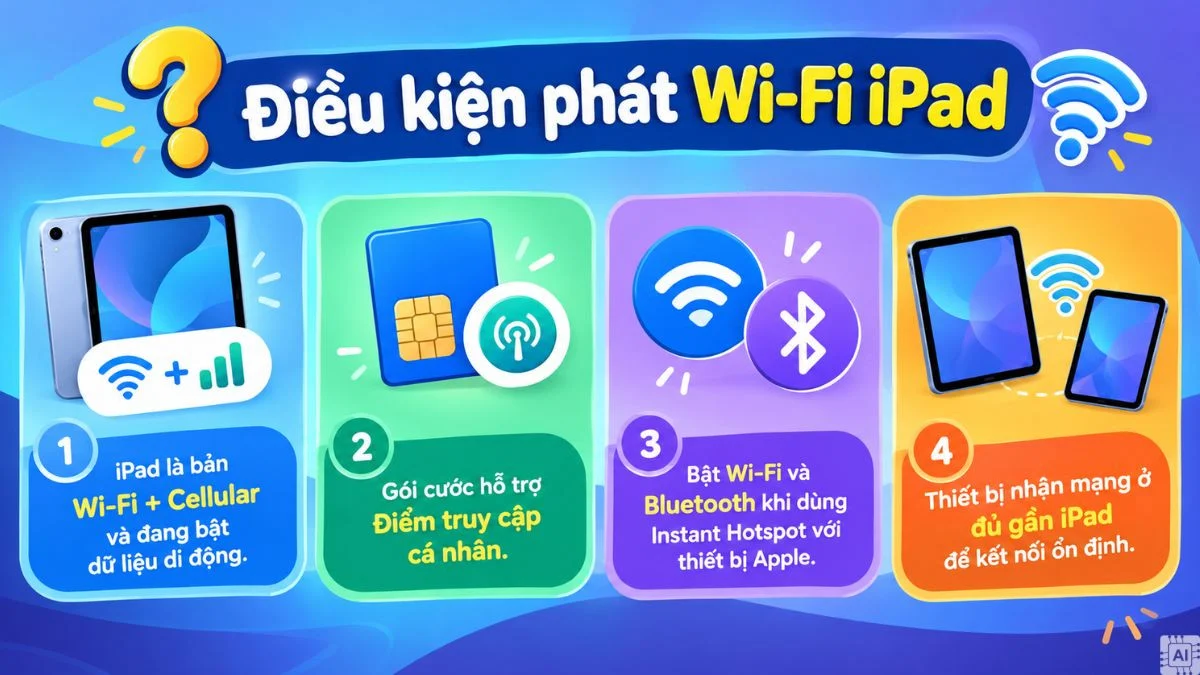
ฟีเจอร์ฮอตสปอต WiFi iPad หรือ Personal Hotspot คือความสามารถที่เปลี่ยน iPad รุ่นที่มีเซลลูลาร์ให้กลายเป็นเราเตอร์พกพา แชร์เน็ตมือถือให้ iPhone เครื่องอื่น แล็ปท็อป หรือคอมพิวเตอร์ใช้งานได้เมื่อไม่มี WiFi รอบตัว แต่ต้องเข้าใจก่อนว่าใช้ได้เฉพาะรุ่นที่รองรับซิมหรือ eSIM และแพ็กเกจของเครือข่ายต้องอนุญาตให้แชร์ฮอตสปอตด้วย
- ตรวจสอบว่าคุณใช้ iPad รุ่น WiFi + Cellular ใส่ซิมหรือ eSIM ที่ลงทะเบียนแล้ว และเปิดใช้ข้อมูลมือถือเรียบร้อย ถ้าเปิดแล้วแต่ไม่มีเมนูฮอตสปอตส่วนตัว อาจต้องติดต่อเครือข่ายให้เปิดสิทธิ์
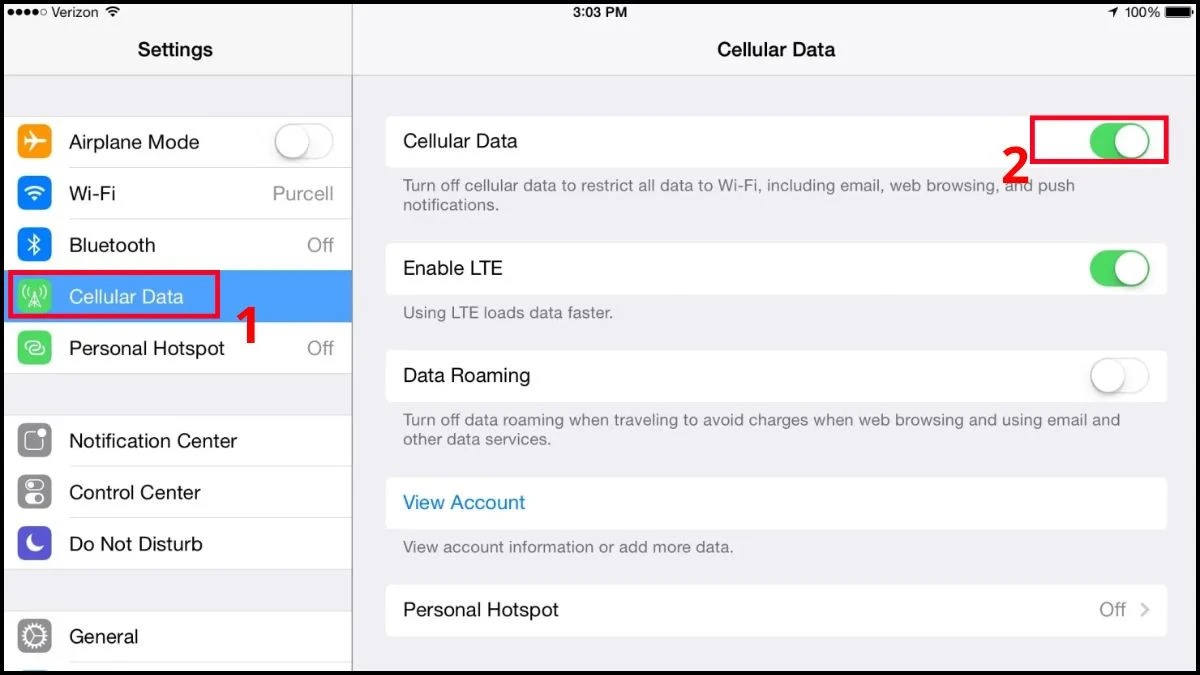
- เปิดแอปการตั้งค่า แตะเมนูข้อมูลมือถือ แล้วเปิดสวิตช์ข้อมูลมือถือให้ทำงาน จากนั้นเลือกเมนูฮอตสปอตส่วนตัวและเปิดตัวเลือกอนุญาตให้ผู้อื่นเชื่อมต่อ
- บนอุปกรณ์ที่จะรับสัญญาณ เช่น โทรศัพท์หรือคอมพิวเตอร์ เปิดรายการ WiFi แล้วมองหาชื่อเครือข่ายที่ตรงกับชื่อ iPad ของคุณ หลังจากนั้นเลือกเครือข่ายนั้นและใส่รหัสผ่านที่แสดงบนหน้าจอ iPad เพื่อเชื่อมต่อ
- หากต้องการเปลี่ยนจำนวนเครื่องที่ต่อได้หรือเพิ่มความปลอดภัย ให้ตั้งรหัสผ่านใหม่ให้คาดเดายาก และปิด Bluetooth เมื่อไม่ต้องการเชื่อมต่อผ่านช่องทางอื่น นอกจากนี้ถ้าไม่ใช้แล้วควรปิดฮอตสปอตส่วนตัวทันทีเพื่อลดการใช้แบตเตอรี่และข้อมูล
- ถ้าพบว่าการเชื่อมต่อตัดเองเวลาปล่อยทิ้งไว้ แหล่งข้อมูลอธิบายว่านี่คือกลไกจัดการพลังงานของ iPadOS เพื่อลดการใช้แบต ไม่ใช่ความผิดพลาดของเครื่อง ถ้าต้องการให้ต่อเนื่องมากขึ้น ให้วางอุปกรณ์ใกล้กันและหลีกเลี่ยงการวางเครื่องในที่ร้อนจัด
การแชร์เน็ตด้วย iPad ทำให้แบตเตอรี่ลดเร็วกว่าปกติและเครื่องอาจอุ่นขึ้นเพราะส่งสัญญาณต่อเนื่องเป็นเวลานาน ถ้าจะใช้เป็นฮอตสปอตหลักเวลาทำงานนอกบ้าน แนะนำให้ต่อสายชาร์จระหว่างใช้งาน เปิดโหมดประหยัดพลังงานเมื่อแบตเหลือน้อย และใช้โหมดประหยัดข้อมูลเพื่อลดการซิงค์เบื้องหลังที่เปลืองดาต้า
แก้ไขปัญหา iPad Scribble และทริคดูแลแบตให้ใช้งานได้นาน
สำหรับคนที่ใช้ Apple Pencil ฟีเจอร์ Scribble ช่วยแปลงลายมือให้เป็นตัวพิมพ์ได้สะดวก แต่บางครั้งอาจเจออาการเขียนแล้วไม่กลายเป็นตัวหนังสือ เส้นกลายเป็นขีดงงๆ หรือไม่ขึ้นเลย แหล่งข้อมูลหนึ่งอธิบายว่าสาเหตุส่วนใหญ่เกิดจากการเชื่อมต่อดินสอ การตั้งค่า แอปที่ใช้ หรือรูปแบบการเขียนของเราเอง
เมื่อเจอปัญหา แนะนำให้ไล่เช็คแบบเร็วตามลำดับนี้ เริ่มจากไปเขียนคำหนึ่งคำในช่องที่อยู่ของ Safari ถ้า Scribble ทำงานได้ที่นี่ แสดงว่าปัญหาอยู่ที่แอปอื่น จากนั้นเปิดแอปโน้ตแล้วลองวาดเส้น ถ้าไม่ขึ้นอะไรเลยอาจเป็นปัญหาการเชื่อมต่อหรือแบตเตอรี่ของดินสอ ควรชาร์จและเชื่อมต่อใหม่ รวมถึงเปิดดูในการตั้งค่าที่เมนู Apple Pencil ว่าเปิดสวิตช์ Scribble แล้วหรือยัง และหากเพิ่งอัปเดตระบบ การรีสตาร์ต iPad สักครั้งมักช่วยเคลียร์อาการแปลกได้
อีกจุดที่หลายคนมองข้ามคือการเลือกเครื่องมือในแอปโน้ต ถ้าใช้ปากกาปกติ ลายมือจะไม่ถูกแปลงเป็นตัวพิมพ์ แต่ถ้าเลือกเครื่องมือ Handwriting ที่เป็นรูปปากกาพร้อมตัวอักษร A ลายมือจะถูกแปลงเป็นตัวพิมพ์โดยอัตโนมัติเมื่อเขียน ถ้าเขียนติดกันเป็นตัวหวัดหรือเว้นวรรคไม่ชัด Scribble ก็มีโอกาสแปลงผิดบ่อย แนะนำให้เขียนช้าลงเล็กน้อยและเขียนตัวบล็อกทีละตัวเมื่อความแม่นยำสำคัญ
ด้านการดูแลแบตเตอรี่ iPad ให้ใช้ได้นานในระยะยาว หลักง่ายๆ คือหลีกเลี่ยงให้เครื่องร้อนนาน โดยเฉพาะเวลาส่งฮอตสปอตต่อเนื่องหรือชาร์จไปใช้งานหนักไปเพราะกระบวนการส่งข้อมูลมือถืออย่างต่อเนื่องทำให้กินแบตและเกิดความร้อนสูง เมื่อใช้ฮอตสปอตเสร็จควรปิดทันที เปิดโหมดประหยัดข้อมูลเพื่อลดงานซิงค์หลังบ้าน และเมื่อแบตเริ่มน้อยให้เปิดโหมดประหยัดพลังงานเพื่อลดการทำงานเบื้องหลังของแอป การเข้าใจว่าระบบตัดการเชื่อมต่อบางอย่างเองเพื่อเซฟพลังงาน เป็นสัญญาณว่าซอฟต์แวร์กำลังช่วยยืดอายุแบต ไม่ใช่ปัญหาที่ต้องกังวล
เมื่อรวมทุกอย่างเข้าด้วยกัน การตั้งค่า iPad ใหม่ให้ดีตั้งแต่วันแรก ทั้งเรื่องอุปกรณ์เสริมที่ตรงงาน บริการคลาวด์ที่ช่วยแบ็กอัป และการรู้วิธีแก้ปัญหายอดฮิตอย่าง Scribble หรือฮอตสปอต จะทำให้คุณใช้ iPad ได้มั่นใจขึ้นมาก และดูแลเครื่องให้ใช้งานได้ยาวโดยไม่ต้องคอยกลัวข้อมูลหายหรือแบตเสื่อมเร็ว