
โทรศัพท์พับได้ไม่ใช่แค่มือถือธรรมดา ที่พับกลางได้
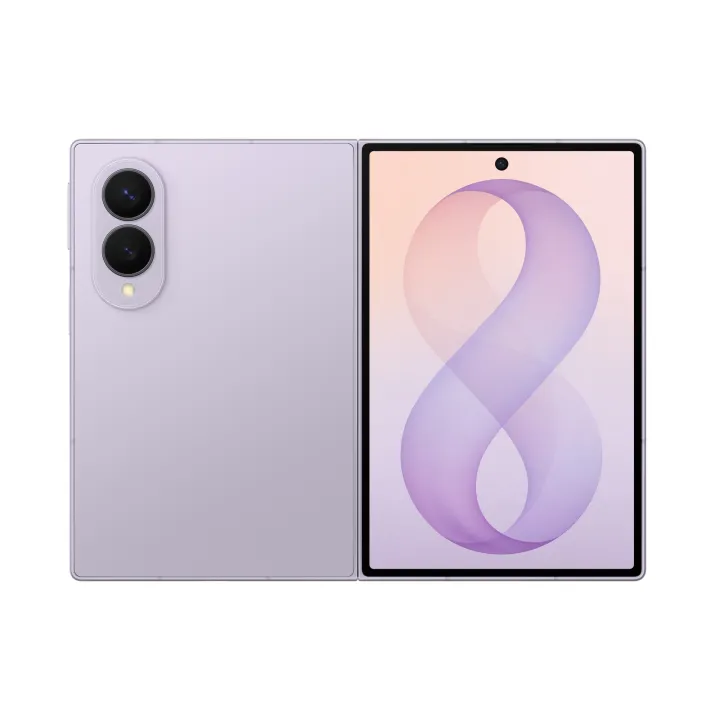
โทรศัพท์พับได้คือสมาร์ทโฟนที่รวมสองประสบการณ์ไว้ในเครื่องเดียว โดยมีจอด้านนอกสำหรับงานเร็วๆ แบบมือถือทั่วไป และมีจอด้านในขนาดใหญ่ที่เปิดออกมาแล้วใกล้เคียงแท็บเล็ต ทำให้รองรับการทำงานหลายแอปพร้อมกัน การอ่าน การดูวิดีโอ และงานเอกสารได้สบายตากว่าโทรศัพท์แผ่นเดียวทั่วไป แต่ก็ต้องใช้วิธีตั้งค่าที่ต่างออกไปจากสมาร์ทโฟนแบบเดิมและโทรศัพท์พับแบบหนังสือ เพื่อดึงศักยภาพจอใหญ่และฟีเจอร์เฉพาะของเครื่องให้เกิดประโยชน์สูงสุดตั้งแต่วันแรกที่ใช้งาน.
ถ้าคุณเคยใช้แต่มือถือทรงแผ่นหรือเคยลอง foldable รุ่นอื่นมาก่อน แล้วเพิ่งได้จับ Galaxy Z Fold 8 หรือโทรศัพท์พับได้ทรงคล้ายกัน ให้คิดว่าเครื่องนี้คือมือถือและแท็บเล็ตส่วนตัวในร่างเดียวกัน คุณจะสนุกกับมันมากขึ้นถ้ารู้ว่าต้องเริ่มตั้งค่าตรงไหนก่อน. ตามคำแนะนำในบทความต้นทาง นี่คือ “ห้าขั้นตอนแรก” ที่ช่วยให้การตั้งค่าโทรศัพท์พับได้ไม่งง และทำให้ใช้งานจริงลื่นไหลตั้งแต่วันแรกของการเป็นเจ้าของ.
ขั้นตอนที่ 1–2: เปิดไม้เด็ด multitasking และจัดคู่แอปยืนพื้น
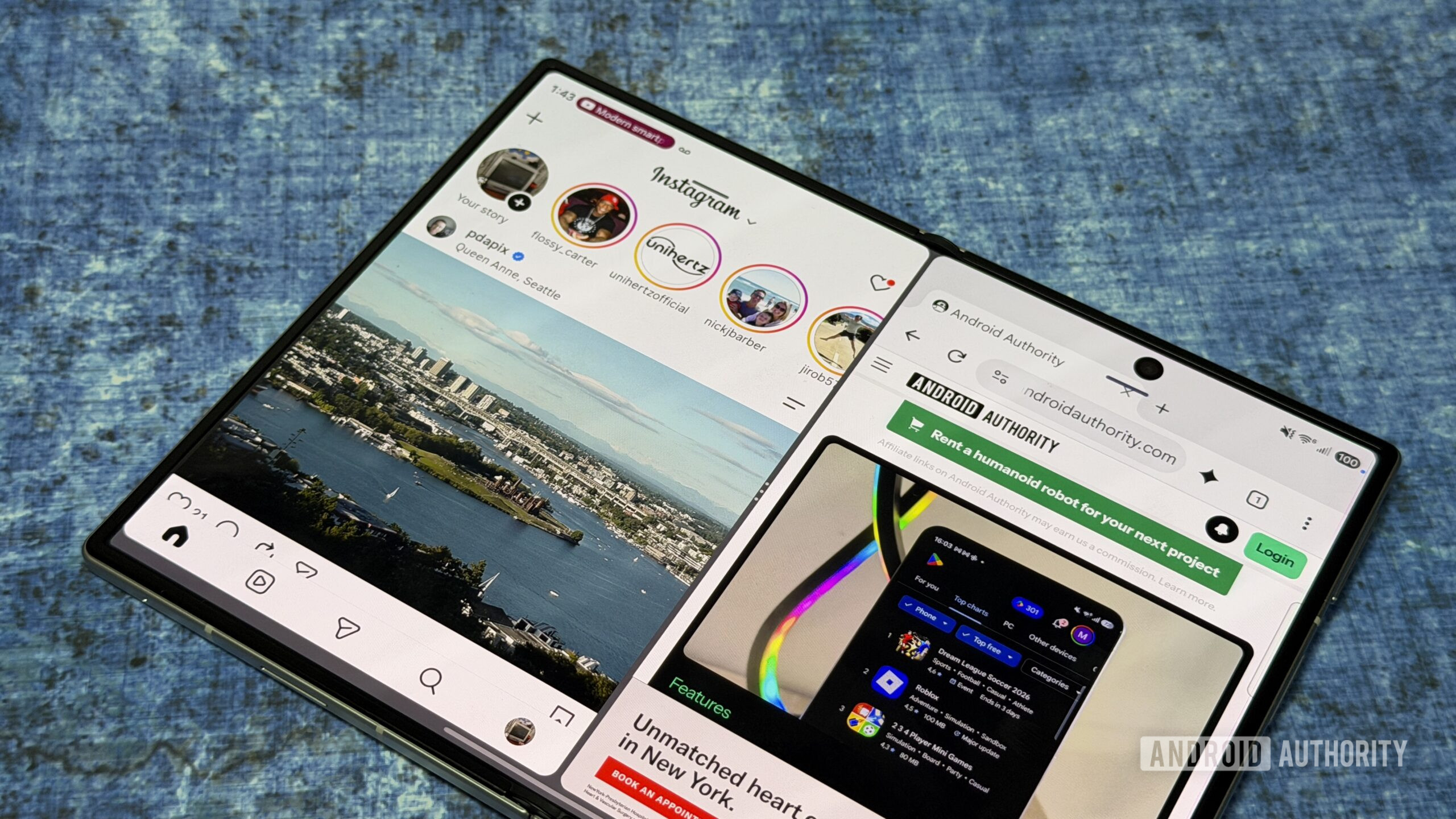
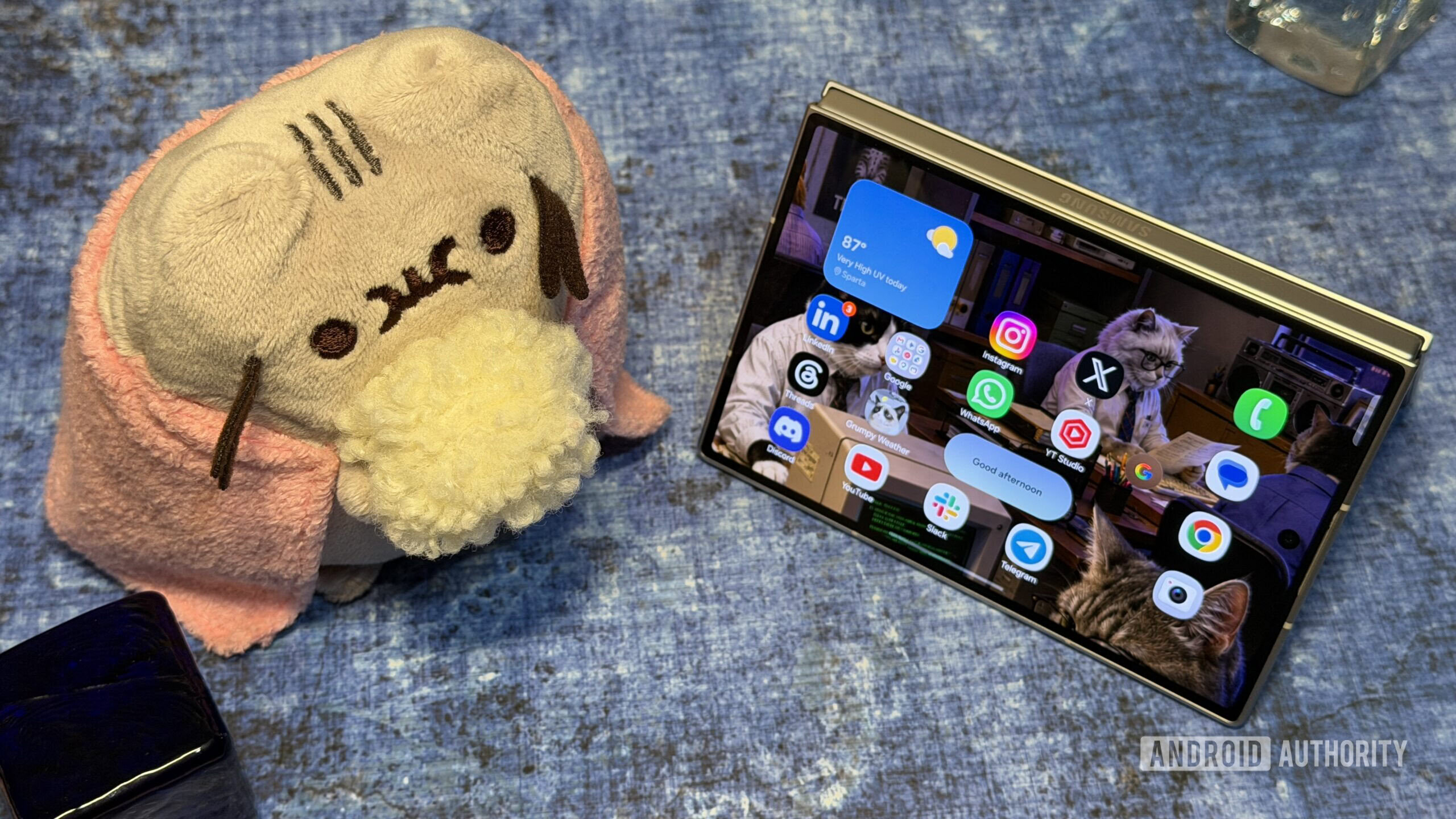
หัวใจของการเพิ่มประสิทธิภาพ foldable คือการทำงานหลายแอปพร้อมกันบนจอด้านในขนาดใหญ่ เพราะถ้าใช้แค่ทีละแอปก็เหมือนถือมือถือจอใหญ่เฉยๆ การใช้งาน Z Fold ที่คนส่วนใหญ่ชื่นชอบคือใช้สองหรือสามแอปเคียงกัน เช่น อีเมลกับ Google Docs หรือปฏิทินกับแชต เพื่อทำงานต่อเนื่องโดยไม่ต้องสลับจอไปมา. จุดที่คนใหม่พลาดบ่อยคือไม่ลอง split-screen และไม่ตั้งค่า “คู่แอป” ไว้ล่วงหน้า ทำให้กว่าจะเปิดแอปครบชุดก็เสียเวลาไปทีละนิดทุกวัน.
- เปิดจอด้านใน เข้าแอปแรกที่อยากใช้คู่กัน จากนั้นแตะเส้นขีดเล็กๆ ด้านบนหน้าต่างแอป แล้วเลือกโหมดแบ่งหน้าจอหรือ multi-window จากเมนู เพื่อให้แอปเลื่อนไปกินครึ่งหน้าจอ.
- เลือกแอปที่สองจากรายการแอปหรือ Edge Panel เพื่อเปิดเคียงกับแอปแรก จากนั้นแตะจุดสามจุดระหว่างสองหน้าต่าง แล้วกดบันทึกเป็น “คู่แอป” และเพิ่มเข้า Edge Panel เพื่อเรียกใช้ชุดนี้ได้ในครั้งเดียว.
เมื่อชำนาญแล้ว คุณสามารถลองจัดสามแอปบนจอด้านในเหมือนแท็บเล็ตได้ แต่ต้องระวังว่าจอ 7.6 นิ้วอาจเริ่มแคบเมื่อแบ่งมากเกินไป. เทคนิค foldable phone ที่ช่วยได้คือใช้การแบ่งแบบ 90:10 คือให้หนึ่งแอปกินพื้นที่หลัก และอีกแอปย่อเล็กไว้คอยสลับกลับไปมา วิธีนี้เหมาะตอนอ่านเมลแล้วต้องคัดลอกข้อมูลไปวางในเอกสารหรือปฏิทิน เพราะแตะสลับโฟกัสระหว่างสองแอปได้เร็วโดยไม่ต้องออกจากหน้าจอหลัก.
ขั้นตอนที่ 3: ฝึกหมุนจอ เปลี่ยนท่าจับให้เข้ากับเนื้อหา
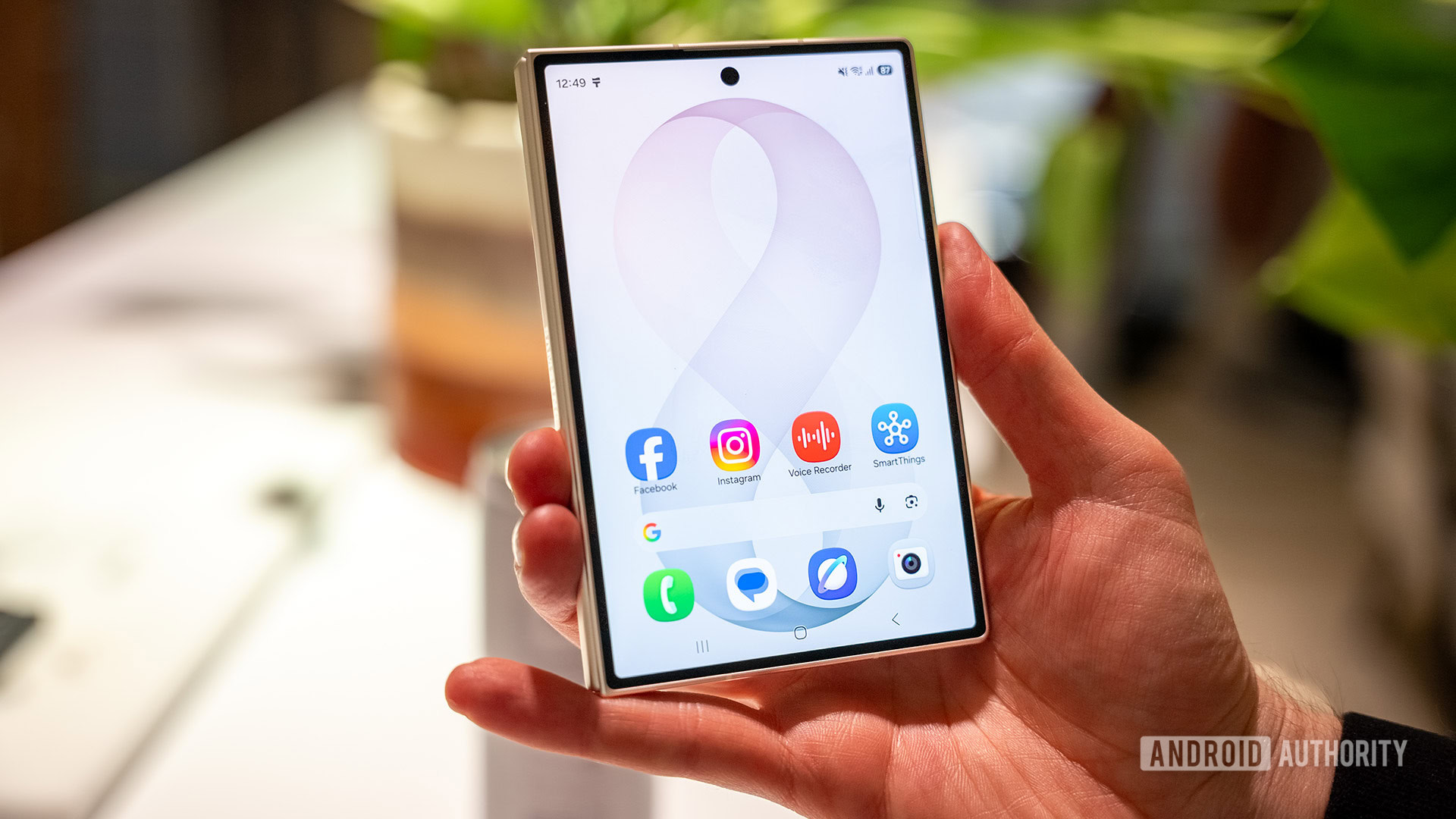
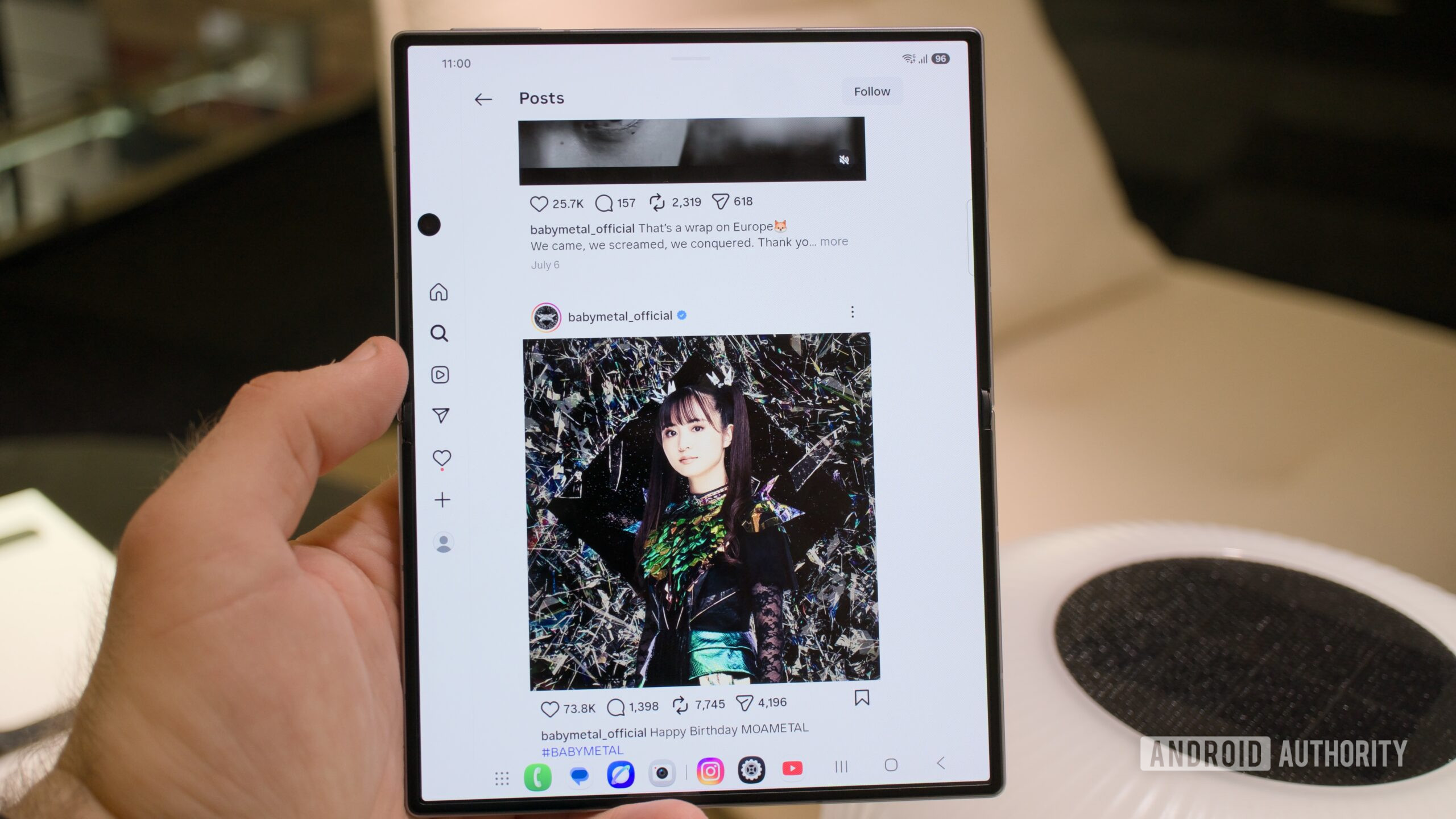
โทรศัพท์พับได้ทรงกว้างแบบนี้ต่างจาก foldable ทรงสูงที่คนคุ้นเคย เพราะจอด้านในสั้นและกว้าง ทำให้บางแอปดูแน่นเมื่อถือแนวนอน หากคุณตั้งใจใช้งาน Z Fold กับโซเชียลหรือแอปอ่านฟีด เช่น Instagram หรือ Threads ลองหมุนเครื่องเป็นแนวตั้งดูแล้วจะเข้าใจว่าเหตุใดหลายคนบอกว่าจอใกล้เคียงแท็บเล็ต 7–8 นิ้วในมือ. คนใช้ foldable ใหม่มักติดนิสัยถือแนวนอนตลอด ทำให้บางแอป “อึดอัด” โดยไม่จำเป็น ทั้งที่หนึ่งในเทคนิค foldable phone ที่สำคัญคือเปลี่ยนท่าจับให้เข้ากับเนื้อหามากกว่าฝืนเนื้อหาให้เข้ากับท่าจับ.
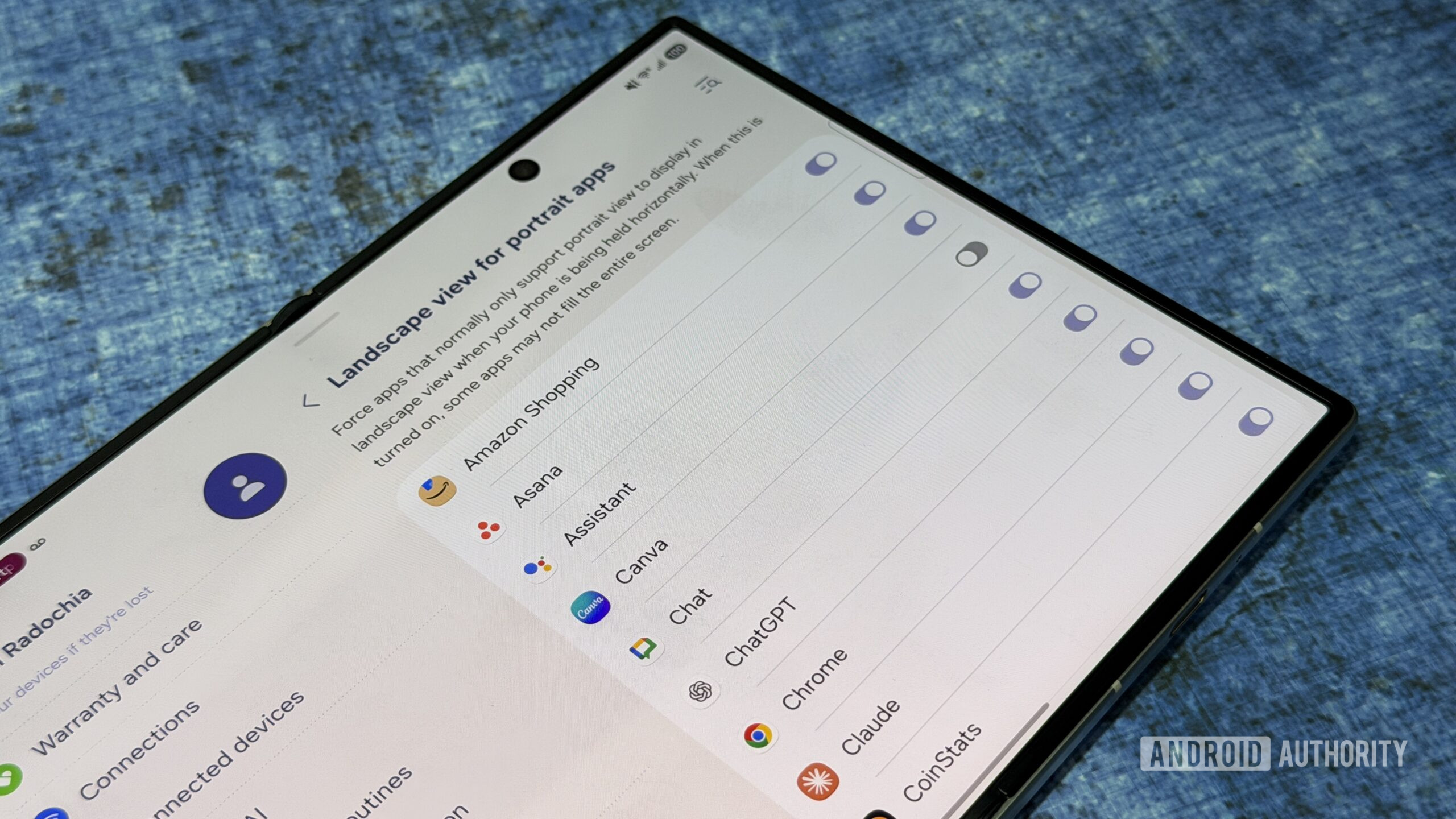
เพื่อให้ชุดนี้ใช้งานลื่น ไม่ใช่แค่หมุนจอด้วยมือ แต่ควรตรวจดูการตั้งค่าแต่ละแอปในส่วน Labs ว่ารองรับการแสดงผลแนวนอนหรือไม่ โดยเฉพาะแอปที่ชอบใช้บ่อยๆ อย่าง Instagram ที่มักถูกปิดตัวเลือกนี้เอาไว้. เมื่อเปิดให้รองรับแนวนอนแล้ว คุณจะได้หน้าจอที่ใช้พื้นที่เต็มขึ้น ทั้งตอนพับเครื่องดูบนจอนอกและตอนกางดูบนจอใน แถมสลับแนวได้อย่างที่มือคุณถนัดมากกว่าเดิม.
ขั้นตอนที่ 4: กล้าเล่น Labs เพื่อปลดล็อกฟีเจอร์เฉพาะ foldable
หลายคนซื้อโทรศัพท์พับได้ราคาไฮเอนด์ แต่ใช้แค่ฟีเจอร์พื้นฐาน เพราะกลัวตั้งค่าลึกๆ แล้วเครื่องทำงานงง ส่วนใหญ่ฟังก์ชันพิเศษถูกซ่อนไว้ในเมนูที่เรียกว่า Labs ซึ่งเจ้าของใหม่จำนวนมากไม่เคยเปิดเข้าไปดูเลย ทั้งที่ถ้าไม่ลอง คุณจะเสียจุดเด่นของการเพิ่มประสิทธิภาพ foldable ไปแบบเงียบๆ. เพื่อป้องกันปัญหาแอปไม่ยอมแบ่งหน้าจอหรือดูแปลกเมื่อเปิดบนจอใหญ่ เราควรตั้งค่าพื้นฐานใน Labs ตั้งแต่วันแรกมากกว่ารอให้เจอปัญหาแล้วค่อยแก้.
ขั้นตอนเข้า Labs คือเปิดแอป Settings ไปที่เมนู Advanced features แล้วเลือกหน้า Labs. ตั้งค่าที่ควรเปิดทันทีมีอย่างน้อยสองข้อ หนึ่งคือเปิด multi-window สำหรับทุกแอป แม้แอปจะไม่ได้ออกแบบมารองรับก็ตาม เพื่อบังคับให้ใช้งานแบบแบ่งหน้าจอได้. สองคือ เช็กให้แน่ใจว่าแอปที่ใช้บ่อยรองรับการแสดงผลแนวนอนบนจอใหญ่ ไม่งั้นจะเสียพื้นที่ไปฟรีๆ. ผู้เขียนต้นทางบอกตรงๆ ว่า “คุณอาจเจออัตราส่วนแปลกตาบ้าง แต่ประโยชน์ที่ได้คุ้มกับข้อเสียเล็กน้อย”.
อีกจุดหนึ่งที่สำคัญคือระบบปิดการมิเรอร์จอจากหน้าจอนอกไปจอด้านในโดยอัตโนมัติใน One UI 9. ถ้าเปิดมิเรอร์ไว้ตลอด เมื่อกางเครื่องจอด้านในจะพยายามแสดงทุกอย่างเหมือนจอนอก ซึ่งฟังดูดีแต่สร้างความหงุดหงิดได้ง่ายอย่างที่บทความต้นทางเตือนว่า “หน้าจอมิเรอร์ทำให้หงุดหงิดเร็วมาก” เพราะเราอยากใช้จอใหญ่แบบแท็บเล็ต ไม่ใช่เห็นแอปมือถือยืดตัวไปมาบนจอใหญ่ตลอดเวลา.
ขั้นตอนที่ 5: เลือกอุปกรณ์เสริมและโหมดตั้งวางให้เข้ากับชีวิตประจำวัน
เมื่อพื้นฐานการตั้งค่าโทรศัพท์พับได้เรียบร้อย ขั้นต่อไปคือทำให้ถือและวางใช้งานสบายขึ้นในชีวิตจริง เพราะเครื่องทรงพับได้มักลื่นและหนักกว่ามือถือทั่วไปเล็กน้อย อุปกรณ์เสริมจึงมีบทบาทมาก ผู้เขียนคนหนึ่งเล่าว่าเคสคาร์บอนไฟเบอร์ของแบรนด์ผู้ผลิตเองช่วยเพิ่มจุดยึดแม่เหล็กสำหรับชาร์จไร้สายสไตล์ Qi และทำให้รองรับอุปกรณ์เสริมแบบ MagSafe ที่เขาใช้เป็นประจำได้. จุดอ่อนคือผิวคาร์บอนไฟเบอร์ยังคงลื่นใกล้เคียงตัวเครื่องเปล่า จึงต้องหาวิธีเสริมการจับถือเพิ่ม.
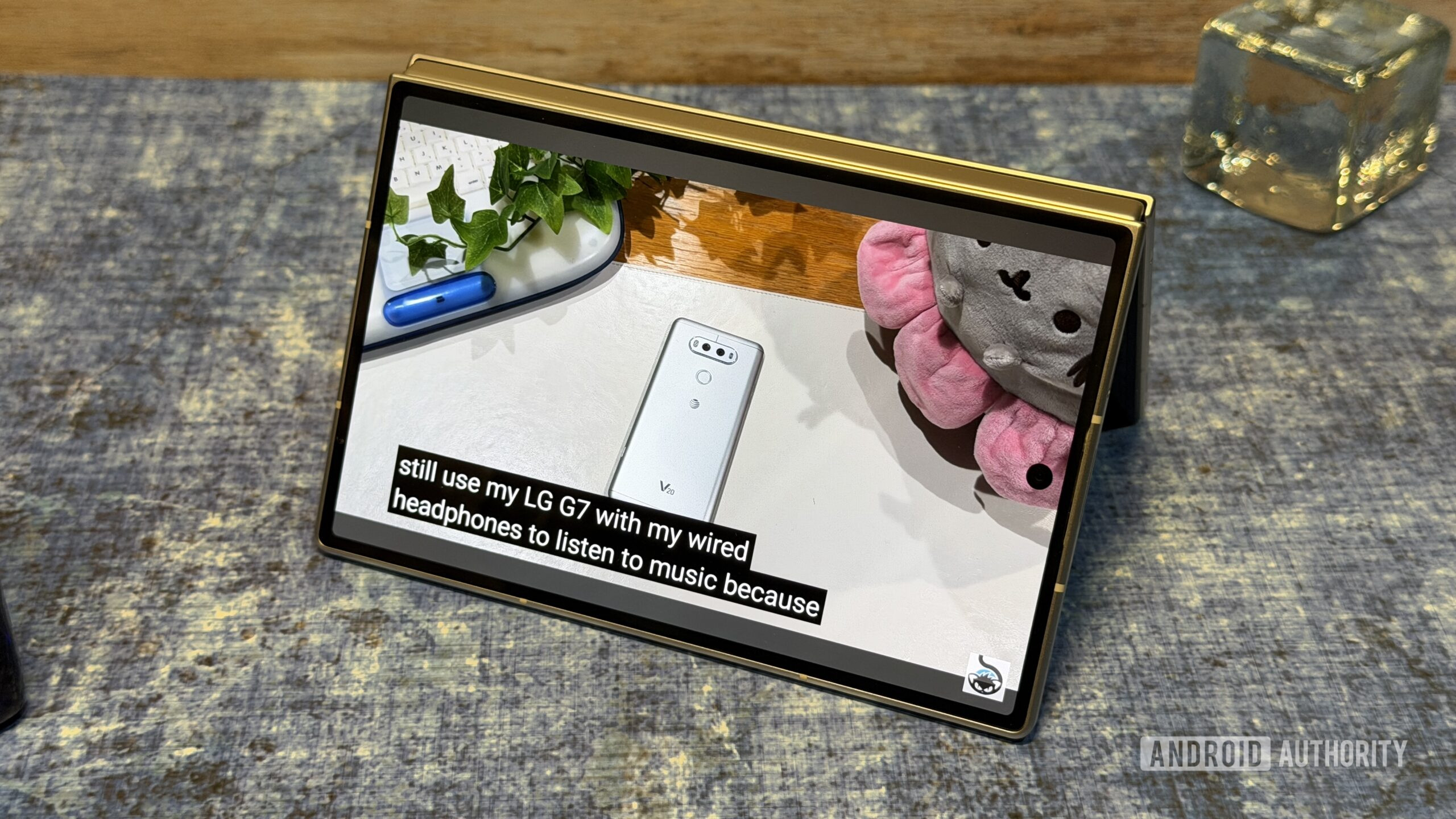
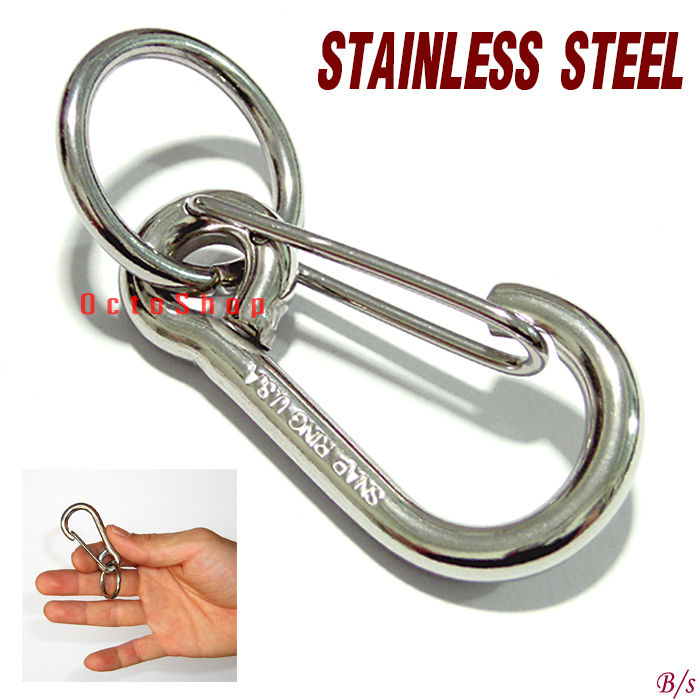
อุปกรณ์อีกชิ้นที่น่าสนใจคือ Snap Ring ซึ่งเป็นฐานแม่เหล็กติดด้านหลังเครื่องพร้อมห่วงโลหะที่กางออกมาทำหน้าที่ทั้งเป็นขาตั้งและที่สอดนิ้วจับเครื่อง. ผู้ใช้พบว่าเมื่อวาง Z Fold 8 บนโต๊ะ ตัว Snap Ring มีความหนาพอๆ กับส่วนกล้อง ทำให้เครื่องวางราบโดยไม่โคลงเหมือนกระดานหกอีกต่อไป. นอกจากเรื่องอุปกรณ์ ตั้งค่าโหมดตั้งวางของเครื่องก็สำคัญ เช่น ใช้ “tent mode” เพื่อกางเครื่องคล้ายเต็นท์แล้ววางดูวิดีโอบนจอนอกที่อัตราส่วน 16:10 ซึ่งถูกชมว่าภาพวิดีโอออกมาดูดีผิดคาด และกลายเป็นวิธีดูคอนเทนต์โปรดในแต่ละวันที่สะดวกมาก. ส่วนฟีเจอร์ Flex Mode ที่ไม่มีในรุ่นนี้ หลายคนกลับมองว่าการใช้ tent mode อย่างคล่องช่วยชดเชยได้ดี.
ท้ายสุดอย่าลืมว่า การตั้งค่าโทรศัพท์พับได้ในวันแรกไม่ได้มีสูตรตายตัว ทุกคนควรทดลองทั้งการวางเครื่อง การปรับหน้าจอนอกและจอด้านใน และคู่แอปที่ใช้บ่อย เพื่อค้นหาชุดตั้งค่าที่เข้ากับตัวเองที่สุด. ตามประสบการณ์ในบทความต้นทาง เขายอมรับว่า “ไม่ได้คาดหวังว่าอุปกรณ์เสริมสองชิ้นนี้จะทำให้ประสบการณ์ดีขึ้นมากขนาดนี้ แต่ผลลัพธ์กลับยอดเยี่ยม” ซึ่งเป็นตัวอย่างว่าการลองปรับเล็กๆ น้อยๆ สามารถเปลี่ยนความรู้สึกต่อ foldable จากเครื่องแปลกใหม่ ให้กลายเป็นอุปกรณ์ที่คุณไม่อยากวางมือ.