
เริ่มจากปัญหาที่รบกวนการใช้งาน ไม่ใช่เปลี่ยนการ์ดจอก่อนเสมอ
การอัปเกรดพีซีประหยัดคือการเลือกเปลี่ยนหรือเพิ่มชิ้นส่วนที่แก้ปัญหาการใช้งานได้ตรงจุด โดยไม่จำเป็นต้องเปลี่ยนเครื่องทั้งชุดหรือเริ่มจากการ์ดจอเสมอไป แนวทางนี้ช่วยเพิ่มประสิทธิภาพพีซีอย่างคุ้มค่า เมื่อเลือกอุปกรณ์ให้สอดคล้องกับงาน ข้อจำกัดของเครื่อง และงบที่มี
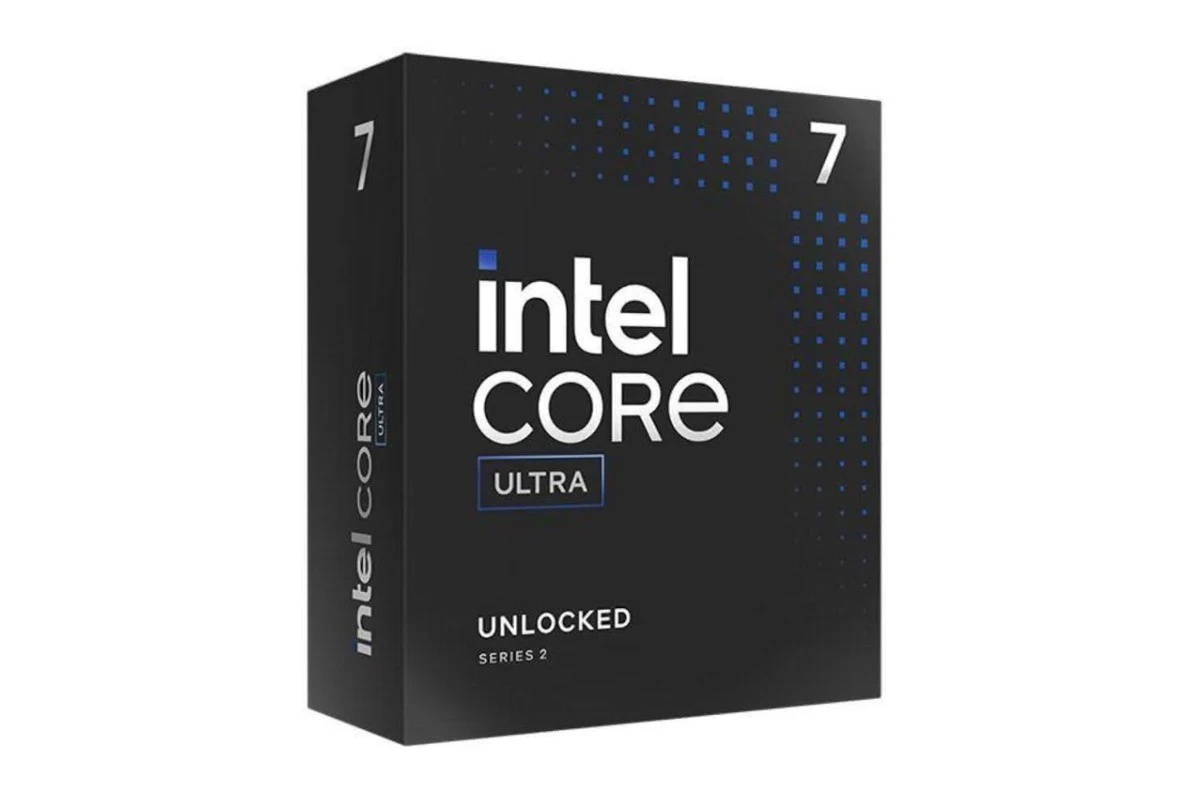
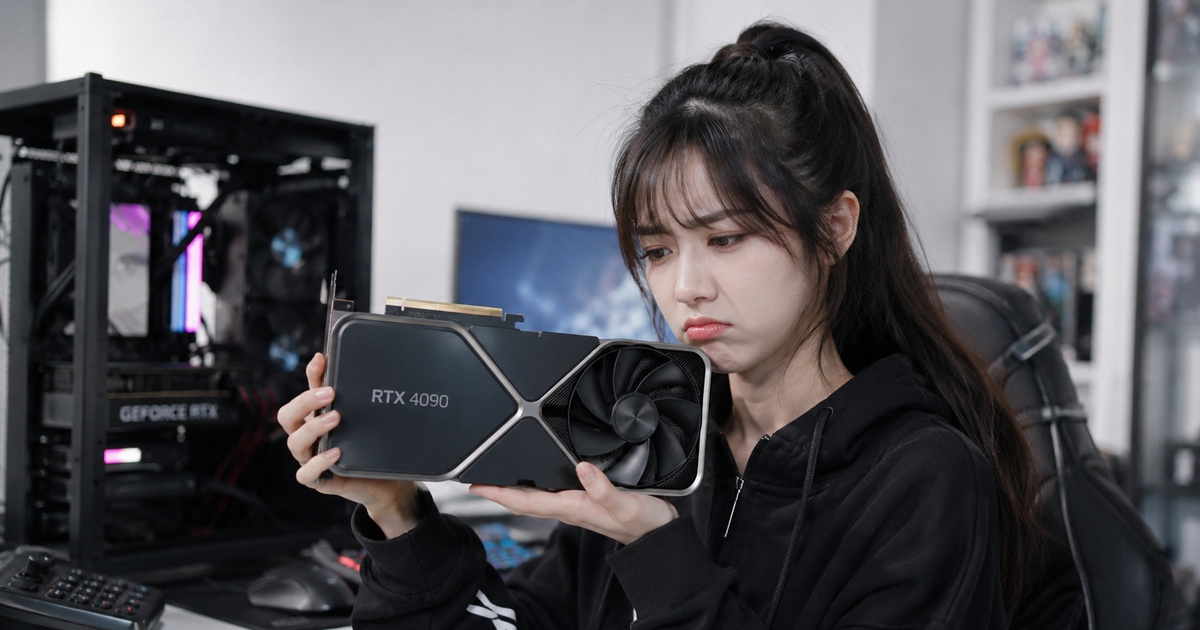
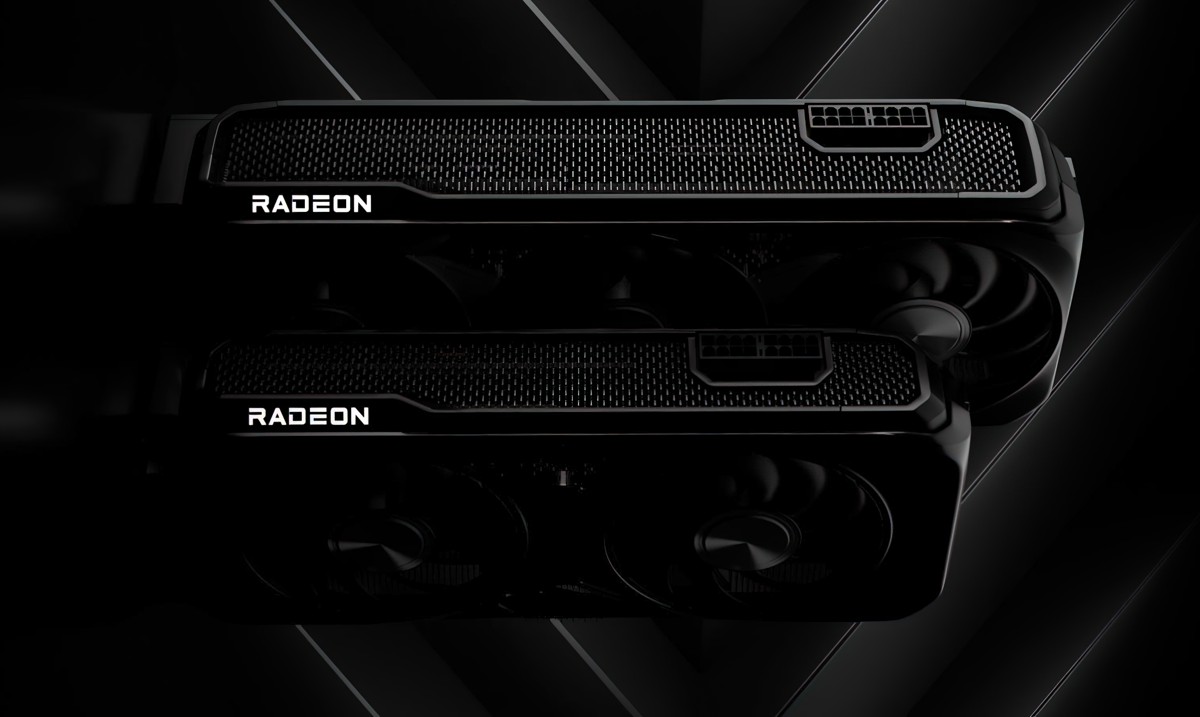
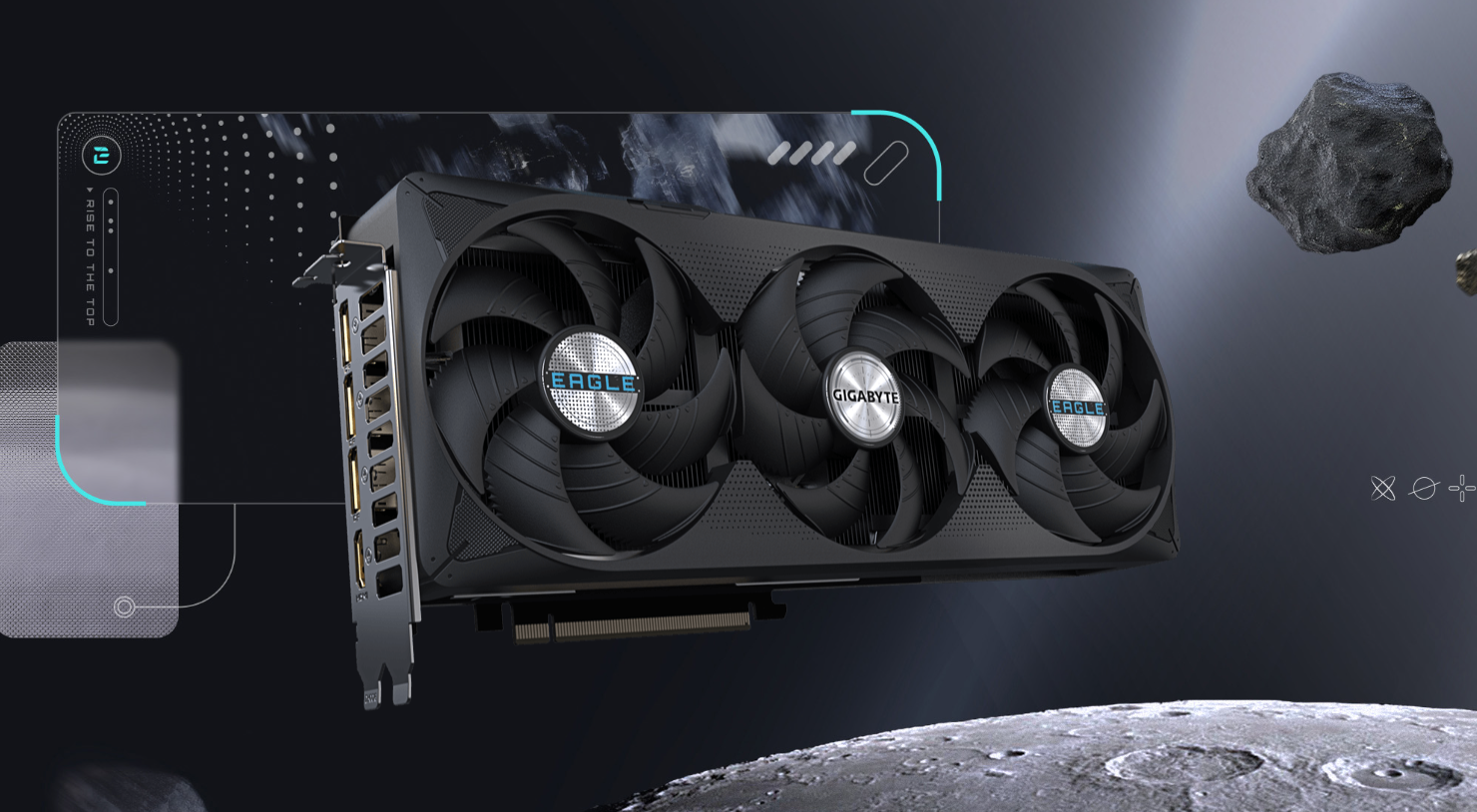
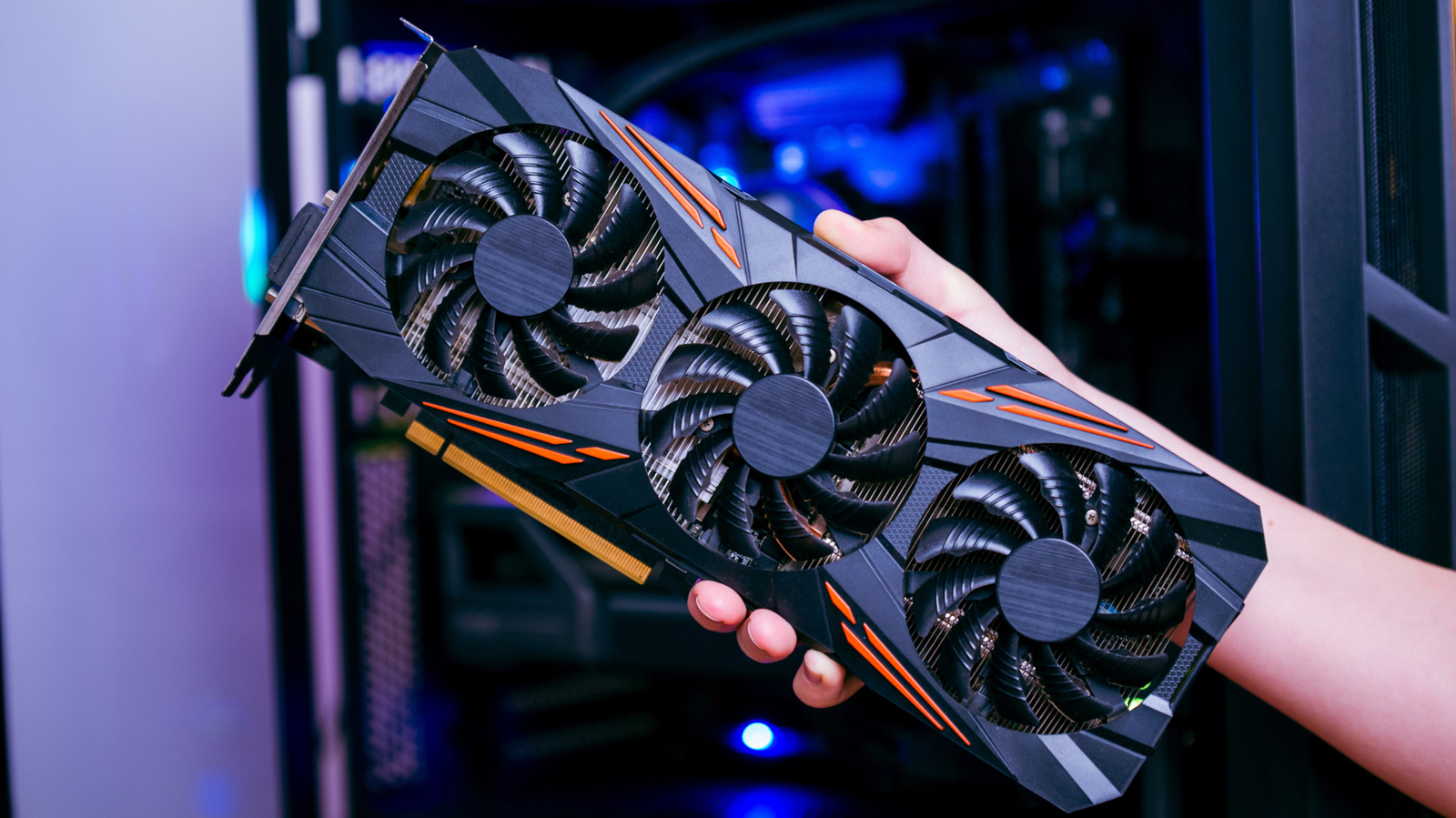
ถ้าใช้งานหลักคือท่องเว็บ ดูสื่อ และเล่นเกมทั่วไป การ์ดจอแยกอาจไม่ใช่สิ่งจำเป็น เพราะกราฟิกในตัวของซีพียูรุ่นใหม่รองรับงานประจำวัน การถอดรหัสสื่อ และเกมเบา ๆ ได้ ส่วนงานตัดต่อวิดีโอความละเอียดสูง เกมภาพหนัก หรือการประมวลผลโมเดลภาษาบนเครื่อง จึงค่อยพิจารณาการ์ดจอแยกและตรวจสอบกำลังจ่ายไฟที่ต้องใช้ด้วย หลักคิดสำคัญคืออย่าซื้อชิ้นส่วนเพื่อไล่ตามตัวเลข แต่ซื้อเพื่อแก้คอขวดที่พบจริง
รายการต่อไปนี้คือ 10 แนวทางอัปเกรดคอมพิวเตอร์ที่ไม่จำเป็นต้องเริ่มจากการเปลี่ยนเครื่อง ได้แก่ เปลี่ยนฮีตซิงก์ซีพียู เพิ่มระบบน้ำปิด เพิ่มพัดลมเคส ปรับการเชื่อมต่อ Wi-Fi เปลี่ยนแหล่งจ่ายไฟ เพิ่มพอร์ต USB-C ติดจอเสริมภายในเคส และจัดลำดับการลงทุนตามอาการ โดยเลือกเฉพาะสิ่งที่ตรงกับการใช้งานของคุณ
ความร้อนและเสียงดัง: อัปเกรดระบบระบายความร้อน
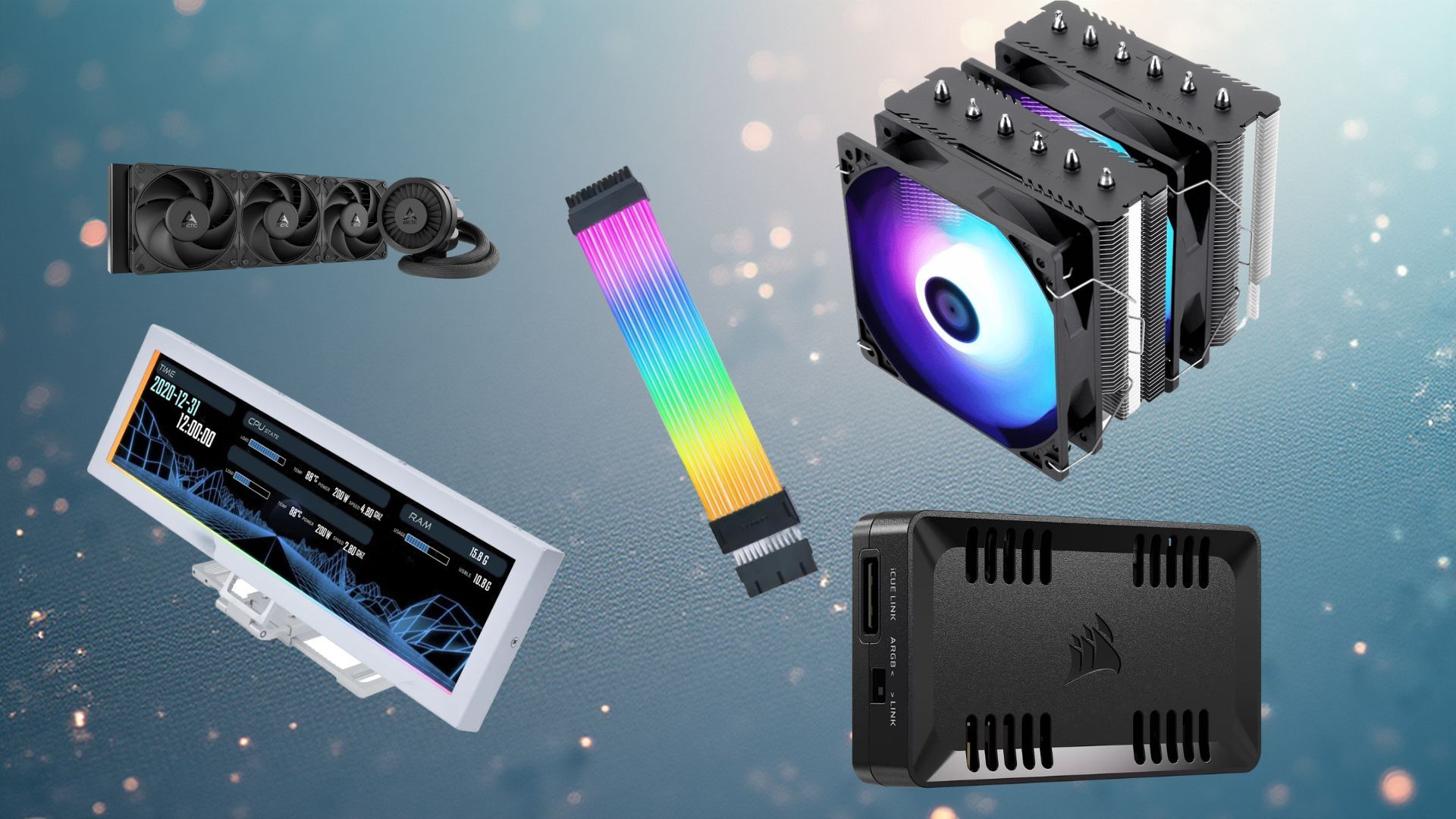
หากซีพียูร้อนหรือชุดระบายความร้อนเดิมส่งเสียงดัง การเปลี่ยนฮีตซิงก์ลมเป็นจุดเริ่มที่คุ้มกว่าการเปลี่ยนการ์ดจอ รุ่น Thermalright Peerless Assassin 120 SE ใช้ฮีตซิงก์และพัดลมเพื่อช่วยจัดการความร้อน และเป็นทางเลือกแทนชุดระบายความร้อนเดิมที่ติดมากับซีพียู รองรับแพลตฟอร์ม Intel และ AMD เหมาะกับผู้ที่ต้องการเผื่อพื้นที่สำหรับการปรับแต่งหรือพบว่าอุณหภูมิเป็นข้อจำกัดต่อประสิทธิภาพ
ถ้าต้องการชุดน้ำปิดและเคสมีพื้นที่ติดตั้ง Arctic Liquid Freezer III Pro 360 เป็นอีกทางเลือกสำหรับงานหนัก แต่ต้องตรวจสอบก่อนว่าเคสรองรับหม้อน้ำขนาด 360 มม. หากพื้นที่ไม่พอ มีรุ่นขนาด 240 มม. ให้พิจารณา พัดลม Noctua NF-A12x25 G2 เหมาะกับเครื่องที่ต้องการลมไหลเวียนดีและเสียงเบา ใช้ได้ทั้งกับหม้อน้ำและตำแหน่งอื่นในเคส เลือกเปลี่ยนพัดลมเฉพาะจุดที่มีเสียงหรือระบายลมไม่ดี เพื่อไม่ต้องซื้อชุดใหม่ทั้งระบบ
ก่อนซื้ออุปกรณ์ระบายความร้อน ให้ตรวจสอบซ็อกเก็ตซีพียู พื้นที่ว่างในเคส ตำแหน่งติดตั้งหม้อน้ำ และจำนวนพัดลมที่รองรับ หากเครื่องไม่ได้ร้อนหรือเสียงดัง การลงทุนกับจุดนี้อาจไม่ช่วยประสบการณ์ใช้งานเท่าการแก้ปัญหาการเชื่อมต่อหรือเพิ่มพอร์ตที่ขาด
การเชื่อมต่อและไฟเลี้ยง: แก้จุดติดขัดก่อนซื้อชิ้นส่วนใหญ่
คอมพิวเตอร์ตั้งโต๊ะที่รับ Wi-Fi ไม่ดีหรือไม่มี Wi-Fi ในตัว สามารถเพิ่มการ์ด PCIe เพื่ออัปเกรดการเชื่อมต่อได้ การ์ด TP-Link BE9300 รองรับ Wi-Fi 7 และติดตั้งกับเมนบอร์ดที่เข้ากันได้ หากยังไม่ต้องการมาตรฐานล่าสุด การ์ด Wi-Fi 6E ก็เป็นตัวเลือกที่ช่วยเพิ่มความสามารถจากระบบเดิม ก่อนซื้อให้เช็กช่อง PCIe ที่ว่างและความเข้ากันได้กับเมนบอร์ด รวมถึงดูว่าเครือข่ายที่ใช้อยู่จะใช้ประโยชน์จากมาตรฐานใหม่นี้ได้หรือไม่
หากพอร์ตไม่พอ การ์ดเสริม StarTech.com เพิ่มพอร์ต USB-C ภายนอก 4 ช่อง พร้อมช่อง USB-A ภายใน 1 ช่อง และรองรับความเร็วถ่ายโอนข้อมูล 10Gbps เหมาะกับผู้ที่ต่อไดรฟ์ภายนอกหรืออุปกรณ์หลายชิ้น แต่ต้องมีช่อง PCIe ว่าง ส่วนเครื่องเก่าหรือเครื่องที่วางแผนอัปเกรดการ์ดจอในอนาคตควรเริ่มตรวจสอบแหล่งจ่ายไฟ Thermaltake GF1 เป็นแหล่งจ่ายไฟแบบโมดูลาร์ที่มีกำลัง 850W ช่วยจัดสายได้สะดวกขึ้น และมีกำลังรองรับการอัปเกรดในอนาคต
การเปลี่ยนแหล่งจ่ายไฟต้องตรวจสอบขนาดและมาตรฐานที่เคสรองรับ หัวต่อที่การ์ดจอและอุปกรณ์ต้องใช้ รวมถึงกำลังไฟที่เหมาะกับชุดปัจจุบัน อย่าซื้อกำลังสูงขึ้นโดยไม่มีเหตุผล หากแหล่งจ่ายไฟเดิมยังเพียงพอและไม่มีแผนอัปเกรดชิ้นส่วนที่กินไฟมาก
อุปกรณ์เสริมที่เพิ่มความสะดวก และลำดับการลงทุนที่แนะนำ
จอ LCD เสริม Lian Li ขนาด 8.8 นิ้วเชื่อมต่อด้วย USB และวางแนวตั้งหรือแนวนอนได้ ใช้เป็นจอรองเพื่อดูอุณหภูมิและข้อมูลประสิทธิภาพ อ่านแชตสตรีม หรือควบคุมเพลง เหมาะกับคนที่ต้องการเห็นข้อมูลระหว่างทำงาน แต่ไม่ใช่ชิ้นส่วนที่เพิ่มความแรงให้ซีพียูหรือการ์ดจอ
สำหรับอุปกรณ์คอมราคาคุ้ม ให้เรียงลำดับซื้อจากสิ่งที่ขัดจังหวะการใช้งานก่อน: แก้ความร้อนหรือเสียงด้วยฮีตซิงก์และพัดลม เติม Wi-Fi หรือพอร์ตที่ขาด แล้วตรวจสอบแหล่งจ่ายไฟเมื่อเครื่องเก่าหรือมีแผนอัปเกรดการ์ดจอ จอเสริมและชุดน้ำปิดควรอยู่ลำดับหลัง หากไม่ได้ต้องการฟังก์ชันหรือกำลังระบายความร้อนระดับนั้น
ก่อนสั่งซื้อทุกชิ้น ให้ตรวจสอบความเข้ากันได้ของเมนบอร์ด เคส ช่อง PCIe ขนาดหม้อน้ำ และหัวต่อที่ต้องใช้ ไม่มีอุปกรณ์ชิ้นเดียวที่เหมาะกับทุกเครื่อง การอัปเกรดที่ดีจึงเริ่มจากระบุอาการ เลือกชิ้นส่วนที่แก้ได้ตรงจุด และหยุดเมื่อปัญหาหมด ไม่จำเป็นต้องเปลี่ยนทุกอย่างพร้อมกัน
Buy if / Skip if
- Buy the Thermalright Peerless Assassin 120 SE if ฮีตซิงก์เดิมหรือชุดที่ติดมากับซีพียูระบายความร้อนไม่ทัน
- Skip the Arctic Liquid Freezer III Pro 360 if เคสไม่มีพื้นที่รองรับหม้อน้ำ 360 มม.
- Buy the Noctua NF-A12x25 G2 if ต้องการลมไหลเวียนดีขึ้นพร้อมลดเสียงพัดลม
- Buy the TP-Link BE9300 if เครื่องไม่มี Wi-Fi หรือใช้อะแดปเตอร์มาตรฐานเก่าและมีช่อง PCIe ที่เข้ากันได้
- Skip the StarTech.com USB-C expansion card if ไม่มีช่อง PCIe ว่างหรือพอร์ตเดิมเพียงพอ
- Buy the Thermaltake GF1 850W if แหล่งจ่ายไฟของเครื่องเก่าไม่น่าเชื่อถือหรือมีแผนอัปเกรดชิ้นส่วนที่ต้องใช้กำลังไฟเพิ่ม
- Skip the Lian Li LCD 8.8-inch screen if ต้องการเพิ่มประสิทธิภาพประมวลผลมากกว่าจอแสดงข้อมูลเสริม
- Buy a dedicated graphics card if งานหลักเป็นเกมภาพหนัก ตัดต่อวิดีโอความละเอียดสูง หรือประมวลผลโมเดลภาษาบนเครื่อง
- Skip a dedicated graphics card if ใช้เครื่องท่องเว็บ ดูสื่อ และเล่นเกมทั่วไป โดยกราฟิกในตัวรองรับงานเหล่านี้ได้