
iPadOS 27: ก้าวสำคัญของมัลติแทสกิ้ง iPad สำหรับสายทำงานจริง
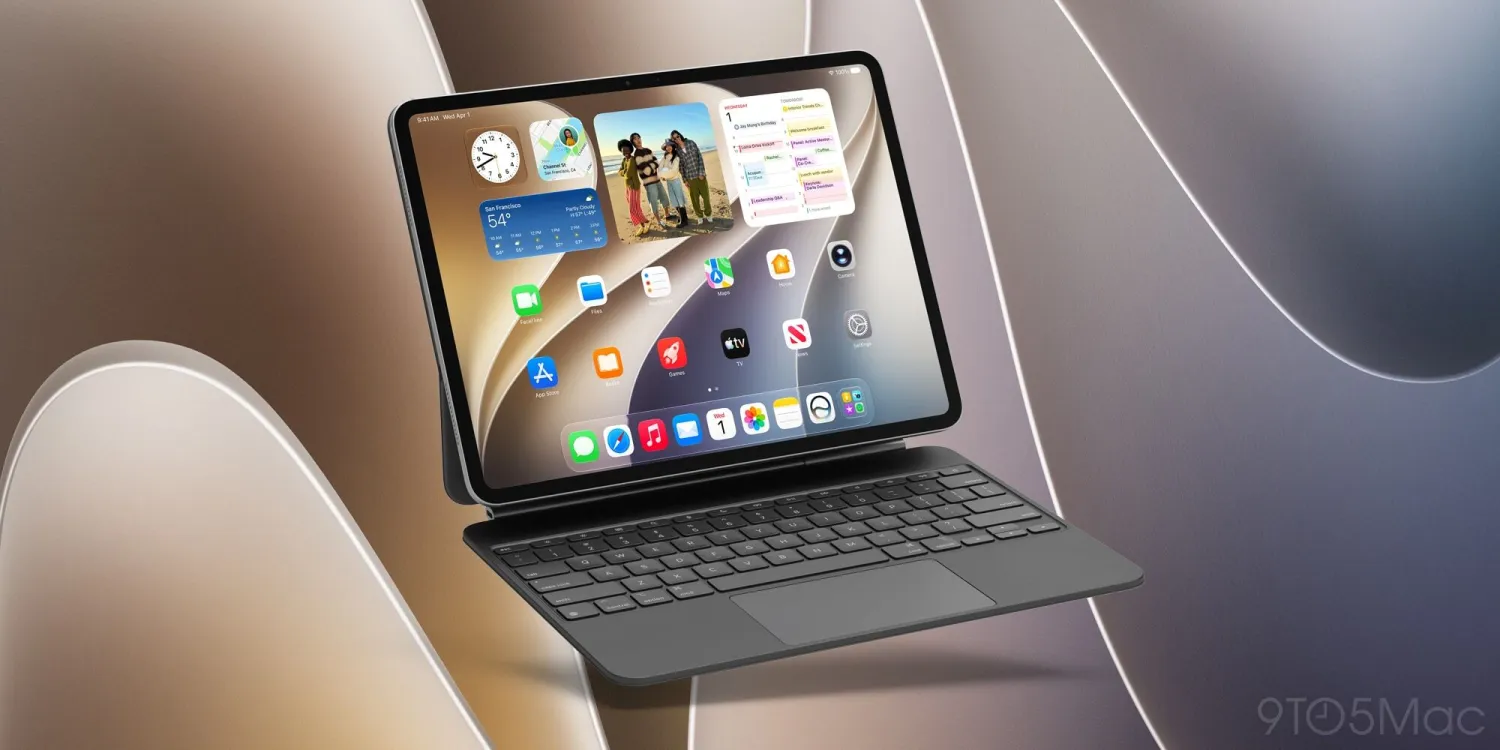
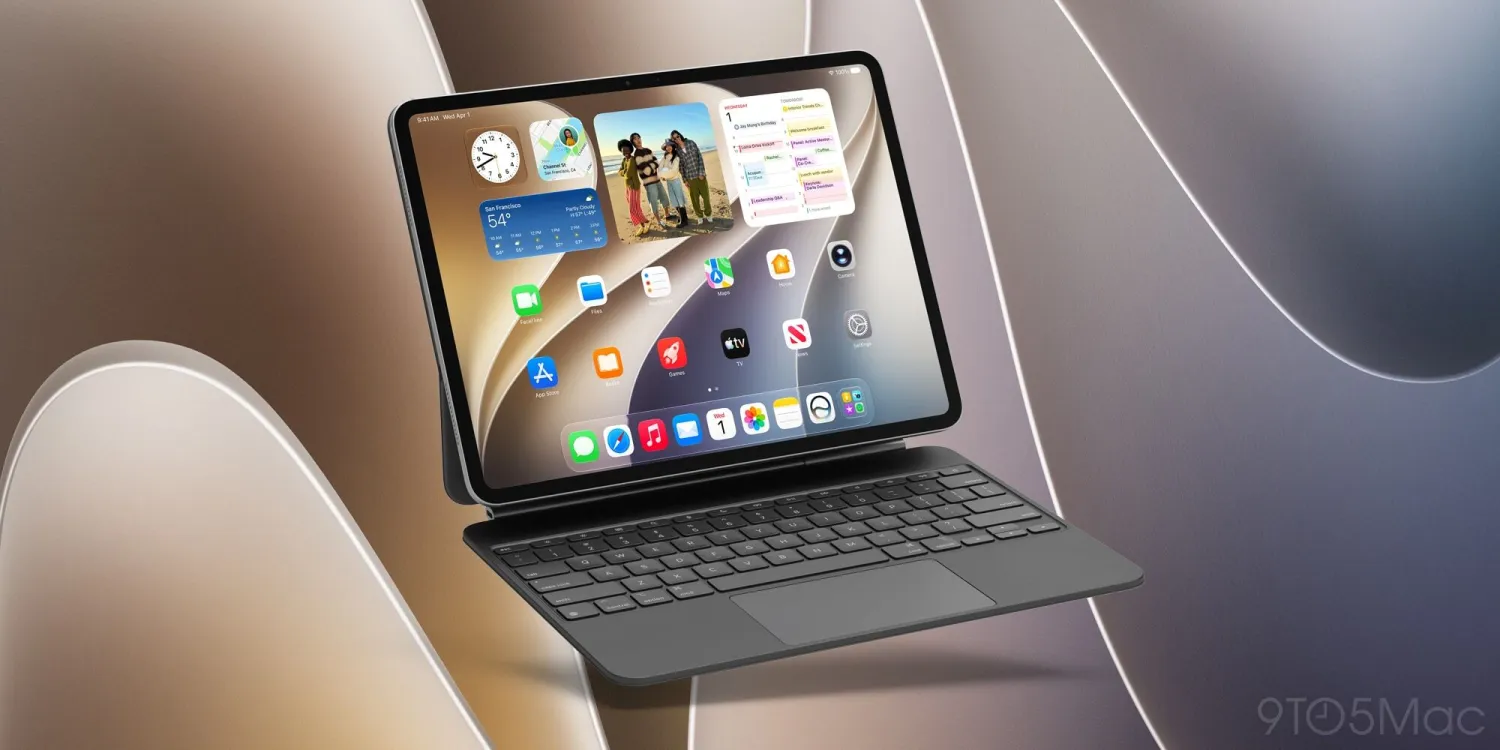
iPadOS 27 ฟีเจอร์ใหม่ด้านมัลติแทสกิ้งคือระบบและการปรับปรุงอินเทอร์เฟซที่ทำให้การใช้งานหลายแอปร่วมกันบน iPad มีความต่อเนื่องมากขึ้น เหมาะกับทั้งมืออาชีพและนักศึกษาที่ต้องสลับงานตลอดเวลา โดยเพิ่มตัวเลือกการแสดงเมนูบาร์แบบถาวรและแสดงชื่อแอปที่ใช้งานอยู่ในสเตตัสบาร์ พร้อมผสานการค้นหาด้วย Spotlight เข้ากับ Siri AI ผ่านคีย์ลัด CMD + Space ช่วยลดขั้นตอนการเข้าถึงข้อมูลและคำสั่งต่างๆ บนเครื่องเพื่อให้ประสบการณ์ใกล้เคียงกับการใช้คอมพิวเตอร์แบบเดสก์ท็อปมากขึ้น. มุมมองของผมคือ หากคุณเคยรู้สึกว่า iPad เป็นแค่แท็บเล็ตเสริม iPadOS 27 กำลังผลักมันไปสู่การเป็น “คอมพิวเตอร์หลัก” ได้จริง ด้วยชุดฟีเจอร์มัลติแทสกิ้ง iPad ที่เน้นผลิตภาพ iPad มากกว่าความบันเทิง และนั่นทำให้การอัปเดตครั้งนี้ไม่ใช่แค่ลูกเล่นใหม่ แต่คือการปรับแนวคิดการใช้งานทั้งแพลตฟอร์ม.
เมนูบาร์และสถานะใหม่: ทำไม iPadOS 27 ถึงใกล้ macOS กว่าเดิม
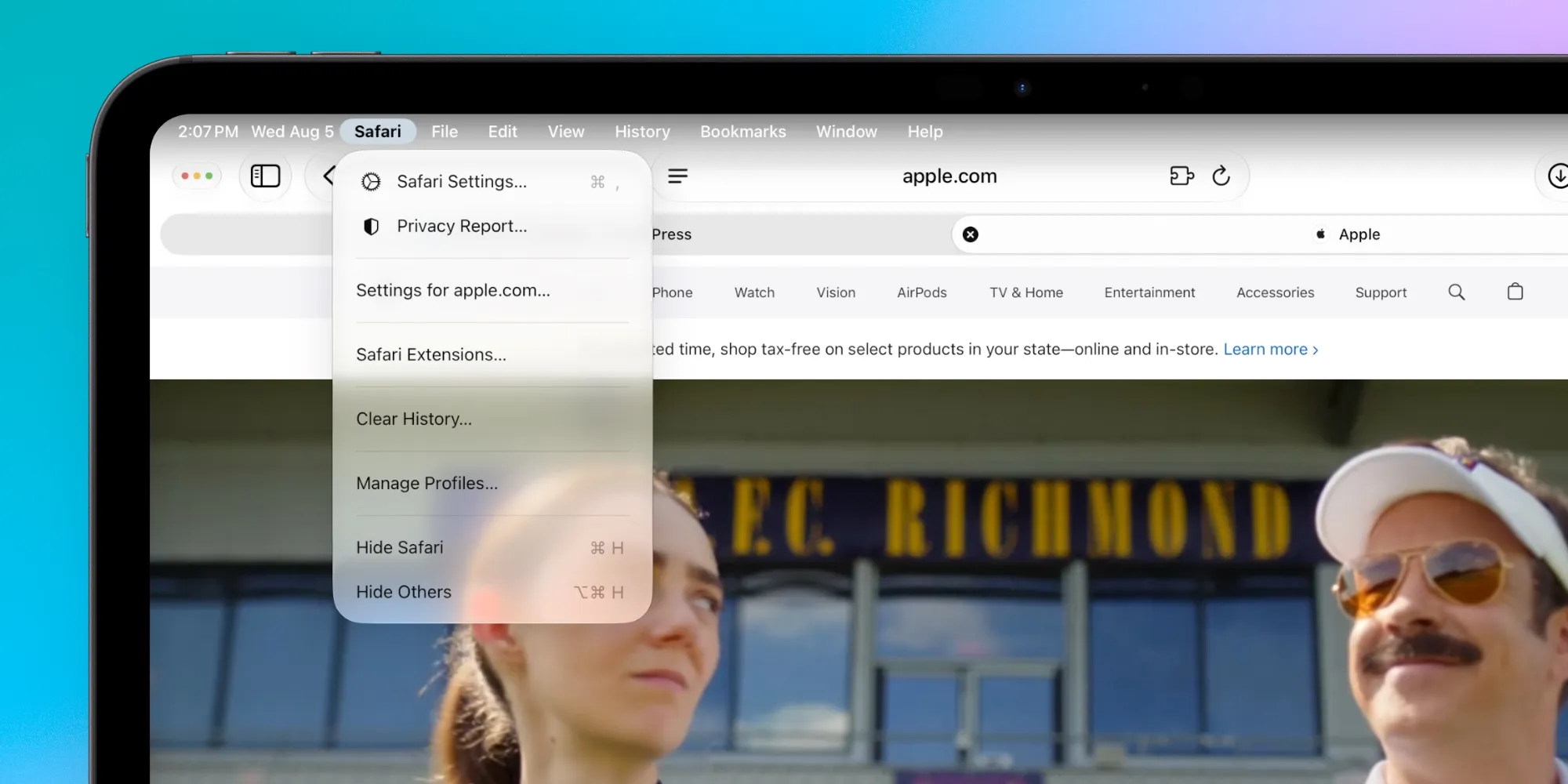
หัวใจของ iPadOS 27 ฟีเจอร์ใหม่ที่สายคีย์บอร์ดต้องสนใจคือการควบคุมเมนูบาร์และสเตตัสบาร์ที่ยืดหยุ่นกว่าเดิม ผู้ใช้สามารถปิดตัวเลือก ‘Automatically Show and Hide Menu Bar’ ใน Settings → Multitasking & Gestures เพื่อให้เมนูบาร์แสดงตลอดเวลา ทำให้ประสบการณ์ใกล้เคียงเมนูบาร์บน Mac มากขึ้น. นอกจากนี้ชื่อแอปที่ใช้งานอยู่จะปรากฏในสเตตัสบาร์ด้านซ้ายบนเสมอ แม้คุณเลือกซ่อนเมนูบาร์ก็ตาม. การมีชื่อแอปชัดเจนบนหน้าจอสำคัญกับคนที่ใช้คีย์ลัด เพราะทุกคีย์ลัดขึ้นกับแอปที่กำลังโฟกัสอยู่ การลดความสับสนตรงนี้คือการเพิ่มผลิตภาพ iPad แบบตรงไปตรงมา แทนที่จะเปิด-ปิดเมนูบาร์ไปมาเพื่อเช็กว่าตอนนี้อยู่ใน Notes, Mail หรือ Calendar การออกแบบนี้จึงไม่ใช่เครื่องสำอาง แต่เป็นการยืมแนวคิดจาก macOS มาใช้อย่างมีเป้าหมายเพื่อให้ iPad ใช้งานจริงจังได้มากขึ้น.
Split View iPad ยังเป็นแกนหลักของการทำงานสองแอปเคียงกัน
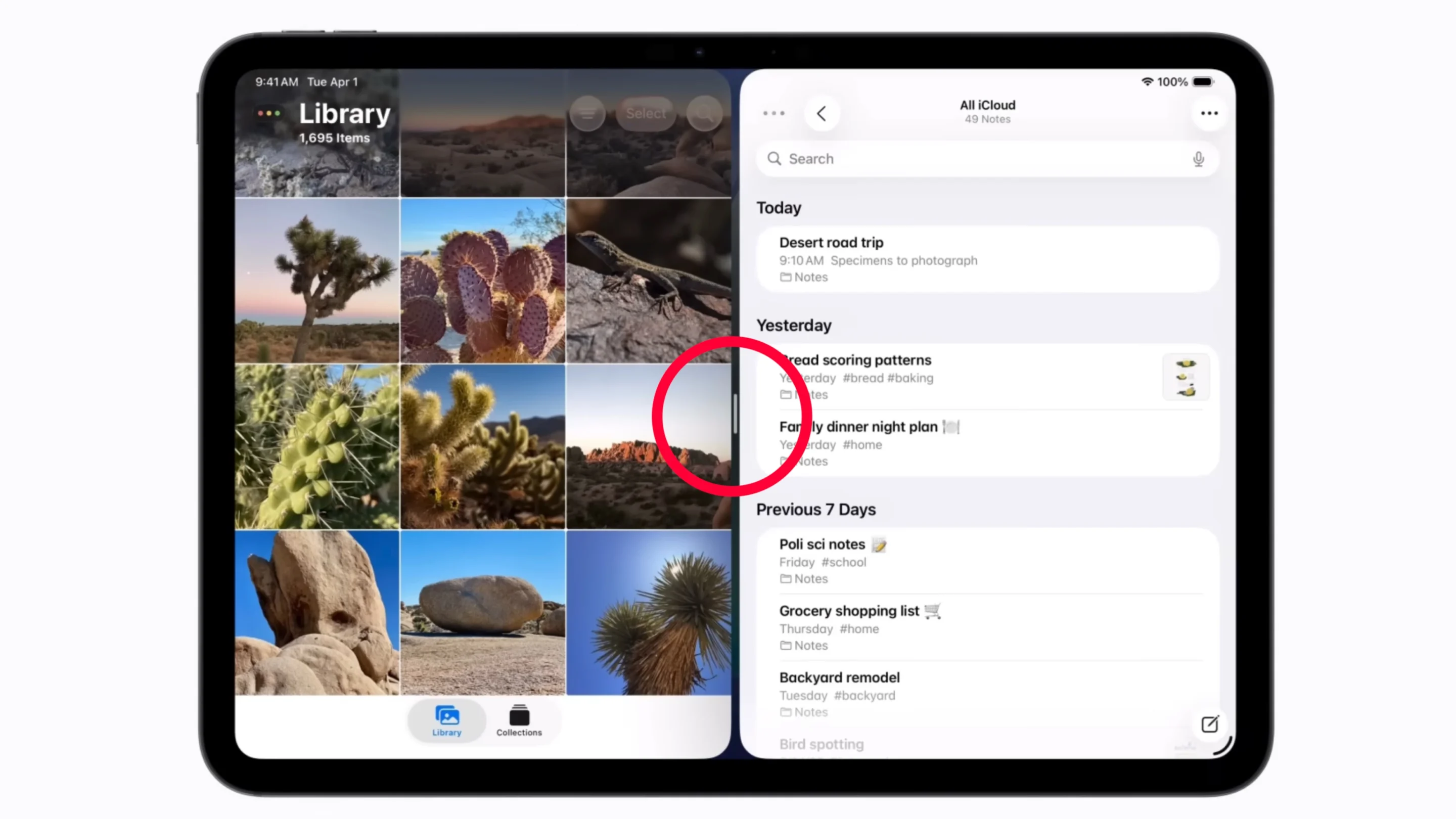
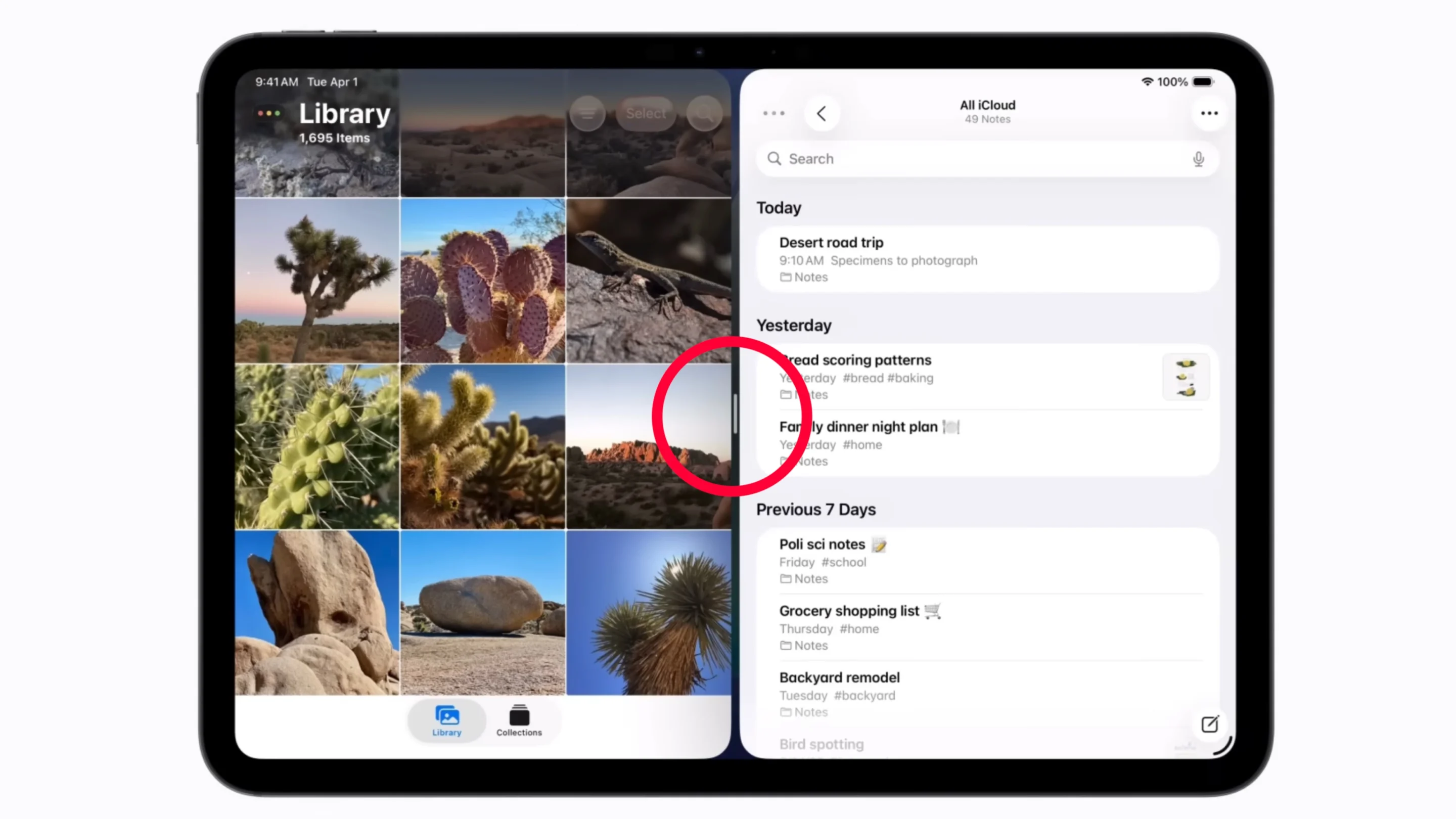
ถึงจะมีระบบหน้าต่างแบบ Windowed Apps มาเสริม แต่มัลติแทสกิ้ง iPad แบบ Split View iPad ยังคงอยู่และยังเป็นระเบียบหน้าจอที่หลายคนมองว่าเหมาะกับแท็บเล็ตมากที่สุด. ฟีเจอร์นี้แบ่งหน้าจอ iPad ออกเป็นสองส่วนให้แอปสองตัวใช้พื้นที่แบบเคียงข้างกัน เหมาะกับการอ้างอิงเอกสารขณะเขียนข้อความ หรือการลากและวางข้อความ รูปภาพ และไฟล์ระหว่างแอปเพื่อเพิ่มผลิตภาพ iPad ให้สูงขึ้นผ่านการมองเห็นทุกสิ่งพร้อมกัน. ที่น่าสนใจคือ Apple เลือกไม่ตัด Split View ทิ้ง แม้จะเพิ่มหน้าต่างลอยและคอนโทรลแบบ macOS เข้ามา เพราะ Windowed Apps ทำให้ iPad ใช้แบบคอมพิวเตอร์โน้ตบุ๊กได้ ในขณะที่ Split View ทำให้มันยังเป็นแท็บเล็ตที่ใช้งานด้วยนิ้วได้สะดวก การคงทั้งสองแนวทางไว้สะท้อนว่าบริษัทเข้าใจว่าผู้ใช้ iPad มีหลายสไตล์การทำงาน และไม่มีรูปแบบเดียวที่ตอบทุกคน.
วิธีตั้งค่า Split View ให้ลื่นและใช้คู่กับ Windowed Apps
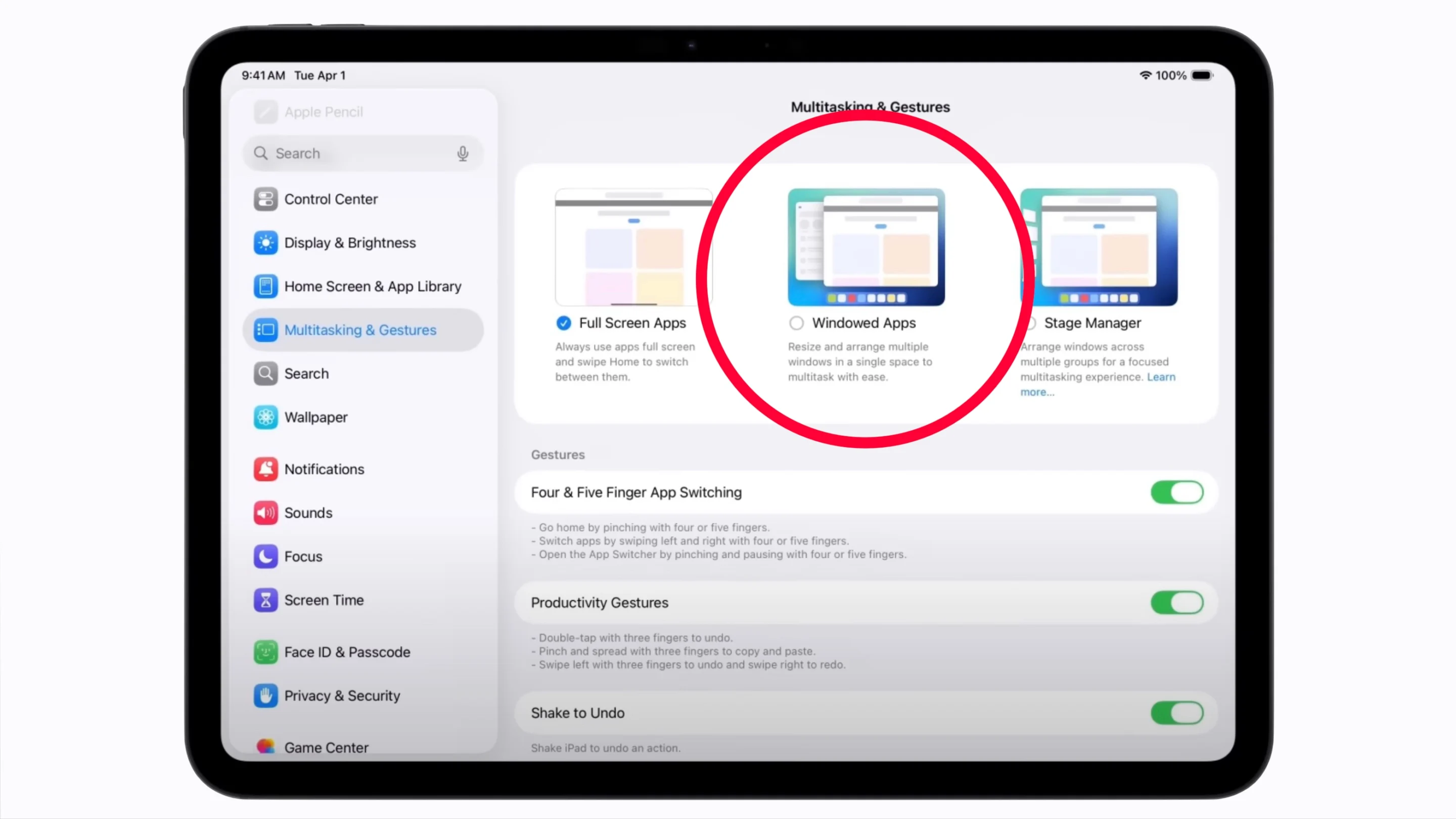
หากเป้าหมายของคุณคือผลิตภาพ iPad สูงสุด การตั้งค่า Split View ให้ทำงานร่วมกับ Windowed Apps เป็นจุดเริ่มต้นที่ควรทำก่อนอื่น เปิด Settings → Multitasking & Gestures แล้วเลือก Windowed Apps เพื่อเปิดระบบหน้าต่างเสียก่อน. จากนั้นเปิดแอปสองตัวบนหน้าจอ และปรับขนาดแต่ละหน้าต่างจากมุมขวาล่างให้มองเห็นทั้งสองแอปพร้อมกัน. ขั้นตอนสำคัญถัดไปคือการแปลงเป็น Split View การแตะค้างที่ขอบบนของหนึ่งหน้าต่างแล้วลากไปด้านซ้าย ก่อนปล่อยให้มัน “snap” กินครึ่งจอ จากนั้นทำซ้ำกับอีกแอปด้านขวา คุณจะได้สองแอปแบ่งจอแบบสมบูรณ์ พร้อมแถบดำตรงกลางที่มีตัวจับให้ลากซ้ายหรือขวาเพื่อกำหนดว่าจอส่วนไหนควรให้พื้นที่กับงานหลักมากกว่า. ข้อดีของการควบคุมด้วยนิ้วคือมันเร็ว แค่ไม่กี่การลาก คุณก็สร้าง workspace ที่ลงตัวกับงานในตอนนั้นได้ทันที.
ใช้ CMD + Space และเมนูบาร์ถาวรเพื่อไหลงานเหมือนใช้ Mac
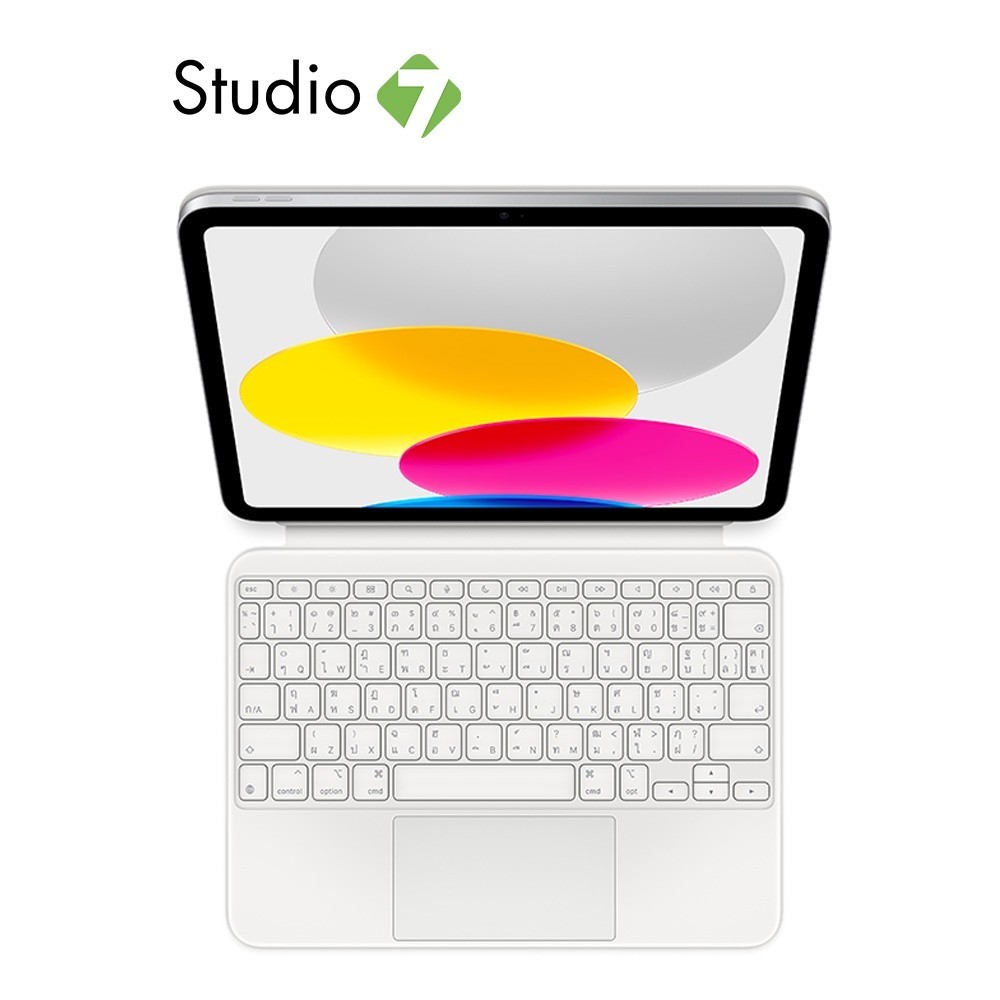
สำหรับคนที่ต่อ Magic Keyboard กับ iPad Pro อยู่ตลอด ฟีเจอร์ iPadOS 27 ฟีเจอร์ใหม่ที่ทรงผลต่อผลิตภาพที่สุดคือการยกระดับ CMD + Space ให้เรียกทั้ง Spotlight และ Siri AI ได้ในครั้งเดียว. การพิมพ์คำค้นหรือคำสั่งแล้วปล่อยให้ระบบตัดสินเองว่าจะใช้การค้นหาจาก Spotlight หรือให้ Siri ตอบ ช่วยลดความคิดเรื่อง “จะใช้คำสั่งไหนดี” ให้เหลือแค่ “พิมพ์สิ่งที่ต้องการ” เท่านั้น. เมื่อจับคู่กับเมนูบาร์ที่แสดงอยู่ตลอดเวลาและชื่อแอปที่มุมซ้ายบน การสลับบริบทระหว่าง Notes, Mail, Calendar และ Messages กลายเป็นเรื่องธรรมชาติ คุณเห็นชัดว่าตอนนี้โฟกัสแอปใด แล้วกด CMD + Space เพื่อหาเอกสาร นัดหมาย หรือสั่งให้ Siri ช่วยจัดการงานทันที. ในมุมมองของผม นี่คือจุดที่ iPadOS 27 ทำให้ iPad ใกล้ macOS มากที่สุด เพราะมันดึงขุมพลังการค้นหาและผู้ช่วยอัจฉริยะมาไว้ใต้คีย์ลัดเดียว แทนการแยกฟีเจอร์ออกจากกันให้ยุ่งยาก.