
ทำไมการเชื่อมต่อโทรศัพท์กับคอมถึงควรเป็นนิสัยใหม่ของคนทำงาน
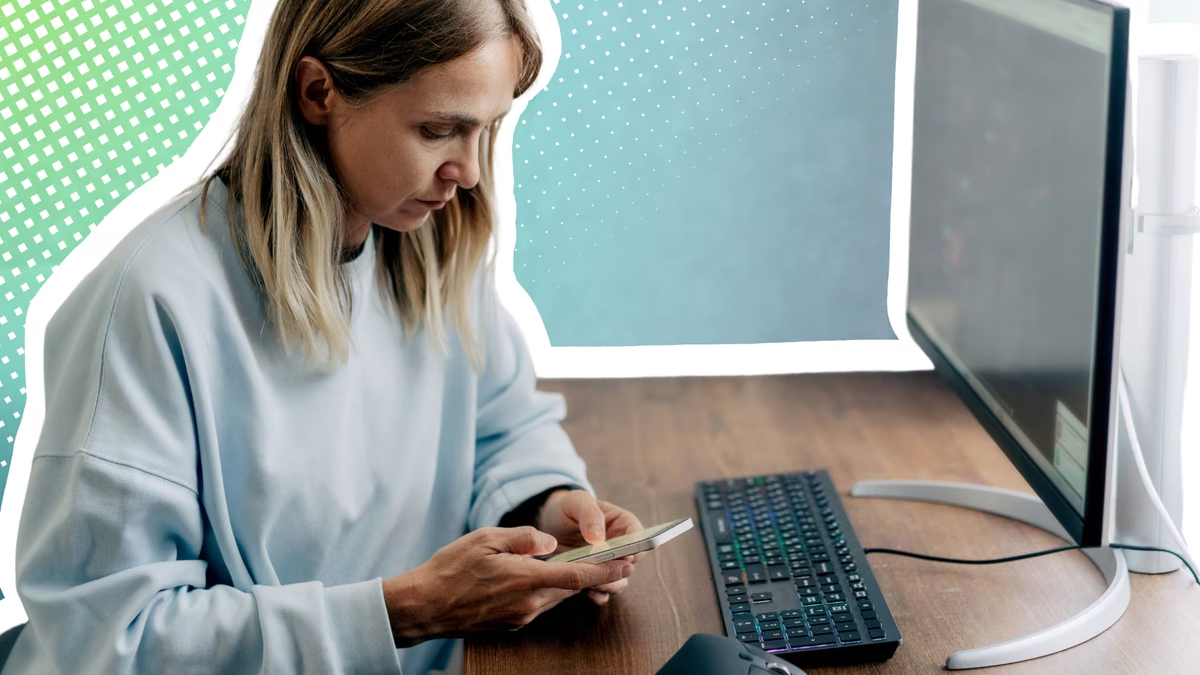
การเชื่อมต่อโทรศัพท์กับคอม คือการตั้งค่าให้สมาร์ตโฟนและคอมพิวเตอร์ทำงานร่วมกันผ่านแอปหรือสาย USB เพื่อโทรออก รับสาย ดูข้อความ และถ่ายโอนไฟล์รูป วิดีโอ เอกสารได้จากหน้าจอคอมโดยตรง ลดการหยิบมือถือไปมาและทำให้การทำงานต่อเนื่องไม่สะดุด เหมาะกับคนที่ใช้ทั้งมือถือและคอมควบคู่กันตลอดวันในงานออฟฟิศหรือการทำงานที่บ้าน มุมมองที่ควรยอมรับคือ ถ้ายังต้องเอื้อมมือไปหยิบมือถือทุกครั้งที่มีสายเข้า การแจ้งเตือนเด้ง หรือจะส่งรูปให้ลูกค้าสักชุด แปลว่าคุณยังใช้ศักยภาพของอุปกรณ์ไม่เต็มที่ การตั้งค่า Phone Link Windows ร่วมกับการถ่ายโอนไฟล์ USB ทำให้คอมกลายเป็นศูนย์กลางการสื่อสารและจัดการข้อมูลอย่างแท้จริง ทั้งโทรออกจากคอมพิวเตอร์ได้และลากไฟล์จากมือถือมาวางบนจอใหญ่ได้ทันที มองแบบคนทำงาน การเชื่อมต่อชุดนี้ไม่ใช่ลูกเล่นเทคโนโลยี แต่เป็นการลงทุนเวลาไม่กี่นาทีเพื่อแลกกับชั่วโมงการทำงานที่ลื่นขึ้นทุกวัน
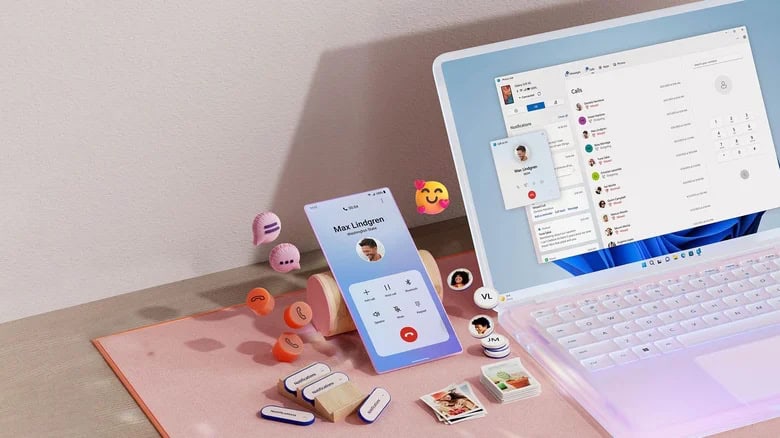
เตรียมอุปกรณ์ให้พร้อมก่อนใช้ Phone Link โทรออกจากคอมพิวเตอร์
ก่อนจะหวังให้คอมโทรแทนมือถือได้ ต้องเริ่มจากการเตรียมเครื่องให้ตรงสเปก ไม่เช่นนั้นจะเสียเวลางมปัญหาโดยไม่จำเป็น สำหรับการใช้ Phone Link Windows แนะนำให้ใช้ Windows 11 ที่อัปเดตแล้ว พร้อมแอป Phone Link เวอร์ชันล่าสุด และคอมต้องรองรับ Bluetooth รวมถึงมีไมโครโฟนและลำโพงสำหรับสนทนา มือถือฝั่ง Android ควรเป็น Android 10 ขึ้นไปและติดตั้งแอป Link to Windows ส่วน iPhone แนะนำ iOS 16 ขึ้นไปตามข้อกำหนดของผู้พัฒนา จุดที่หลายคนมองข้ามคือการเชื่อมต่อ Bluetooth และระยะห่างของมือถือกับคอม การโทรออกและรับสายผ่าน Phone Link ต้องอาศัย Bluetooth ที่เปิดอยู่ทั้งสองเครื่องและควรวางมือถือไว้ใกล้คอมระหว่างใช้งานเพื่อให้สัญญาณนิ่ง ถ้าไม่ตั้งต้นให้ดี ต่อให้แอปเก่งแค่ไหนก็ทำงานได้ไม่เต็มที่ การเตรียมอุปกรณ์จึงเป็นขั้นตอนที่ไม่ควรข้าม
| อุปกรณ์ | ข้อกำหนดหลัก | เหตุผลที่สำคัญ |
|---|---|---|
| คอมพิวเตอร์ Windows | Windows 11 อัปเดตและรองรับ Bluetooth | ใช้ Phone Link และเชื่อมต่อหูฟัง ไมค์สำหรับคุยสาย |
| มือถือ Android | Android 10 ขึ้นไปและแอป Link to Windows | ให้แอปจับคู่กับคอมและดึงข้อมูลการโทร ข้อความ |
| iPhone | แนะนำ iOS 16 ขึ้นไป | รองรับการเชื่อมต่อผ่าน Bluetooth เพื่อใช้ฟีเจอร์โทรและแจ้งเตือน |
| การเชื่อมต่อ | เปิด Bluetooth ทั้งสองเครื่องและใช้ Wi-Fi เดียวกันสำหรับ Android | ช่วยให้การเชื่อมต่อเสถียรและฟีเจอร์ทำงานครบ |
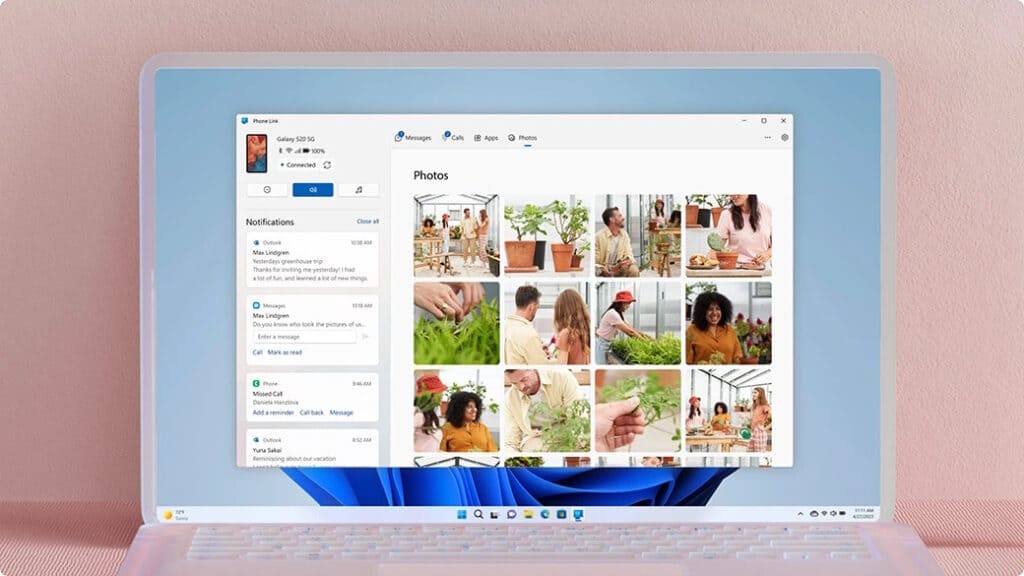
เชื่อมต่อโทรศัพท์กับคอมด้วย Phone Link แล้วโทรออก รับสายจากหน้าจอ
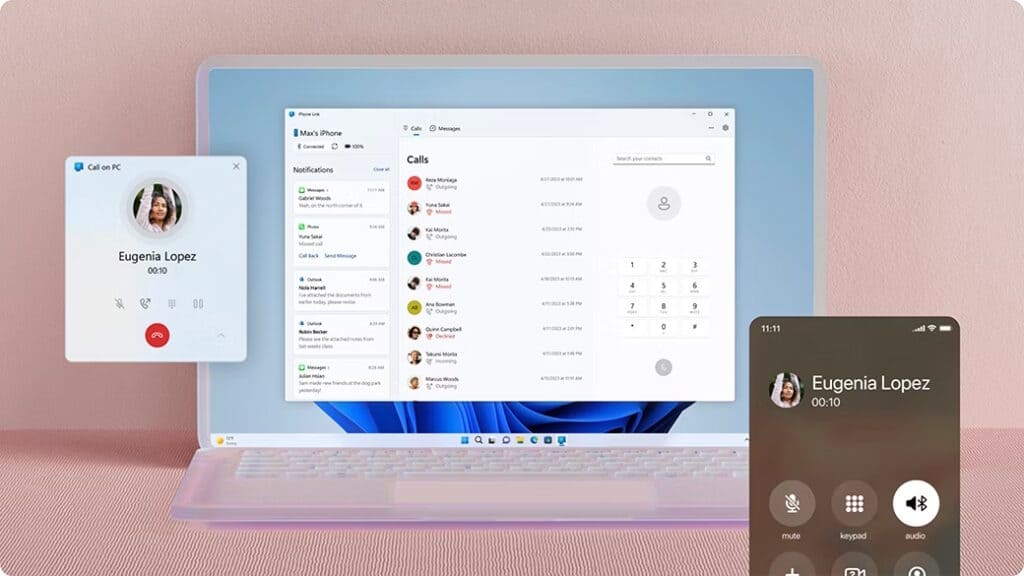
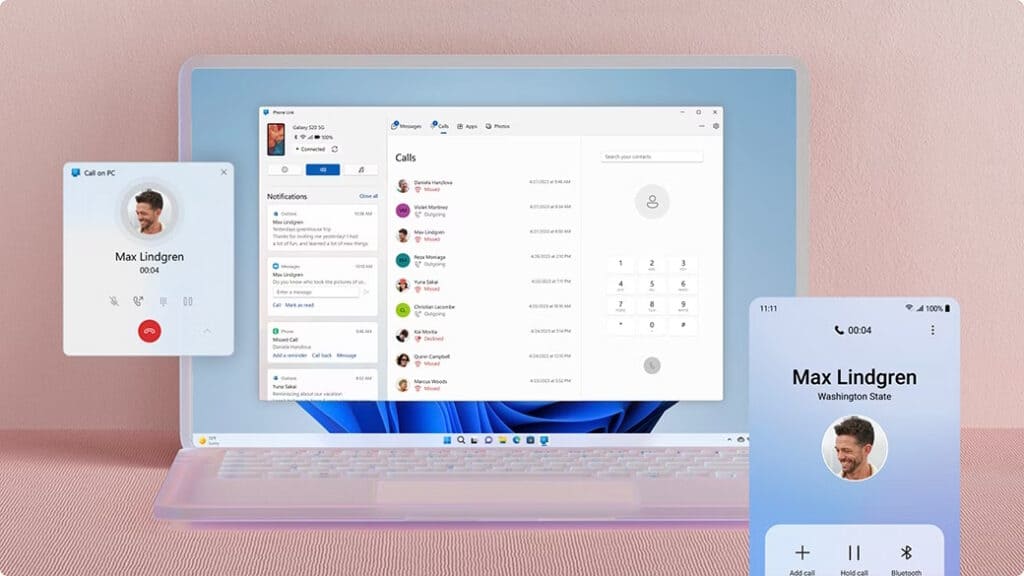
หัวใจของการคุมมือถือจากโต๊ะทำงานคือการตั้งค่า Phone Link ให้ถูกต้อง เมื่อเชื่อมต่อสำเร็จ คุณจะโทรออกจากคอมพิวเตอร์และรับสายได้โดยไม่ต้องแตะมือถือเลย Phone Link คือแอปที่เชื่อมต่อมือถือกับคอม Windows เพื่อเข้าถึงการโทร ข้อความ และการแจ้งเตือนของมือถือผ่านคอม รองรับทั้ง Android และ iPhone ผ่านการเชื่อมต่อ Bluetooth ขั้นตอนเชื่อมต่อ Android กับคอม เริ่มจากเปิดเมนู Start แล้วค้นหา Phone Link จากนั้นเปิดแอป เลือก Android และลงชื่อเข้าใช้บัญชี Microsoft ตามที่แอปแนะนำ เปิดแอป Link to Windows บนมือถือ ใช้บัญชี Microsoft เดียวกัน แล้วสแกน QR Code บนหน้าจอคอม จากนั้นอนุญาตสิทธิ์ที่จำเป็นและทำตามขั้นตอนจนเชื่อมต่อสำเร็จ เมื่อเชื่อมต่อและอนุญาตสิทธิ์เรียบร้อยแล้ว ให้เข้าแท็บ Calls ใน Phone Link กด Get Started หากมี และจับคู่ Bluetooth ให้รหัสตรงกัน จากนั้นคุณสามารถค้นหาชื่อผู้ติดต่อหรือกรอกหมายเลขที่ต้องการโทร แล้วกดไอคอนโทรศัพท์เพื่อเริ่มสนทนา และเมื่อมีสายเข้า ก็รับสายผ่านคอมได้ขณะที่มือถือยังอยู่ในระยะ Bluetooth
- เปิด Phone Link บนคอม เลือก Android หรือ iPhone ตามเครื่องที่ใช้ แล้วลงชื่อเข้าใช้บัญชี Microsoft เดียวกัน
- ติดตั้งและเปิดแอป Link to Windows บน Android หรือสแกน QR Code ด้วยกล้อง iPhone เพื่อเริ่มจับคู่
- อนุญาตสิทธิ์การเข้าถึงรายชื่อ การโทร ข้อความ และแจ้งเตือนตามที่แอปขอ เพื่อให้ฟีเจอร์ทำงานครบ
- เข้าแท็บ Calls ใน Phone Link เปิดการใช้งานการโทรและจับคู่ Bluetooth ตรวจสอบรหัสให้ตรงก่อนยืนยัน
- ทดลองโทรออกจากคอมโดยค้นหาชื่อผู้ติดต่อหรือกรอกหมายเลข และรับสายที่เข้ามาจากหน้าจอคอมโดยไม่ต้องหยิบมือถือ
ถ่ายโอนไฟล์ USB ให้คุ้มค่า: รูป วิดีโอ เอกสารไหลจากมือถือสู่คอมแบบเสถียร
ต่อให้ระบบไร้สายจะสะดวกแค่ไหน การถ่ายโอนไฟล์ USB ยังเป็นวิธีที่น่าเชื่อถือที่สุดเมื่อพูดถึงรูปและวิดีโอจำนวนมาก การเชื่อมต่อด้วยสาย USB เป็นวิธีที่เร็วและเสถียรที่สุดในการถ่ายโอนข้อมูลชุดใหญ่ เช่น โฟลเดอร์วิดีโอทั้งชุดหรือรูปทริปท่องเที่ยวจำนวนมาก ถ้าคุณต้องส่งงานภาพหรือสำรองข้อมูลมือถือ การเสียบสายเข้าคอมยังชนะวิธีอื่นอยู่ดี สำหรับ Android ให้เชื่อมต่อสมาร์ตโฟนกับคอมด้วยสาย USB ปลดล็อกมือถือแล้วปัดแถบแจ้งเตือนลงมา แตะการแจ้งเตือนที่ขึ้นว่าอุปกรณ์กำลังชาร์จผ่าน USB แล้วเลือกโหมด "การถ่ายโอนไฟล์" หรือ "MTP" หากไม่เลือกโหมดนี้มือถือจะมีแค่ชาร์จไฟไม่ส่งข้อมูล จากนั้นเปิด Windows Explorer บนคอม มือถือจะปรากฏเป็นไดรฟ์หนึ่งภายใต้ "This PC" ทำให้เข้าถึงทั้งหน่วยความจำภายในและการ์ด SD ได้ รูปถ่ายมักอยู่ในโฟลเดอร์ DCIM แล้วตามด้วย Camera วิธีนี้ตอบโจทย์คนที่ต้องการถ่ายโอนข้อมูลทีละก้อนใหญ่และต้องการความเสถียร ไม่ต้องรออัปโหลดขึ้นคลาวด์หรือกังวลเรื่องอินเทอร์เน็ต
- ใช้สาย USB ที่รองรับการส่งข้อมูล ไม่ใช่สายที่มีไว้ชาร์จอย่างเดียว
- ตั้งโหมดมือถือเป็นการถ่ายโอนไฟล์หรือ MTP ทุกครั้งหลังเสียบสาย
- เปิด Windows Explorer แล้วจัดระเบียบไฟล์รูป วิดีโอ เอกสารในโฟลเดอร์บนคอมให้ค้นหาง่ายภายหลัง
แก้สองปัญหายอดฮิต: โทรไม่ได้ผ่าน Phone Link และคอมไม่เห็นมือถือผ่าน USB
เมื่อเริ่มเชื่อมต่อโทรศัพท์กับคอม ปัญหามักไม่ใช่ตัวแอป แต่เป็นรายละเอียดเล็กๆ ที่ถูกมองข้าม ถ้าเชื่อมต่อแล้วแต่โทรไม่ได้ผ่าน Phone Link ให้ตรวจสอบก่อนว่า Bluetooth เปิดอยู่ทั้งสองเครื่อง มือถือยังอยู่ใกล้คอม และได้ตั้งค่าในแท็บ Calls พร้อมอนุญาตสิทธิ์การโทรครบแล้วหรือไม่ สำหรับ iPhone หากจับคู่ไม่สำเร็จ มีคำแนะนำให้ลบการจับคู่เดิมจากการตั้งค่า Bluetooth ของทั้งสองเครื่องแล้วเริ่มเชื่อมต่อผ่าน Phone Link ใหม่อีกครั้ง ฝั่งการถ่ายโอนไฟล์ USB ปัญหายอดฮิตคือคอมไม่เห็นมือถือ แม้จะเสียบสายแล้วก็ตาม ทางออกคือเช็กทีละจุด เริ่มจากดูว่าตั้งโหมดมือถือเป็น "การถ่ายโอนไฟล์" หรือ MTP แล้วหรือยัง เพราะถ้าเลือกแค่ชาร์จ คอมจะไม่เห็นข้อมูลเลย จากนั้นลองเปลี่ยนสาย USB เพราะไม่ใช่ทุกสายจะรองรับการส่งข้อมูล และลองเสียบพอร์ต USB อื่นบนคอม โดยเฉพาะพอร์ตที่อยู่ด้านหลังเครื่อง นอกจากนี้ มือถือควรอยู่ในสถานะปลดล็อกเพื่อให้คอมเข้าถึงข้อมูลได้ คนที่แก้ปัญหาเหล่านี้ได้เองจะประหยัดทั้งเวลาและความหงุดหงิด การเข้าใจข้อผิดพลาดพื้นฐานจึงสำคัญไม่แพ้การรู้วิธีตั้งค่า