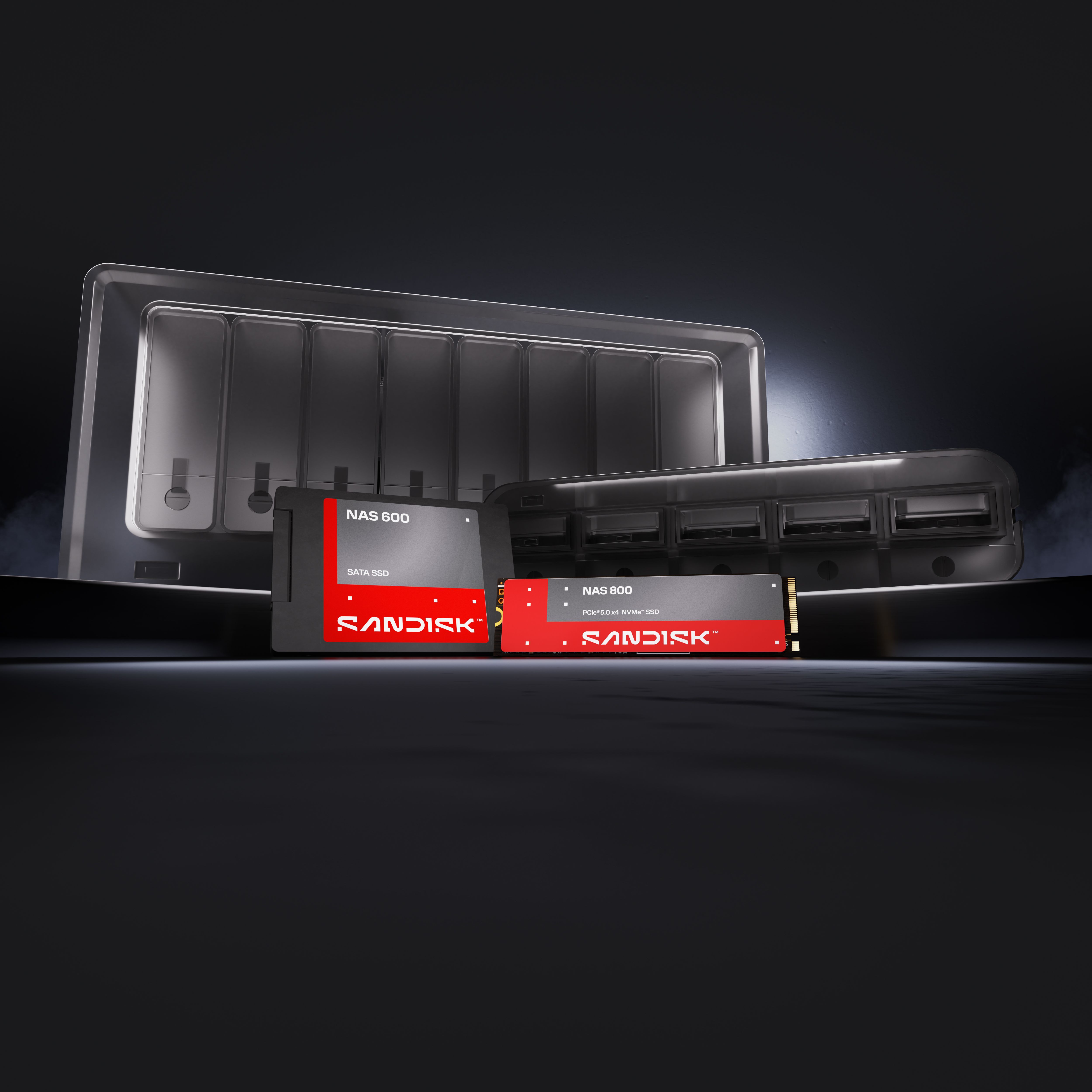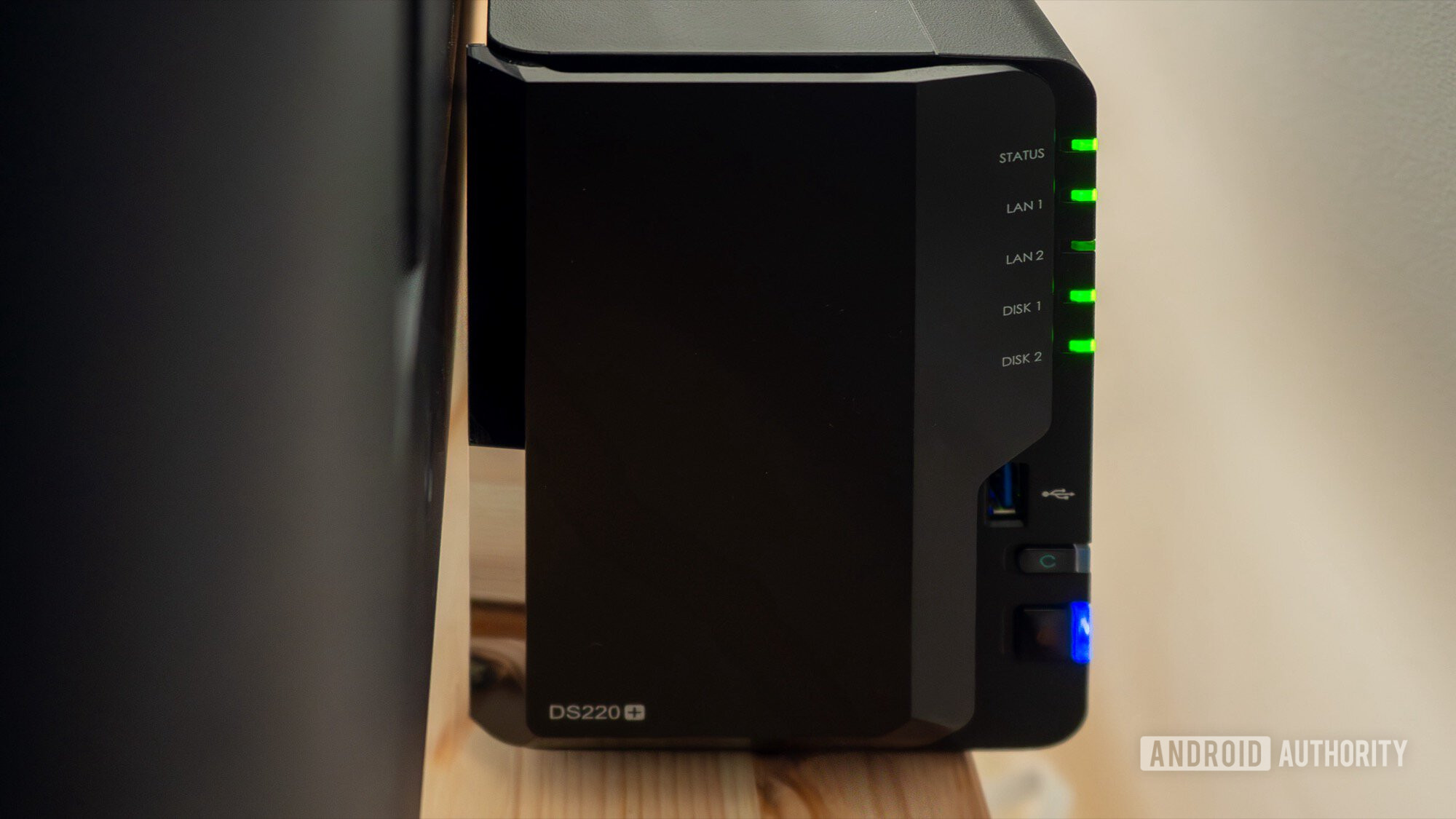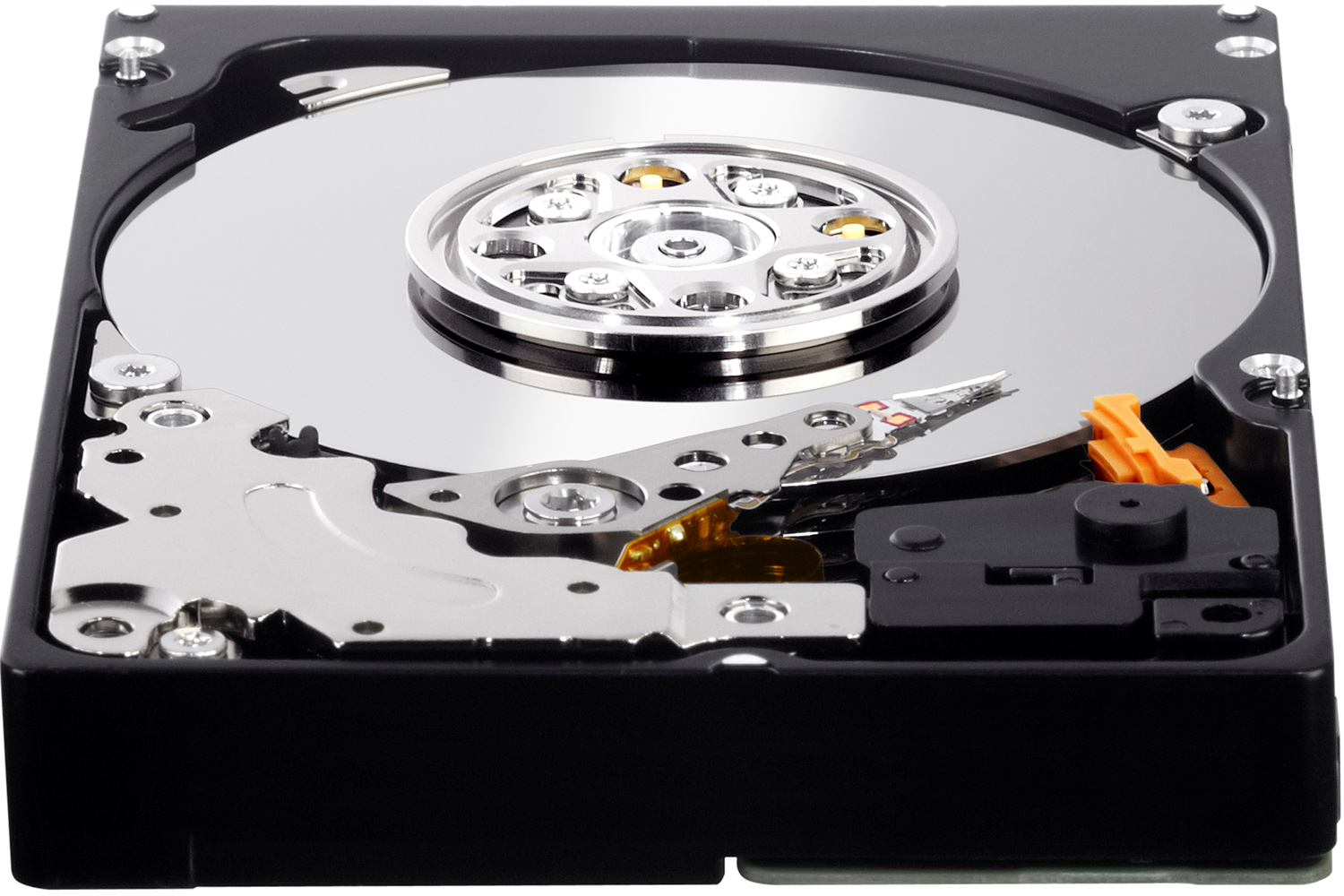

มินิพีซี + NAS คืออะไร และเหมาะกับใคร
การแปลงมินิพีซีให้กลายเป็น self-hosted cloud storage คือการนำคอมพิวเตอร์ขนาดเล็กหรือเก่าอย่าง Intel NUC หรือ Raspberry Pi มาติดตั้งซอฟต์แวร์เซิร์ฟเวอร์เพื่อให้บริการเก็บไฟล์แบบ NAS ในบ้าน ควบคู่กับการสำรองข้อมูลแบบเข้ารหัสไปยังคลาวด์ เช่น S3 และเปิดให้คุณเข้าใช้งานไฟล์จากภายนอกบ้านผ่าน VPN อย่าง Tailscale โดยไม่ต้องเปิดพอร์ตบนเราเตอร์ ทำให้ได้คลาวด์ส่วนตัวที่ควบคุมเองทั้งหมด ทั้งฝั่งการแชร์ไฟล์ในบ้านและการเข้าถึงจากระยะไกล.
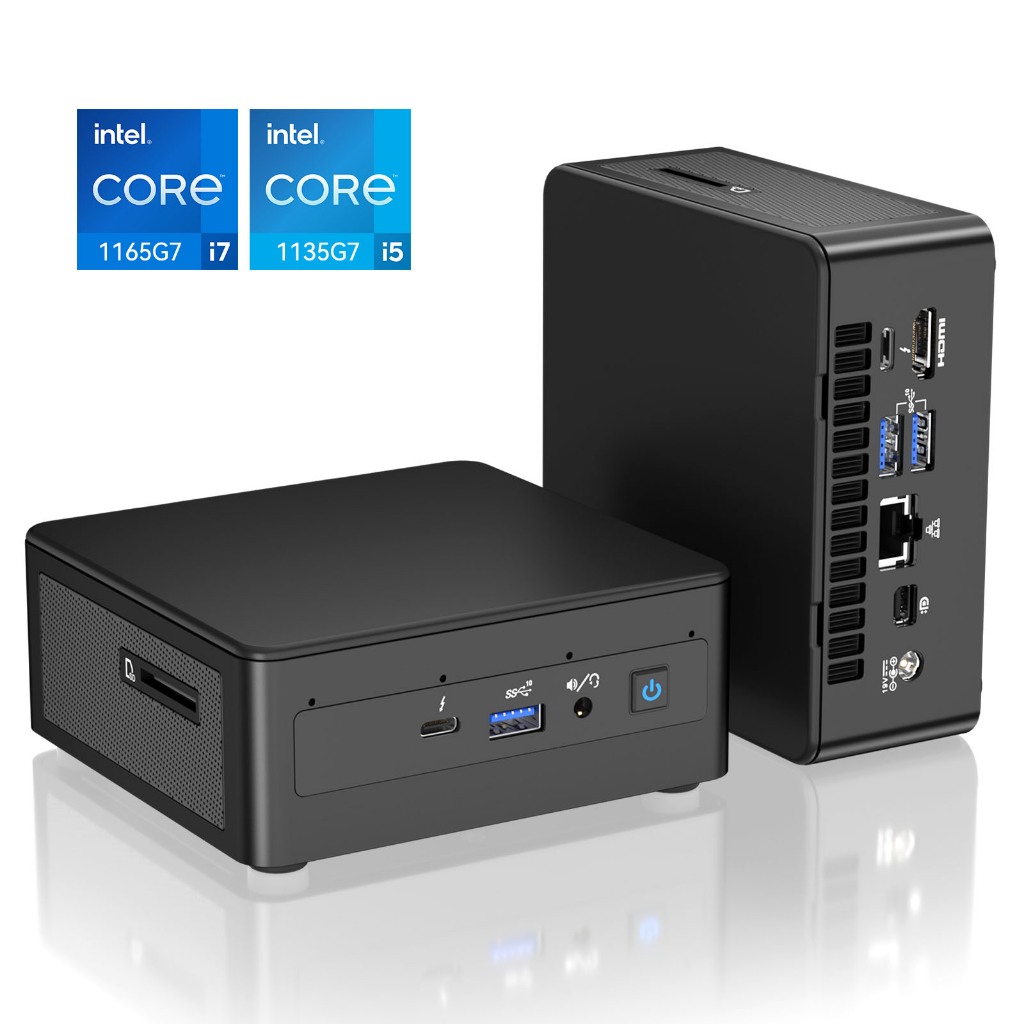
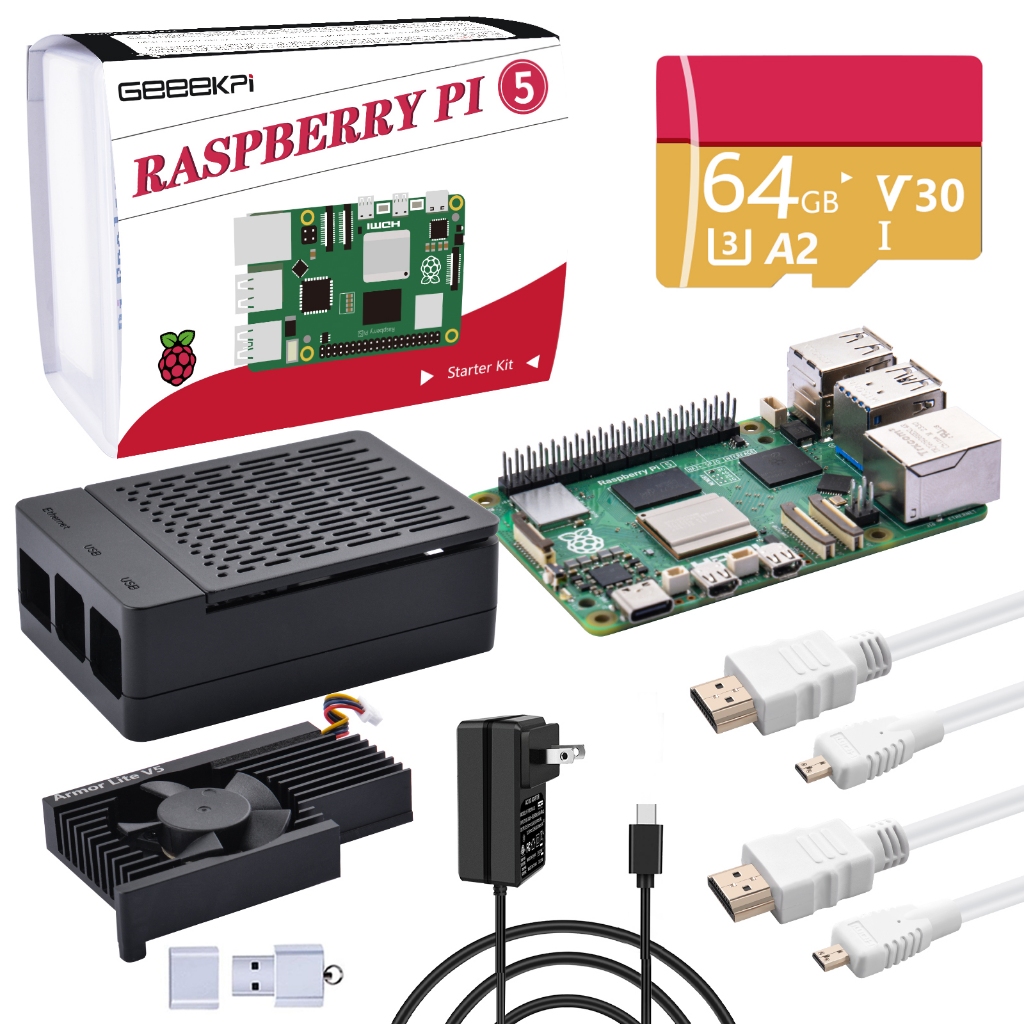
แนวคิดคือเอาเครื่องเล็กที่ประหยัดไฟและมักจะถูกวางทิ้งไว้ เช่น Intel NUC พร้อมฮาร์ดดิสก์ 1TB หรือ Raspberry Pi 5 ที่มีหน่วยความจำ 8GB และสเปกดีสำหรับใช้เป็นมินิพีซี มาเปลี่ยนบทบาทเป็น home lab server ที่เปิดใช้งาน 24/7 ได้อย่างคุ้มค่า มินิพีซี NAS สำนักงาน ในแบบนี้เหมาะกับคนที่อยากควบคุมข้อมูลเอง ลดการพึ่งพาคลาวด์เชิงพาณิชย์ และพร้อมจะตั้งค่าระบบพื้นฐานเล็กน้อยบนเว็บอินเทอร์เฟซ.
จุดสำคัญคือคุณไม่ต้องเป็นสายลินุกซ์หนักมาก เพราะ TurnKey Linux setup เป็นชุดอิมเมจเซิร์ฟเวอร์สำเร็จรูปบน Debian ที่รวม TurnKey Core และเครื่องมือบนเบราว์เซอร์ไว้ให้สำหรับงานเฉพาะ เช่น file server และ Nextcloud จึงลดขั้นตอนการตั้งค่าที่ซับซ้อน ตัวคุณจะโฟกัสที่การออกแบบโครงสร้างโฟลเดอร์ การกำหนดสิทธิ์ และวิธีแบ็กอัป มากกว่าการนั่งไล่คำสั่งในเทอร์มินัล.
เตรียมอุปกรณ์และออกแบบ NAS ให้ปลอดภัยตั้งแต่ต้น
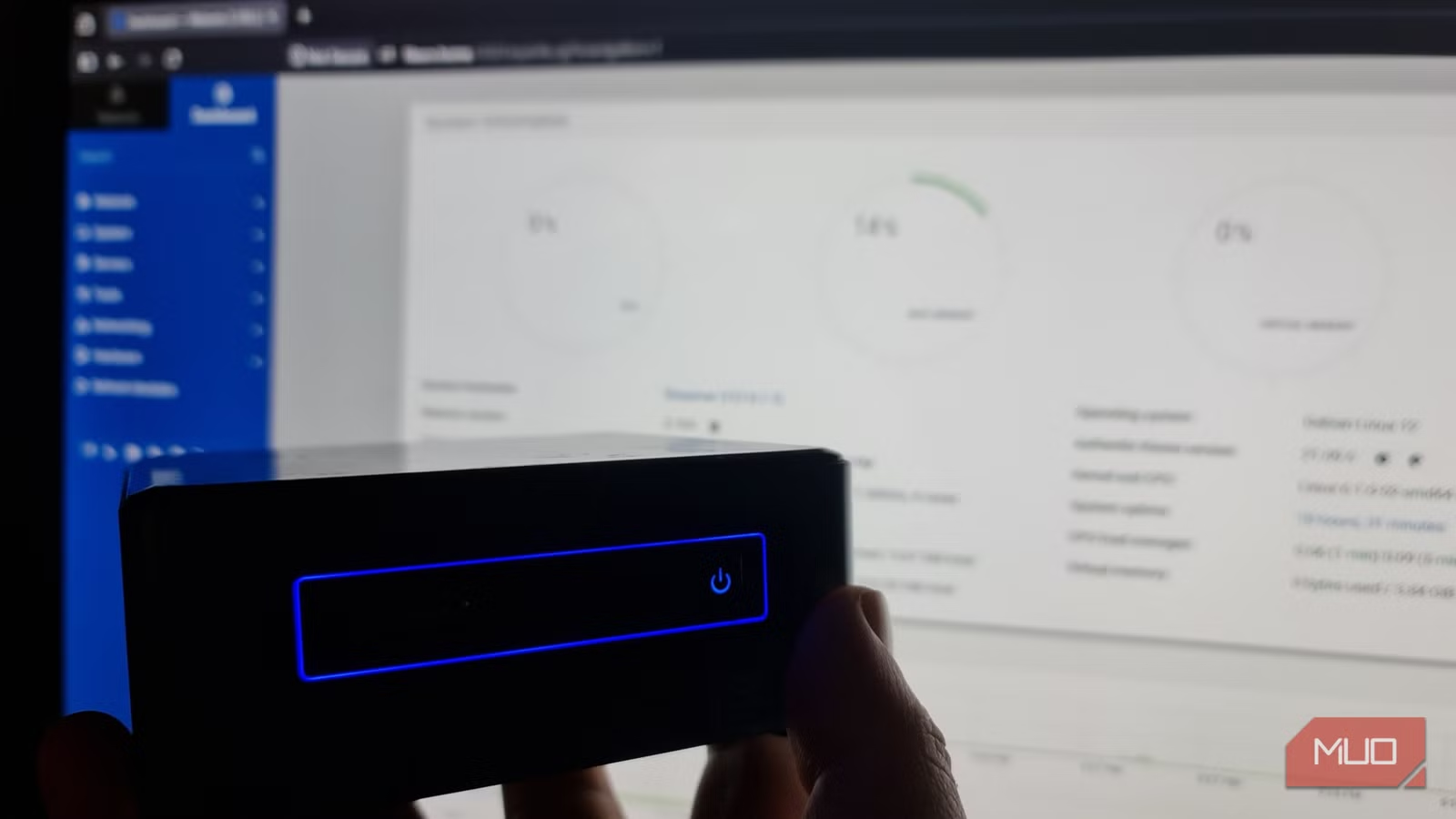
ก่อนลงมือ ให้คิดเหมือนกำลังลองจัด home lab server เล็กๆ ที่เน้นความคุ้มค่ามากกว่าความแรง การใช้มินิพีซีเก่าหรือเครื่องฟรีอย่าง Intel NUC พร้อมฮาร์ดดิสก์ 1TB เป็นตัวอย่างของการใช้ฮาร์ดแวร์ที่คนอื่นอาจมองว่าควรโยนทิ้งให้กลับมามีบทบาทสำคัญบนเครือข่ายบ้าน จุดแข็งของเครื่องแบบนี้คือขนาดเล็ก กินไฟต่ำ และไม่ต้องแยกเครื่องเซิร์ฟเวอร์ใหญ่ให้วุ่นวาย.
| สิ่งที่ต้องมี | รายละเอียด | คำแนะนำ |
|---|---|---|
| มินิพีซีหรือ Raspberry Pi | อย่างน้อยซีพียู 64-bit 1 GHz และแรมพอสมควร | เครื่องเก่าใช้ได้ถ้าเชื่อถือได้และระบายความร้อนดี |
| สตอเรจภายใน/ภายนอก | ฮาร์ดดิสก์ 1TB หรือมากกว่า | ออกแบบพาร์ทิชันให้เหมาะกับงานตั้งแต่แรก |
| แฟลชไดรฟ์ USB | สำหรับแฟลชอิมเมจ TurnKey Linux File Server | ใช้เครื่องมืออย่าง balenaEtcher ในการแฟลช |
| บัญชี S3 หรือบริการเข้ากันได้ | ใช้เป็นที่เก็บสำรองข้อมูลเข้ารหัสนอกบ้าน | เลือกผู้ให้บริการที่เชื่อถือได้ในระยะยาว |
| บัญชี Tailscale | สำหรับสร้าง mesh VPN เข้าถึงบริการจากทุกที่ | ติดตั้งบนเซิร์ฟเวอร์และอุปกรณ์ปลายทางทุกเครื่อง |
ขั้นเตรียมนี้ยังรวมถึงการคิดโครงสร้างโฟลเดอร์ เช่น documents, photos, backup-test เพื่อการจัดระเบียบภายหลัง และการวางแผนสิทธิ์ผู้ใช้ เช่น แยกบัญชีสำหรับการแชร์งานในบ้านกับบัญชีสำหรับแอป self-hosted cloud storage อย่าง Nextcloud หรือ Immich ที่จะต่อท้ายภายหลัง การรีบลงมือโดยไม่คิดเรื่องพาร์ทิชันและสิทธิ์ตั้งแต่ต้นเป็นหนึ่งในความผิดพลาดแรกที่คนทำ NAS มักเจอ เพราะโครงสร้างที่ไม่ชัดทำให้ย้ายหรือขยายสตอเรจทีหลังยุ่งกว่าที่ควร.
ขั้นตอนแปลงมินิพีซีให้เป็น NAS พร้อมแบ็กอัปคลาวด์
มาต่อกันที่ขั้นลงมือจริง เราจะใช้ TurnKey Linux File Server เป็นแกนกลางของ NAS แล้วเสริมด้วย S3 สำหรับแบ็กอัปและ Tailscale remote access สำหรับเข้าใช้จากที่ใดก็ได้ แนวทางนี้ได้ทั้งโฟลเดอร์แชร์แบบ Windows SMB, เว็บอินเทอร์เฟซ และสำรองข้อมูลเข้ารหัสออกนอกบ้านในชุดเดียว โดยไม่ต้องลงเซอร์วิสกระจัดกระจายทีละตัว.
- แฟลชอิมเมจ TurnKey Linux File Server ลงแฟลชไดรฟ์ USB ด้วยเครื่องมืออย่าง balenaEtcher จากนั้นบูตมินิพีซีจาก USB แล้วติดตั้งลงฮาร์ดดิสก์ภายใน.
- หลังติดตั้ง เปิดหน้า landing page ของ TurnKey เพื่อเข้า Webmin, การตั้งค่า Samba และ WebDAV ผ่านเบราว์เซอร์ จากเครื่องในเครือข่ายบ้าน.
- ใช้ Webmin สร้างผู้ใช้ใหม่ เช่น สำหรับไฟล์สำคัญ แล้วกำหนดให้โฟลเดอร์เก็บข้อมูลเป็นของผู้ใช้นั้น และกลุ่มตรงกัน พร้อมตั้ง permission เป็น 0750 (rwxr-x—) เพื่อให้เจ้าของมีสิทธิ์เต็ม แต่คนอื่นอ่านได้ตามกลุ่ม และปิด guest access ทั้งหมด.
- ตั้งค่า Samba ให้แชร์โฟลเดอร์เก็บข้อมูลเป็น SMB share จำกัดสิทธิ์ให้ใช้ได้เฉพาะบัญชีที่สร้าง และอย่าเพิ่มบัญชีนี้เข้าไปในกลุ่ม sambashare เพราะกลุ่มนี้ใช้สำหรับสิทธิ์จัดการ share ไม่ใช่สำหรับการเข้าใช้งาน share เดิม.
- สำรองข้อมูลขึ้น S3 ด้วยเครื่องมือแบ็กอัปที่มากับ TurnKey ให้เซิร์ฟเวอร์สร้างสำเนาเข้ารหัสของโฟลเดอร์สำคัญไปไว้บนคลาวด์ ทำให้ไฟล์มีทั้งที่อยู่ในบ้านและสำเนานอกบ้านอย่างที่ต้องการ.
- ทดสอบแบ็กอัปด้วยการสร้างไฟล์ตัวอย่าง เช่น TKLBAM-restore-test.txt ในโฟลเดอร์ Backup-Test แล้วคำนวณค่า SHA-256 hash ของไฟล์นั้นผ่านคำสั่ง Get-FileHash เพื่อใช้ตรวจสอบความถูกต้องเมื่อกู้คืนภายหลัง.
- สุดท้าย ตั้งค่า NetBIOS name เช่น FILESERVER และทดสอบการเข้า SMB จาก Windows ด้วยการเปิด File Explorer แล้วพิมพ์ \\FILESERVER\storage หากระบบถามรหัสผ่านให้กรอกบัญชีที่สร้าง แล้วลองสร้างโฟลเดอร์ documents, photos, backup-test แบบที่ต้องการ.
ระหว่างทำขั้นตอนเหล่านี้ ให้ระวังสองเรื่องหลักที่หลายคนพลาด: หนึ่ง คือใช้ค่าแชร์เริ่มต้นที่ /srv/storage ซึ่งเปิดให้สาธารณะเขียนได้ทุกคน เหมาะสำหรับทดสอบแต่ไม่ปลอดภัยสำหรับไฟล์งานจริง; สอง คือการเลือกเลเยอร์พาร์ทิชันโดยไม่คิดถึงการขยายหรือการทำ redundancy ภายหลัง ซึ่งมักกลายเป็นสิ่งที่คนตั้งเซิร์ฟเวอร์เสียใจทีหลัง. ถ้าออกแบบดีตั้งแต่แรก เซิร์ฟเวอร์จะอยู่กับคุณได้นานโดยแทบไม่ต้องแตะค่าระบบ.
เพิ่ม self-hosted cloud storage และ Tailscale เพื่อเข้าใช้จากทุกที่
เมื่อ NAS บนมินิพีซีเริ่มทำงานได้แล้ว ขั้นถัดไปคือทำให้มันกลายเป็น self-hosted cloud storage ที่ใช้งานได้เหมือนบริการคลาวด์ยอดนิยม แต่ข้อมูลอยู่บนเครื่องคุณเอง การลงแพลตฟอร์มอย่าง Nextcloud บนเซิร์ฟเวอร์ที่มีสตอเรจเชื่อมต่อจะทำให้คุณบันทึกไฟล์ทุกประเภทลงดิสก์ในบ้านแทนที่จะไปอยู่บนคลาวด์สาธารณะ ซึ่งกลายเป็นทางเลือกแทนบริการอย่าง Dropbox หรือ Google Drive.
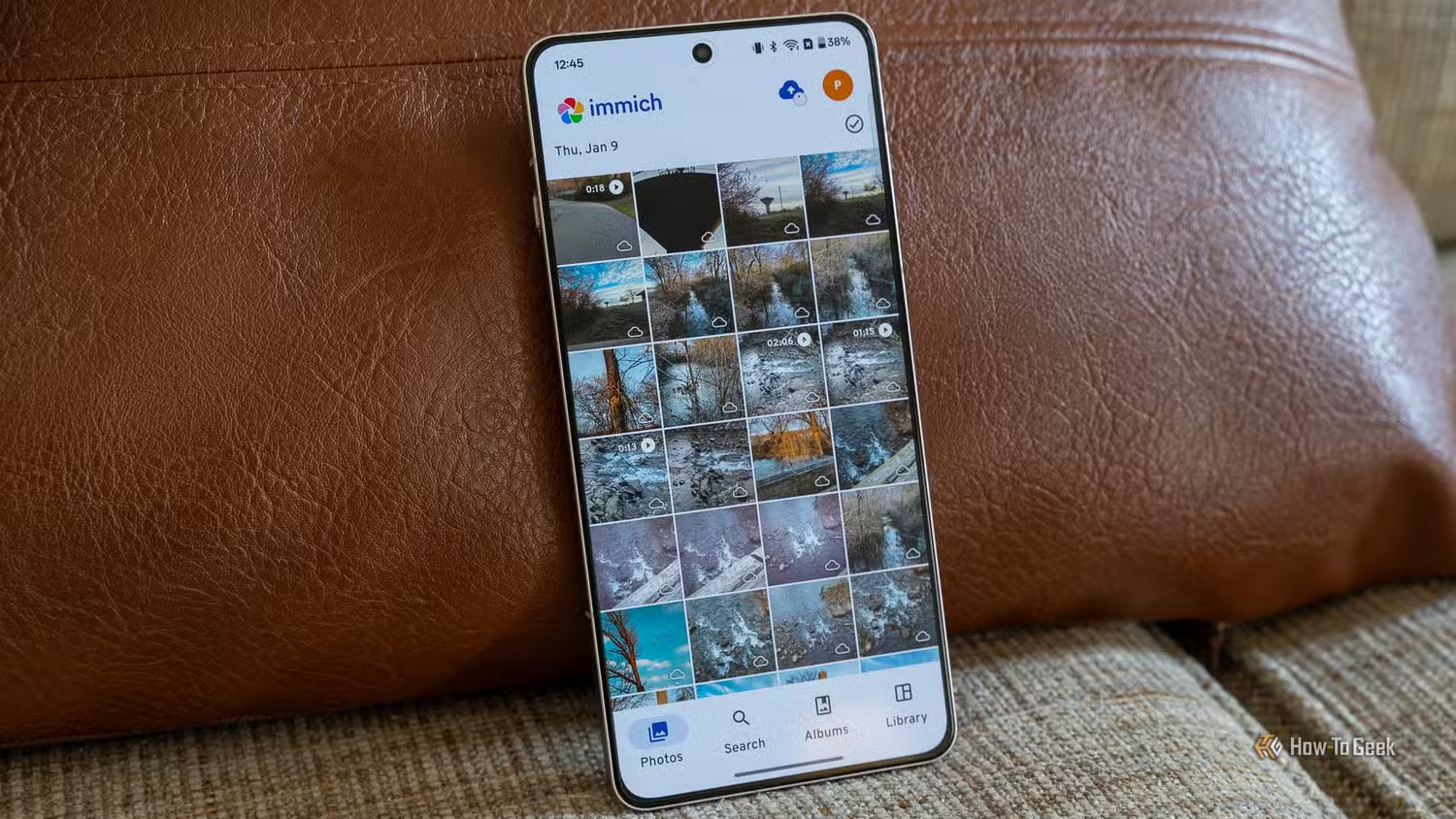
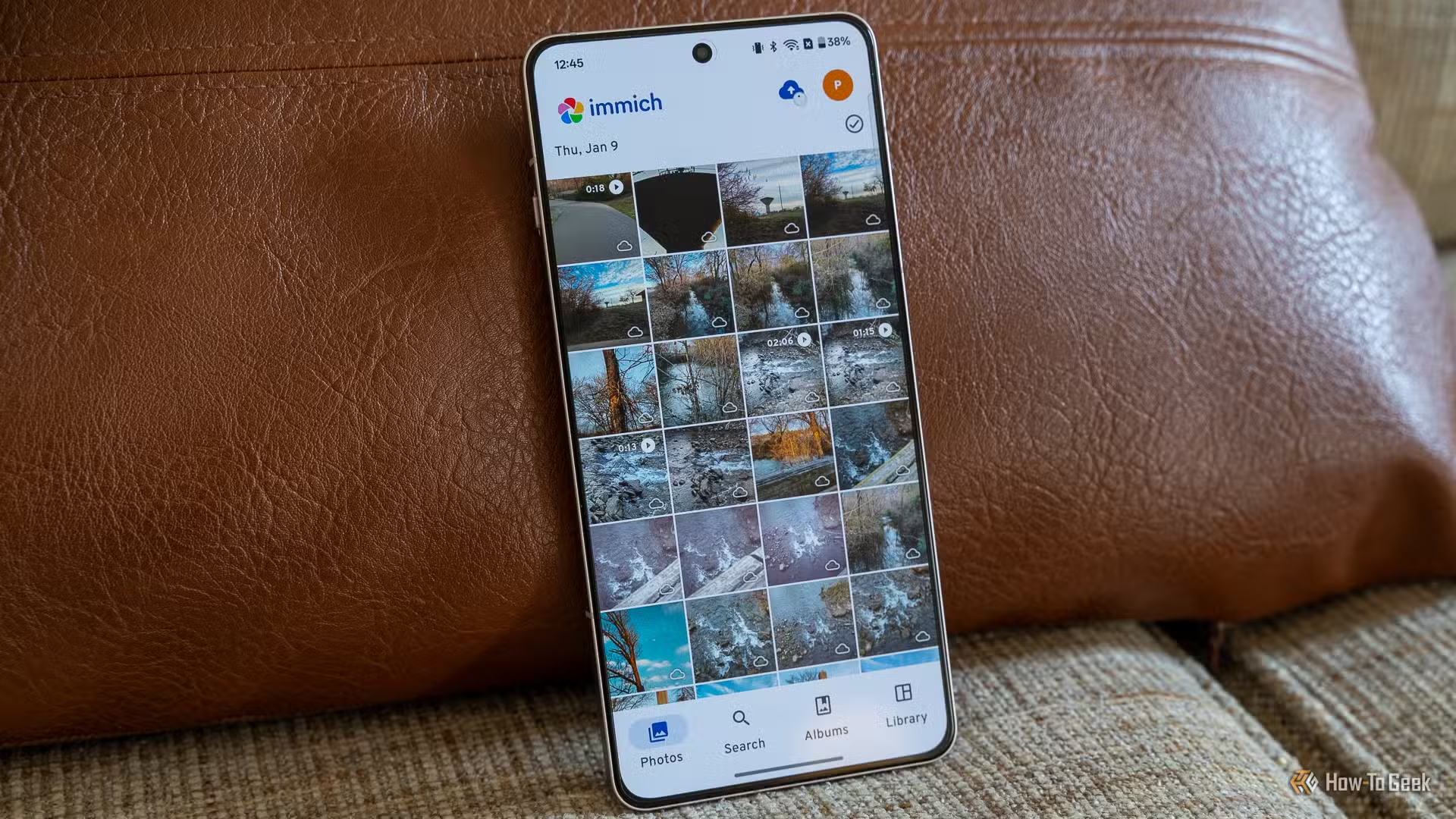
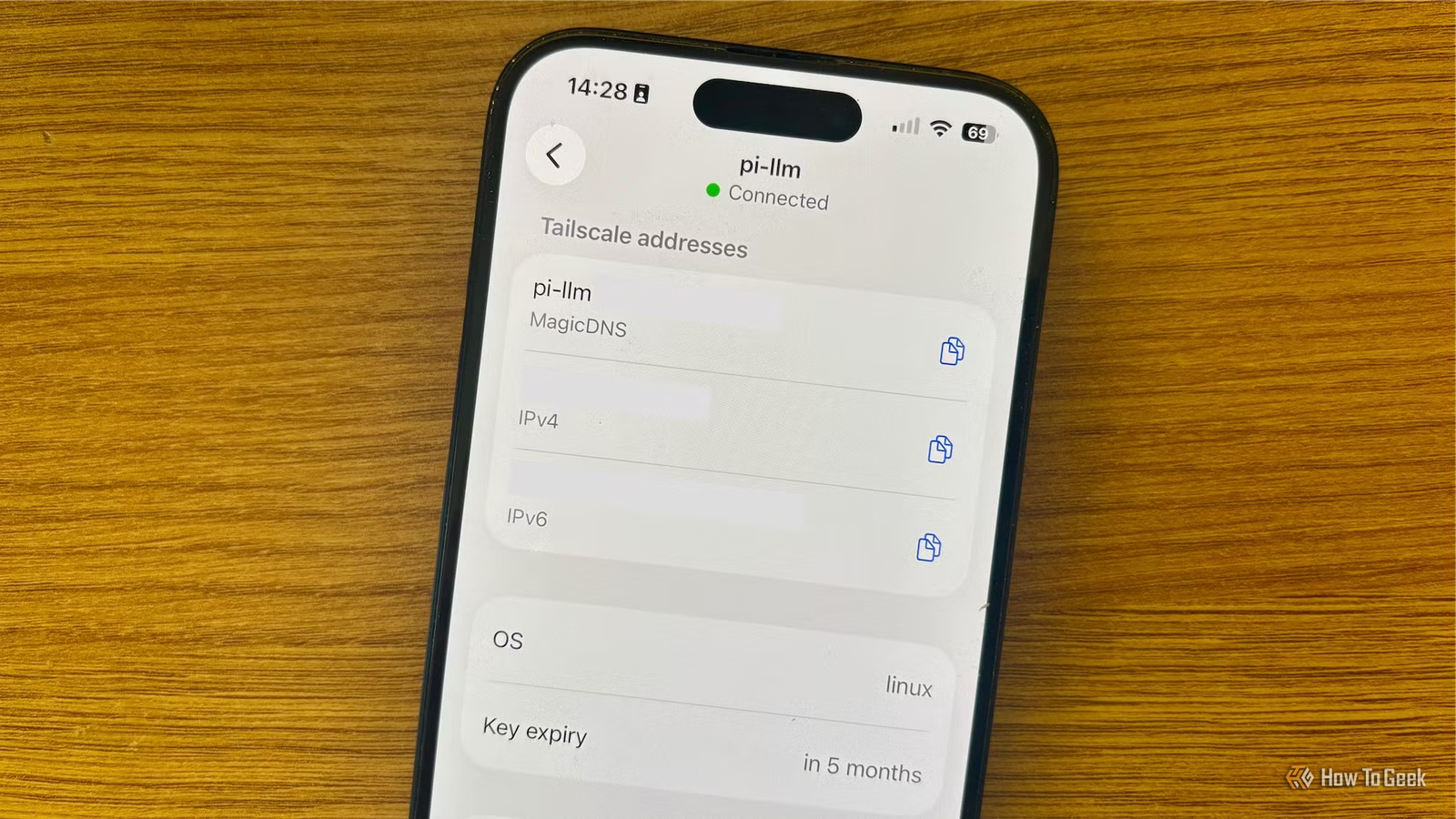
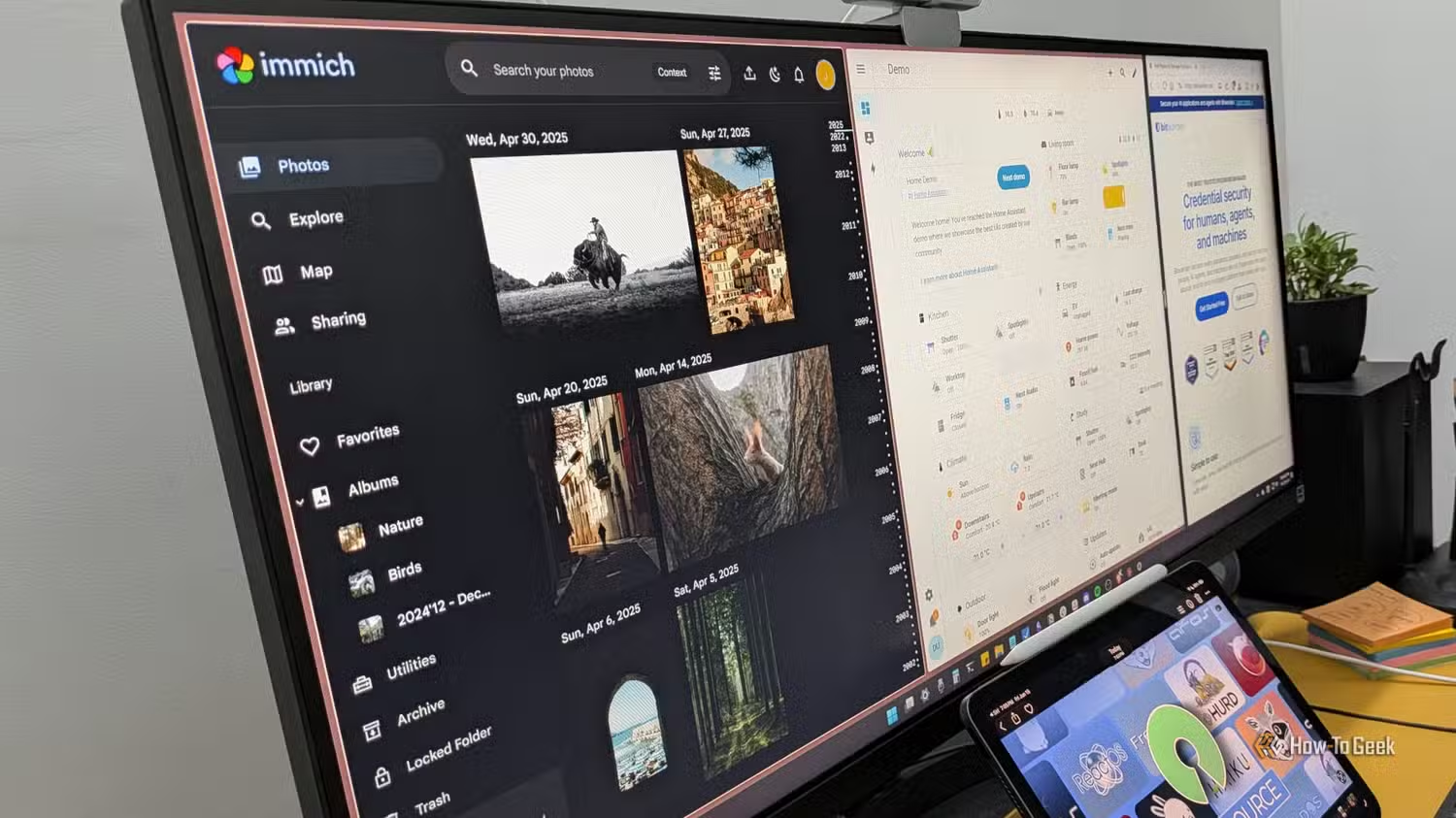
จุดอ่อนของบริการ self-hosted ทั่วไปคือมักเข้าได้เฉพาะจากเครือข่ายบ้าน แต่ Tailscale แก้ปัญหานี้ด้วยการสร้าง mesh VPN ที่เข้ารหัสให้คุณเชื่อมต่อกับเซิร์ฟเวอร์จากที่ใดก็ได้โดยไม่ต้องเปิดพอร์ตบนเราเตอร์. เมื่อคุณติดตั้ง Tailscale บนมินิพีซีและบนโทรศัพท์หรือแล็ปท็อป แล้วลงชื่อเข้าใช้ด้วยบัญชีเดียวกัน Tailscale จะสร้าง tunnel VPN เข้ารหัสระหว่างอุปกรณ์ ทำให้คุณเข้าถึง NAS, Nextcloud หรือแอปสำรองรูปอย่าง Immich ได้อย่างปลอดภัยแม้อยู่คนนละซีกโลก.
โครงนี้ยังช่วย self-hosted แอปอื่นอีกหลายแบบ เช่น password manager อย่าง Vaultwarden หรือเซิร์ฟเวอร์สื่ออย่าง Jellyfin ที่เมื่อใช้ Tailscale แล้วสามารถสตรีมหนังจากฮาร์ดดิสก์ที่ต่อกับ Raspberry Pi ได้แม้อยู่นอกบ้านโดยข้อมูลวิ่งผ่านช่องทางที่เข้ารหัส. "Tailscale เป็นวิธีที่เรียบง่ายและมีประสิทธิภาพในการเข้าถึงบริการ self-hosted ของคุณจากภายนอกบ้านขณะยังรักษาความปลอดภัยของข้อมูล". ผลลัพธ์คือมินิพีซีเครื่องเล็กของคุณกลายเป็นศูนย์กลางดิจิทัลที่คุณมีสิทธิ์ควบคุมทั้งหมด.
ผลลัพธ์ที่ได้ คุ้มไหม และควรจับตาอะไรระยะยาว
เมื่อทุกอย่างลงตัว home lab server ที่คุณสร้างจากมินิพีซีเก่าจะให้ที่พักสำหรับไฟล์สำคัญในบ้าน และมีสำเนาเข้ารหัสบนแพลตฟอร์มสตอเรจออนไลน์ที่เชื่อถือได้ เช่น Amazon S3. มันอาจไม่แรงเท่า NAS ระดับองค์กร แต่สำหรับเอกสาร รูปภาพ และไฟล์สำรอง การเลือกเครื่องเล็กที่กินไฟต่ำและตั้งค่าไม่ซับซ้อน กลายเป็นเครื่องที่มีประโยชน์ที่สุดบนเครือข่ายบ้านของหลายคน.
ข้อดี
- ลดการพึ่งพาคลาวด์สาธารณะ แต่ยังได้แบ็กอัปนอกบ้านผ่าน S3.
- ใช้มินิพีซีหรือ Raspberry Pi ที่มีอยู่แล้วให้คุ้มค่าสูงสุด.
- TurnKey Linux ทำให้การตั้งค่า NAS และ self-hosted cloud storage ง่ายขึ้นมากผ่านเว็บอินเทอร์เฟซ.
- Tailscale remote access ให้การเข้าถึงจากทุกที่โดยไม่ต้องตั้งค่า port forwarding.
ข้อควรระวัง
- ต้องระวังสิทธิ์แชร์เริ่มต้นที่เปิดกว้างเกินไป เช่น /srv/storage ที่เขียนได้ทุกคน.
- การเลือกพาร์ทิชันผิดตั้งแต่แรกทำให้การขยายและจัดการสตอเรจภายหลังยุ่งยาก.
- ต้องดูแลเรื่องแบ็กอัปและการทดสอบกู้คืน เช่น ใช้ไฟล์ทดสอบและตรวจค่า SHA-256 hash เป็นระยะ.
ภาพรวมแล้ว การแปลงมินิพีซีเป็น NAS และ self-hosted cloud storage แบบนี้เป็นโปรเจ็กต์ที่คุ้มสำหรับคนที่อยากควบคุมข้อมูลเอง ประหยัดค่าบริการรายเดือน และได้เรียนรู้โลกเซิร์ฟเวอร์บ้านแบบเป็นขั้นเป็นตอน สิ่งที่ต้องจับตาในระยะยาวมีสองด้านครึ่ง: ด้านเทคนิคคือการตรวจสุขภาพดิสก์และทดสอบแบ็กอัปสม่ำเสมอ ด้านความปลอดภัยคือการรักษาสิทธิ์ผู้ใช้และอัปเดตระบบผ่าน TurnKey Core ตามกำหนด. ถ้าดูแลสองอย่างนี้ดี เซิร์ฟเวอร์เล็กๆ ของคุณจะเป็นคลาวด์ส่วนตัวที่ไว้ใจได้ไปอีกหลายปี.