
เริ่มต้นใหม่กับ Raspberry Pi ว่างงานของคุณ
การชุบชีวิต Raspberry Pi ว่างงานคือการนำบอร์ดที่เคยนอนอยู่ในลิ้นชักกลับมาใช้ทำโครงการ Raspberry Pi ที่ช่วยแก้ปัญหาในบ้านและเพิ่มความสนุกให้ชีวิต ไม่ว่าจะเป็นการบล็อกโฆษณา สร้างเครื่องเกมย้อนยุค หรือเชื่อมต่อกับเมชเน็ตเวิร์กออฟกริด โครงการเหล่านี้ออกแบบมาให้มือใหม่ด้าน DIY อิเล็กทรอนิกส์ก็เริ่มได้ และมือเมกเกอร์ที่มีประสบการณ์ก็ต่อยอดได้ โดยใช้จุดแข็งของโปรเจกต์ฮาร์ดแวร์เปิดและซอฟต์แวร์โอเพ่นซอร์สเป็นฐานในการทดลองและพัฒนาไอเดียใหม่ๆ หลายคนซื้อ Raspberry Pi มาด้วยแผนในหัวเต็มไปหมดแล้วปล่อยให้มันนอนนิ่งอยู่ในลิ้นชัก ความรู้สึกผิดตรงนี้แก้ได้ด้วยโปรเจกต์ง่ายๆ ที่ตั้งค่าไม่นานก็เห็นผลลัพธ์ เช่น การบล็อกโฆษณาทั้งบ้านหรือทำเครื่องเกมสำหรับครอบครัว จุดสำคัญคือคุณไม่จำเป็นต้องเก่งลินุกซ์หรือเครือข่ายมาก่อน แค่พร้อมลองผิดลองถูกและอ่านคู่มือให้ครบก่อนลงมือ
- เช็กบอร์ด Raspberry Pi ที่มีอยู่ รุ่น อุปกรณ์เสริม และการ์ด microSD ที่พร้อมใช้งาน
- ตัดสินใจเลือกโปรเจกต์หลักหนึ่งอย่างจาก 5 โปรเจกต์ในบทความนี้ให้ตรงกับปัญหาหรือความสนใจของคุณ
- เตรียมซอฟต์แวร์พื้นฐาน เช่น Raspberry Pi OS หรืออิมเมจเฉพาะโปรเจกต์ และสำรองข้อมูลการ์ดเดิมถ้ามี
- อ่านคู่มือการติดตั้งของโปรเจกต์นั้นแบบคร่าวๆ ตั้งแต่การแฟลชอิมเมจไปจนถึงการตั้งค่าเครือข่าย
- ลงมือทำตามขั้นตอนทีละข้อ ทดสอบให้ทำงานได้ก่อน แล้วค่อยปรับแต่งเพิ่มเติมตามต้องการ
โปรเจกต์ที่ 1 เปลี่ยน Pi ให้เป็นเครื่องบล็อกโฆษณาทั้งบ้าน
ถ้าเบื่อโฆษณาและตัวติดตามที่ตามหลอกหลอนทุกอุปกรณ์ในบ้าน การใช้ Raspberry Pi ทำ Pi-hole เป็นโครงการ Raspberry Pi ที่ให้ผลทันทีและใช้ทรัพยากรไม่มาก Pi-hole ทำหน้าที่เป็นเซิร์ฟเวอร์ DNS ให้เครือข่ายในบ้าน เมื่อหน้าเว็บเรียกโดเมนโฆษณาหรือทราเกอร์ มันจะเช็กกับลิสต์โดเมนที่รู้จักแล้วบล็อกคำขอนั้น ทำให้ทุกอุปกรณ์ในบ้านได้ประสบการณ์ท่องเว็บที่สะอาดขึ้นโดยไม่ต้องติดตั้งปลั๊กอินแยก ข้อดีคือแม้ Raspberry Pi รุ่นเก่าก็ยังรัน Pi-hole ได้สบาย และการติดตั้งบน Raspberry Pi OS ใช้แค่รันตัวติดตั้งของ Pi-hole แล้วไปตั้งค่าเราท์เตอร์ให้ใช้ Pi เป็น DNS ของบ้าน ต้องระวังว่ามันบล็อกไม่ได้ทุกอย่าง แต่จำนวนโฆษณาที่ลดลงจะเห็นชัด และถ้าตั้งค่าผิดอาจทำให้เน็ตทั้งบ้านใช้งานไม่ได้ชั่วคราว ควรจดค่าดั้งเดิมของเราท์เตอร์ไว้ก่อนเปลี่ยน
- ติดตั้ง Raspberry Pi OS บนการ์ด microSD แล้วบูต Pi ให้เชื่อมต่อเครือข่ายบ้าน
- อัปเดตระบบให้เรียบร้อย จากนั้นรันตัวติดตั้ง Pi-hole ตามคู่มือบนเทอร์มินัล
- ตั้งค่า Pi-hole ให้ใช้ลิสต์โดเมนโฆษณาและทราเกอร์ที่แนะนำ แล้วทดสอบกับเว็บไซต์ตัวอย่าง
- เข้าไปตั้งค่าเราท์เตอร์ให้เปลี่ยน DNS หลักไปใช้ IP ของ Raspberry Pi ที่รัน Pi-hole
- ลองท่องเว็บจากอุปกรณ์ต่างๆ ในบ้าน ถ้าใช้งานได้ดีค่อยปรับลิสต์บล็อกเพิ่มหรือลดตามความเหมาะสม
โปรเจกต์ที่ 2 เครื่องเกมย้อนยุคสำหรับทั้งบ้าน
ใครที่ชอบเกมยุค NES SNES หรือ Game Boy สามารถเปลี่ยน Raspberry Pi ให้เป็นเครื่องเกมย้อนยุคสำหรับห้องนั่งเล่นได้ โครงการนี้เหมาะทั้งสายสมาร์ตโฮมเมกที่อยากมีมุมบันเทิงเพิ่ม และคนที่อยากใช้บอร์ดว่างงานให้ลูกหลานเล่นเกมเก่าๆ การใช้ RetroPie ทำให้ Pi กลายเป็นเครื่องเกมที่รันเกมจากหลายระบบในยุคก่อน โดยรุ่น Pi ที่ใหม่กว่าจะรองรับการจำลองระบบที่แรงขึ้น ส่วนรุ่นเก่าก็เหมาะกับเครื่องยุค 8 บิตและ 16 บิต การตั้งค่าที่ง่ายที่สุดคือใช้ Raspberry Pi Imager เขียนอิมเมจ RetroPie ลงการ์ด microSD ที่รองรับ เมื่อบูตขึ้นมาแล้วจึงเสียบจอย USB และเพิ่มไฟล์เกมของคุณเข้าไป ต้องระวังเรื่องลิขสิทธิ์ ROM เพราะ RetroPie ไม่ได้มาพร้อมเกมในตัว คุณต้องเตรียมไฟล์เกมที่ถูกต้องเอง และควรใช้จอยที่รองรับดีเพื่อลดปัญหาการแมปปุ่ม
- ดาวน์โหลดอิมเมจ RetroPie ที่รองรับรุ่น Raspberry Pi ของคุณ
- ใช้ Raspberry Pi Imager เขียนอิมเมจ RetroPie ลงการ์ด microSD แล้วใส่เข้า Pi
- บูต Pi ต่อเข้าจอทีวีหรือมอนิเตอร์ และเชื่อมต่อจอย USB ที่ต้องการใช้
- ตั้งค่าปุ่มบนจอยและเมนูพื้นฐานของ RetroPie ตามคู่มือ
- คัดลอกไฟล์ ROM เกมที่คุณมีสิทธิ์ใช้งานลงไป ทดสอบเล่นและปรับแต่งกราฟิกหรือเสียงตามความเหมาะสม
โปรเจกต์ที่ 3 ใช้ Pi ดูแลเซิร์ฟเวอร์และสมาร์ตโฮม
ถ้าคุณมีมินิพีซีหรือ NAS รันบริการ self-hosted เช่น Plex Immich หรือ Audiobookshelf อยู่แล้ว Raspberry Pi ที่เหลือสามารถกลายเป็นศูนย์เฝ้าระวังระบบด้วย Uptime Kuma ได้ โครงการนี้เหมาะกับสายสมาร์ตโฮมเมกที่อยากรู้ทันทีเมื่อบริการสำคัญล่ม เพราะ Uptime Kuma จะคอยเช็กสถานะบริการต่างๆ แล้วแจ้งเตือนเมื่อมีปัญหา เช่นใช้แจ้งเตือนเมื่อ Home Assistant ล่ม การแยก Uptime Kuma ไปรันบน Pi ทำให้ยังได้รับการแจ้งเตือนแม้เครื่องหลักที่รันบริการอื่นจะดับไป การตั้งค่า Uptime Kumaอาจซับซ้อนกว่าบางโปรเจกต์ แต่เมื่อผ่านขั้นตอนติดตั้งแล้ว การเพิ่มบริการที่ต้องการตรวจสอบทำได้ง่าย ข้อควรระวังคืออย่ารัน Uptime Kuma บนเครื่องเดียวกับบริการที่ต้องการตรวจสอบ เพราะถ้าเครื่องนั้นดับ การแจ้งเตือนก็จะหายไปด้วย นอกจากนี้การเชื่อมต่อกับระบบแจ้งเตือนภายนอก เช่นอีเมลหรือแอปแชต ควรทดสอบให้แน่ใจว่าใช้งานได้จริง
- ติดตั้งระบบพื้นฐานบน Raspberry Pi และเตรียมให้เชื่อมต่อเครือข่ายตลอดเวลา
- ติดตั้ง Uptime Kuma ตามคู่มือบน Pi และตั้งค่าบัญชีผู้ใช้สำหรับเข้าหน้าเว็บจัดการ
- เพิ่มบริการที่ต้องการตรวจสอบ เช่น URL ของ Home Assistant หรือเซิร์ฟเวอร์สตรีมมิง
- ตั้งค่าอินเทอร์วัลการตรวจสอบและวิธีแจ้งเตือน เช่น อีเมลหรือเว็บฮุค
- ทดสอบโดยปิดบริการสักตัวชั่วคราวเพื่อดูว่า Uptime Kuma ส่งแจ้งเตือนตามที่ตั้งไว้หรือไม่
โปรเจกต์ที่ 4–5 เปิดโลกเมชเน็ตเวิร์กออฟกริดและเซ็นเซอร์
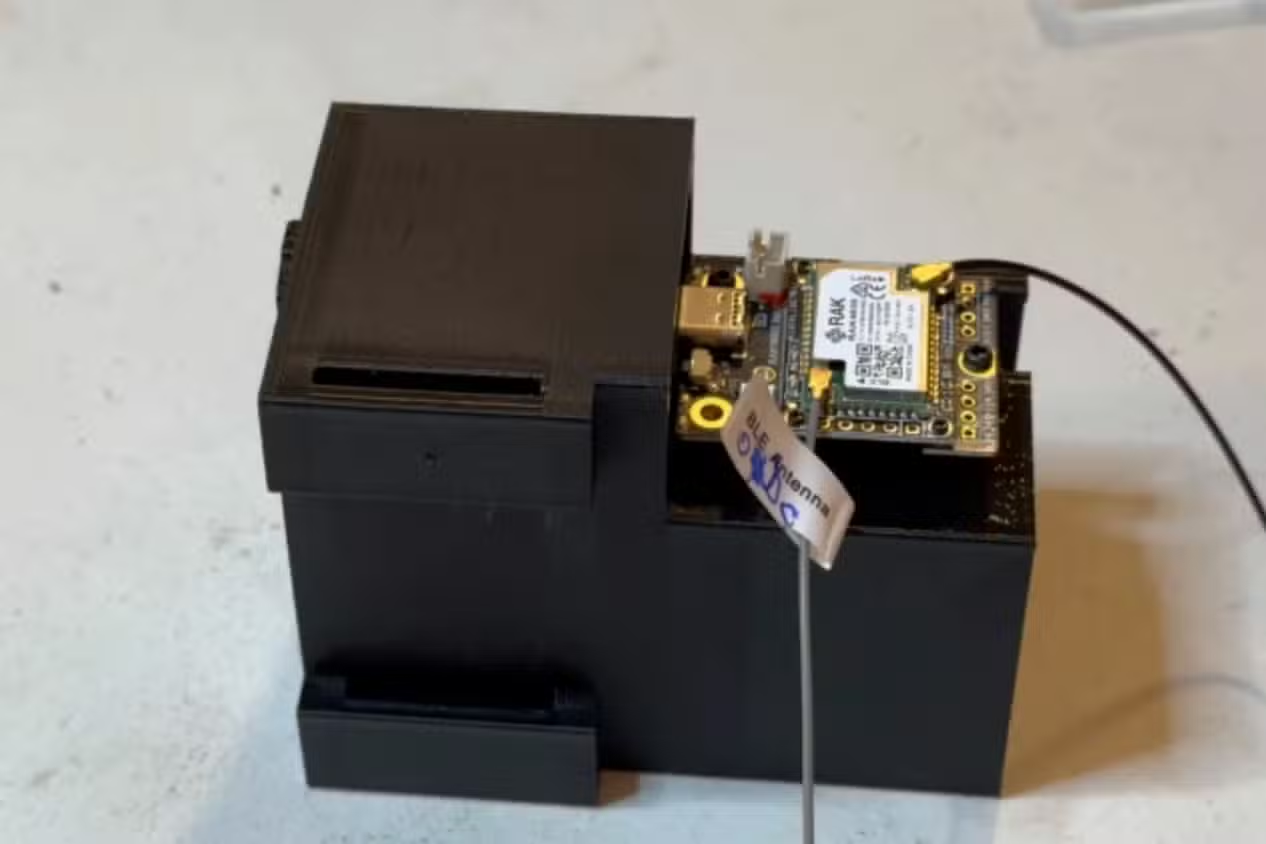
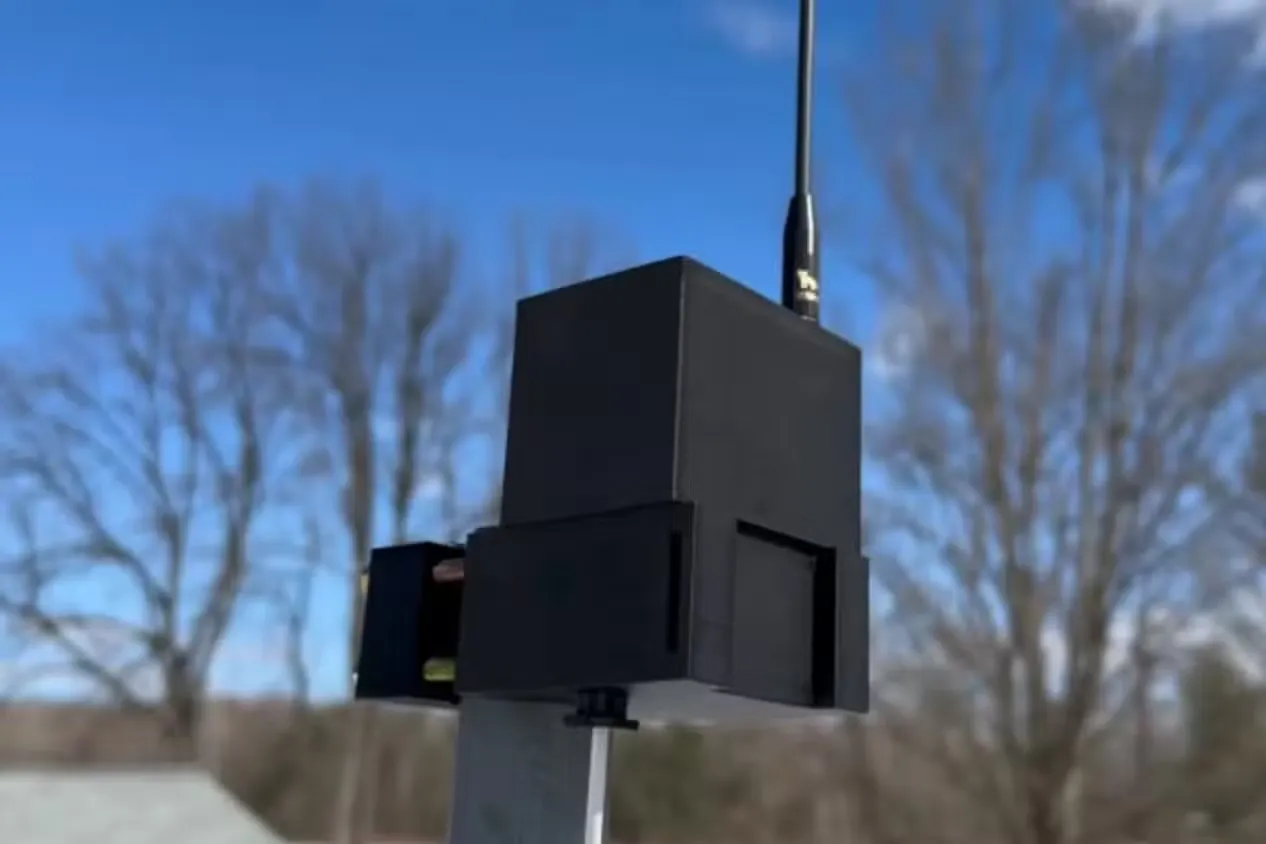
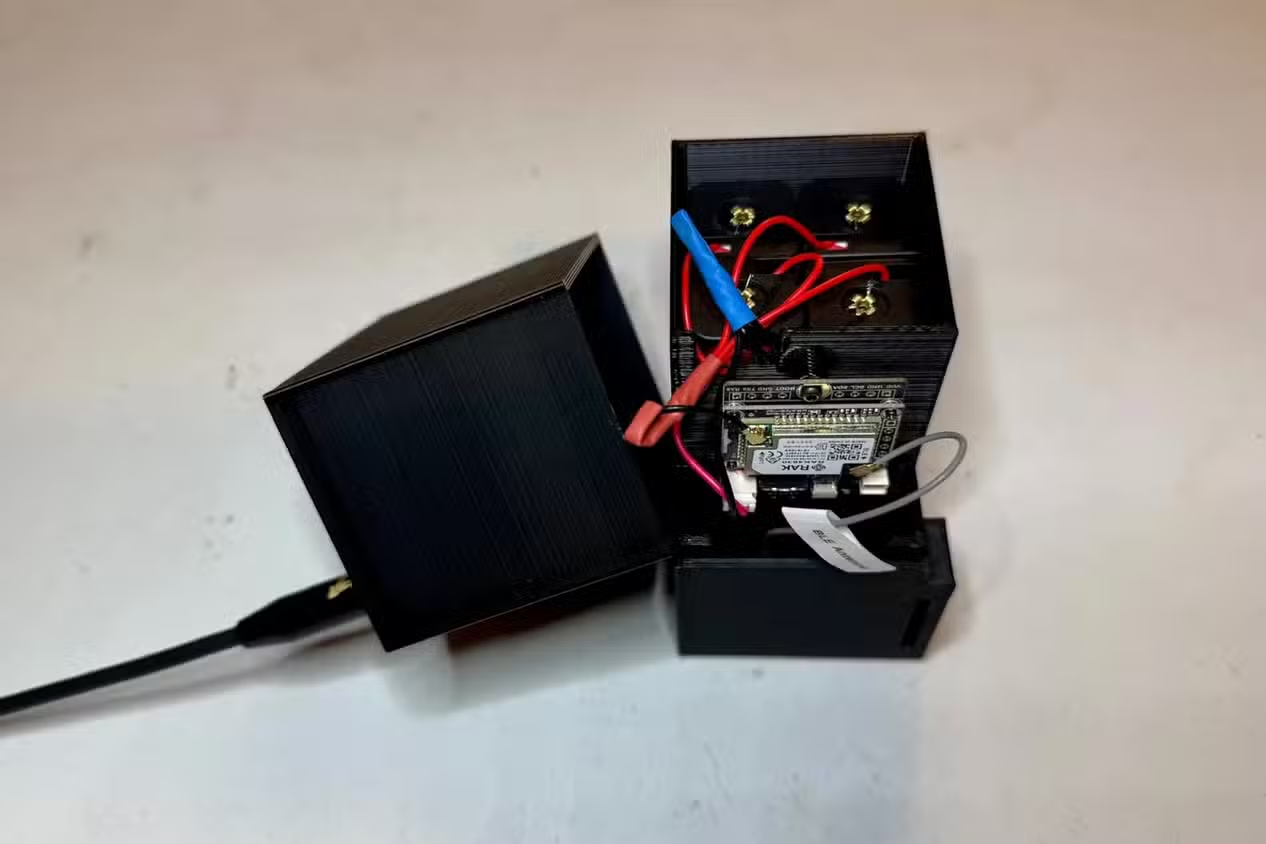
ถ้าอยากก้าวไปไกลกว่าคอมพิวเตอร์ตั้งโต๊ะ โครงการเมชเน็ตเวิร์กออฟกริดคือสนามทดลองที่ดีสำหรับสาย DIY อิเล็กทรอนิกส์ คุณสามารถใช้บอร์ดที่รองรับ Meshtastic ร่วมกับ Raspberry Pi เพื่อสร้างเครือข่ายสื่อสารนอกกริดไฟฟ้า ซึ่งทำได้มากกว่าการส่งข้อความธรรมดา เริ่มจากโหนดพื้นฐานที่แฟลชเฟิร์มแวร์ผ่าน Meshtastic Web Flasher แล้วจับคู่กับแอปบน iOS หรือ Android ผ่าน Bluetooth ก็พร้อมใช้งาน ต้องตรวจสอบย่านความถี่ให้ตรงกับภูมิภาคที่คุณอยู่ สำหรับการขยายระยะสัญญาณ สามารถสร้างรีพีตเตอร์พลังงานแสงอาทิตย์ด้วยระบบ RAK WisBlock ที่กินไฟขณะว่างต่ำ เหมาะกับการติดตั้งบนเสาและปล่อยให้ทำงานยาวๆ มีงานออกแบบ 3D-printable cases และชุดติดตั้งมากมายให้ดาวน์โหลดไปพิมพ์และใช้ติดตั้งโหนดบนเสาหรือไม้ เมชเน็ตเวิร์กยังรองรับเซ็นเซอร์ผ่าน I2C หรือโมดูลตรวจจับต่างๆ ทำให้คุณอ่านค่าตัวแปรสิ่งแวดล้อม เซ็นเซอร์ประตู ความชื้น หรือระยะใกล้ได้ และสามารถเชื่อมข้อมูลจากโหนด เช่นกล่องจดหมาย เข้ากับ Home Assistant เพื่อให้ไฟกระพริบหรือส่งแจ้งเตือนเมื่อจดหมายมาถึง
- เลือกบอร์ดเมชที่รองรับ Meshtastic และตรวจสอบย่านความถี่ให้เหมาะกับพื้นที่ของคุณ
- ใช้ Meshtastic Web Flasher แฟลชเฟิร์มแวร์ลงบอร์ด แล้วจับคู่กับแอปบนโทรศัพท์ผ่าน Bluetooth
- ติดตั้งโหนดพื้นฐานรอบพื้นที่ เช่น ตามมุมบ้านหรือจุดที่ต้องการสื่อสารออฟกริด
- ประกอบรีพีตเตอร์พลังงานแสงอาทิตย์ด้วย RAK WisBlock แผงโซลาร์ แบตเตอรี่ และเคสกันน้ำ แล้วติดตั้งบนเสาหรือจุดสูง
- เพิ่มเซ็นเซอร์ I2C หรือโมดูลตรวจจับที่ต้องการ แล้วตั้งค่าให้ส่งข้อมูลผ่านเมชไปยัง Raspberry Pi หรือระบบสมาร์ตโฮมของคุณ
สรุป ทำไมการชุบชีวิต Raspberry Pi ถึงคุ้ม
เมื่อมองภาพรวม โครงการ Raspberry Pi ที่กล่าวมาครอบคลุมตั้งแต่ระดับง่ายไปจนถึงระดับกลาง เหมาะทั้งมือใหม่และเมกเกอร์ที่อยากต่อยอด หลายโปรเจกต์แค่แฟลชอิมเมจลงการ์ด microSD แล้วบูต Pi ก็เริ่มใช้งานได้ ขณะที่โปรเจกต์เมชเน็ตเวิร์กออฟกริดแสดงให้เห็นว่าโลกของโปรเจกต์ฮาร์ดแวร์เปิดและโอเพ่นซอร์สสามารถรองรับการทดลองด้านเครือข่ายขั้นสูง เซ็นเซอร์ และการเชื่อมต่อกับสมาร์ตโฮมได้ สิ่งที่ต้องระวังคืออย่าพยายามทำทุกโปรเจกต์พร้อมกัน เลือกหนึ่งอย่างที่แก้ปัญหาจริงในชีวิต เช่น บล็อกโฆษณา ดูแลเซิร์ฟเวอร์ หรือสร้างเครือข่ายออฟกริด แล้วค่อยขยับไปโปรเจกต์ถัดไปเมื่อมั่นใจ ระบบโอเพ่นซอร์สและชุมชนเมกเกอร์ รวมถึงงานออกแบบเคส 3D พิมพ์ได้จำนวนมาก ช่วยให้คุณต้นแบบไอเดียใหม่ได้เร็วและแบ่งปันกลับสู่ชุมชนได้ ถ้าให้บอร์ดที่เคยนอนนิ่งกลับมาทำงานแก้ปัญหาจริงได้ ความรู้สึกผิดจากการซื้อแล้วไม่ได้ใช้ก็จะหายไปเอง