
Split Screen Mac คืออะไร และใครควรใช้
Split Screen Mac คือการใช้ฟีเจอร์ macOS Split View เพื่อแสดงสองหน้าต่างเคียงกันบนหน้าจอเดียวโดยไม่ต้องปรับขนาดเอง ทำให้เราเห็นแอปสองตัวพร้อมกัน เช่นเบราว์เซอร์กับเอกสาร ลดการสลับหน้าต่างไปมาและช่วยให้โฟกัสกับงานต่อเนื่อง เหมาะกับคนทำคอนเทนต์ นักพัฒนา นักเรียน หรือใครก็ตามที่ต้องทำหลายอย่างพร้อมกันบน Mac ตลอดทั้งวัน และต้องการเพิ่มประสิทธิภาพการทำงานโดยไม่ต้องพึ่งจอเสริม.
ก่อนเริ่มใช้ macOS Split View ให้เช็กเครื่องมือพื้นฐานให้พร้อมเสียก่อน คุณต้องใช้ Mac ที่รัน OS X El Capitan (10.11) ขึ้นไปเพื่อเปิด Split View และหากอยากใช้การลากหน้าต่างไปชิดขอบเพื่อจัดวางแบบ window tiling จะต้องอยู่บน macOS Sequoia หรือใหม่กว่า. นอกจากนี้ แอปที่ใช้ทั้งสองตัวต้องรองรับ Split View ไม่เช่นนั้นจะขึ้นข้อความว่าฟีเจอร์นี้ไม่พร้อมใช้งานกับแอปนั้น. หากเครื่องคุณเวอร์ชันเก่าหรือแอปมีปัญหา การอัปเดตระบบหรือเปลี่ยนไปใช้แอปอื่นเป็นวิธีแก้ที่ได้ผลที่สุด.
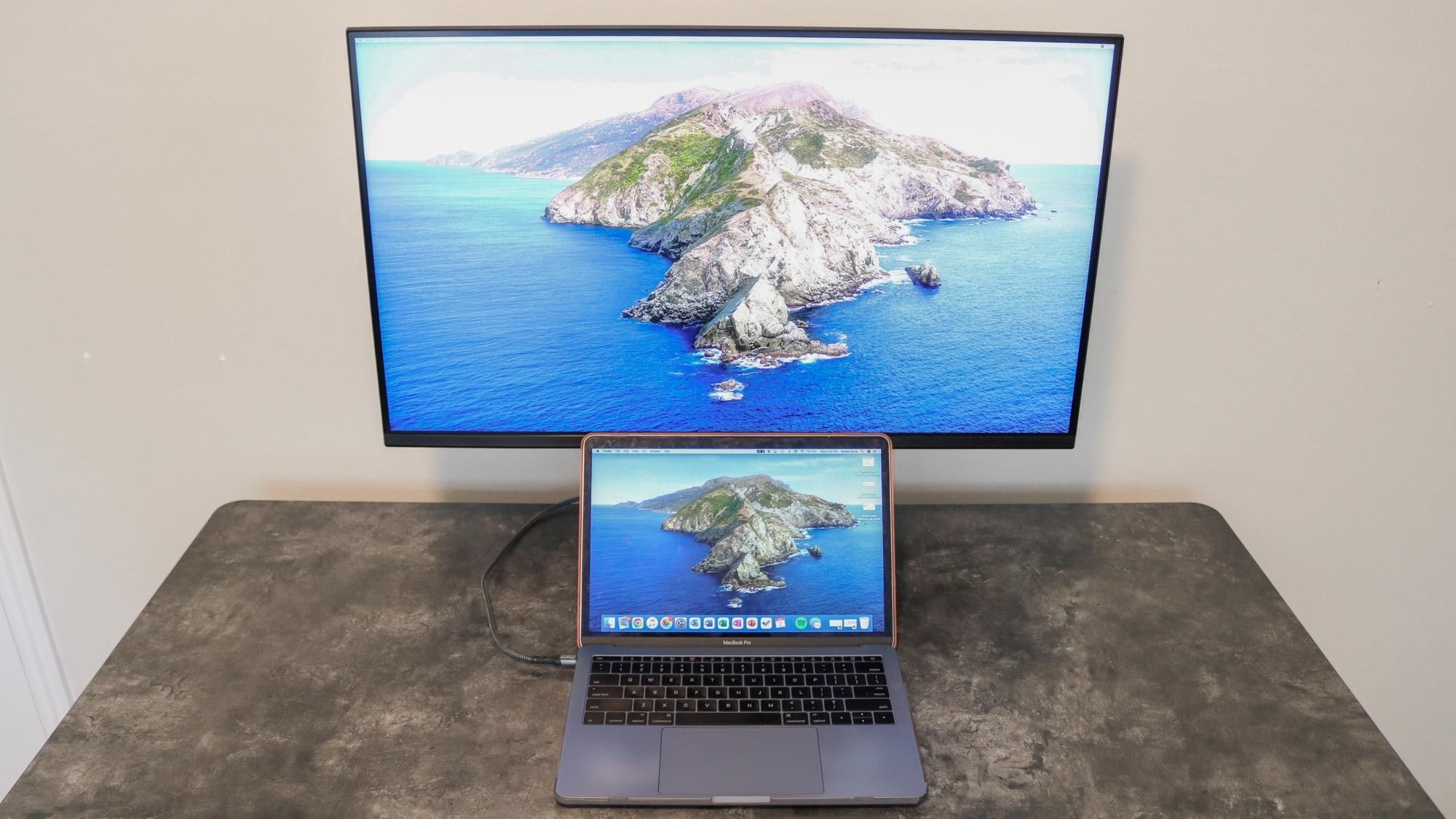
ภาพรวมประโยชน์ของ Split Screen Mac คือช่วยลดเวลาที่เสียไปกับการสลับหน้าต่างและแท็บ ทำให้คุณสามารถเปิดเอกสารอ้างอิงกับงานเขียนเคียงกัน เปิดวิดีโอคอลพร้อมดูปฏิทิน รวมถึงจัดการอีเมลหรือ Slack ขณะทำงานหลักได้โดยไม่ต้องกดแอปไปมา. ฟีเจอร์นี้ยังช่วยให้ประสบการณ์ใช้งานเหมือนมีสองจอโดยไม่ต้องลงทุนซื้อจอเพิ่ม เหมาะมากกับโต๊ะทำงานที่พื้นที่จำกัดหรือคนที่ทำงานจากโน้ตบุ๊กเป็นหลัก.
ขั้นตอน Split View และ Window Tiling แบบเรียงทีละก้าว
หัวใจของ macOS Split View คือการวางแอปสองตัวแบบ side-by-side โดยระบบจัดการขนาดให้โดยอัตโนมัติ ไม่ต้องเสียเวลาลากมุมหน้าต่างเองทีละอัน. เมื่อเข้า Split View แล้ว macOS จะสร้าง Space แบบเต็มหน้าจอแยกออกมาให้คุณโฟกัสกับสองหน้าต่างนั้นเป็นหลัก. บน macOS Sequoia ยังมี window tiling แบบลากไปชิดขอบหน้าจอแล้วหน้าต่างจะ snap ให้อัตโนมัติ ช่วยจัดวางหลายแอปได้เป็นระเบียบมากขึ้น. จุดสำคัญคือต้องเข้าใจว่าการเข้า Split View จะพาคุณเข้าสู่ Space ใหม่ ซึ่งอาจทำให้หลายคนงงในช่วงแรกว่าหน้าต่างที่เหลือหายไปไหน.
- เปิดสองหน้าต่างที่ต้องการ เช่น เบราว์เซอร์กับเอกสาร หรือ IDE กับเครื่องมือดีบัก.
- นำตัวชี้ไปวางบนปุ่มสีเขียวมุมซ้ายบนของหน้าต่างแรก แล้วรอสักครู่ให้เมนูเล็กปรากฏ.
- เลือก "Tile Window to Left of Screen" หรือ "Tile Window to Right of Screen" ตามตำแหน่งที่ต้องการให้หน้าต่างแรกไปอยู่คำสั่งอาจต่างเล็กน้อยตามเวอร์ชัน macOS.
- เมื่อหน้าต่างแรกถูกจัดไปอยู่ครึ่งจอ อีกด้านหนึ่งจะโชว์หน้าต่างที่เปิดค้างอยู่ เลือกคลิกหน้าต่างที่ต้องการเป็นคู่เพื่อให้มันยึดครึ่งจออีกฝั่ง.
- ลากเส้นแบ่งแนวตั้งระหว่างสองหน้าต่างเพื่อปรับขนาดพื้นที่ให้เหมาะกับงานแต่ละด้าน และนำตัวชี้ไปที่ขอบบนสุดเพื่อเรียกแถบเมนูหรือสลับหน้าต่างไปอีกด้าน.
บน macOS Sequoia ขึ้นไป หากคุณอยากได้ Split Screen แบบไม่ต้องเข้าโหมดเต็มหน้าจอ สามารถลากหน้าต่างไปชิดขอบซ้ายหรือขวาให้เกิดไฮไลต์แล้วปล่อย เพื่อให้หน้าต่าง snap ครึ่งจอทันที. การกดปุ่ม Option ขณะลากจะเปิดตัวเลือก snap layout เพิ่ม เช่น แบ่งจอเป็นหลายส่วนเพื่อวางหลายแอปพร้อมกัน. ข้อควรระวังคือหากหน้าต่างซ้อนกันแปลกๆ หรือเหมือนติดค้าง ให้เข้าไปปรับค่า Displays > Resolution ใน System Settings เพราะการตั้งค่าความละเอียดจออาจมีผลต่อพฤติกรรม Split View และ window tiling.
คีย์ลัดและ Window Tiling Shortcuts สำหรับสายคีย์บอร์ด
ถ้าคุณชอบพิมพ์บนแป้นมากกว่าจับเมาส์ การใช้คีย์ลัดเพื่อจัดการ Split Screen Mac จะยิ่งช่วยให้ทำงานเร็วขึ้นหลายเท่า คีย์ลัดหลักคือการใช้ Mission Control เพื่อจับสองหน้าต่างไปอยู่ใน Split View โดยไม่ต้องคลิกปุ่มสีเขียวเลย. ผู้ใช้จำนวนมากมองข้ามคีย์ลัดพวกนี้ ทั้งที่ช่วยลดขั้นตอนจุกจิกตลอดวัน เมื่อใช้เป็นแล้วคุณจะรู้สึกว่าการสลับเลย์เอาต์หน้าต่างไปมาทำได้ลื่นมือกว่าเดิมมาก. การมี window tiling shortcuts ที่จำได้ติดมือทำให้การจัดหน้าจอสำหรับงานเขียน โค้ด และรีเฟอเรนซ์ต่างๆ เกิดขึ้นในไม่กี่วินาที.
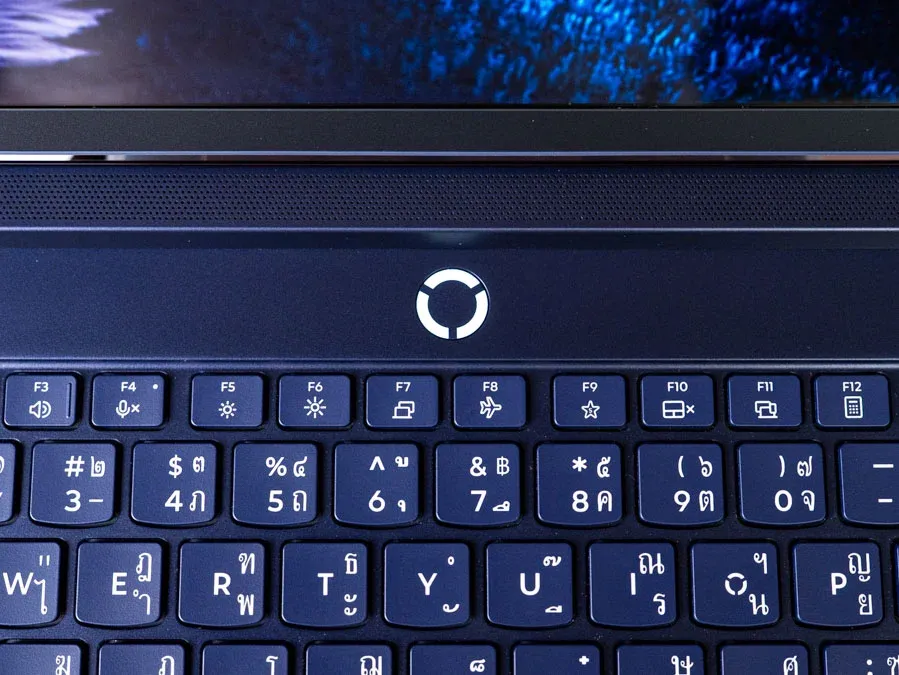
เส้นทางคีย์ลัดสู่ Split View คือเปิดหน้าต่างที่ต้องการ จากนั้นกด Control + ลูกศรขึ้น หรือ F3 เพื่อเปิด Mission Control. ลากหน้าต่างแรกขึ้นไปยังแถบ Spaces ด้านบนเพื่อสร้าง Space แบบเต็มหน้าจอ แล้วลากหน้าต่างที่สองไปวางบน thumbnail ของ Space ที่เพิ่งสร้างเพื่อจับคู่เป็น Split View. จากนั้นคลิกเข้า Space นั้นและใช้เส้นแบ่งปรับขนาดตามต้องการ. แม้ macOS จะไม่มีคีย์ลัดกลางที่สร้าง Split View ด้วยสองแอปโดยตรง แต่คุณสามารถตั้ง window tiling shortcuts เองได้ โดยเข้า System Settings > Keyboard > Keyboard Shortcuts เลือก App Shortcuts กดปุ่ม + แล้วพิมพ์ชื่อเมนู "Tile Window to Left of Screen" หรือ "Tile Window to Right of Screen" ตามที่แสดงเมื่อเอาเมาส์ไปวางบนปุ่มสีเขียว พร้อมตั้งชุดปุ่มที่ถนัด.
นอกจากคีย์ลัดสำหรับ Split View ยังมีคีย์ลัดอื่นที่ช่วยให้ Mac multitasking ลื่นไหลขึ้น เช่น Control + ลูกศรขึ้นเพื่อเรียก Mission Control, Command + Tab สำหรับสลับแอป, Command + Option + Esc เพื่อบังคับปิดแอปที่ค้าง และ F11 หรือ Command + F3 เพื่อแสดง Desktop อย่างรวดเร็ว. คีย์ลัดเหล่านี้ถูกมองว่า “ถูกประเมินต่ำไป” แต่เมื่อใช้งานร่วมกับ Split Screen จะช่วยลดจังหวะที่มือหลุดออกจากโฟลว์งาน. คำเตือนเล็กน้อยคือหลีกเลี่ยงการตั้งคีย์ลัดชนกับชุดปุ่มที่แอปอื่นใช้บ่อย ไม่เช่นนั้นจะเกิดการแย่งคำสั่งและทำให้สับสนในระยะยาว.
เทคนิคจัดหน้าต่างขั้นสูงสำหรับคอนเทนต์ครีเอเตอร์และนักพัฒนา
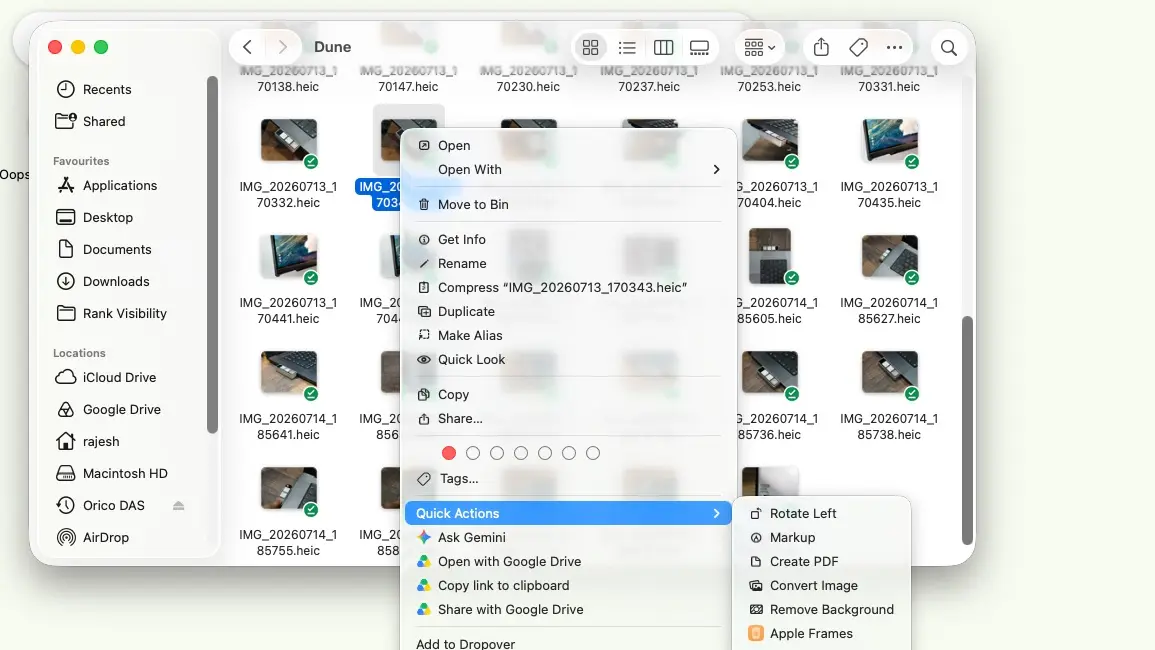
เมื่อคุณคุ้นกับ Split Screen แล้ว ขั้นต่อไปคือจัดหน้า Mac multitasking ให้เหมาะกับงานเฉพาะทาง เช่น การเขียนบทความ การตัดต่อภาพ หรือการเขียนโค้ด ฟีเจอร์ window tiling บน macOS Sequoia ทำให้สามารถลากหน้าต่างไปชิดมุมหรือขอบเพื่อจัด lay-out ของหลายแอปได้เป็นสัดส่วน ช่วยให้เห็นทั้งเอกสาร Safari Notes และ WordPress เคียงกันโดยไม่ต้องเรียงหน้าต่างเองทุกครั้ง. ผู้ทำคอนเทนต์ที่ต้องจัดการไฟล์ภาพเยอะจะได้ประโยชน์จาก Quick Actions ใน Finder ซึ่งสามารถแตะขวาแล้ว Resize หรือแปลงไฟล์รูปแบบต่างๆ ได้ทันที รวมถึงเรียก Shortcut ที่ย่อรูปและแปลงเป็น JPG เพื่อเตรียมอัปโหลดขึ้นเว็บในคลิกเดียว.
สำหรับนักพัฒนา การแบ่งหน้าจอเป็น IDE อยู่ด้านหนึ่งและเครื่องมือดีบักหรือเบราว์เซอร์สำหรับดูผลการรันอีกด้านจะทำให้วนลูปเขียน–ทดสอบโค้ดได้อย่างต่อเนื่อง โดยเฉพาะเมื่อใช้ Split View ร่วมกับคีย์ลัดสลับ Space ของ Mission Control คุณสามารถมีหลายเลย์เอาต์ เช่น หน้าจอสำหรับเขียนโค้ด หน้าจอสำหรับอ่านเอกสาร API และหน้าจอสำหรับดู issue tracker แล้วสลับไปมาด้วยคีย์ลัด Control + ลูกศรขึ้น. อีกหนึ่งทริกที่ช่วยลดงานซ้ำซ้อนคือ Text Replacement ที่ยอมให้คุณตั้งรูปแบบย่อให้ขยายเป็นข้อความยาวที่ใช้บ่อย เช่น prompt หรือ snippet โค้ด ทำให้ไม่ต้องเปิดโน้ตเพื่อคัดลอกมาวางทุกครั้ง.
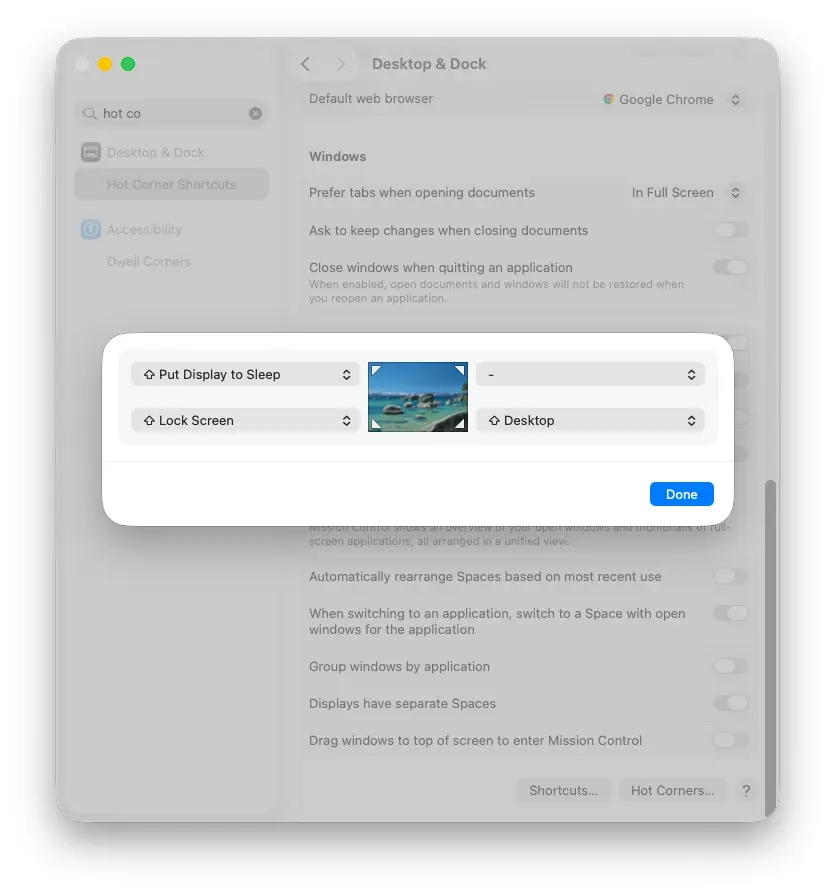
ผู้ใช้ Mac ที่ทำงานกับไฟล์หลายระดับโฟลเดอมักเสียเวลากับการกดเปิดโฟลเดอในหน้าต่าง Open หรือ Save ซ้ำ ฟีเจอร์การลากโฟลเดอจาก Finder เข้าไปในหน้าต่าง Open/Save จะส่งคุณไปยังตำแหน่งนั้นทันที ลดคลิกที่ต้องทำลงไปหลายขั้น. หากคุณใช้ Hot Corners เพื่อเรียก Mission Control หรือแสดง Desktop การเพิ่ม modifier key เช่น Option หรือ Command เข้าไปจะช่วยกันปัญหาทริกเกอร์โดยไม่ตั้งใจเวลาขยับเมาส์ไปมุมจอ. การผสมผสาน Split Screen, window tiling shortcuts, Quick Actions และ Text Replacement เข้าด้วยกันจะสร้าง workflow ที่ตัดขั้นตอนเล็กๆ ออกไปตลอดทั้งวัน จนคุณรู้สึกว่าการกลับไปจัดหน้าต่างแบบเดิมเป็นเรื่องน่ารำคาญ.
แก้ปัญหายอดฮิตและสรุปความคุ้มของ Split Screen
ปัญหาที่คนเจอกับ Split Screen Mac มักวนอยู่ไม่กี่เรื่อง อย่างแรกคือเปิด Split View ไม่ติดหรือปุ่มสีเขียวไม่โชว์คำสั่ง tile สาเหตุมักมาจากแอปไม่รองรับ Split View ซึ่งจะปรากฏข้อความว่าไม่สามารถใช้กับ Split View ได้. อีกกรณีคือเคยใช้ได้แต่วันหนึ่งเริ่มรวน การรีสตาร์ตเครื่องมักช่วยแก้ฟีเจอร์ที่ไม่ตอบสนองให้กลับมาปกติ. หากหน้าต่างทับกันแปลกๆ หรือออกจาก Split View แล้วหน้าต่างเหมือนติดกันจนลากไม่ออก การปรับค่า Resolution ใน System Settings > Displays และอัปเดต macOS เป็นเวอร์ชันล่าสุดมักช่วยให้พฤติกรรมการแสดงผลกลับมาเป็นระเบียบ.
คำถามประจำคือการออกจาก Split View ต้องทำอย่างไร โดยขั้นแรกนำตัวชี้ไปด้านบนสุดของจอเพื่อให้ปุ่มหน้าต่างโผล่ออกมา จากนั้นคลิกปุ่มสีเขียวของหน้าต่างใดก็ได้เพื่อออกจาก Split View หรือคลิกปุ่มแดงเพื่อปิดหน้าต่างนั้น. อีกตัวเลือกคือเลื่อนเมาส์ไปวางบนปุ่มสีเขียวแล้วเลือก "Move Window to Desktop" เพื่อดึงหน้าต่างออกจาก Space แบบเต็มจอทีละอัน. หากคุณสร้างหลาย Space ไว้ใน Mission Control สามารถจัดเรียงใหม่หรือลบ Space ที่ไม่ใช้โดยลาก thumbnail ในแถบด้านบนและใช้เมนูที่ปรากฏเมื่อเลื่อนตัวชี้ไปวาง. โดยรวม Split Screen และ window tiling เป็นฟีเจอร์ที่ไม่ได้พลิกโลก แต่เมื่อนำมาใช้ทุกวันมันช่วยตัดขั้นตอนจุกจิกออกไปทีละนิดจนคุณไม่อยากกลับไปจัดหน้าต่างมือเองอีก.
สรุปแล้ว การลงทุนเวลาฝึกใช้ Split Screen Mac, macOS Split View และ window tiling shortcuts ให้คล่องถือว่าคุ้มค่า เพราะคุณจะได้ workflow ที่ไหลลื่นกว่าการลากหน้าต่างไปมาแบบเดิม และลดการเสียสมาธิจากการสลับแอปในทุกๆ นาที. สิ่งที่ควรระวังคือเรื่องความเข้ากันได้ของแอปและการตั้งคีย์ลัดให้ไม่ชนกับคำสั่งอื่นในระบบ หากดูแลสองเรื่องนี้ไว้ดี Split Screen จะกลายเป็นส่วนหนึ่งของนิสัยทำงานที่ช่วยเพิ่มประสิทธิภาพทั้งสำหรับคอนเทนต์ครีเอเตอร์ นักพัฒนา และผู้ใช้ Mac ทั่วไป.