
ทำไม Pixel ฟีเจอร์ฉุกเฉินถึงสำคัญ และต้องเตรียมก่อนเกิดเหตุ
Pixel ฟีเจอร์ฉุกเฉินคือชุดความสามารถในแอป Personal Safety บน Google Pixel ที่รวมการโทรฉุกเฉิน, การแชร์ตำแหน่ง, การแจ้งเตือนวิกฤต, ข้อมูลการแพทย์ และการตรวจสอบความปลอดภัย เพื่อช่วยให้ผู้ใช้ได้รับข้อมูลแบบเรียลไทม์และประสานความช่วยเหลือเมื่อเกิดเหตุไม่คาดคิด ทั้งหมดนี้ต้องตั้งค่าล่วงหน้าในไม่กี่นาทีผ่าน Settings และอาจช่วยรักษาชีวิตคุณได้ในยามคับขัน.
หลายคนแทบไม่เคยคิดถึงฟีเจอร์ฉุกเฉินในโทรศัพท์เลย และมักไม่รู้ว่ามีอะไรให้ใช้หรือเปิดตรงไหน. แต่สำหรับ Google Pixel ความปลอดภัยไม่ใช่แอปเสริมที่แอบอยู่ในเมนูย่อย ๆ เพราะระบบจะรวมทุกอย่างไว้ใน Personal Safety ซึ่งติดตั้งมาให้โดยอัตโนมัติตั้งแต่รุ่น Pixel 4a เป็นต้นไป ทำให้การจัดการ Google Pixel ความปลอดภัยเป็นภาพเดียวที่เข้าใจง่ายกว่าบน Android ยี่ห้ออื่น. จุดสำคัญคือ ฟีเจอร์ส่วนใหญ่ต้องถูกตั้งค่าก่อนเกิดเหตุ ดังนั้นอย่ารอให้มีเรื่องแล้วค่อยเริ่มค้นหาเมนูในเวลาโกลาหล.
ระบบ Android ช่วยเหลือฉุกเฉินมีเครื่องมือพื้นฐานครบ ทั้ง Emergency SOS, ข้อมูลการแพทย์, การแจ้งเตือนวิกฤต และการแชร์ตำแหน่ง. แต่ประสบการณ์ใช้งานจะแตกต่างไปตามยี่ห้อ เช่น ผู้ใช้บางคนต้องเรียนรู้เมนูใหม่เมื่อเปลี่ยนจาก Pixel ไป Galaxy. จุดเด่นของ Pixel คือความเป็นระบบเดียวที่ออกแบบมาให้ทำงานร่วมกันได้ดี ตั้งแต่การตรวจจับอุบัติเหตุรถชนไปจนถึงการเช็กว่าคุณปลอดภัยหรือไม่โดยอัตโนมัติ. ทั้งหมดนี้ช่วยลดเวลาคิดและค้นหาเมนูในช่วงที่คุณกำลังตกใจ ซึ่งอาจเป็นช่วงเวลาที่สำคัญที่สุดในการขอความช่วยเหลือ.
รู้จัก 7 ฟีเจอร์ฉุกเฉินหลักบน Google Pixel
ก่อนลงมือ ตั้งค่า Pixel ฉุกเฉิน ควรรู้ก่อนว่ามีองค์ประกอบอะไรบ้างในแอป Personal Safety และแต่ละอย่างช่วยคุณในสถานการณ์แบบใด. ฟีเจอร์ทั้งหมดทำงานร่วมกับ Android ช่วยเหลือฉุกเฉิน เช่น Emergency SOS ที่กดปุ่มเปิดเครื่อง 5 ครั้งขึ้นไปเพื่อเรียกใช้การโทรฉุกเฉินและการแชร์ข้อมูลต่าง ๆ ตั้งแต่ Android 12 เป็นต้นไป. จุดสำคัญคือ ส่วนมากต้องเปิดใช้และเลือกค่าต่าง ๆ ให้ตรงกับชีวิตคุณ เช่น เบอร์ฉุกเฉินที่ใช้จริง รายชื่อคนใกล้ชิด และการอนุญาตเข้าถึงตำแหน่งและไมโครโฟน เพื่อให้ระบบช่วยคุณได้เต็มที่เมื่อคุณตอบสนองไม่ได้อีกต่อไป.
| ฟีเจอร์ฉุกเฉิน Pixel | ทำอะไรได้ | ใช้เมื่อไหร่ |
|---|---|---|
| Emergency SOS | โทรหาหน่วยฉุกเฉิน แชร์ตำแหน่ง และบันทึกวิดีโอเมื่อกดปุ่มเปิดเครื่องเร็ว ๆ 5 ครั้งขึ้นไป | เมื่อเกิดอุบัติเหตุหรือถูกคุกคามและต้องการความช่วยเหลือทันที |
| Emergency Sharing | ส่งตำแหน่งและข้อมูลสถานะให้รายชื่อฉุกเฉินที่เลือกไว้โดยอัตโนมัติ | เมื่อคุณอยู่ในสถานการณ์เสี่ยงและต้องให้คนอื่นติดตามคุณ |
| Crisis alerts | แจ้งเตือนภัยพิบัติหรือเหตุวิกฤตในพื้นที่ พร้อมลิงก์ข้อมูลเพิ่มเติม | เมื่อมีภัยธรรมชาติหรือเหตุฉุกเฉินในพื้นที่ที่คุณอยู่ |
| Safety Check | ตั้งเวลาตรวจสอบความปลอดภัย ถ้าไม่ตอบ ระบบจะแจ้งเตือนรายชื่อฉุกเฉินและแชร์ตำแหน่ง | เดินทางคนเดียว, วิ่งตอนกลางคืน หรือไปเจอคนแปลกหน้า |
| ข้อมูลการแพทย์ | เก็บข้อมูลสำคัญเช่นโรคประจำตัว ยาแพ้ และกลุ่มเลือดให้เจ้าหน้าที่ดูจากหน้าล็อกได้ | เมื่อคุณหมดสติหรือสื่อสารไม่ได้ แต่ต้องรับการรักษา |
| ตรวจจับอุบัติเหตุรถชน | ตรวจจับแรงกระแทกรถชน ส่งคำถามว่าต้องการความช่วยไหม และโทรฉุกเฉินหากไม่มีการตอบสนอง | เมื่อต้องขับรถบ่อยหรือเดินทางไกลบนถนน |
| Satellite SOS | ติดต่อบริการฉุกเฉินผ่านดาวเทียมเมื่อไม่มีสัญญาณมือถือหรือ Wi‑Fi บน Pixel รุ่นรองรับ | เมื่อต้องอยู่ในพื้นที่ห่างไกลไม่มีสัญญาณ เช่น เดินป่าหรือปีนเขา |
ฟีเจอร์ทั้งหมดนี้เปลี่ยน Google Pixel ความปลอดภัยให้กลายเป็นระบบที่ไม่เพียงแค่มีทางลัดฉุกเฉิน แต่ยังสามารถตรวจจับปัญหา เช็กว่าคุณยังปลอดภัย และลงมือเองเมื่อคุณไม่ตอบสนองได้อีกต่อไป. ความสามารถแบบนี้ช่วยให้คนใกล้ชิดและหน่วยฉุกเฉินประสานงานกันง่ายขึ้น เพราะมีข้อมูลตำแหน่งและบริบทของเหตุการณ์แบบเรียลไทม์ติดมาด้วย สาเหตุที่ต้องใส่ใจตั้งค่าล่วงหน้า เพราะในยามวิกฤตคุณแทบไม่มีเวลาเปิดแอปหรือคิดว่าปุ่มไหนอยู่ตรงไหน ดังนั้นการเตรียม Pixel ฟีเจอร์ฉุกเฉินตอนที่คุณยังสงบ คือการลงทุนเวลาสั้น ๆ เพื่อแลกกับความมั่นใจในวันที่ทุกอย่างวุ่นวาย.
ขั้นตอนเดียวครอบคลุม 7 ฟีเจอร์ฉุกเฉินบน Google Pixel
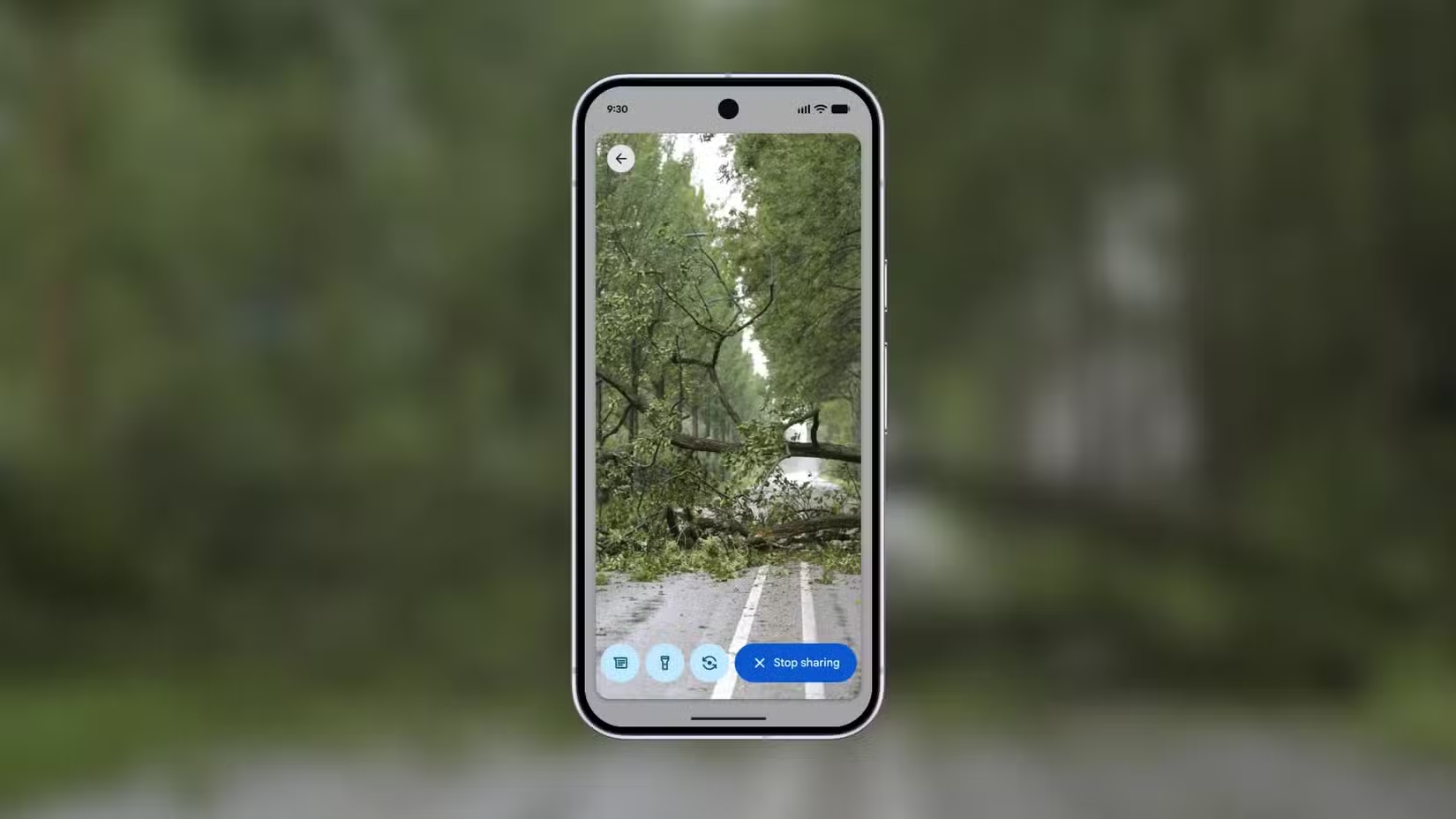
ขั้นตอนต่อไปนี้จะพาเพื่อนที่ใช้ Google Pixel ไปตั้งค่า Android ช่วยเหลือฉุกเฉินแบบครบชุดในครั้งเดียว โดยใช้เวลาเพียงไม่กี่นาทีภายในแอป Personal Safety. จุดสำคัญคืออ่านแต่ละหน้าจอให้ครบและอนุญาตสิทธิ์ที่จำเป็น เช่น ตำแหน่ง ไมโครโฟน และการเคลื่อนไหวร่างกาย เพราะระบบอย่างตรวจจับอุบัติเหตุรถชนและ Satellite SOS ต้องใช้ข้อมูลเหล่านี้จึงจะทำงานได้. โปรดจำไว้ว่าบริการฉุกเฉินบางประเภท เช่น Emergency Location Service (ELS) และการติดต่อผ่านดาวเทียม อาจรองรับแตกต่างกันไปตามโครงสร้างพื้นฐานในพื้นที่ที่คุณอยู่ แม้ฟีเจอร์จะมีในเครื่องแล้วก็ตาม.
- เปิดแอป Personal Safety บน Google Pixel แล้วตรวจดูให้แน่ใจว่าได้ลงชื่อเข้าใช้ด้วยบัญชี Google หลักของคุณ ซึ่งเป็นศูนย์กลางของ Google Pixel ความปลอดภัยและ Android ช่วยเหลือฉุกเฉิน บน Pixel 4a เป็นต้นไปแอปนี้จะติดตั้งมาให้อัตโนมัติในชื่อ Personal Safety หรือ Safety.
- ตั้งค่า Safety Check: ในแอป Personal Safety แตะเมนู Safety Check เลือกเหตุผลและระยะเวลาที่ต้องการให้เครื่องเช็กว่าคุณปลอดภัย จากนั้นแตะ Next เลือกรายชื่อฉุกเฉินที่ต้องให้แจ้งเตือนเมื่อคุณไม่ตอบ แล้วแตะ Start คุณสามารถเลือกให้รายชื่อฉุกเฉินได้รับข้อความแจ้งล่วงหน้าว่าระบบกำลังติดตามคุณอยู่ พร้อมเหตุผลและระยะเวลาที่ตั้งไว้.
- เพิ่มรายชื่อฉุกเฉินและข้อมูลการแพทย์: แตะ Your info > Medical information เพื่อกรอกข้อมูลที่จำเป็น เช่น โรคประจำตัว ยาที่ใช้ กลุ่มเลือด จากนั้นไปที่ Your info > Emergency contacts > Add contact แล้วเลือกจากรายชื่อในเครื่อง เพื่อให้ระบบใช้รายชื่อเหล่านี้กับ Safety Check, Emergency Sharing และ Emergency SOS ต่อไป.
- เปิดให้ข้อมูลฉุกเฉินแสดงบนหน้าล็อก: ในแอป Personal Safety ไปที่ Emergency info access แล้วเปิด Show when locked เพื่อให้บุคลากรทางการแพทย์เข้าถึง Emergency info จากหน้าล็อกได้ โดยเพียงแค่ปัดขึ้นบนหน้าล็อกแล้วแตะ Emergency > View emergency info เท่านี้ข้อมูลการแพทย์และรายชื่อฉุกเฉินก็จะพร้อมใช้งานแม้คุณจะไม่สามารถปลดล็อกเครื่องเอง.
- เปิด Emergency Sharing และ Android Emergency Location Service: ใน Personal Safety เปิดฟีเจอร์ Emergency Sharing และเลือกรายชื่อคนที่ต้องให้รับตำแหน่งคุณเมื่อเกิดเหตุ พร้อมตรวจใน Settings > Location > Location services ว่า Emergency Location Service หรือ Google Emergency Location Service เปิดอยู่ เพื่อให้เมื่อคุณโทรหาเบอร์ฉุกเฉิน ระบบสามารถแชร์ตำแหน่งที่แม่นยำให้หน่วยงานได้โดยอัตโนมัติ ยกเว้นคุณจะเลือกปิดเอง.
- ตั้งค่า Emergency SOS: เข้า Settings > Safety & emergency > Emergency SOS > Start setup แล้วกำหนดหมายเลขโทรฉุกเฉิน เปิด Assisted calling ถ้าต้องการความช่วยเหลือระหว่างการโทร เลือกรายชื่อที่จะรับข้อมูลจากคุณ และเปิดการบันทึกวิดีโอฉุกเฉินหากต้องการ จากนั้นแตะ Done แล้วเลือกวิธีเปิดใช้ว่าจะให้โหมดกดปุ่มเปิดเครื่อง 5 ครั้งขึ้นไปเริ่มทำงานแบบ Touch & hold to start actions หรือ Start actions automatically เมื่อต้องการใช้ฟีเจอร์เหล่านี้ในเหตุการณ์ฉุกเฉิน.
- ตั้งค่าตรวจจับอุบัติเหตุรถชนและ Satellite SOS: ในแอป Personal Safety ไปที่ Features > Car Crash Detection > Set up แล้วอนุญาตการแชร์ตำแหน่งเมื่อใช้งานแอป และให้สิทธิ์ไมโครโฟนกับข้อมูลกิจกรรมร่างกายตลอดเวลา เพื่อให้ระบบตรวจจับแรงกระแทกและเสียงของเหตุรถชนได้อย่างถูกต้อง หากระบบตรวจจับการชนได้จะส่งคำถามว่าคุณต้องการความช่วยเหลือหรือไม่ และจะโทรไปยังหน่วยฉุกเฉินหากคุณไม่ตอบสนอง. บน Pixel รุ่นที่รองรับยังสามารถเปิด Satellite SOS เพื่อให้คุณติดต่อบริการฉุกเฉินผ่านดาวเทียมเมื่อไม่มีสัญญาณมือถือหรือ Wi‑Fi ได้.
เมื่อทำครบทุกขั้นตอน คุณจะได้ระบบ Pixel ฟีเจอร์ฉุกเฉินที่พร้อมดูแลคุณทั้งก่อน ระหว่าง และหลังเกิดเหตุ ตั้งแต่เตือนคนใกล้ชิดว่าคุณกำลังไปทำอะไร ตรวจดูว่าคุณกลับถึงที่หมายเรียบร้อย ไปจนถึงแจ้งเตือนเหตุภัยพิบัติในพื้นที่ และติดต่อหน่วยฉุกเฉินแม้คุณอยู่ห่างไกล ไม่มีสัญญาณมือถือ. คำเตือนสำคัญคือ ระหว่างตั้งค่าให้ตรวจสอบอีกครั้งว่าข้อมูลการแพทย์และรายชื่อฉุกเฉินเป็นข้อมูลล่าสุด เช่น เบอร์โทรที่ใช้งานอยู่ และคนที่รู้จักคุณดีพอจะช่วยตัดสินใจแทนคุณได้ เพราะในยามคับขัน ระบบจะอาศัยข้อมูลเหล่านี้ในการประสานความช่วยเหลือให้คุณ.
ข้อควรรู้ก่อนใช้ Pixel เป็นคู่มือฉุกเฉินส่วนตัว
แม้ Google Pixel ความปลอดภัยจะรวมฟีเจอร์ฉุกเฉินไว้ในที่เดียว แต่ยังมีข้อจำกัดที่คุณควรรู้ก่อนหวังให้โทรศัพท์ช่วยทุกอย่างได้ตามใจ. บริการบางอย่าง เช่น Emergency Location Service หรือการส่งต่อข้อมูลไปยังหน่วยฉุกเฉิน ขึ้นกับโครงสร้างระบบในพื้นที่ที่คุณอยู่ ระบบ Android ช่วยเหลือฉุกเฉินจึงอาจทำงานได้เต็มรูปแบบในบางเขต และถูกจำกัดในบางพื้นที่แม้อุปกรณ์จะรองรับแล้วก็ตาม. นอกจากนี้ หากคุณใช้ Android ยี่ห้ออื่น ฟีเจอร์อาจกระจายอยู่คนละเมนูและใช้ชื่อแตกต่างกัน ต้องใช้เวลาเรียนรู้ใหม่เมื่อเปลี่ยนเครื่อง ซึ่งในสถานการณ์ตื่นตระหนกอาจทำให้คุณเสียเวลาและสับสนมากขึ้น.
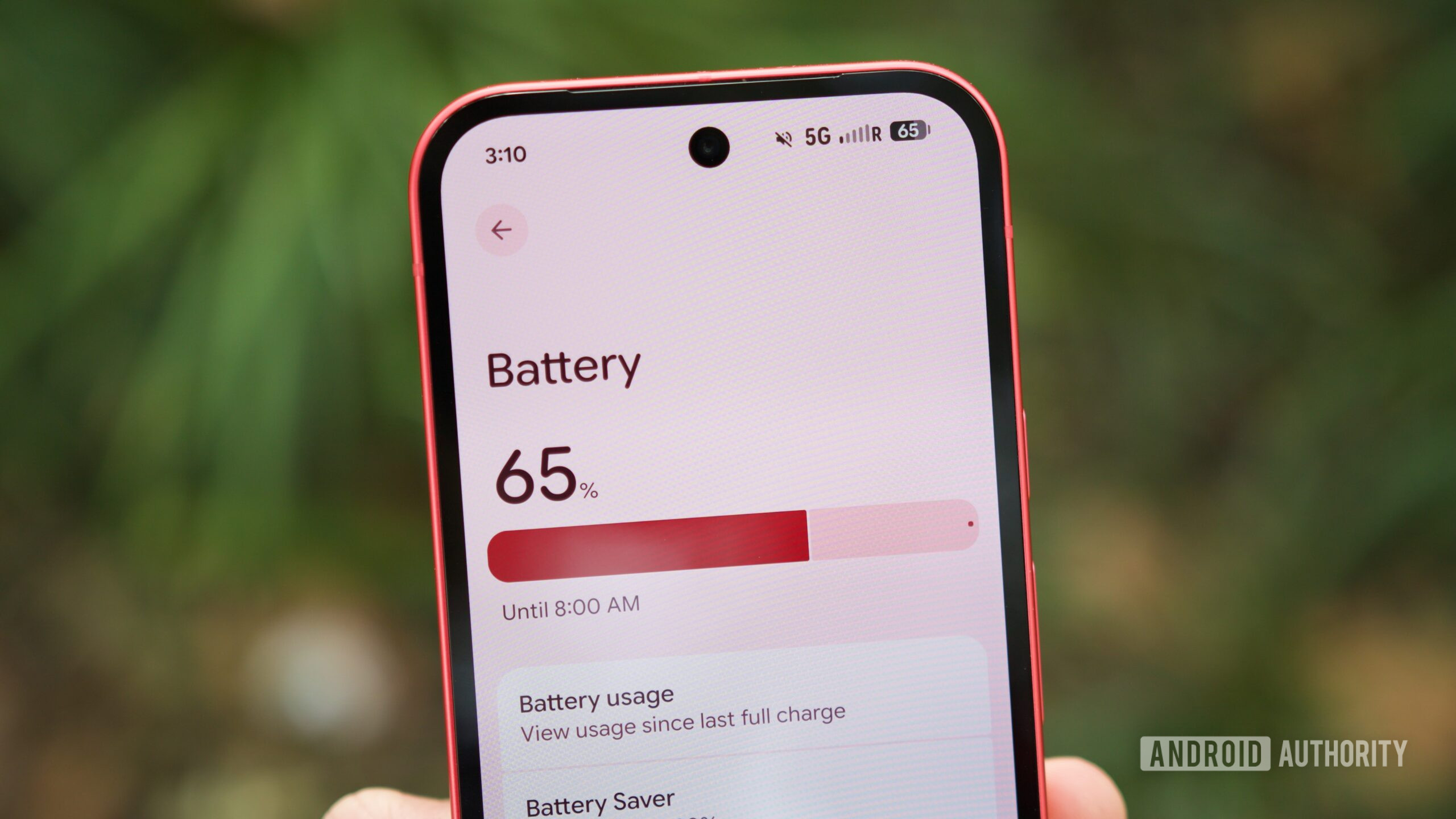
สิ่งที่ Pixel ทำได้ดีคือการรวมทุกอย่างไว้ในภาษาเดียวของ Personal Safety เพื่อให้คุณไม่ต้องจำเมนูหลายชุดหรือวิธีเปิดใช้หลายแบบ. ฟีเจอร์เช่น Safety Check และตรวจจับอุบัติเหตุรถชนยังทำงานเชิงรุก โดยตรวจสอบว่าคุณยังปลอดภัยอยู่หรือไม่ และลงมือเองหากคุณไม่ตอบสนอง. อย่างไรก็ตาม ฟีเจอร์ส่วนใหญ่จะช่วยคุณได้ก็ต่อเมื่อคุณยอมให้สิทธิ์กลาง ๆ อย่างตำแหน่งและไมโครโฟน รวมถึงดูแลแบตเตอรี่ให้อยู่ในระดับที่เครื่องพร้อมทำงาน หากคุณกังวลเรื่องความเป็นส่วนตัว ให้เลือกเปิดเฉพาะสิทธิ์ที่จำเป็นต่อการช่วยชีวิต และตรวจสอบนโยบายข้อมูลในแอปทีละส่วน เพื่อให้คุณสบายใจในขณะที่ยังได้ประโยชน์จาก Pixel ฟีเจอร์ฉุกเฉินเต็มที่.
สรุป: ใช้เวลาไม่กี่นาที แลกกับความอุ่นใจในทุกสถานการณ์
หลังจากตั้งค่า Pixel ฟีเจอร์ฉุกเฉินครบชุดแล้ว คุณจะมีผู้ช่วยส่วนตัวที่สามารถตรวจจับปัญหา เช็กกับคุณ และประสานความช่วยเหลือให้เมื่อคุณตอบสนองไม่ได้ โดยไม่ต้องพึ่งการจำเมนูหรือกดหมายเลขเองทุกครั้ง. การเตรียมสิ่งเหล่านี้ตอนที่ยังไม่มีอะไรเกิดขึ้น คือการลงทุนเวลาเพียงไม่กี่นาทีใน Settings แต่ช่วยลดความโกลาหลและเพิ่มโอกาสรอดในวันที่ไม่คาดคิดได้มากกว่าที่คิด. ข้อสำคัญคือกลับมาอัปเดตข้อมูลการแพทย์และรายชื่อฉุกเฉินเป็นระยะเมื่อชีวิตคุณเปลี่ยนแปลง เช่น ยาใหม่ โรคใหม่ หรือคนใกล้ชิดคนใหม่ และอย่าลืมทดลองโหมดต่าง ๆ เช่น Emergency SOS ในสถานการณ์จำลอง เพื่อให้คุณและครอบครัวคุ้นกับวิธีใช้จริงล่วงหน้า.