
รู้จัก 4 ทักษะลับของ Claude ก่อนลงมือ
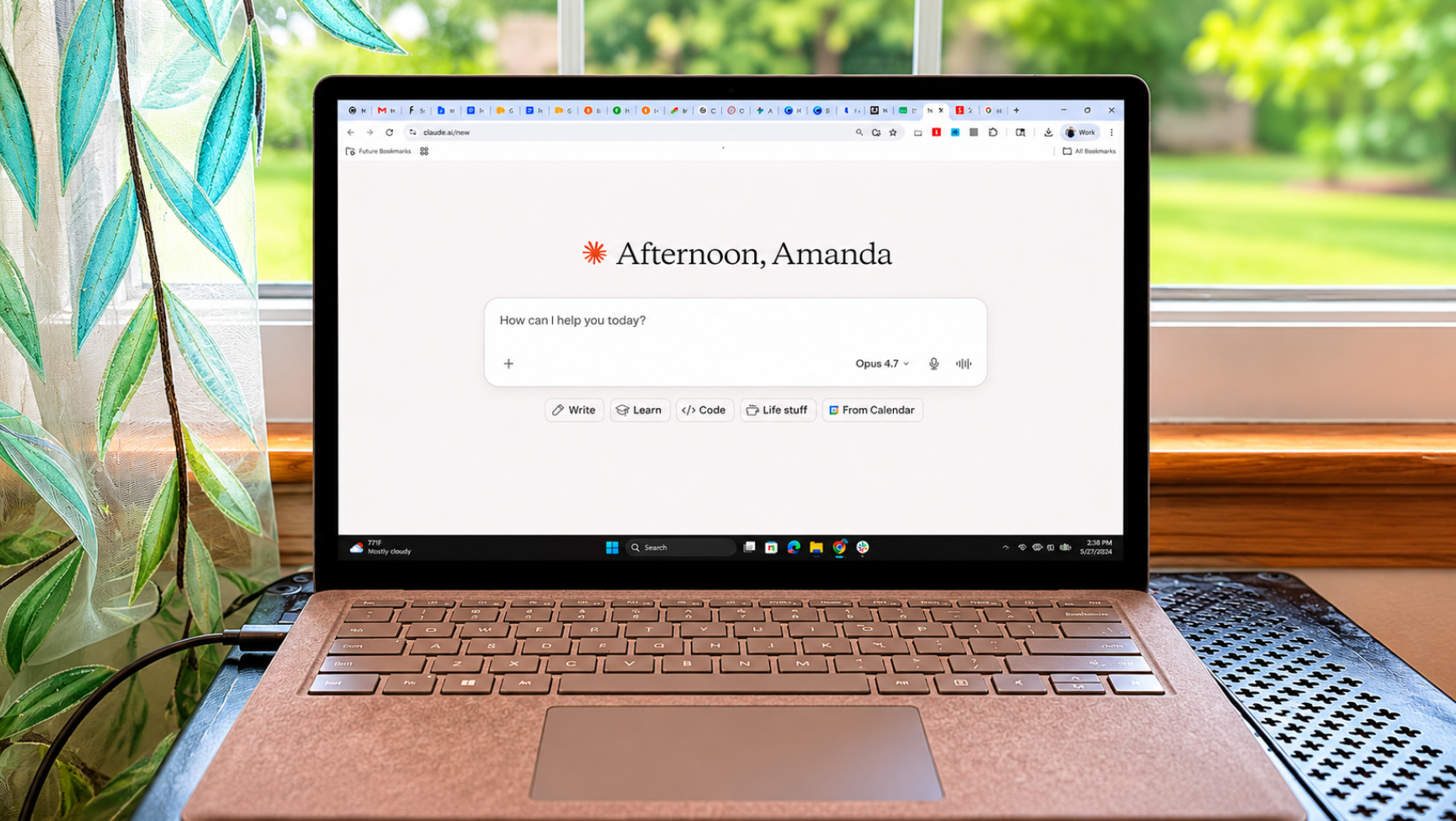
Claude สร้างเอกสารได้ครบวงจรผ่านทักษะในตัว 4 แบบ คือไฟล์ Word, Excel spreadsheet, PDF และ PowerPoint ซึ่งช่วยให้ผู้ใช้สั่งสร้างไฟล์พร้อมรูปแบบ หน้าเลย์เอาต์ สูตร และกราฟได้โดยตรงจากหน้าสนทนา โดยไม่ต้องคัดลอกเนื้อหาไปแปะในโปรแกรมอื่นอีกครั้ง ทำให้ลดเวลาจัดรูปแบบและลดการสลับแอประหว่างทำงานลงอย่างมาก.
จุดเด่นคือทักษะเหล่านี้ถูกฝังอยู่ใน Claude อยู่แล้วและเปิดให้ใช้กับผู้ใช้ทุกระดับบัญชี ตั้งแต่ Free, Pro, Max, Team ไปจนถึง Enterprise. ผู้ใช้ที่ทำงานด้านเอกสาร รายงาน หรือคอนเทนต์จะได้ประโยชน์มาก เพราะสามารถให้ Claude ช่วยสังเคราะห์ข้อมูล ปรับโครงสร้างข้อความ และสร้างไฟล์ปลายทางพร้อมดาวน์โหลด และยังต่อยอดกับความสามารถวิเคราะห์เอกสารขนาดใหญ่และงานเขียนเชิงตรรกะของ Claude ที่เด่นอยู่แล้ว. ใครที่อยากเริ่มทำ AI automation เอกสาร แบบไม่ยุ่งยาก ทักษะทั้ง 4 นี้คือทางลัดที่ควรลองก่อน.
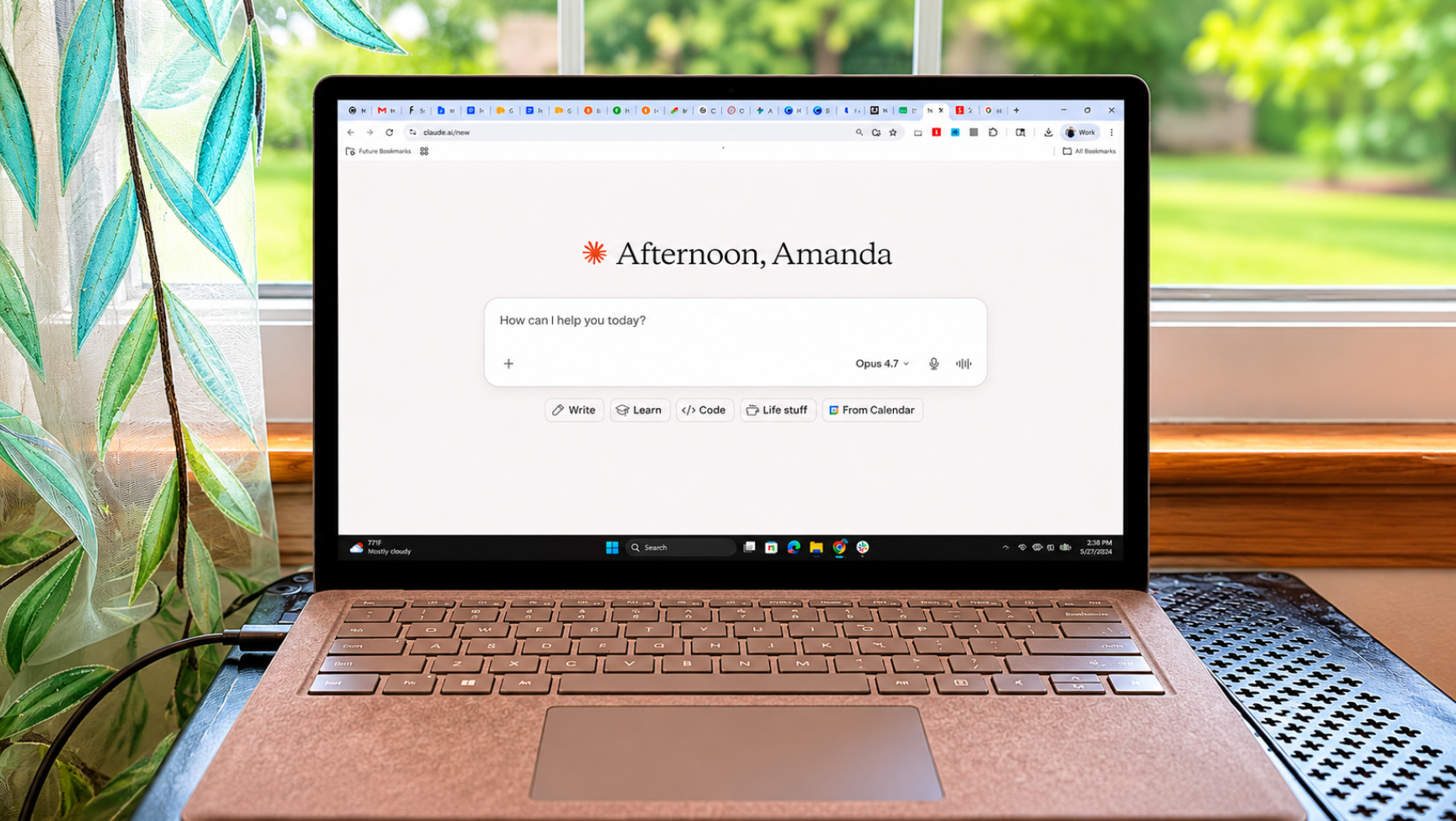
วิธีเปิดใช้ทักษะสร้างไฟล์ใน Claude แบบทีละขั้น
ก่อนจะให้ Claude Excel spreadsheet หรือเอกสารรูปแบบอื่นทำงานได้เต็มที่ เราต้องเปิดฟีเจอร์ภายในให้ถูกต้องเสียก่อน ขั้นตอนนี้สำคัญมาก เพราะถ้าเปิดไม่ครบ คุณจะไม่เห็นเมนู Skills และจะคิดว่าไม่มีฟังก์ชันนี้ ทั้งที่จริงแล้วมีพร้อมใช้อยู่แล้ว. ข้อดีคือไม่ต้องติดตั้งปลั๊กอิน ไม่ต้องดาวน์โหลดอะไรเพิ่มเติมจาก GitHub และไม่ต้องเรียนรู้ Claude Code ให้ยุ่งยาก เพราะทุกอย่างถูกฝังอยู่ในระบบเดิมทั้งหมด.
- เปิด Claude แล้วคลิกชื่อหรืออักษรย่อของคุณที่มุมล่างซ้าย จากนั้นเลือกเมนู Settings.
- ในหน้า Settings เลือกหัวข้อ Capabilities แล้วตรวจสอบให้แน่ใจว่า Code execution และ file creation ถูกเปิดอยู่ทั้งสองตัว.
- กลับไปหน้าหลักของ Claude แล้วคลิก Customize จากนั้นเลือกเมนู Skills จะเห็นทักษะสำหรับ Word, Excel spreadsheets, PDFs และ PowerPoint ให้กดเปิดเฉพาะตัวที่คุณต้องการใช้.
ข้อผิดพลาดที่พบบ่อยคือผู้ใช้ไม่เปิด Code execution และ file creation ทำให้เมนู Skills ไม่ขึ้นเลย. อีกกรณีคือบัญชีแบบ Team หรือ Enterprise อาจต้องให้แอดมินองค์กรเปิดใช้งานทักษะก่อน ระบบจึงจะให้คุณเห็นเมนูนี้. เมื่อเปิดครบแล้ว ทักษะจะทำงานอัตโนมัติ ไม่ต้องเลือก Skill ทีละตัวก่อนสั่งงาน แค่ระบุให้ชัดว่าอยากได้ไฟล์ DOCX, XLSX, PDF หรือ PPTX Claude ก็จะสร้างไฟล์ตามชนิดที่ขอให้ทันที.
ใช้ Claude สร้าง Word, Excel และ PDF ให้เสร็จไฟล์ทันที
หลังเปิดทักษะแล้ว เราสามารถใช้ Claude สร้างเอกสารในหลายรูปแบบได้ทันที โดยไม่ต้องสลับไปโปรแกรมอื่นอีกต่อไป. สิ่งที่ต่างจาก chatbot ทั่วไปคือ Claude ไม่เพียงตอบเป็นข้อความให้เราก็อปปี้ แต่สร้างไฟล์สำเร็จรูปพร้อมรูปแบบ หน้าเลย์เอาต์ สูตร และแผนภูมิให้ดาวน์โหลดไปเปิดต่อในโปรแกรมโปรดของคุณได้เลย เช่น Word หรือโปรแกรมตระกูล Office.
ตัวอย่างการใช้งานคือใช้ Claude’s Word Skill แปลงโน้ตแบบหยาบให้กลายเป็นเอกสาร DOCX ที่จัดหัวข้อ ย่อหน้า และหัวเรื่องเรียบร้อย เหมาะกับการทำรายงาน บทความ หรือบรีฟต่างๆ. คุณยังบอกให้ Claude ปรับน้ำเสียงหรือความยาวของเนื้อหาได้โดยยังรักษาโครงสร้างเดิมของเอกสารไว้ครบ. ส่วนฝั่งข้อมูล Claude Excel spreadsheet จะช่วยจัดตารางจากข้อมูลดิบหรือไฟล์ CSV เป็นแถวคอลัมน์ เพิ่มสูตรคำนวณยอดรวม และสร้างกราฟให้เสร็จในไฟล์ XLSX เดียว.
สำหรับ PDF Claude สามารถแปลงข้อมูลที่คุณให้ เช่น ข้อความหรือภาพ ให้กลายเป็นคู่มือหนึ่งหน้า เช็กลิสต์ หรือกำหนดการที่อ่านง่ายในรูปแบบไฟล์ PDF พร้อมจัดหัวข้อ ระยะห่างบรรทัด และเลย์เอาต์ให้อย่างเรียบร้อย. คุณยังใช้ Claude ดึงข้อมูลจาก PDF ยาวๆ เพื่อทำสรุปหรือเอกสารสั้นชุดใหม่ได้อีกด้วย ซึ่งช่วยลดภาระงานจัดรูปแบบและสำรวจข้อมูลจำนวนมากในเอกสารเดียวลงไปมาก.
สร้าง PowerPoint อัตโนมัติและข้อควรระวังสำคัญ
อีกทักษะหนึ่งที่ช่วยประหยัดเวลามากคือการสร้าง PowerPoint อัตโนมัติ จากเอกสารหรือโน้ตที่มีอยู่ Claude สามารถจัดโครงสำหรับสไลด์และสร้างไฟล์ PPTX ที่แก้ไขต่อได้ทันที. ทักษะนี้เหมาะกับคนที่รู้แล้วว่าต้องการจะสื่ออะไร แต่ไม่อยากเสียเวลาเป็นชั่วโมงในการจัดเลย์เอาต์สไลด์ทีละหน้า เพราะ Claude สามารถสร้างชุดสไลด์ครบจาก prompt หรือชุดเอกสารได้ในครั้งเดียว.
อย่างไรก็ตาม แม้ Claude จะช่วยให้ AI automation เอกสาร ในการสร้างไฟล์รูปแบบต่างๆ สะดวกขึ้นมาก แต่ AI ก็อาจทำผิดพลาดได้ ผู้ใช้ควรตรวจทานทุกอย่างก่อนส่งต่อหรือแชร์ เพราะอาจมีการตีความข้อมูลผิด หรือจัดสูตรผิดในบางกรณี. ถ้าคุณไม่เห็นเมนู Skills หรือสร้างไฟล์ไม่สำเร็จ ให้ย้อนกลับไปตรวจดูว่าเปิด Code execution และ file creation แล้วหรือยัง และในบัญชีแบบ Team หรือ Enterprise อาจต้องให้แอดมินระบบช่วยเปิดทักษะในระดับองค์กรก่อน.
เมื่อทุกอย่างทำงานครบ คุณจะได้ไฟล์ Word, Excel, PDF และ PowerPoint ที่ดาวน์โหลดมาเปิดต่อและแก้ไขในโปรแกรมถนัดได้ทันที ช่วยลดการคัดลอกเนื้อหาไปมา และลดภาระงานจัดรูปแบบซ้ำๆ ลงอย่างเห็นผล.
สรุป: คุ้มไหมกับการย้ายงานเอกสารมาอยู่ใน Claude
เมื่อดูภาพรวมแล้ว ทักษะลับทั้ง 4 ของ Claude ทำให้การสร้างเอกสารและไฟล์งานสำนักงานสะดวกขึ้นมาก เพราะเราสามารถจัดการตั้งแต่โน้ตดิบ ข้อมูลตาราง ไปจนถึงไฟล์นำเสนอได้ในหน้าสนทนาเดียว ลดการสลับแอปและลดภาระจัดรูปแบบด้วยตัวเองอย่างมาก. หากคุณทำงานกับรายงาน รายรับรายจ่าย สัญญา หรือสไลด์บ่อย การเปิดทักษะเหล่านี้นับว่าคุ้มค่าอย่างยิ่ง.
สิ่งที่ต้องระวังคืออย่าปล่อยให้ AI ทำงานล้วนๆ โดยไม่ตรวจ เพราะถึง Claude จะเก่งด้านการวิเคราะห์เอกสารและจัดการข้อมูลจำนวนมาก แต่ยังมีโอกาสผิดพลาดอยู่เสมอ. ลองเริ่มจากงานเล็ก เช่น สรุปรายงานหนึ่งหน้า หรือแปลงโน้ตการประชุมเป็น Word แล้วค่อยขยายไปสู่การสร้าง Excel spreadsheet หรือสร้าง PowerPoint อัตโนมัติ เมื่อคุณคุ้นชินกับขั้นตอนและข้อจำกัด คุณจะได้เวิร์กโฟลว์ใหม่ที่ทั้งเร็วและเบาแรงกว่าเดิมมาก.