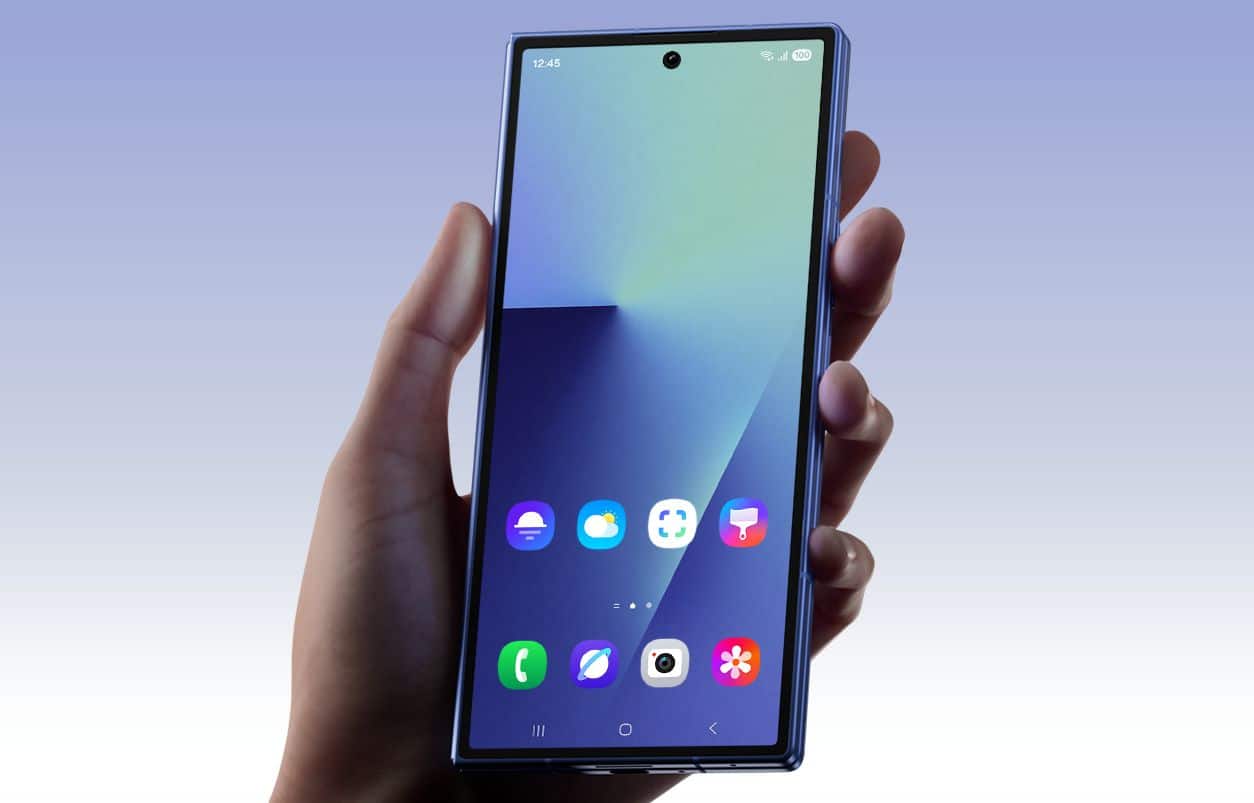
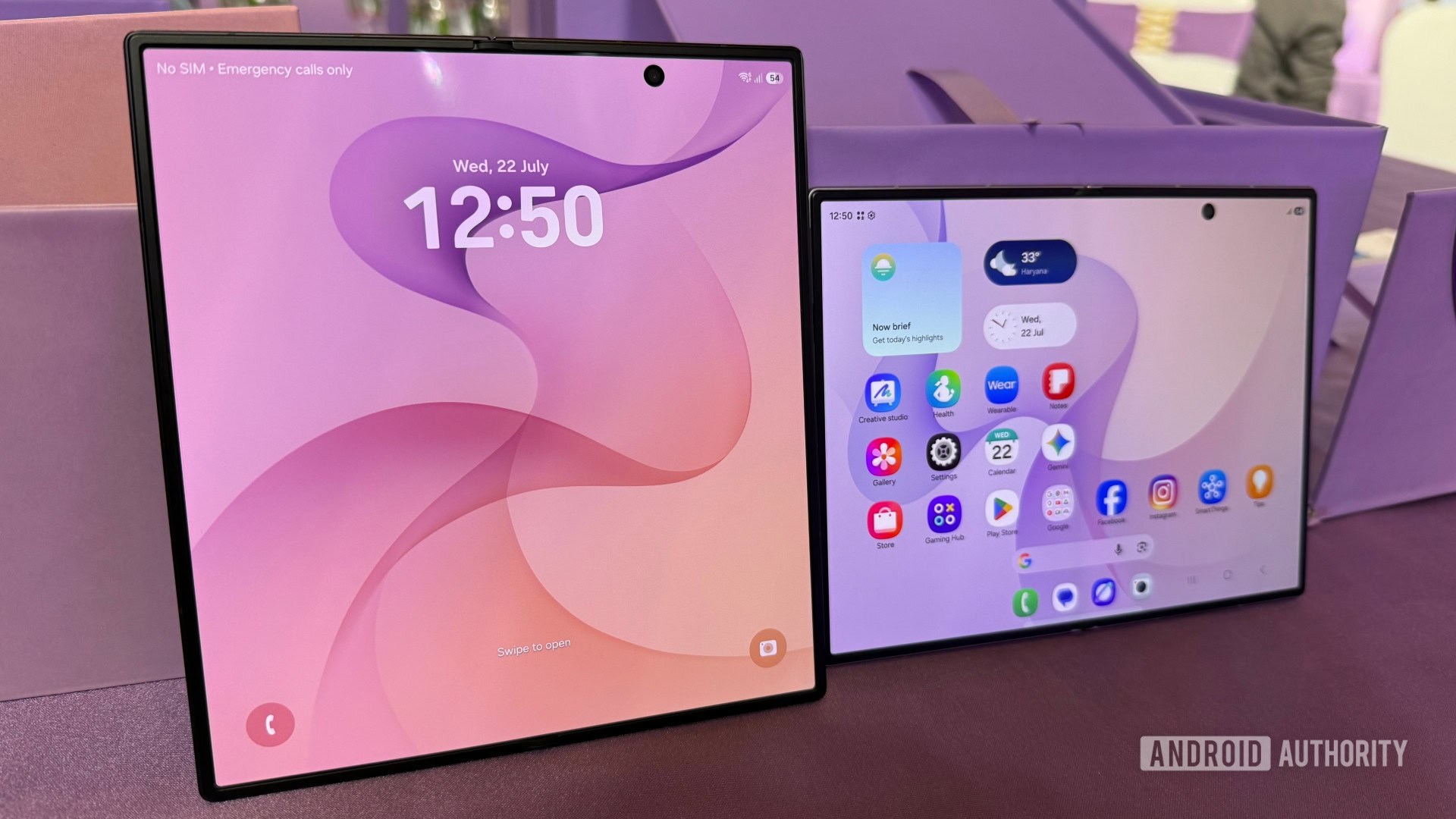

Galaxy Z Fold 8 ทำอะไรกับจอได้มากกว่าที่คิด
Galaxy Z Fold 8 features คือชุดฟีเจอร์ด้านหน้าจอที่ออกแบบมาเพื่อเครื่องพับโดยเฉพาะ ทั้งระบบซูมแยกตามแอปและการจำค่าล็อคหมุนจอของแต่ละหน้าจอ ช่วยให้การใช้จอในและจอนอกมีความยืดหยุ่น รองรับทั้งการอ่าน การทำงาน และมัลติทาสก์ได้ดีขึ้นโดยไม่ต้องมานั่งตั้งค่าทุกครั้งที่กางหรือพับเครื่องเองทุกครั้งอีกต่อไป โดยแนวคิดคือทำให้ประสบการณ์ต่อเนื่องระหว่างสองหน้าจอมีความลื่นไหลและเหมาะกับรูปแบบการใช้งานของแต่ละคน
สิ่งที่ทำให้เครื่องพับรุ่นนี้น่าสนใจคือซอฟต์แวร์จอที่ไปไกลกว่ามือถือปกติ ผู้ใช้สามารถปรับระดับการซูมของแต่ละแอปได้เอง ทำให้บางแอปตัวหนังสือใหญ่ขึ้นอ่านง่าย ในขณะที่อีกแอปอาจอยากเห็นข้อมูลเยอะขึ้นบนหน้าจอเดียวกันฟีเจอร์นี้มาจากตัวเลือกซูมหน้าจอที่ให้ปรับระดับซูมได้ตามแอป นอกจากนี้ Galaxy Z Fold 8 ยังสามารถบันทึกค่าล็อคหมุนจอแยกตามหน้าจอได้ เช่น จอในใช้แนวนอน ถนัดดูคอนเทนต์ยาวๆ ส่วนจอนอกล็อคแนวตั้งเพื่อแชทหรือเช็กแจ้งเตือนฟีเจอร์นี้อยู่ในชุดลูกเล่นหน้าจอใหม่ของเครื่องพับรุ่นล่าสุด
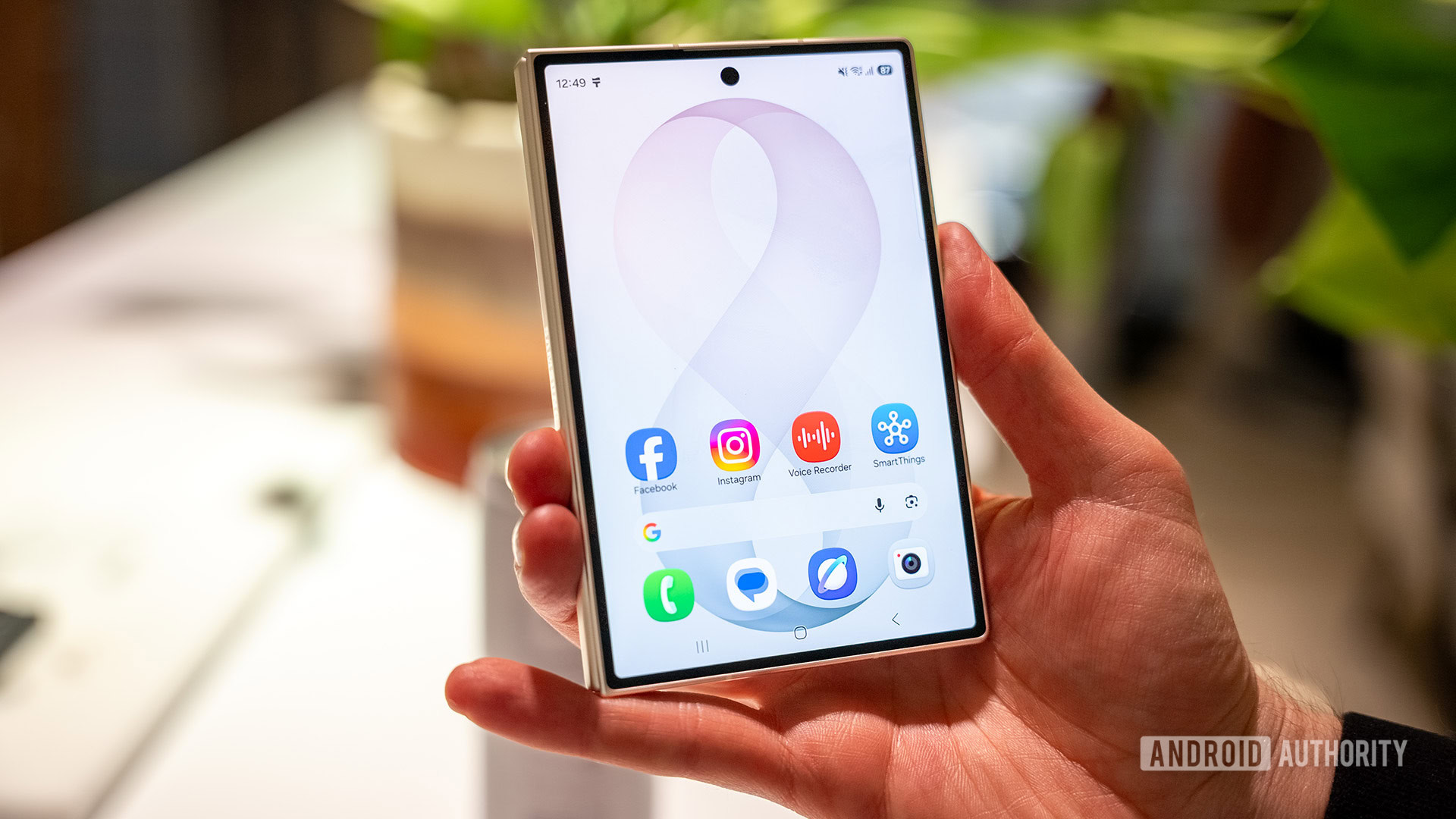
เข้าใจระบบซูมต่อแอป: เหตุผลและข้อจำกัด
ระบบ per-app zoom settings คือคำตอบของคนที่รู้สึกว่าซูมทั้งระบบแล้วบางแอปใหญ่ไปหรือเล็กไป เพราะตอนนี้คุณกำหนดได้ว่าแอปไหนควรซูมมาก ซูมน้อย หรือไม่ซูมเลย ฟีเจอร์นี้ถูกซ่อนในตัวเลือก Labs ของ Galaxy Z Fold 8 และเปิดให้ปรับระดับซูมได้ถึงห้าระดับต่อแอป ทำให้ผู้ใช้ควบคุมประสบการณ์การแสดงผลได้ละเอียดกว่าการปรับซูมรวมทั้งเครื่องผู้ใช้สามารถตั้งค่าระดับการซูมของแต่ละแอปได้ห้าระดับ
เหตุผลที่น่าสนใจคือ Android ปกติยังไม่มีการซูมแบบละเอียดรายแอปแบบนี้ การเพิ่มตัวเลือกซูมต่อแอปบน Galaxy Z Fold 8 จึงสะท้อนว่าซอฟต์แวร์ฝั่งเครื่องพับกำลังก้าวนำหน้าสกินอื่นอยู่หนึ่งก้าวฟีเจอร์นี้ถูกพูดถึงว่าเป็นส่วนหนึ่งที่ทำให้ซอฟต์แวร์ของเครื่องพับสายนี้ยังนำหน้าคู่แข่งหลายแบรนด์ อย่างไรก็ดี มีข้อสังเกตว่าบางแอปอาจตอบสนองต่อการซูมต่างกัน เช่น ในบางแอปตัว UI โตขึ้นแต่เนื้อหาข้างในไม่ขยาย หรือบางแอปทั้ง UI และเนื้อหาโตพร้อมกัน ดังนั้นต้องทดลองดูว่าแต่ละแอปที่เราใช้ประจำตอบสนองต่อการซูมอย่างไร
ขั้นตอนเปิดใช้ซูมต่อแอปและล็อคหมุนจอแยกหน้าจอ
ส่วนนี้คือขั้นตอนแบบเป็นลำดับสำหรับคนที่อยากลองฟีเจอร์ใหม่ทันที สิ่งสำคัญคือต้องเข้าใจว่าฟีเจอร์บางอย่างยังอยู่ในเมนู Labs ซึ่งหมายถึงอยู่ระหว่างพัฒนา อาจมีการเปลี่ยนแปลงหรือจำกัดบนบางรุ่นในซีรีส์ Galaxy Z Fold 8 ในขณะที่ระบบจำค่าล็อคหมุนจอนั้นเป็นการปรับปรุงระดับระบบ ซึ่งช่วยให้การสลับระหว่างจอในและจอนอกมีความต่อเนื่องมากขึ้นฟีเจอร์นี้ช่วยให้จดจำการล็อคหมุนจอของแต่ละหน้าจอโดยไม่ต้องตั้งใหม่ทุกครั้ง
- เปิด Galaxy Z Fold 8 แล้วเข้าสู่เมนูการตั้งค่าหลัก จากนั้นมองหาหมวด Advanced features ซึ่งมักเป็นศูนย์รวมของฟีเจอร์เฉพาะเครื่องพับ
- ภายใน Advanced features เลือกเมนู Labs เพื่อเข้าถึงฟีเจอร์ทดลองที่เกี่ยวกับหน้าจอและมัลติทาสก์ ซึ่งเป็นที่ซ่อนของตัวเลือก per-app zoom settings
- ใน Labs เปิดใช้งานตัวเลือกการซูมต่อแอป แล้วเลือกแอปที่ต้องการปรับ จากนั้นตั้งระดับซูมทีละแอปตามที่ระบบกำหนดไว้ห้าระดับ เพื่อให้แต่ละแอปแสดงผลตามที่คุณสบายตา
- ออกจาก Labs แล้วเปิดแอปที่เพิ่งตั้งค่าเพื่อตรวจผล หากเห็นว่าตัวหนังสือหรือองค์ประกอบเล็กหรือใหญ่ไป สามารถย้อนกลับไปปรับระดับซูมใหม่ได้จนกว่าจะลงตัวกับการใช้งานของคุณ
- สำหรับการล็อคหมุนจอ ให้ตั้งค่าการหมุนจอของหน้าจอนอกและหน้าจอในตามแนวที่คุณต้องการใช้งาน เมื่อสลับจอ ระบบจะจำค่าล็อคหมุนของแต่ละหน้าจอให้โดยอัตโนมัติ โดยไม่ต้องใช้ Routine ภายนอก
จุดที่ควรระวังคือฟีเจอร์ใน Labs มักถูกปรับปรุงอยู่เสมอ บางแอปอาจยังไม่รองรับการซูม หรือแอปของบางผู้พัฒนาอาจแสดงผลผิดรูปเมื่อซูมมากเกินไป หากพบว่าแอปใดมีปัญหา ให้ลดระดับซูมลงหรือปิดซูมสำหรับแอปนั้นชั่วคราว เพื่อรักษาความเสถียรของการใช้งานในแต่ละวัน
ทำไมฟีเจอร์นี้ถึงสำคัญต่อโลกของเครื่องพับ
แนวทางการพัฒนาซอฟต์แวร์หน้าจอของ Galaxy Z Fold 8 แสดงให้เห็นชัดว่าผู้ผลิตกำลังมองเครื่องพับเป็นอุปกรณ์ที่ต้องการการปรับแต่งเฉพาะทาง ไม่ใช่เพียงการขยายหน้าจอมือถือทั่วไป ฟีเจอร์ซูมต่อแอปและการจำค่าล็อคหมุนจอแยกหน้าจอช่วยให้การใช้งานสองหน้าจอกลายเป็นเรื่องธรรมชาติ โดยไม่ต้องอาศัยทริกหรือแอปเสริมในการปรับแนวหน้าจอหรือขยายตัวหนังสืออีกต่อไปฟีเจอร์เหล่านี้ทำให้ซอฟต์แวร์เครื่องพับมีความล้ำหน้ากว่าสกิน Android อื่นอย่างชัดเจน
ผลลัพธ์คือประสบการณ์มัลติทาสก์ที่เหมาะกับคนทำงานและคนที่ใช้หลายแอปพร้อมกันในชีวิตประจำวัน คุณสามารถตั้งให้จอในเป็นเหมือนแท็บเล็ตตัวเล็กที่พร้อมทำงานเต็มรูปแบบ ในขณะที่จอนอกถูกปรับให้เหมาะกับการหยิบใช้เร็วๆ อีกหนึ่งประโยคสำคัญคือ "ผู้ใช้มีตัวเลือกซูมต่อแอปได้ห้าระดับ" ซึ่งชี้ให้เห็นถึงความละเอียดของการปรับแต่งที่มากกว่ามือถือปกติ หากถามว่าคุ้มไหมในการลองเรียนรู้ฟีเจอร์นี้ คำตอบคือถ้าคุณซื้อเครื่องพับแล้ว การใช้ทริคนี้ให้เป็นคือสิ่งที่แยกความต่างระหว่างมือถือจอใหญ่ธรรมดาและเครื่องพับที่ออกแบบมาเพื่อคุณโดยเฉพาะ