
ทำไมการย้ายข้อมูล iPhone ต้องคิดให้จบตั้งแต่ก่อนแกะกล่อง
การย้ายข้อมูล iPhone คือกระบวนการถ่ายโอนข้อมูลทั้งหมดจาก iPhone เครื่องเก่าไปยังเครื่องใหม่ ทั้งรูปถ่าย วิดีโอ รายชื่อ ข้อความ การตั้งค่าแอป การตั้งค่าระบบ รวมถึงข้อมูลสำคัญอย่างรหัสผ่านและข้อมูลสุขภาพ เพื่อให้การใช้งานบนเครื่องใหม่ต่อเนื่องต่อจากเครื่องเดิมโดยไม่ต้องตั้งค่าใหม่ทีละอย่าง และลดความเสี่ยงข้อมูลสูญหายระหว่างการเปลี่ยนเครื่อง
หัวใจของการถ่ายโอนข้อมูลไปยัง iPhone คือการวางแผน คุณไม่ได้ย้ายแค่ไฟล์ แต่ย้ายชีวิตดิจิทัลทั้งก้อน ถ้าพลาด คุณอาจเสียรูปหลายปีหรือข้อมูลแอปธนาคารไปแบบกู้คืนไม่ได้ จุดยืนของบทความนี้ชัดเจน การโยกย้าย iPhone ที่ดีต้องเริ่มจากการสำรองข้อมูลที่น่าเชื่อถือ เลือกวิธีย้ายให้ตรงกับพฤติกรรม และไม่รีบลบเครื่องเก่าจนกว่าจะตรวจเช็กครบ เพราะเป้าหมายไม่ใช่แค่เปิดใช้เครื่องใหม่ได้ แต่ต้องต่อเนื่องราบรื่นเหมือนแค่เปลี่ยนเครื่องแต่โลกดิจิทัลยังเหมือนเดิม
3 วิธีหลักในการย้ายข้อมูล iPhone: เลือกยังไงไม่ให้พลาด
ถ้าคุณต้องการย้ายข้อมูล iPhone แบบไม่หลุดสักไฟล์ มีเพียงสามวิธีที่พิสูจน์แล้วว่าเชื่อถือได้ คือย้ายตรงเครื่องต่อเครื่องผ่าน Schnellstart การสำรองข้อมูล iCloud แล้วกู้คืน และการสำรองผ่าน Mac หรือ PC แบบโลคอล วิธีเหล่านี้ถูกออกแบบมาให้พาข้อมูลหลักทั้งหมดทั้งรูป ข้อความ การตั้งค่า และแอปไปอยู่บนเครื่องใหม่ได้ครบ เมื่อทำเสร็จผลลัพธ์ที่ควรได้คือ “ข้อมูล รูปภาพ และการตั้งค่าของคุณถูกถ่ายโอนอย่างปลอดภัยสู่ iPhone เครื่องใหม่”
- Schnellstart เครื่องต่อเครื่อง เหมาะเมื่อมีทั้งเครื่องเก่าและใหม่อยู่ตรงหน้า ต้องการย้ายได้ครบที่สุด และมีเวลาให้ทั้งสองเครื่องอยู่ใกล้กัน
- สำรองข้อมูล iCloud เหมาะเมื่อวางเครื่องเก่าไว้ที่อื่น หรืออยากตั้งเวลาโอนข้อมูลแบบยืดหยุ่น และไม่อยากต่อสายกับคอมพิวเตอร์
- สำรองผ่าน Mac หรือ PC เหมาะกับคนที่อยากเก็บแบ็กอัปไว้ในคอมเอง และต้องการเก็บข้อมูลละเอียดมากขึ้นผ่านแบ็กอัปแบบเข้ารหัส
ก่อนเริ่มทุกวิธี การเตรียมตัวคือเกราะกันพลาด คุณควรสร้างแบ็กอัปล่าสุดก่อนเสมอ ตั้งแต่ใน iCloud ไปจนถึงบนคอม เพื่อกันกรณีการโอนมีปัญหาหรือสัญญาณหลุดระหว่างทาง
วิธีที่ปลอดภัยที่สุด: Schnellstart เครื่องต่อเครื่องและการสำรอง iCloud
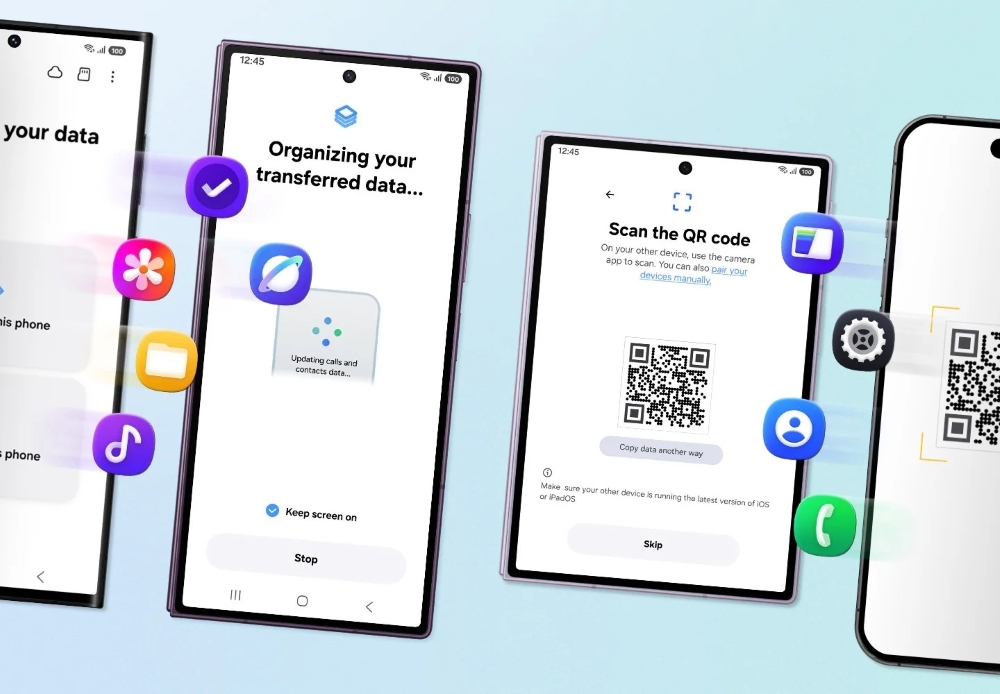
หากมีทั้ง iPhone เก่าและใหม่ในมือ วิธีที่ควรใช้เป็นอันดับแรกคือ Schnellstart หรือการย้ายข้อมูลโดยตรงเครื่องต่อเครื่อง เพราะออกแบบมาให้ใช้ง่ายและลดความเสี่ยงจากการผ่านตัวกลางอื่น เมื่อเปิดเครื่องใหม่และวางข้างเครื่องเก่า หน้าต่าง Schnellstart จะเด้งขึ้น ให้เปิด Bluetooth ตรวจสอบ Apple ID ยืนยัน และสแกนภาพบนหน้าจอด้วยกล้องเครื่องเก่าเพื่อจับคู่ จากนั้นตั้งค่า Face ID หรือ Touch ID บนเครื่องใหม่ เลือก “โอนจาก iPhone” แล้ววางทั้งสองเครื่องใกล้กันต่อกับไฟชาร์จจนจบขั้นตอน
ถ้าไม่มีเครื่องเก่าอยู่ด้วย การใช้สำรองข้อมูล iCloud คือทางออกที่ยืดหยุ่นที่สุด เริ่มจากไปที่การตั้งค่า เลือกชื่อบัญชี แล้วเปิดเมนู iCloud Backup เพื่อสำรองข้อมูลล่าสุด จากนั้นบนเครื่องใหม่ เริ่มตั้งค่าตามขั้นตอนจนถึงหน้าจอ “แอปและข้อมูล” แล้วเลือก “กู้คืนจาก iCloud Backup” ลงชื่อเข้าใช้ Apple ID เลือกแบ็กอัปล่าสุด ระบบจะดึงการตั้งค่าและข้อมูลขึ้นมาก่อน แล้วตามด้วยการดาวน์โหลดแอปทั้งหมดผ่านอินเทอร์เน็ต ซึ่งทำให้คุณใช้เครื่องไปได้ส่วนหนึ่งแม้แอปยังโหลดไม่ครบ
สำรองผ่าน Mac หรือ PC ให้ครบทั้งรหัสผ่าน รูป และข้อมูลแอป
ใครที่อยากได้ไฟล์แบ็กอัปอยู่ในมือเอง วิธีผ่าน Mac หรือ PC คือคำตอบ โดยบน macOS รุ่นใหม่ต้องใช้แอป Finder ส่วนบน Windows หรือ macOS รุ่นเก่าจะใช้ iTunes ในการจัดการ ขั้นตอนเริ่มจากต่อ iPhone เครื่องเก่าเข้ากับคอม เปิด Finder หรือ iTunes เลือกอุปกรณ์ แล้วเลือกสำรองข้อมูล สิ่งสำคัญที่สุดคือการติ๊กเลือก “สำรองโลคอลแบบเข้ารหัส” เพราะนี่คือทางเดียวที่จะเก็บข้อมูลละเอียดอย่างรหัสผ่าน การตั้งค่าเครือข่าย Wi‑Fi และข้อมูลสุขภาพไว้ในแบ็กอัปเดียวกัน
หลังสร้างแบ็กอัปเสร็จ ให้จดหรือจำรหัสผ่านของแบ็กอัปไว้ให้ดี จากนั้นถอดเครื่องเก่าแล้วต่อ iPhone เครื่องใหม่เข้าคอม เลือก “กู้คืนแบ็กอัป” แล้วเลือกไฟล์ที่เพิ่งสร้าง ใส่รหัสผ่านและรอจนกระบวนการจบ วิธีนี้มีข้อได้เปรียบชัดเจนเรื่องความครบของข้อมูล ทั้งรูป ข้อความ ประวัติแอป และการตั้งค่าระบบจะถูกดึงกลับมาใกล้เคียงกับเครื่องเดิมที่สุด หากคุณให้ความสำคัญกับการรักษาข้อมูลแอปและรหัสผ่าน วิธีนี้ควรอยู่ในตัวเลือกแรกๆ
หลุมพรางที่ทำให้ข้อมูลหาย และวิธีตรวจให้มั่นใจก่อนลบเครื่องเก่า
ความผิดพลาดส่วนใหญ่ในการย้ายข้อมูล iPhone ไม่ได้มาจากเทคโนโลยี แต่มาจากความรีบของผู้ใช้ ข้อผิดพลาดสำคัญคือเริ่มย้ายโดยไม่ทำแบ็กอัปใหม่ก่อน ทำให้หากการถ่ายโอนสะดุดกลางทาง คุณไม่มีจุดย้อนกลับที่ปลอดภัย อีกหลุมพรางคือไม่ใส่ใจการเข้ารหัสแบ็กอัปบนคอม ทำให้ข้อมูลอย่างรหัสผ่านกับข้อมูลสุขภาพไม่ถูกเก็บไปด้วย เพียงเพราะไม่ได้ติ๊กเลือก “แบ็กอัปแบบเข้ารหัส” ตั้งแต่แรก
อีกเรื่องที่มักทำให้คนตื่นตระหนกคือการถ่ายโอนที่ขาดตอน กลางทางเน็ตหลุดหรือแบตใกล้หมด หากการโอนหยุดทำงาน สิ่งที่ควรทำไม่ใช่ตกใจ แต่เริ่มกระบวนการใหม่ หากยังมีปัญหา คุณสามารถล้างเครื่องใหม่แล้วเลือกใช้วิธีอื่นอย่างการกู้คืนจากสำรองข้อมูล iCloud แทน Schnellstart ได้ อย่าเพิ่งลบข้อมูลบนเครื่องเก่าจนกว่าจะเปิดใช้เครื่องใหม่จริงๆ ตรวจดูแอปหลัก รูปและข้อความสำคัญครบ และตั้งค่าฟีเจอร์อย่างการชำระเงินและอุปกรณ์สวมใส่กลับมาเรียบร้อย เพราะเมื่อคุณกดยืนยันลบเครื่องเก่าแล้ว ทางกลับก็แทบไม่มี