
KB5120998 คืออะไร และทำไมเกมเมอร์ควรกังวล
Windows 11 KB5120998 คืออัปเดตแบบตัวอย่างที่ไม่บังคับติดตั้ง เพิ่มฟีเจอร์ใหม่ให้ทาสก์บาร์ เมนู Start และการค้นหา แต่กลับเกิดบักกระทบการตั้งค่าการแสดงผลเมาส์เคอร์เซอร์และวอลเปเปอร์ ทำให้เคอร์เซอร์หายไปหรือมีขนาดผิดปกติ และภาพพื้นหลังกลายเป็นหน้าจอดำหลังรีสตาร์ต ระบบหลายเครื่องรายงานว่าบักเหล่านี้เกิดขึ้นทันทีหลังติดตั้งอัปเดต ส่งผลให้ประสบการณ์ใช้งานและการเล่นเกมไม่เสถียรต้องม้วนกลับอัปเดต Windows เพื่อให้กลับมาใช้งานได้ตามปกติ
ประเด็นสำคัญคือ KB5120998 เป็นอัปเดตแบบ optional สำหรับ Windows 11 ที่ผู้ใช้ต้องกดติดตั้งเอง ไม่ใช่อัปเดตบังคับ แต่ผลกระทบกลับรุนแรงกว่าที่หลายคนคาด เพราะมันไม่ใช่แค่บักเล็กน้อย แต่แตะจุดสำคัญของเกมเมอร์อย่างการมองเห็นเคอร์เซอร์และภาพพื้นหลังที่ช่วยให้โฟกัสเวลาเล่นเกม อัปเดตนี้ถูกปล่อยเมื่อวันที่ 27 สิงหาคม และเป็นส่วนหนึ่งของตัวอย่างอัปเดตประจำเดือนกันยายนที่มีการเปลี่ยนแปลงขนาดเมนู Start และตำแหน่งทาสก์บาร์ด้วย

Windows 11 KB5120998 บัก เมาส์เคอร์เซอร์หายไป และวอลเปเปอร์หน้าจอดำ
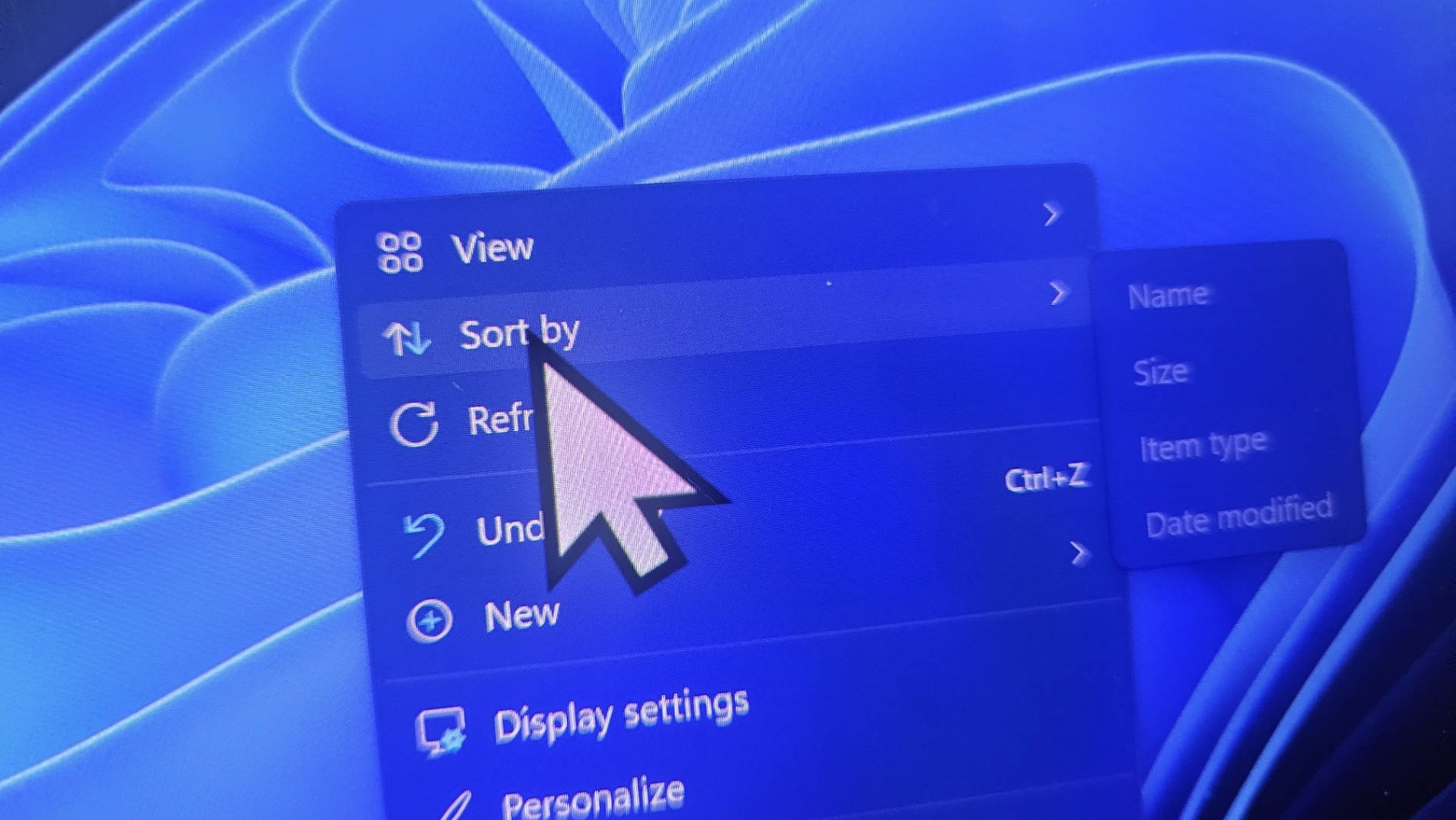
หัวใจของปัญหา Windows 11 อัปเดตปัญหา ครั้งนี้คือการจัดการเมาส์เคอร์เซอร์และวอลเปเปอร์ที่ผิดเพี้ยนหลังติดตั้ง KB5120998 ผู้ใช้จำนวนมากรายงานว่าเมาส์เคอร์เซอร์หายไป ปรากฏเป็นเคอร์เซอร์ใหญ่สีขาว หรือเล็กจนมองแทบไม่เห็น แม้จะตั้งค่าขนาด สี และแอนิเมชันไว้แล้ว พอรีสตาร์ตทุกอย่างถูกรีเซ็ตกลับเป็นค่ามาตรฐาน และการพยายามตั้งค่าใหม่ก็ไม่ช่วยอะไร สำหรับเกมเมอร์ นี่คือหายนะ เพราะการเล็ง การคลิก และการควบคุมทุกอย่างต้องอาศัยเคอร์เซอร์ที่มองเห็นชัดและตอบสนองคงที่
บักไม่ได้หยุดแค่เมาส์ ยังต่อเนื่องไปถึงวอลเปเปอร์ เมื่อเปลี่ยนภาพพื้นหลังแล้วรีสตาร์ต ระบบจะโชว์หน้าจอดำแทนวอลเปเปอร์ที่ตั้งไว้ และในบางเครื่องยังมีรายงานฟอนต์เบลออีกด้วยแม้จะยังไม่ถูกยืนยันอย่างเป็นทางการ ผลลัพธ์คือเดสก์ท็อปที่ควรเป็นพื้นที่เตรียมตัวก่อนเข้าเกม กลายเป็นหน้าจอที่ไม่น่าเชื่อถือ ทำให้หลายคนกังวลว่าปัญหาแสดงผลเหล่านี้อาจลุกลามไปกระทบเกมในโหมดเต็มหน้าจอหรือการสตรีมเกมในภายหลัง
ฟีเจอร์ใหม่ที่เกมเมอร์อยากได้ แลกด้วยความเสี่ยงต่อเสถียรภาพ
สิ่งที่น่าเสียดายคือ KB5120998 มาพร้อมฟีเจอร์ที่ชุมชนเกมเมอร์เรียกร้องมานาน เช่น ทาสก์บาร์ที่ย้ายตำแหน่งได้ เมนู Start ปรับขนาดได้ และหน้าต่างค้นหาที่ดูสะอาดขึ้น ฟีเจอร์เหล่านี้ช่วยให้จัดเลย์เอาต์หน้าจอให้เหมาะกับการเล่นเกมมากขึ้น เช่น ขยับทาสก์บาร์ออกจากจอหลักสำหรับเกม หรือปรับเมนู Start ให้อยู่มุมที่ไม่บังมินิแมป แต่การที่ Windows 11 KB5120998 บัก ดันเล่นงานระบบแสดงผลพื้นฐาน ทำให้ฟีเจอร์ที่ดูเหมือนกำลังตอบโจทย์เกมเมอร์ กลับกลายเป็นความเสี่ยงต่อเสถียรภาพโดยรวม
ในเชิงมุมมองผู้ใช้พีซีเพื่อเล่นเกม การติดตั้งอัปเดตที่ยังเป็นตัวอย่างและมีรายงาน Windows 11 อัปเดตปัญหา แบบนี้เท่ากับรับบทเป็นผู้ทดสอบโดยไม่ตั้งใจ แทนที่จะได้ความยืดหยุ่นเพิ่มขึ้นจากทาสก์บาร์และเมนู Start กลับต้องระวังว่าทุกรีสตาร์ตอาจเจอเคอร์เซอร์เปลี่ยนขนาดเอง วอลเปเปอร์หาย และฟอนต์ไม่คมชัด เมื่อสภาพแวดล้อมการเล่นเกมไม่เสถียร ความมั่นใจในระบบที่ใช้แข่ง จัดทัวร์นาเมนต์ หรือสตรีมต่อผู้ชมก็ลดลงทันที
Microsoft ยอมรับปัญหา และทำไมการม้วนกลับอัปเดต Windows เป็นทางเลือกที่ดีที่สุดตอนนี้
หลังจากเสียงบ่นสะสมมากขึ้น Microsoft ออกหมายเหตุในหน้ารายงานปัญหาที่ทราบแล้วของ Windows 11 ว่าการตั้งค่าปรับแต่งเมาส์เคอร์เซอร์มีการเปลี่ยนแปลงหรือย้อนกลับไปเป็นค่ามาตรฐานหลังติดตั้งอัปเดตวันที่ 27 สิงหาคม KB5120998 และอัปเดตถัดมาที่เกี่ยวข้อง บริษัทระบุว่ากำลังตรวจสอบสาเหตุ และตอนนี้วิธีแก้ที่ใช้ได้จริงคือการถอนการติดตั้งอัปเดตนี้ออกจากระบบ การยอมรับอย่างเป็นทางการแบบนี้สะท้อนว่าบักไม่ได้เกิดในวงจำกัด แต่กระจายกว้างจนกระทบผู้ใช้จำนวนมาก
หากคุณเป็นเกมเมอร์ที่เจอ เมาส์เคอร์เซอร์หายไป หรือหน้าจอดำหลังติดตั้ง KB5120998 ทางเลือกที่สมเหตุสมผลที่สุดคือม้วนกลับอัปเดต Windows ไปยังเวอร์ชันก่อนหน้า การทำเช่นนี้ช่วยคืนเสถียรภาพให้ระบบ ลดความเสี่ยงระหว่างเล่นเกม และเลี่ยงการต้องมาปรับแต่งเคอร์เซอร์กับวอลเปเปอร์ทุกครั้งที่เปิดเครื่อง ในมุมมองการดูแลเครื่องเล่นเกม การป้องกันไม่ให้อัปเดตทดลองที่ยังมีบักเข้ามาแตะระบบสำคัญ ถือเป็นแนวทางที่รอบคอบกว่าการเสี่ยงใช้งานแล้วหวังว่าบักจะไม่เกิดกับเครื่องของเรา
แนวทางปฏิบัติสำหรับเกมเมอร์ วิธีถอนอัปเดต KB5120998 อย่างเป็นระบบ
สำหรับผู้ใช้ที่ติดตั้งอัปเดตแล้วและกำลังเจอ Windows 11 KB5120998 บัก ขั้นตอนการถอนอัปเดตถือว่าสำคัญมากเพื่อให้กลับไปใช้เวอร์ชันที่เสถียรกว่า แนวทางที่แนะนำตอนนี้คือเปิด Settings เลือกเมนู Windows Update เลื่อนลงไปที่ Update History จากนั้นเลือกคำสั่ง Uninstall updates แล้วค้นหาบรรทัดที่ระบุว่า 2026-08 Preview Update KB5120998 26200.9278 กด Uninstall และยืนยันการถอนการติดตั้ง เมื่อรีสตาร์ตเครื่องแล้ว เคอร์เซอร์และวอลเปเปอร์ควรกลับมาทำงานตามปกติอย่างที่ผู้ใช้คาดหวัง
ในเชิงกลยุทธ์สำหรับเกมเมอร์ การตั้งค่าระบบให้ไม่ติดตั้งอัปเดตแบบ preview โดยอัตโนมัติ และรอให้มีข้อมูลชัดเจนว่าบักถูกแก้ก่อนจึงค่อยอัปเดต เป็นแนวทางที่ปลอดภัยกว่า การม้วนกลับอัปเดต Windows เมื่อพบปัญหาไม่ควรถูกมองว่าเป็นเรื่องยุ่งยาก แต่เป็นเครื่องมือป้องกันไม่ให้ระบบเล่นเกมเสียเสถียรภาพจากบักที่ไม่จำเป็น แม้ในอนาคตอัปเดตใหม่จะกลับมาพร้อมฟีเจอร์ทาสก์บาร์และเมนู Start ที่ปรับปรุงแล้ว ก็ยังควรตรวจสอบรายงานปัญหาให้ละเอียดก่อนกดอัปเดตทุกครั้ง
- เปิด Settings แล้วเข้าเมนู Windows Update
- เลือก Update History จากนั้นคลิก Uninstall updates
- หา 2026-08 Preview Update KB5120998 26200.9278 แล้วกด Uninstall
- รีสตาร์ตเครื่องและตรวจสอบเมาส์เคอร์เซอร์กับวอลเปเปอร์อีกครั้ง