
รู้จัก Notification Organizer: ตัวช่วยลับที่หลายคนยังไม่เปิด
การตั้งค่าการแจ้งเตือน Pixel ให้ไม่พลาดการแจ้งเตือน Android ที่ขาดหายคือการใช้เครื่องมือจัดกลุ่มและคัดกรองการแจ้งเตือนของแต่ละแอปให้แยกสำคัญกับไม่สำคัญอย่างเป็นระบบ เพื่อให้คุณเห็นเฉพาะการแจ้งเตือนที่ต้องสนใจทันทีและลดการรบกวนจากการแจ้งเตือนที่ไม่จำเป็นในชีวิตประจำวันของคุณลงอย่างชัดเจน.
ถ้าคุณใช้ Pixel Launcher อยู่แล้ว คุณกำลังใช้หนึ่งใน launcher ที่ใช้งานง่ายและยืดหยุ่นที่สุดบน Android แต่ปัญหาคือเมื่อปล่อยให้การแจ้งเตือนวิ่งเข้ามาโดยไม่แตะการตั้งค่าเลย แถบแจ้งเตือนจะเต็มไปด้วยข้อความจากทุกแอปจนหาของสำคัญไม่เจอ โดยเฉพาะคนที่ลงแอปเป็นสิบหรือเกินร้อยแอป.
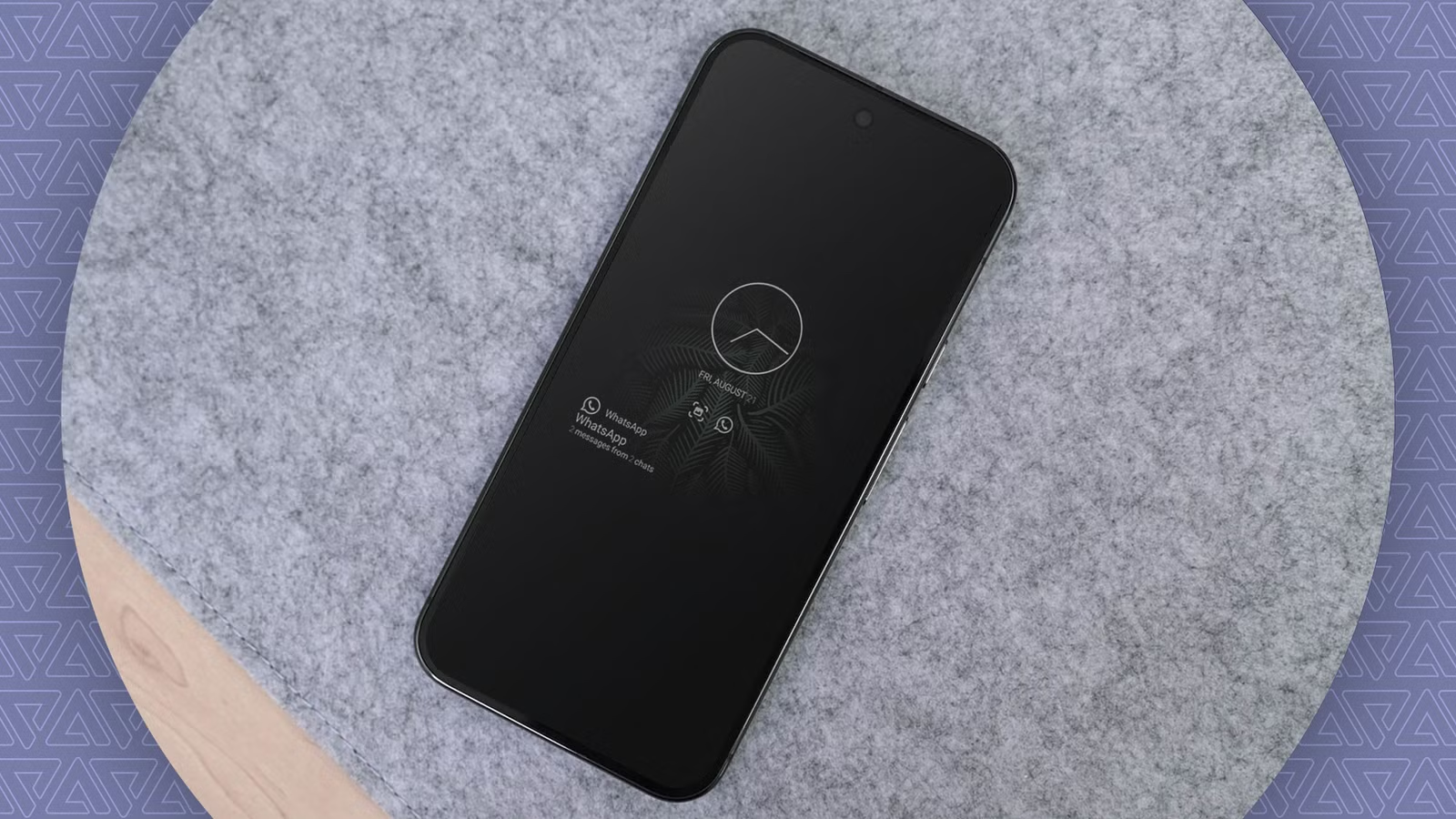
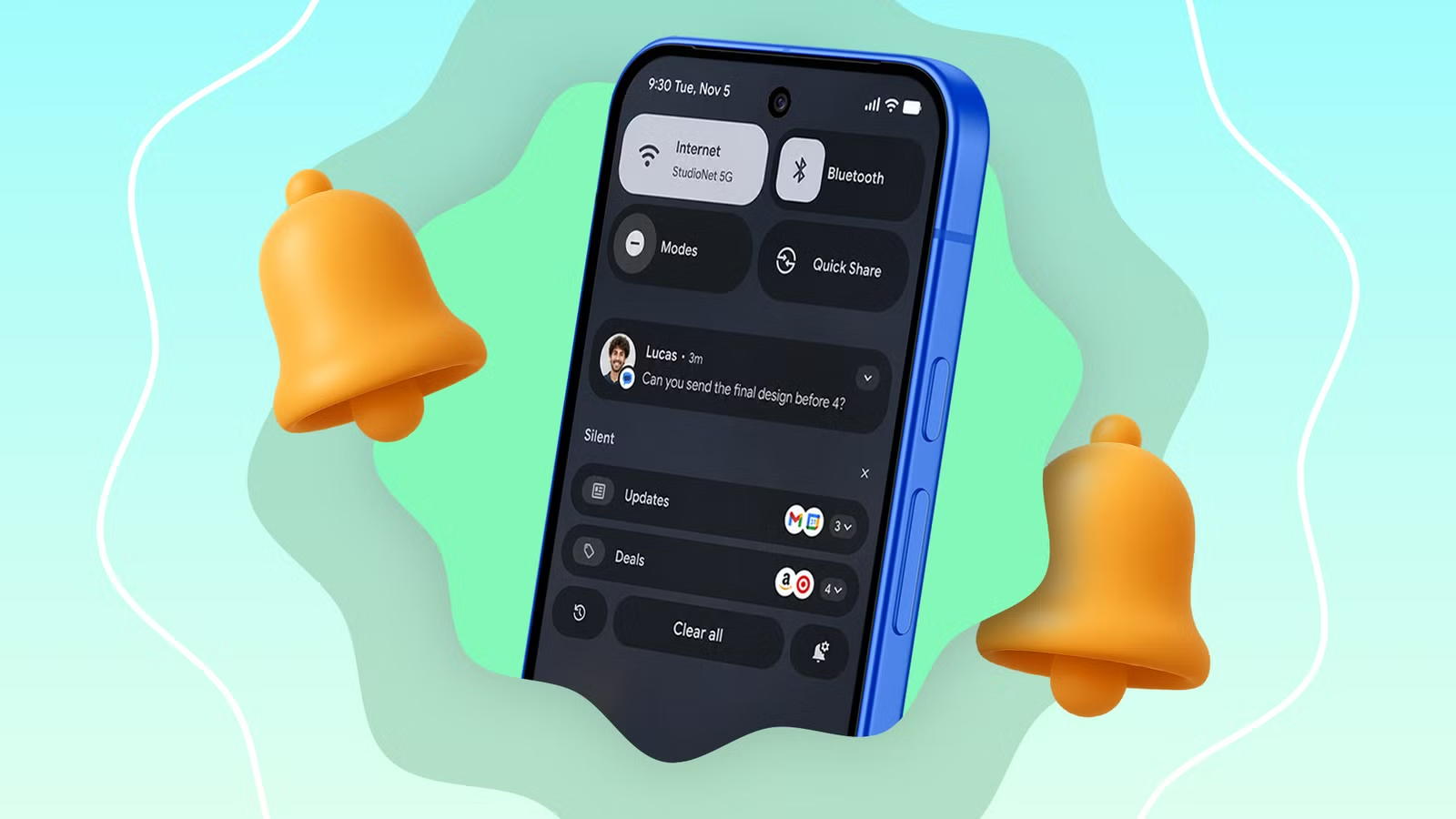
ฟีเจอร์ที่ช่วยแก้เรื่องนี้คือ Notification organizer ซึ่งทำงานคล้ายผู้ช่วยส่วนตัวที่จัดกลุ่มและทำให้การแจ้งเตือนบางส่วนเงียบลง แต่ยังแสดงอยู่ในแถบแจ้งเตือน เพียงแค่ถูกย่อหน้าต่างให้ไม่รกสายตา. การแจ้งเตือนจากหลายแอปจะถูกรวมตามแอป ทำให้คุณเห็นเป็นรายการย่อหลายรายการแทนที่จะแผ่ออกมาทั้งหน้าจอ.
ข้อดีของมันคือช่วยให้โฟกัสกับการแจ้งเตือนที่สำคัญได้มากขึ้น เช่น ข้อความส่วนตัวหรือแอปการเงิน และปล่อยให้โฆษณา โปรโมชั่น หรือ push จากโซเชียลที่รบกวนใจถูกลดระดับความสำคัญลงได้อย่างเป็นระเบียบ. อย่างไรก็ตาม Notification organizer อาจถูกปิดอยู่โดยค่าเริ่มต้นในบางเครื่อง ดังนั้นถ้าคุณไม่ไปเปิดเอง คุณจะไม่ได้ประโยชน์จากตัวช่วยลับนี้เลย.
เตรียมตัวก่อนเริ่ม: เครื่องไหนใช้ได้ และต้องรู้อะไรบ้าง
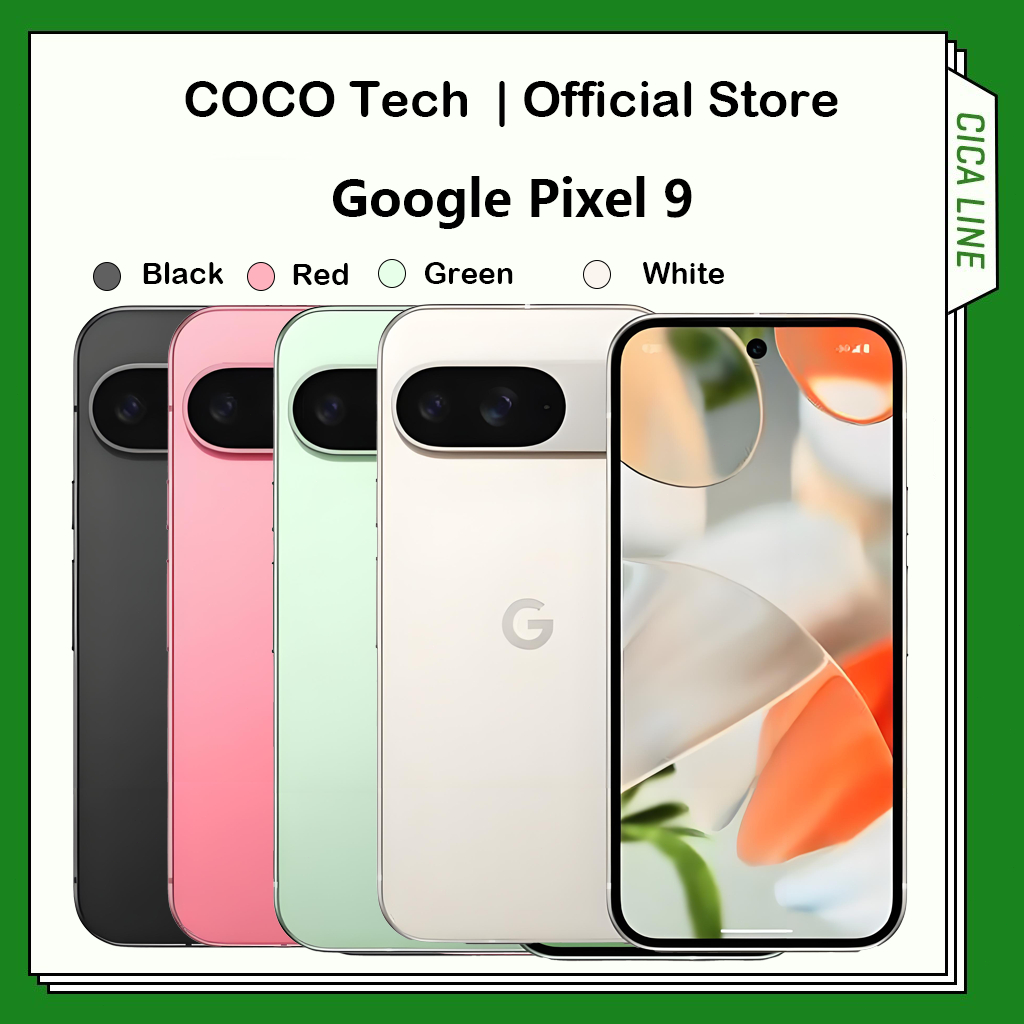
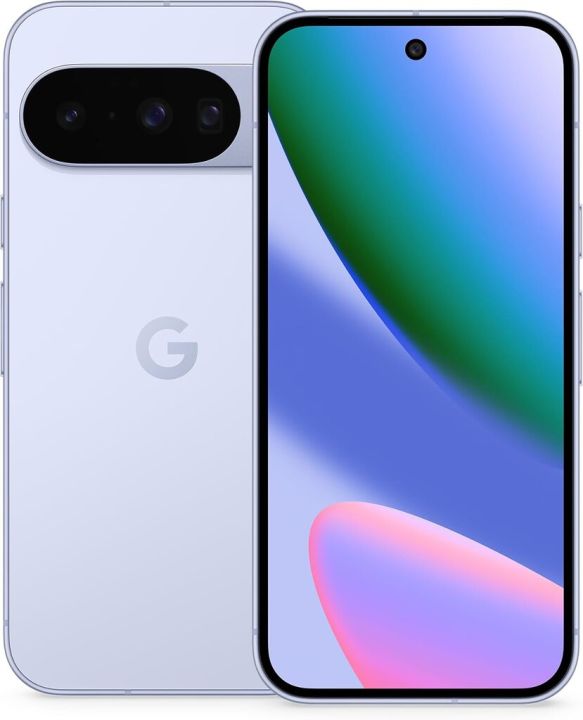
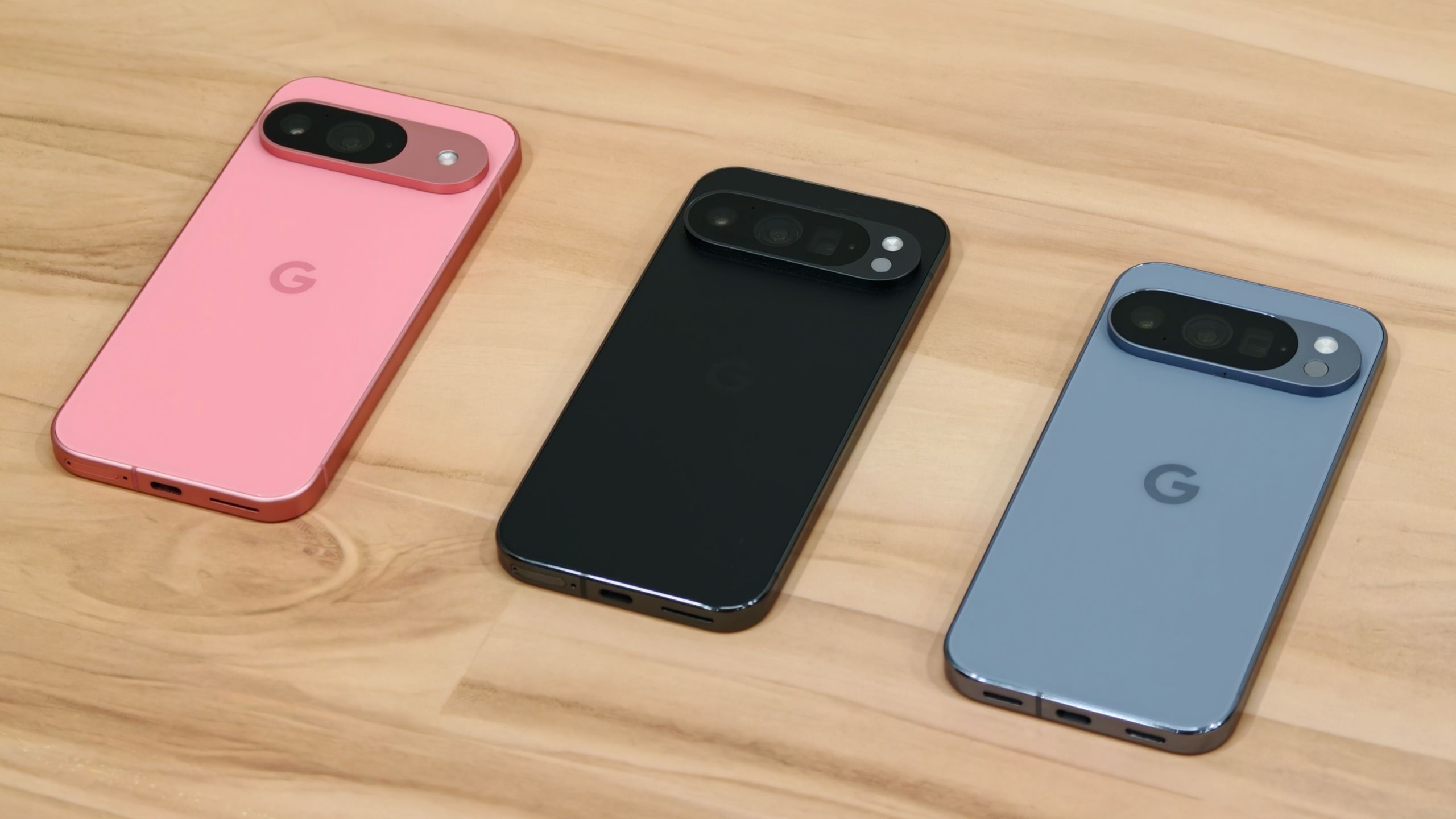
ก่อนจะลงมือ ตั้งค่าการแจ้งเตือน Pixel ให้ดี คุณต้องเช็กก่อนว่าเครื่องของคุณรองรับฟีเจอร์อะไรบ้าง เพราะ Notification organizer ถูกปล่อยมาพร้อม Android 16 QPR และรองรับเฉพาะ Pixel รุ่นใหม่อย่าง Pixel 9 และ Pixel 10 ที่มี AI บนเครื่อง. ถ้าใช้รุ่นเก่ากว่า คุณยังมีเครื่องมือคลาสสิกอย่าง Notification categories ให้ใช้จัดการการจัดการการแจ้งเตือนโทรศัพท์ ได้ละเอียดอยู่ดี.
ข้อควรรู้สำคัญคือ แม้บางฟีเจอร์จะถูกเปิดใช้งานอยู่แล้ว แต่ไม่ได้หมายความว่ามันถูกใช้กับทุกแอปหรือแอปที่ลงใหม่ทุกตัว ตัวอย่างเช่น Notification categories บน Pixel แม้เปิดใช้ตามค่าเริ่มต้น แต่ไม่ได้เปิดช่องการแจ้งเตือนทุกประเภทให้ทุกแอปโดยอัตโนมัติ. ถ้าปล่อยไว้เฉย ๆ การแจ้งเตือนสำคัญบางประเภทอาจถูกปิดอยู่โดยที่คุณไม่รู้ตัว.
อีกอย่างที่ควรเข้าใจคือ Notification organizer และ Notification summaries ทำงานด้วย AI บนเครื่อง ดังนั้นการประมวลผลกลุ่มและสรุปข้อความจะเกิดขึ้นในโทรศัพท์ของคุณเอง ไม่ต้องพึ่งเครือข่ายภายนอก ซึ่งช่วยเรื่องความเป็นส่วนตัวและความเร็วในการจัดกลุ่ม.
โดยรวมแล้วสิ่งที่คุณต้องมีคือ Pixel ที่ใช้ Pixel Launcher อยู่แล้ว ความพร้อมที่จะเข้าไปสำรวจเมนูการแจ้งเตือนทีละแอป และเวลาเล็กน้อยเพื่อปรับค่าต่าง ๆ ให้เข้ากับการใช้งานของตัวเอง เมื่อเตรียมพร้อมแล้ว ขั้นตอนต่อไปคือการเปิดสวิตช์ตัวช่วยลับให้ทำงานแทนคุณ.
ขั้นตอนทีละข้อ: ตั้ง Notification Organizer และ Notification Categories
ส่วนนี้คือหัวใจของการลดการรบกวนจากการแจ้งเตือน โดยไม่ทำให้การแจ้งเตือน Android ที่ขาดหายกลายเป็นปัญหาอีกต่อไป คุณจะเปิด Notification organizer ให้จัดกลุ่มแจ้งเตือน และใช้ Notification categories เพื่อเลือกว่าการแจ้งเตือนประเภทไหนควรดังหรือเงียบสำหรับแต่ละแอป.
- เปิด Notification organizer: เข้าไปที่ การตั้งค่า > Notifications แล้วแตะเมนู Notification organizer จากนั้นเปิดสวิตช์ให้ทำงาน.
- ปรับหมวดภายใน Notification organizer: เปิดตัวเลือกอย่าง Social, Suggested รวมกับ News และ Promotion เพื่อให้ระบบช่วยกรองและจัดกลุ่มแจ้งเตือนจากหมวดต่าง ๆ ได้ดีขึ้น.
- เลือกแอปที่ไม่ให้จัดกลุ่ม: ในหน้า Notification organizer เลือกแอปที่คุณไม่อยากให้ถูกจัดกลุ่ม เช่น แอปการเงิน หรือแอปงาน แล้วปิดการใช้ Notification organizer กับแอปเหล่านั้น เพื่อให้การแจ้งเตือนเด้งแบบเต็ม ๆ.
- ตั้งค่า Notification organizer แยกตามแอป: เปิดหน้าการแจ้งเตือนของแต่ละแอปแล้วหาตัวเลือก Notification organizer เพื่อเปิดหรือปิดเฉพาะแอปนั้นตามความสำคัญ.
- ใช้ Notification categories จัดแชนเนล: สำหรับ Pixel รุ่นเก่าหรือแอปที่ยังไม่มีการแบ่งชัดเจน เข้าไปที่ การตั้งค่า > แอป > เลือกแอป > การแจ้งเตือน แล้วหาหมวด Notification categories จากนั้นเลือกปิดเฉพาะหมวดที่ไม่ต้องการ เช่น โปรโมชัน หรือ push บางประเภท และเปิดเฉพาะหมวดสำคัญ เช่น direct message หรือการแจ้งเตือนด้านความปลอดภัย.
เมื่อทำครบขั้นตอน การแจ้งเตือนจะถูกจัดระเบียบโดยอัตโนมัติ การแจ้งเตือนสำคัญจะถูกดันขึ้นมาเหนือการแจ้งเตือนโฆษณาและโซเชียลที่ไม่จำเป็น ทำให้คุณดูแถบแจ้งเตือนได้สั้นลงแต่เห็นเรื่องสำคัญชัดขึ้น.
จัดการข้อความยาวด้วย Notification Summaries และหลุมพรางที่ต้องระวัง
คนที่อยู่ในกลุ่มแชตยาว ๆ หรือคุยผ่านหลายแพลตฟอร์มจะรู้ดีว่าการแจ้งเตือนแชตสามารถยึดพื้นที่ทั้งแถบการแจ้งเตือนได้ Notification summaries ถูกออกแบบมาเพื่อจัดการปัญหานี้โดยเฉพาะ มันทำหน้าที่เหมือนญาติของ Notification organizer แต่เน้นไปที่การสรุปบทสนทนายาว ๆ ให้สั้นและอ่านง่าย.
เมื่อเปิดใช้งาน Notification summaries การแจ้งเตือนจากแอปแชตและโซเชียลจะถูกจับมารวมเป็นหน้าต่างเดียว พร้อมข้อความสรุปประเด็นสำคัญ แทนที่จะปล่อยให้แต่ละข้อความแจ้งเตือนแยกกันจนล้นแถบการแจ้งเตือน. ระบบจะไม่ทำงานแบบดุดันเกินไป เพราะมักจะเริ่มสรุปเฉพาะเมื่อเธรดแชตยาวมากเท่านั้น.
จุดที่ต้องระวังคือคุณควรเว้นบางแอปจากการสรุป เช่น แอปข้อความหลักหรือแอปที่ใช้ติดต่อครอบครัวและเพื่อนสนิท เพื่อไม่ให้ข้อความสำคัญถูกย่อจนคุณมองข้าม. คุณสามารถกำหนดว่าแอปไหนให้เข้าร่วม Notification summaries หรือแอปไหนให้แสดงแจ้งเตือนแบบเต็มเหมือนเดิมได้ ซึ่งช่วยลดโอกาสพลาดข้อความสำคัญ.
ข้อผิดพลาดที่เกิดบ่อยคือเปิดฟีเจอร์เหล่านี้แล้วไม่เข้าไปตรวจการตั้งค่าของแต่ละแอป ทำให้บางแอปสำคัญถูกจัดกลุ่มหรือถูกสรุปทั้งที่คุณอยากให้เด้งเต็มรูปแบบ อีกข้อหนึ่งคือการลืมว่าฟีเจอร์อย่าง Notification categories ไม่ได้ผูกกับทุกแอปและแอปใหม่โดยอัตโนมัติ ถ้าไม่เข้าไปเปิดเอง คุณอาจพลาดการแจ้งเตือนบางประเภททั้งที่คิดว่าเปิดไว้แล้ว.
ผลลัพธ์ที่ได้และสิ่งที่ควรจับตาหลังตั้งค่า
หลังจากปรับการตั้งค่าตามขั้นตอนข้างบน คุณจะรู้สึกได้ว่าการจัดการการแจ้งเตือนโทรศัพท์ เปลี่ยนไปทันที แถบแจ้งเตือนจะไม่ล้นไปด้วยโฆษณาและ push จากโซเชียลเหมือนเดิม แต่ยังคงดันการแจ้งเตือนสำคัญขึ้นมาอย่างเด่นชัด ทำให้คุณโฟกัสกับงานหรือชีวิตประจำวันได้ดีขึ้น. บทสนทนายาว ๆ ก็ถูกสรุปอยู่ในหน้าต่างกะทัดรัด แทนที่จะเรียงเต็มหน้าจอ.
ตามคำอธิบายของผู้ใช้ Pixel รายหนึ่ง “แค่ปรับการตั้งค่าเพียงไม่กี่จุด ผมก็สามารถโฟกัสกับการแจ้งเตือนสำคัญได้ แทนที่จะรู้สึกว่าโทรศัพท์คอยสะกิดผมทั้งวัน”. นี่คือภาพรวมของผลลัพธ์ที่คุณควรคาดหวังเมื่อใช้ Notification organizer และ Notification summaries ร่วมกับ Notification categories อย่างเหมาะสม.
อย่างไรก็ตาม ควรกลับมาเช็กการตั้งค่าทุกครั้งที่ลงแอปใหม่ เพราะฟีเจอร์จัดการการแจ้งเตือนไม่ได้ถูกผูกเข้ากับทุกแอปโดยอัตโนมัติ. นอกจากนี้ยังมีฟีเจอร์เสริมอื่นอย่าง Flash notifications ที่ช่วยให้หน้าจอกระพริบเป็นสัญญาณภาพ แต่ยังไม่มีตัวเลือกให้จำกัดว่าใช้กับแอปไหนเท่านั้น ซึ่งเป็นข้อจำกัดที่บางคนอาจรู้สึกขัดใจ.
โดยสรุป การตั้งค่าการแจ้งเตือน Pixel แบบนี้คุ้มค่ากับเวลาที่ใช้ เพราะช่วยลดการรบกวนจากการแจ้งเตือนได้มาก แต่ไม่ทำให้การแจ้งเตือน Android ที่ขาดหายกลายเป็นปัญหาใหม่ สิ่งสำคัญคือหมั่นตรวจดูว่าแอปสำคัญของคุณยังถูกจัดอยู่ในกลุ่ม “ไม่พลาด” เสมอ.