
ก่อนลบแอป ให้ดูว่าฟังก์ชันเดิมยังจำเป็นหรือไม่
แอป Android ที่อาจลบได้คือแอปที่ทำงานซ้ำกับฟังก์ชันในเครื่อง หรือไม่ได้ใช้บ่อยจนคุ้มกับพื้นที่และการแจ้งเตือนที่ต้องรับ การลบแอปจึงไม่ควรเริ่มจากการเห็นชื่อแอปที่ไม่คุ้น แต่ควรเริ่มจากการถามว่าฟังก์ชันนั้นยังจำเป็นกับชีวิตประจำวันหรือไม่
ตัวอย่างคือ Shazam สำหรับค้นหาชื่อเพลง หากต้องการรู้ชื่อเพลงเป็นครั้งคราว มือถือ Android หลายรุ่นมีระบบรู้จำเพลงของ Google ให้ใช้แทนได้ และในมือถือ Pixel ฟังก์ชันนี้ทำงานผ่านซอฟต์แวร์ของเครื่องโดยตรง แต่ Shazam มีความสามารถเพิ่มเติม เช่น บันทึกเพลงที่เคยค้นหา สร้างเพลย์ลิสต์ และเชื่อมต่อกับบริการสตรีมมิง ถ้าคุณใช้สิ่งเหล่านี้ การเก็บแอปไว้อาจยังคุ้มกว่า ดังนั้นก่อนลบแอป Android ให้ดูทั้งความถี่ในการใช้งานและข้อมูลหรือทางลัดที่อาจต้องการเก็บไว้
ลดพื้นที่ Spotify โดยเลือกเก็บเพลงออฟไลน์เท่าที่ฟัง
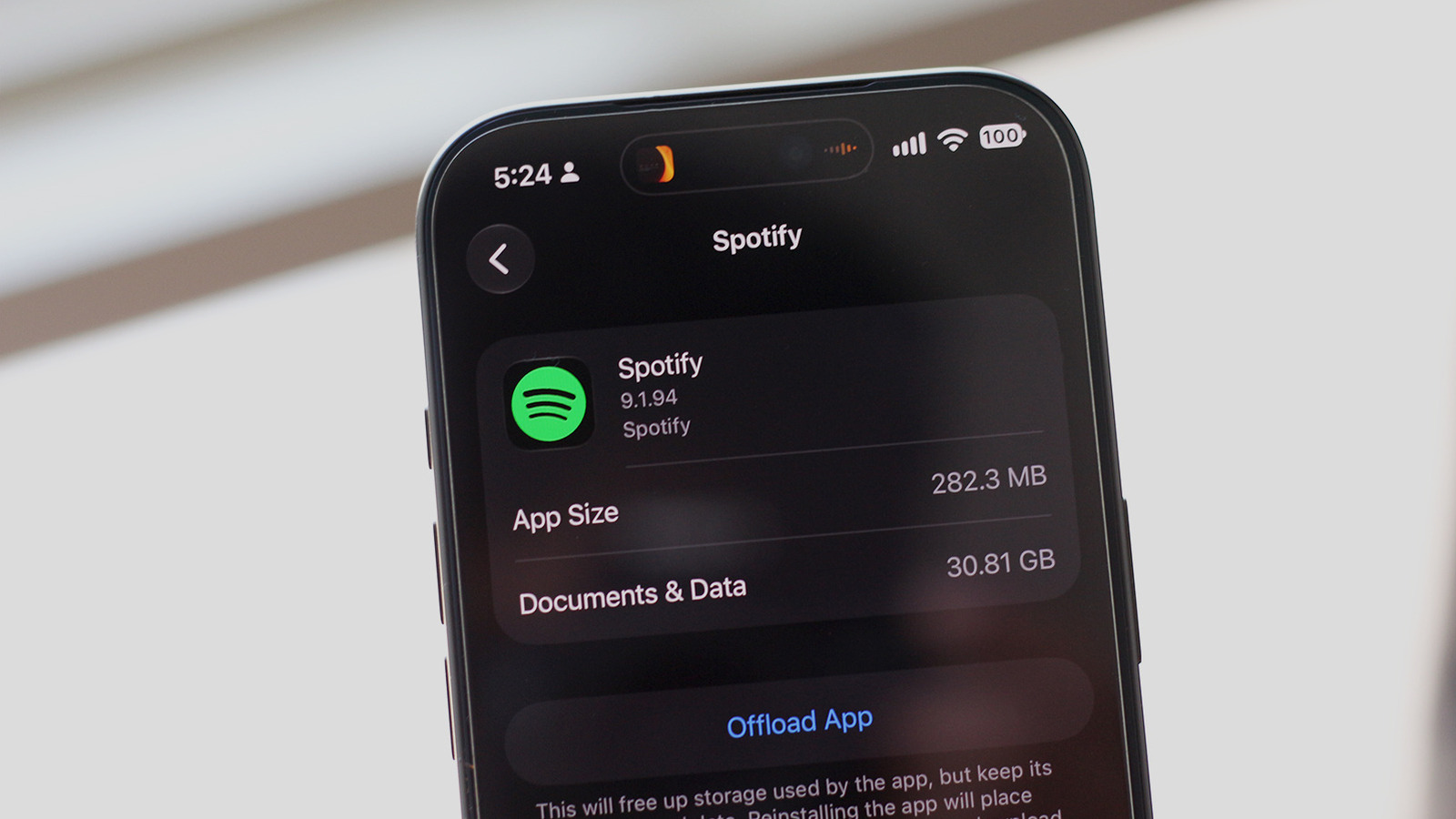
ถ้า Spotify ใช้พื้นที่มาก การถอนการติดตั้งทั้งแอปอาจไม่ใช่ทางเลือกแรก เพราะเพลงที่ดาวน์โหลดไว้และแคชก็เพิ่มพื้นที่จัดเก็บได้ การจัดการพื้นที่มือถือจึงทำได้โดยลบเฉพาะอัลบั้มหรือเพลย์ลิสต์ที่ไม่จำเป็นต้องเปิดฟังแบบออฟไลน์ แล้วเก็บเพลงที่เปิดฟังบ่อยไว้ ผลคือคืนพื้นที่ให้เครื่องโดยไม่ต้องตัดเพลงที่ยังต้องการใช้งานออกทั้งหมด
หากต้องการคืนพื้นที่ให้มากขึ้น สามารถลบรายการดาวน์โหลดทั้งหมดและล้างแคช Spotify ได้จากการตั้งค่าภายในแอป โดยควรจำไว้ว่าการลบเพลงดาวน์โหลดจะทำให้เพลงเหล่านั้นไม่พร้อมฟังแบบออฟไลน์จนกว่าจะดาวน์โหลดใหม่ ส่วนผู้ใช้ Spotify ผ่านเว็บไม่ต้องกังวลเรื่องไฟล์ดาวน์โหลดกินพื้นที่เครื่อง เพราะเวอร์ชันเบราว์เซอร์ไม่รองรับการฟังแบบออฟไลน์
ขั้นตอนลบดาวน์โหลดและล้างแคช Spotify
เริ่มจากตรวจรายการเพลงที่ดาวน์โหลดไว้ก่อน หากอยากเก็บบางรายการ ให้เข้าแท็บคลังของคุณ แล้วแตะดาวน์โหลด จากนั้นเลือกอัลบั้มหรือเพลย์ลิสต์ที่ไม่ต้องใช้แบบออฟไลน์และแตะปุ่มดาวน์โหลดสีเขียวเพื่อนำรายการนั้นออกจากเครื่อง วิธีนี้ช่วยลดพื้นที่โดยยังเก็บเพลงที่ฟังบ่อยไว้ได้
- เปิด Spotify แล้วแตะรูปโปรไฟล์ที่มุมซ้ายบน
- เข้าเมนูการตั้งค่าและความเป็นส่วนตัว แล้วเลือกการประหยัดข้อมูลและการฟังแบบออฟไลน์
- เลื่อนลงไปด้านล่าง แล้วแตะลบข้างตัวเลือกลบรายการดาวน์โหลดทั้งหมด หากต้องการนำเพลงออฟไลน์ออกทั้งหมด
- ใช้ตัวเลือกล้างแคช Spotify ในหน้าการตั้งค่าเดียวกันเพื่อเคลียร์แคช
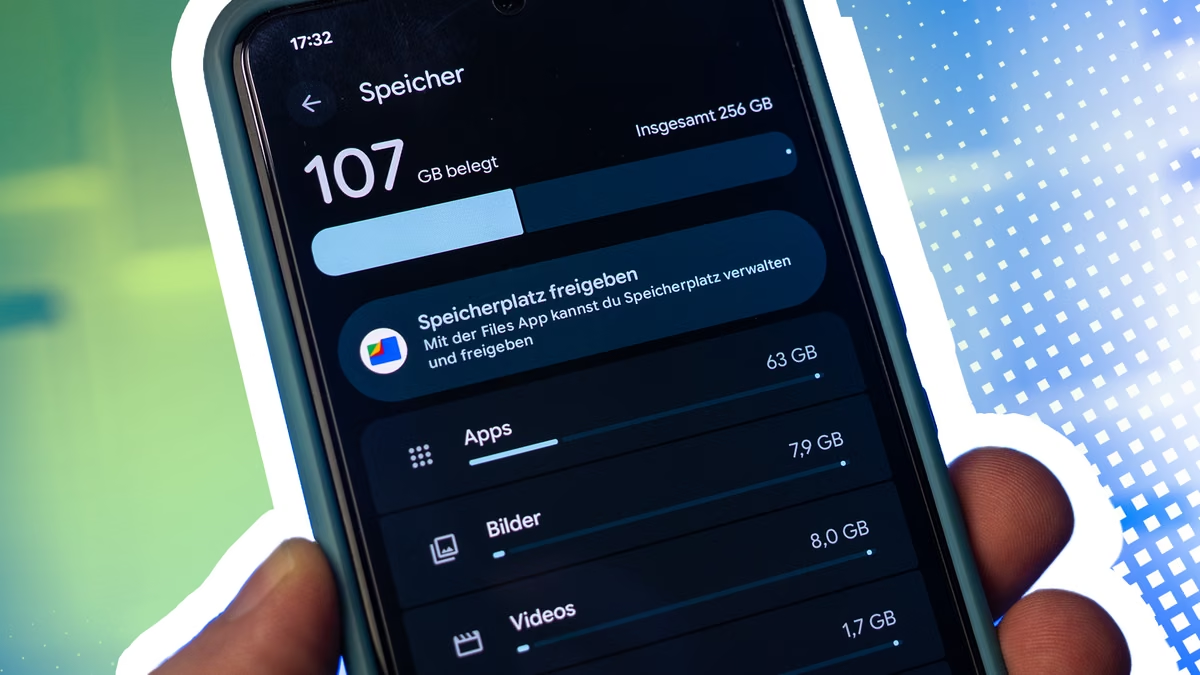
หลังทำเสร็จ พื้นที่ที่ว่างอาจยังไม่แสดงทันทีในหน้าตั้งค่าของมือถือ หากเป็นเช่นนั้นให้ลองรีสตาร์ตเครื่องก่อนตรวจอีกครั้ง
แจ้งเตือนมากไม่ใช่เหตุผลเดียวที่ควรถอนการติดตั้ง
การปิดแจ้งเตือนแอปเป็นทางเลือกที่ควรพิจารณาควบคู่กับการลบ โดยเฉพาะเมื่อยังต้องใช้แอปแต่ไม่อยากให้รบกวน ส่วนแอปที่ไม่ค่อยได้เปิดและกินพื้นที่มาก อาจค่อยพิจารณาถอนการติดตั้งหลังตรวจให้แน่ใจว่าไม่มีข้อมูลหรือฟังก์ชันที่ต้องใช้ การตัดสินใจควรอิงกับการใช้งานจริง ไม่ใช่เพียงจำนวนการแจ้งเตือน
ก่อนลบ ให้ตรวจพื้นที่จัดเก็บของแอปและแยกให้ออกว่าเป็นไฟล์ดาวน์โหลด แคช หรือแอปที่ไม่จำเป็น สำหรับ Spotify การลบไฟล์ออฟไลน์และล้างแคชช่วยลดพื้นที่ได้โดยไม่ต้องถอนแอป ส่วน Shazam อาจลบได้หากใช้แค่ค้นหาเพลงเป็นครั้งคราวและฟังก์ชันในเครื่องเพียงพอ แต่ถ้ายังใช้ประวัติเพลง เพลย์ลิสต์ หรือการเชื่อมต่อบริการสตรีมมิง การเก็บแอปไว้ย่อมตอบโจทย์กว่า
สรุปคืออย่าลบแอปเพียงเพราะแจ้งเตือนบ่อยหรือเห็นว่าพื้นที่เครื่องเหลือน้อย ให้ตรวจการตั้งค่าการแจ้งเตือนและพื้นที่จัดเก็บก่อน แล้วเลือกปิดการแจ้งเตือน ลบไฟล์ออฟไลน์ หรือล้างแคชตามสาเหตุ วิธีนี้ช่วยคืนพื้นที่โดยไม่เสียฟังก์ชันที่ยังจำเป็น