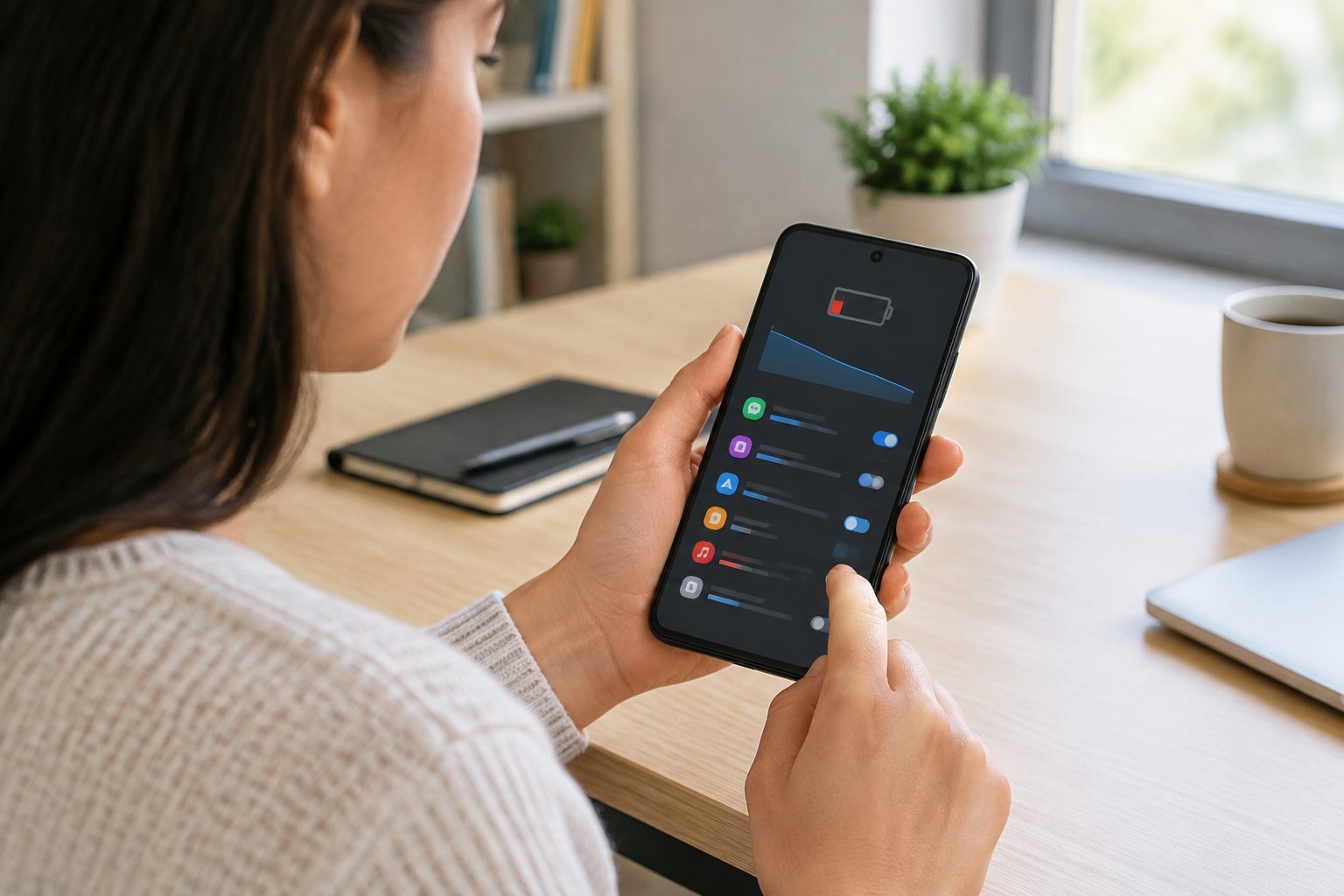

เริ่มจากตรวจสอบการใช้พลังงาน ไม่ใช่รีบเปลี่ยนแบต
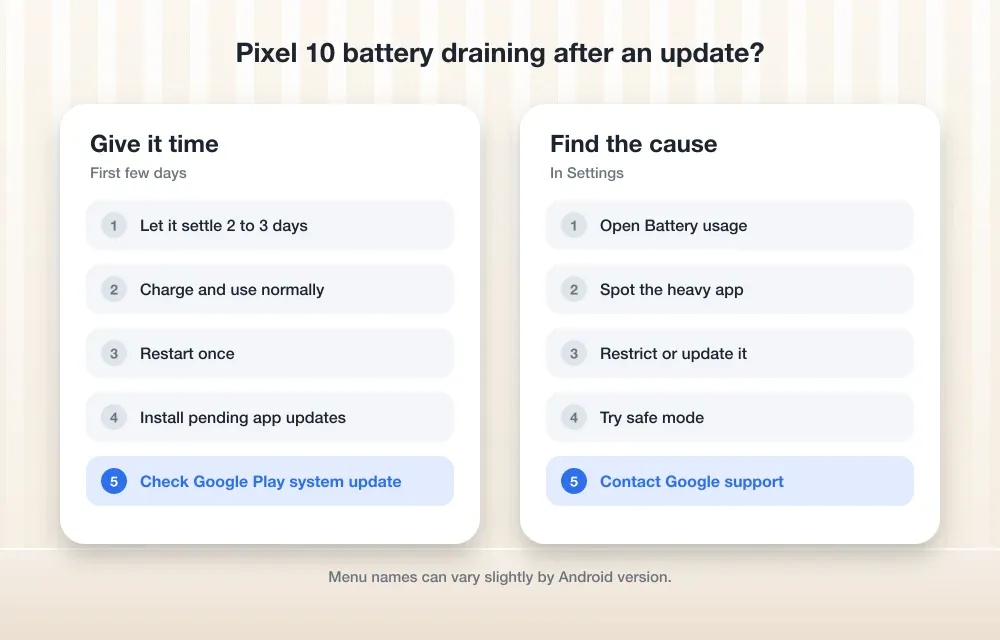
แบต Android หมดไวคืออาการที่พลังงานลดลงมากแม้แทบไม่ได้แตะโทรศัพท์ ซึ่งอาจเกิดจากแอปและการตั้งค่าที่ทำงานต่อเมื่อปิดหน้าจอ ไม่ได้แปลว่าแบตเตอรี่เสื่อมเสมอไป การตรวจสอบข้อมูลการใช้พลังงานก่อนจึงเป็นทางเลือกที่คุ้มกว่าเดาการเสียแล้วเปลี่ยนแบตทันที เมื่อหน้าจอล็อก แอปบางตัวก็ยังอัปเดตเนื้อหา ซิงก์ข้อมูล ส่งการแจ้งเตือน หรือเข้าถึงตำแหน่งได้ จึงทำให้แอปทำงานเบื้องหลังใช้พลังงานต่อเนื่อง
เริ่มได้โดยไม่ต้องติดตั้งเครื่องมือเพิ่ม ใช้เมนูการตั้งค่าของ Android เพื่อดูว่าแอปใดใช้แบตมากในช่วงที่ผ่านมา ชื่อเมนูอาจต่างกันตามยี่ห้อและรุ่น หากต้องการประเมินสุขภาพแบตเพิ่มเติม อาจใช้แอปภายนอกอย่าง Battery Guru หรือ AccuBattery แต่ควรเริ่มจากข้อมูลแบตในเครื่องก่อน เพราะช่วยชี้ได้ว่าปัญหาน่าจะมาจากพฤติกรรมของซอฟต์แวร์หรือไม่
ไล่หาแอปกินแบตจากเมนูแบตเตอรี่
อย่าคาดเดาจากชื่อแอปหรือปิดทุกอย่างพร้อมกัน ให้ดูรายการใช้พลังงานก่อน แล้วค่อยจัดการตัวที่มีหลักฐานว่าใช้แบตสูง แอป Google เป็นหนึ่งในตัวที่ควรตรวจ เพราะการอัปเดตฟีด Discover การเตรียมพร้อมของ Assistant หรือ Gemini และการซิงก์ข้อมูลค้นหา อาจทำให้แอปทำงานแม้ไม่ได้เปิดใช้อยู่
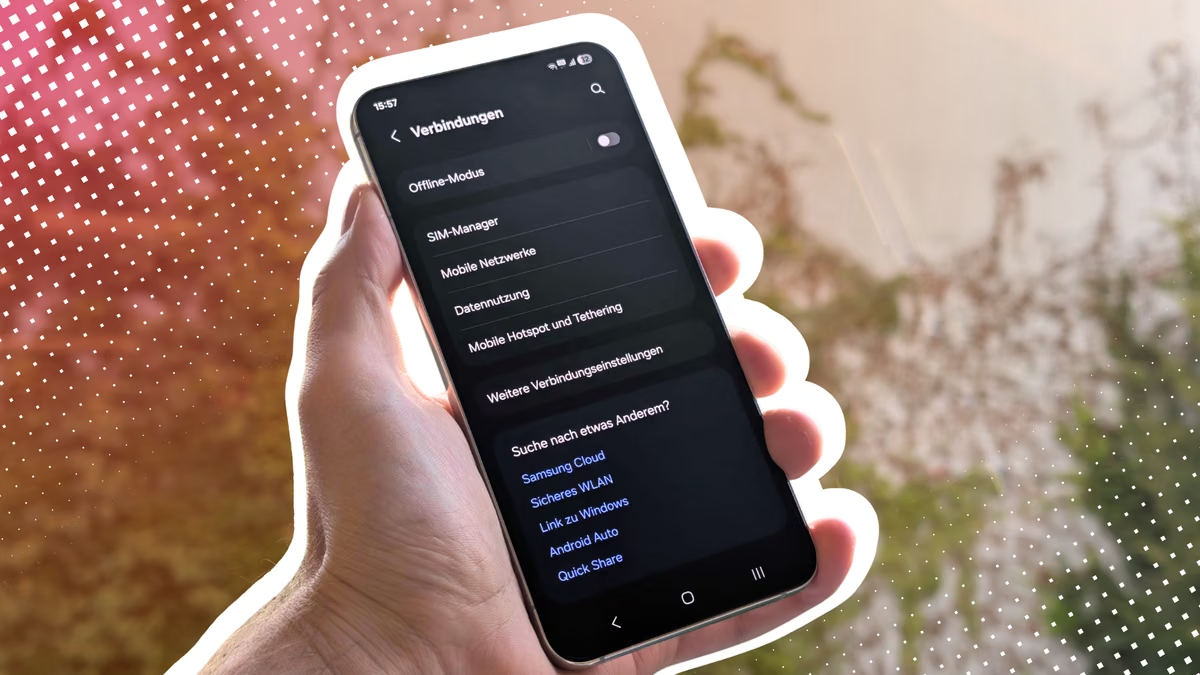
- เปิดการตั้งค่าในโทรศัพท์
- แตะแบตเตอรี่ หรือการดูแลอุปกรณ์ หากยี่ห้อของเครื่องจัดเมนูไว้ในหมวดนั้น
- เลือกการใช้แบตเตอรี่ หรือการใช้แบตเตอรี่ตามแอป
- ตรวจรายชื่อแอปที่ใช้พลังงานมากในช่วง 24 ชั่วโมงที่ผ่านมา แล้วสังเกตว่ามีแอปใดอยู่ในอันดับต้น ๆ
- หากต้องการดูรายละเอียดของแอป ให้เข้าแอป แล้วเปิดส่วนแบตเตอรี่หรือการใช้แบตเตอรี่
รายการนี้เป็นจุดเริ่มต้นที่มีประโยชน์ ไม่ใช่คำตัดสินว่าแอปนั้นผิดปกติเสมอไป แอปที่ใช้งานหนักหรือใช้ตำแหน่งบ่อยย่อมอาจอยู่สูงได้ ลองเทียบกับช่วงที่หน้าจอไม่ได้ใช้งาน และตรวจซ้ำหลังปรับค่าเพื่อดูว่าการใช้พลังงานลดลงจริงหรือไม่
จำกัดงานเบื้องหลังและปรับการตั้งค่าที่ไม่จำเป็น
เมื่อพบแอปที่ไม่จำเป็นต้องอัปเดตตลอดเวลา ให้จำกัดการทำงานเบื้องหลัง แทนการปิดแอปทั้งหมดโดยไม่เลือก โดยทั่วไปเข้าไปที่การตั้งค่า เลือกแอปหรือการจัดการแอป ค้นหาแอปที่ต้องการ แล้วเปิดส่วนแบตเตอรี่ จากนั้นเลือกโหมดจำกัด หากมีตัวเลือกนี้ วิธีนี้ช่วยลดการทำงานเมื่อไม่ได้เปิดแอป แต่การแจ้งเตือนหรือข้อมูลใหม่อาจมาช้าลง
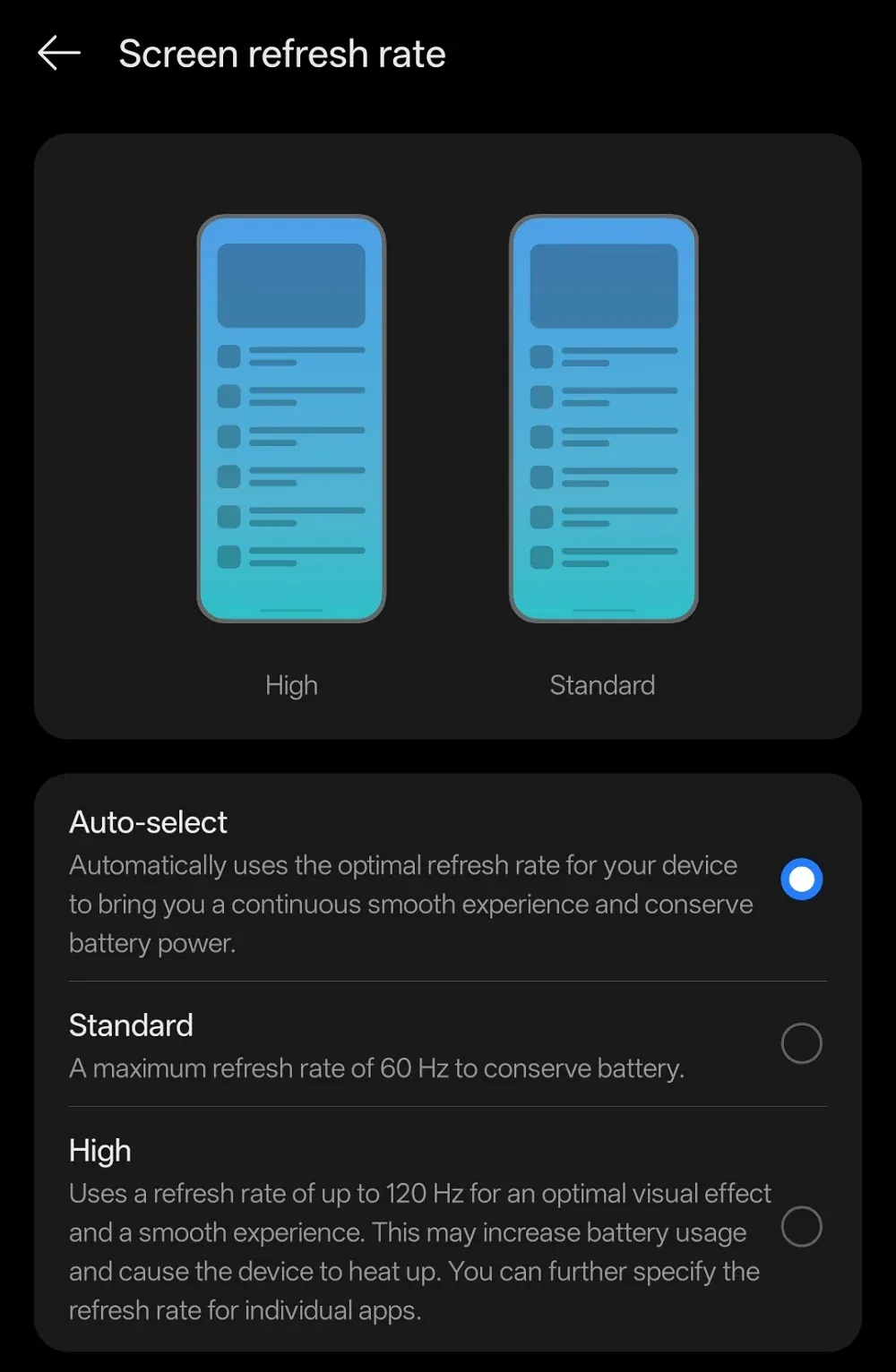
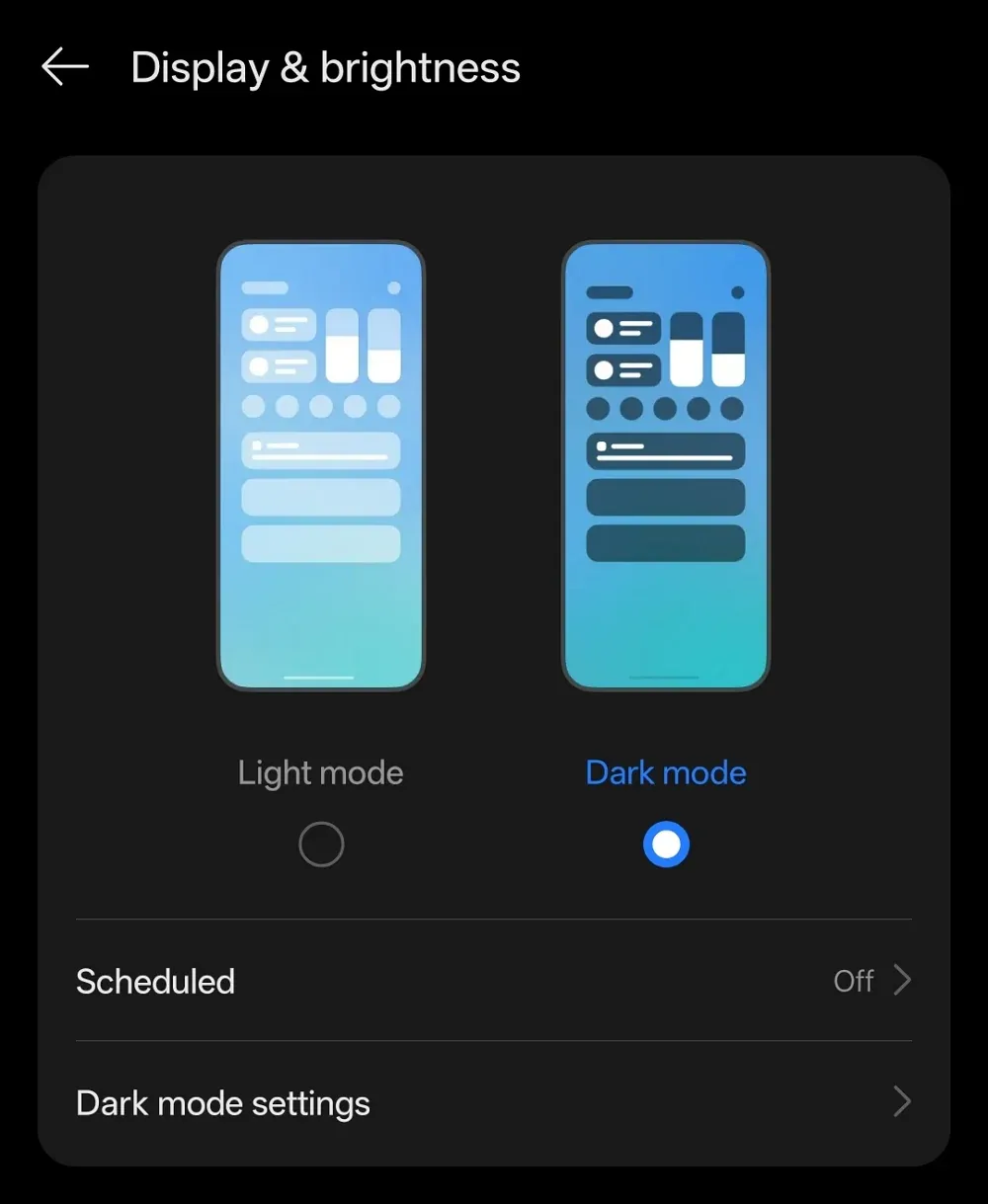
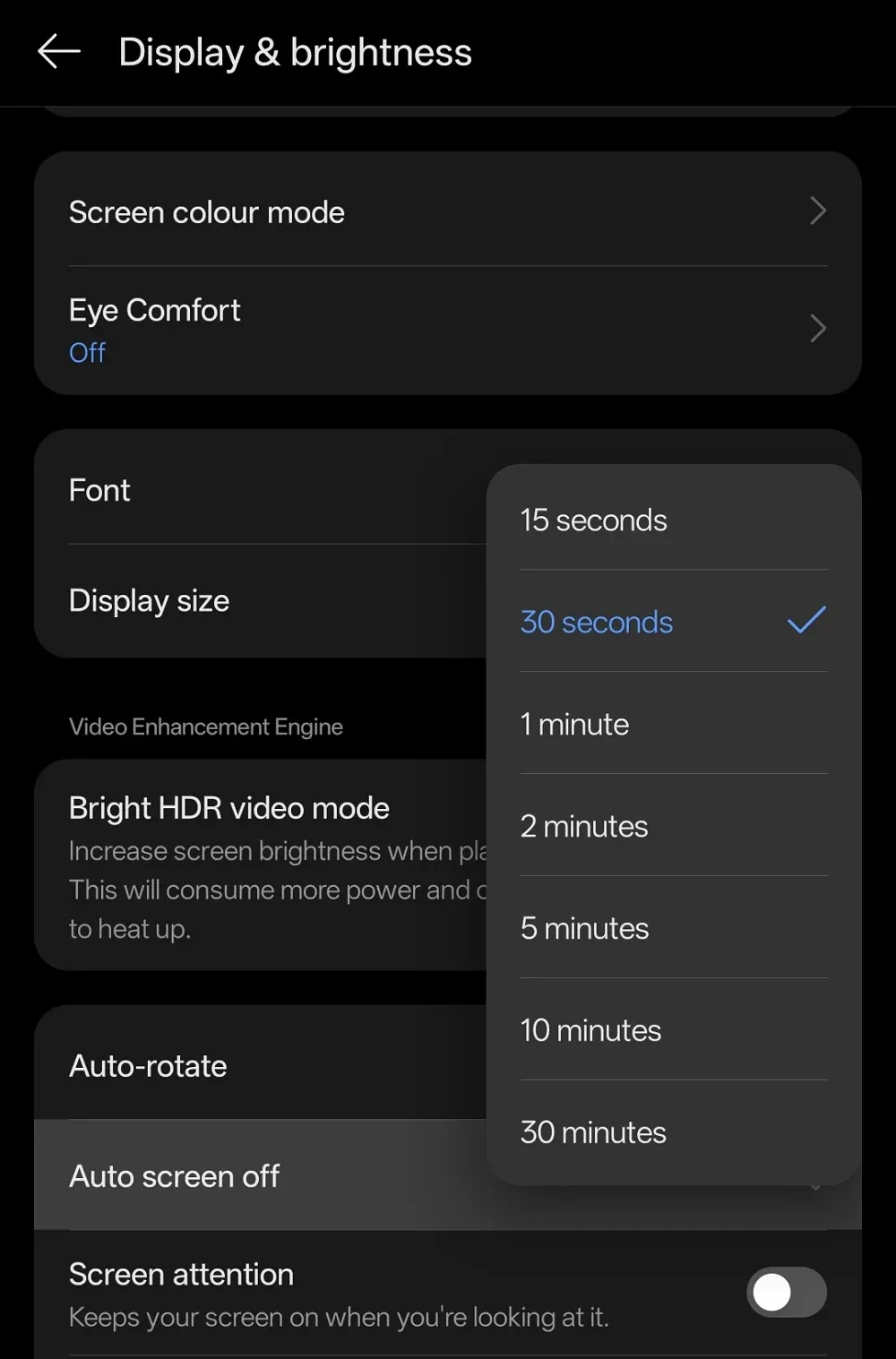
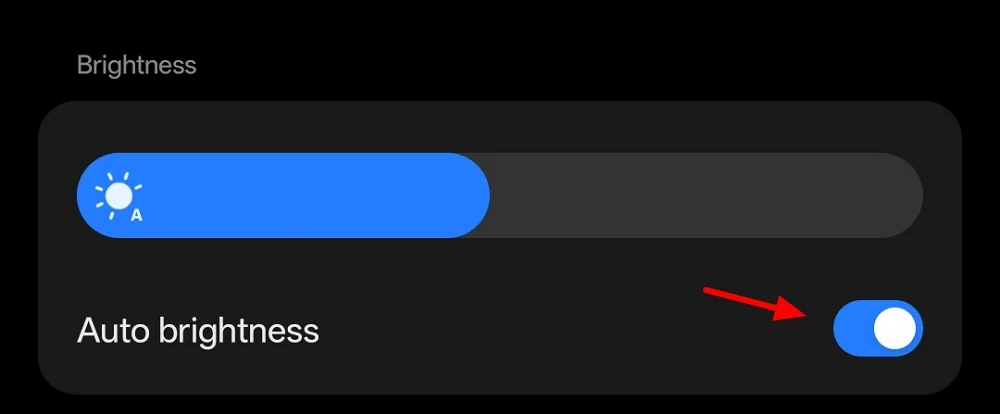
พิจารณาสิทธิ์ตำแหน่ง การซิงก์ และการแจ้งเตือนของแอปที่ไม่จำเป็นด้วย แอปอย่าง Instagram, TikTok, WhatsApp, Google Maps, Facebook และ Gmail อาจทำงานเบื้องหลังได้ แต่ไม่ได้หมายความว่าทุกแอปจะกินแบตมากตลอดเวลา ผลขึ้นกับความถี่ที่ใช้และการตั้งค่าของเครื่อง ส่วนการตั้งค่าหน้าจอให้เหมาะก็ช่วยประหยัดแบตมือถือได้ เช่น เปิดความสว่างอัตโนมัติ ลดเวลาปิดหน้าจอ ปิด Always-On Display หากไม่ใช้ และเลือกอัตรารีเฟรชอัตโนมัติหรือมาตรฐาน
จุดที่ไม่ควรพลาดคือการจำกัดแอป Google อาจทำให้ Assistant หรือ Gemini ทำงานได้ไม่ครบ และฟีด Discover อัปเดตไม่ทันใจ อีกทั้งอย่าลดความสว่างจนอ่านจอไม่ชัดในที่กลางแจ้ง การประหยัดพลังงานควรลดสิ่งที่ไม่จำเป็น โดยไม่ทำให้ฟังก์ชันที่ต้องใช้กลายเป็นปัญหา
แยกแบตเสื่อมจากปัญหาซอฟต์แวร์ก่อนตัดสินใจ
หลังปรับแอปและการตั้งค่าแล้ว ให้สังเกตการใช้งานต่อในเงื่อนไขใกล้เคียงเดิม หากแบตอยู่ได้นานขึ้น สาเหตุมีแนวโน้มเกี่ยวกับแอปหรือการตั้งค่า แต่ถ้ายังลดเร็วแม้ไม่มีแอปใดใช้พลังงานเด่นชัด ก็อย่ามองข้ามสุขภาพแบต เพราะแบตที่เสื่อมสามารถทำให้เครื่องหมดไวได้แม้จัดการซอฟต์แวร์แล้ว
ข้อสรุปที่ควรยึดคือ ดูข้อมูลก่อนค่อยแก้: ตรวจรายการใช้แบต จำกัดเฉพาะแอปที่ไม่จำเป็นต้องทำงานเบื้องหลัง และปรับหน้าจอตามการใช้งานจริง จากนั้นค่อยประเมินว่าอาการยังอยู่หรือไม่ วิธีนี้ช่วยให้พบแอปกินแบตได้ตรงจุด ลดการปิดฟังก์ชันที่จำเป็น และไม่รีบเปลี่ยนแบตทั้งที่ต้นเหตุอาจเป็นซอฟต์แวร์