
เข้าใจการล้างหน่วยความจำ iPhone ก่อนเริ่มลงมือ
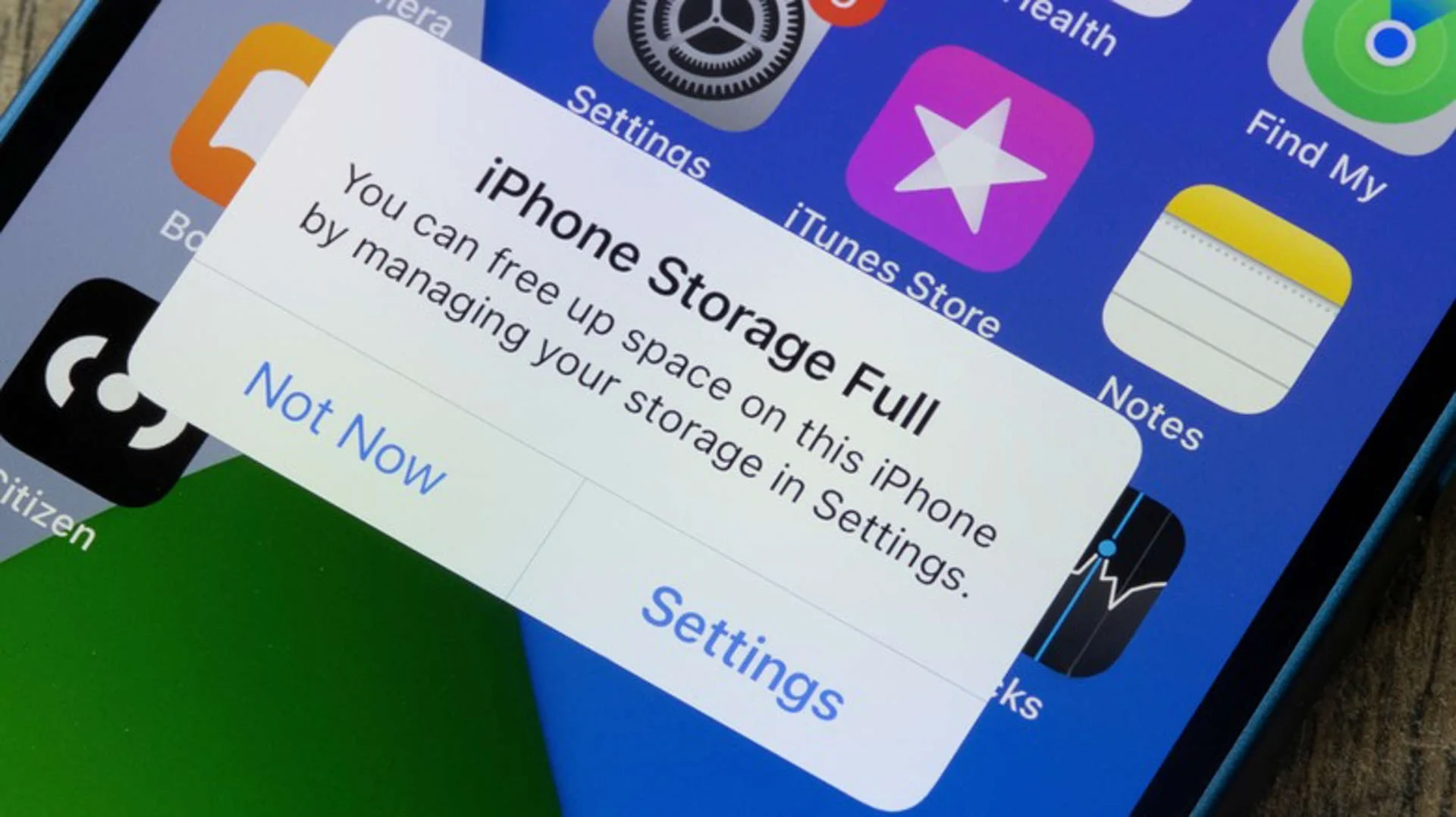
การล้างหน่วยความจำ iPhone คือการจัดการและลบข้อมูลที่ไม่จำเป็นออกจากพื้นที่เก็บข้อมูลเครื่อง เช่น ไฟล์ชั่วคราว แคช ดาวน์โหลดเก่า รูปและวิดีโอที่ซ้ำ เพื่อเพิ่มพื้นที่ว่าง iPhone ให้กลับมาทำงานลื่นไหล โดยมุ่งเน้นลบข้อมูลที่ปลอดภัยต่อการใช้งาน ไม่ไปยุ่งกับไฟล์ระบบหรือข้อมูลสำคัญที่ยังไม่ได้สำรอง เพื่อให้ผู้ใช้สามารถเคลียร์พื้นที่ได้อย่างมั่นใจและไม่เสี่ยงต่อการสูญหายของข้อมูลหลักในชีวิตประจำวันของตนเอง ถ้ารู้สึกว่า iPhone ช้าลง เต็มเร็ว หรือเห็นกราฟพื้นที่เก็บข้อมูลขึ้นสีแดง การจัดการพื้นที่เก็บข้อมูลอย่างถูกวิธีจะช่วยให้ไม่ต้องรีบเปลี่ยนเครื่องใหม่แค่เพราะความจุเต็ม การล้างหน่วยความจำ iPhone ที่ดีคือการเลือกเคลียร์เฉพาะสิ่งที่เราเข้าใจว่าเป็นอะไร และรู้ว่าลบไปแล้วเกิดผลอะไรตามมา ก่อนเริ่มควรเช็กให้แน่ใจว่า iPhone ของคุณมีคุณสมบัติพื้นฐานตรงตามคำแนะนำ เช่น รุ่นที่รองรับและเวอร์ชัน iOS รวมถึงมีการสำรองข้อมูลไว้แล้ว ข้อควรรู้สำคัญคือ พื้นที่เก็บข้อมูลบน iPhone กับพื้นที่บนระบบคลาวด์เป็นคนละส่วนกัน การลบข้อมูลบนคลาวด์ไม่ได้ช่วยให้หน่วยความจำในเครื่องเพิ่มขึ้น และในทางกลับกัน การตั้งค่าบางอย่างจะใช้คลาวด์ช่วยเก็บไฟล์ต้นฉบับเพื่อประหยัดพื้นที่บนเครื่องด้วย
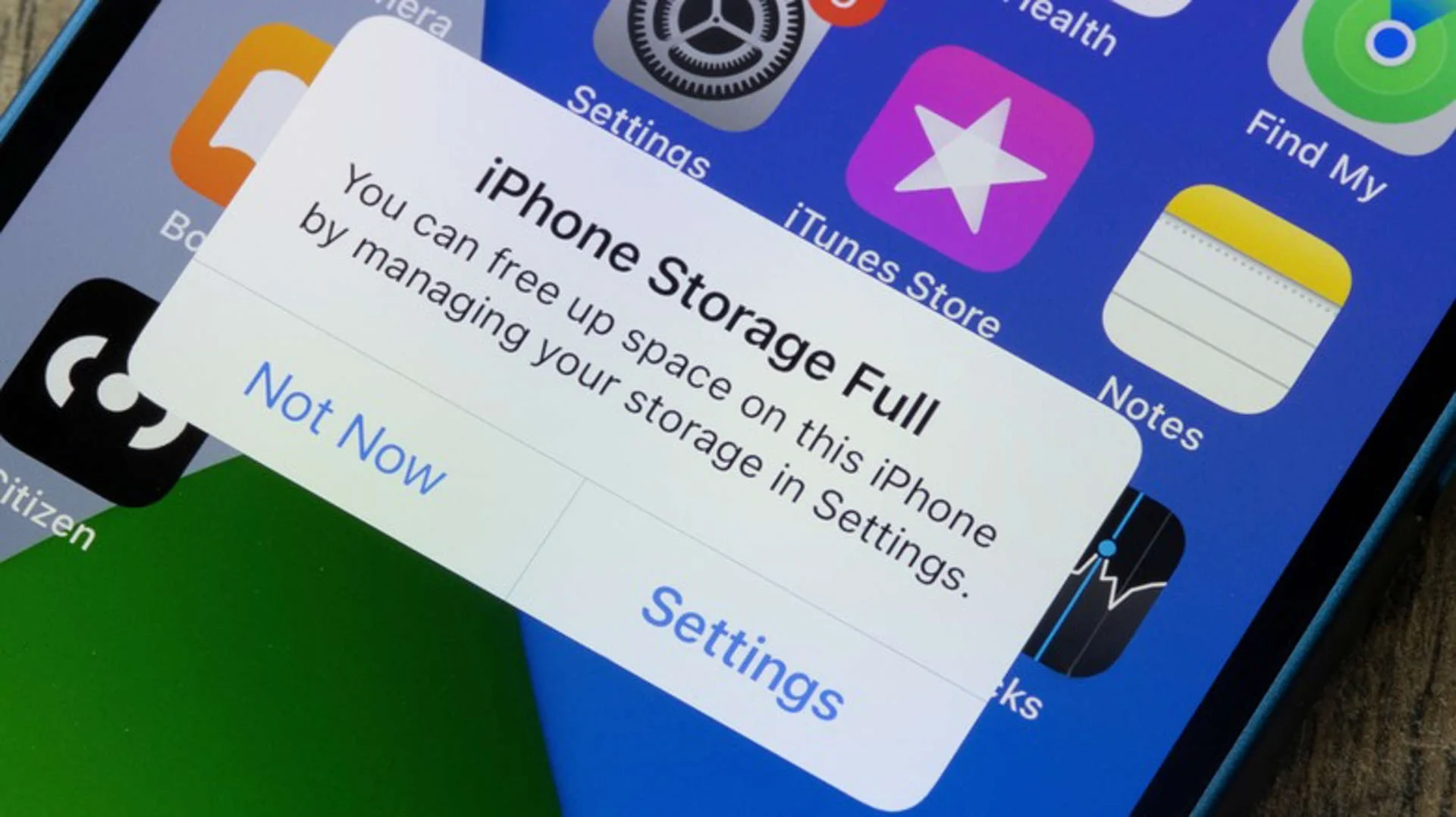
เช็กภาพรวมพื้นที่เก็บข้อมูลด้วยเครื่องมือใน iOS
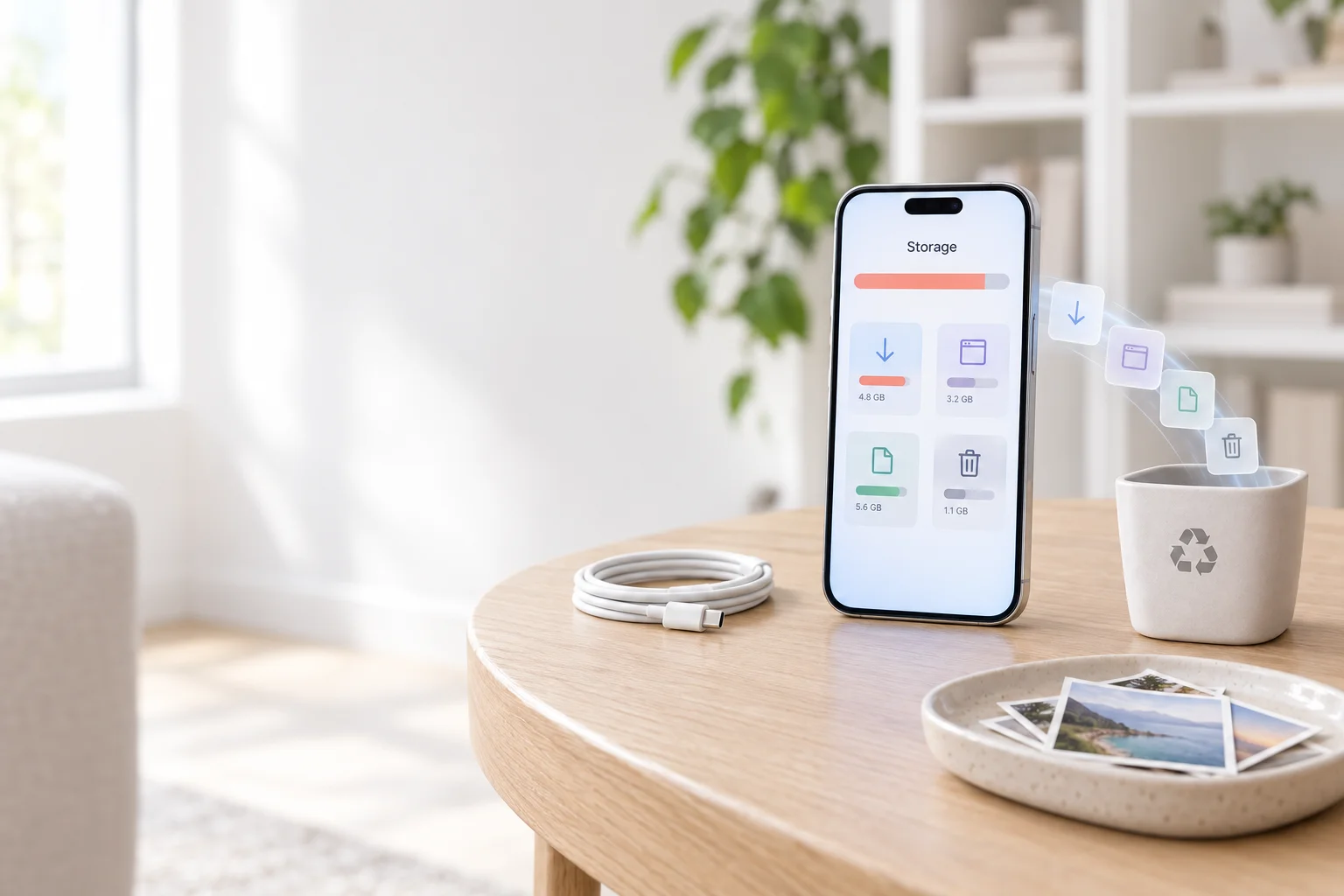
ก่อนจะเริ่มเพิ่มพื้นที่ว่าง iPhone ให้ได้ผล สิ่งแรกที่ควรทำคือดูภาพรวมว่าพื้นที่ถูกใช้ไปกับอะไรบ้าง ผ่านเมนู พื้นที่เก็บข้อมูล iPhone ที่ฝังอยู่ในระบบ iOS อยู่แล้ว ไม่ต้องติดตั้งแอปเพิ่มใดๆ เครื่องมือเดียวนี้จะแสดงทั้งพื้นที่ที่ใช้แล้ว พื้นที่ว่าง คำแนะนำจากระบบ และรายการแอปเรียงตามขนาด เพื่อให้เห็นทันทีว่าอะไรคือสิ่งที่กินพื้นที่มากที่สุด ก่อนเริ่ม ขั้นต่ำควรมี iPhone รุ่นใหม่พอสมควร เช่นตระกูลที่ระบบแนะนำ พร้อมอัปเดต iOS เป็นเวอร์ชันล่าสุดที่เครื่องรองรับ เช็กได้ที่ การตั้งค่า > ทั่วไป > เกี่ยวกับ และอัปเดตผ่าน การตั้งค่า > ทั่วไป > รายการอัปเดตซอฟต์แวร์ หากมีพื้นที่พอสำหรับการอัปเดต นอกจากนี้ควรเตรียมรหัสปลดล็อกหรือ Face ID ไว้ เพราะบางขั้นตอนต้องยืนยันตัวตน และควรสำรองข้อมูลปัจจุบันไว้ก่อนที่จะลบสิ่งใดแบบถาวร โดยเฉพาะถ้าจะยุ่งกับรูป วิดีโอ หรือไฟล์งานสำคัญ เมื่อเปิด การตั้งค่า > ทั่วไป > พื้นที่เก็บข้อมูล iPhone แล้ว ให้รอกราฟสีและรายการโหลดจนเสร็จ ถ้าเครื่องเต็มมากๆ อาจใช้เวลาสักพัก อย่าเพิ่งตกใจหากกราฟขึ้นหมุนอยู่สักหนึ่งถึงสองนาที ในหน้าจอนี้ให้ดูพื้นที่ว่างด้านบน ดูว่าหมวดไหนเป็นก้อนใหญ่ที่สุด และอ่านคำแนะนำจากระบบทีละข้อก่อนเปิดใช้ ไม่ควรกดตามทั้งหมดโดยไม่เข้าใจความหมาย
- เปิด การตั้งค่า แล้วแตะ ทั่วไป
- เลือก พื้นที่เก็บข้อมูล iPhone แล้วรอให้กราฟคำนวณ
- ดูพื้นที่ว่างด้านบนและหมวดสีที่กินพื้นที่มากที่สุด
- เลื่อนดูรายชื่อแอปที่เรียงจากใหญ่ไปเล็ก
- อ่านคำแนะนำจากระบบทีละข้อก่อนตัดสินใจเปิดใช้
จัดการแอปและไฟล์ดาวน์โหลดให้เคลียร์แต่ไม่เสียงาน
หลายคนพื้นที่เต็มเพราะแอปที่ไม่ค่อยได้ใช้และไฟล์ดาวน์โหลดที่ค้างอยู่เป็นจำนวนมาก การจัดการส่วนนี้ดีๆ จะช่วยเพิ่มพื้นที่ว่าง iPhone ได้หลายกิกะไบต์โดยไม่กระทบงานหลักในเครื่อง เริ่มจากเปิดรายการแอปในหน้าพื้นที่เก็บข้อมูล แล้วแตะเข้าไปดูรายละเอียดทีละแอป ที่หน้ารายละเอียดบางแอปจะแยกให้เห็นระหว่างขนาดตัวแอป กับ Documents & Data ซึ่งมักเป็นไฟล์ที่แอปโหลดมาเก็บไว้ใช้แบบออฟไลน์ ในหน้านี้จะมีสองคำสั่งสำคัญคือ Offload App และ Delete App Offload App คือการถอนตัวแอปออกจากเครื่องโดยเก็บเอกสารและข้อมูลไว้ ไอคอนแอปยังอยู่บนหน้าจอพร้อมสัญลักษณ์เมฆ และเมื่อดาวน์โหลดกลับมาใหม่ก็จะกลับมาใช้ข้อมูลเดิมได้เหมือนก่อน ส่วน Delete App คือการลบแอปพร้อมไฟล์ในเครื่องทั้งหมด ซึ่งจะช่วยคืนพื้นที่มากกว่า แต่มีโอกาสทำให้ข้อมูลที่ไม่ได้สำรองหายไปถาวร ควรใช้ Offload App กับแอปใหญ่ที่เปิดแค่ปีละไม่กี่ครั้ง เช่นเกมใหญ่หรือแอปเฉพาะทาง และใช้การลบเนื้อหาแบบเลือกเช่นลบวิดีโอออฟไลน์ในแอปสตรีมมิงจากเมนูในแอปเอง เพื่อคุมได้ละเอียดกว่า สำหรับไฟล์ที่อยู่ในแอปไฟล์ ให้เปิดแอป Files แล้วไปที่ Browse ตรวจโฟลเดอร์ Downloads สำหรับสิ่งที่เบราว์เซอร์หรือแอปอื่นดาวน์โหลดมา On My iPhone สำหรับไฟล์ที่เก็บเฉพาะในเครื่อง และ iCloud Drive สำหรับไฟล์บนคลาวด์ที่อาจมีสำเนาในเครื่องด้วย
ข้อที่คนมักพลาดคือการลบไฟล์ใน iCloud Drive แบบผิดคำสั่ง หากต้องการเพิ่มพื้นที่โดยไม่ต้องทิ้งไฟล์บนคลาวด์ ให้ใช้ Remove Download เท่านั้น โดยเข้า Files > Browse > iCloud Drive แตะค้างบนไฟล์ที่มีเครื่องหมายดาวน์โหลด แล้วเลือก Remove Download หรือใช้ Select เลือกหลายไฟล์แล้วกด Remove Download คำนี้หมายถึงการลบเฉพาะสำเนาไฟล์ในเครื่อง ไฟล์จริงยังอยู่บนคลาวด์ สามารถดาวน์โหลดกลับมาดูเมื่อไหร่ก็ได้ ส่วนโฟลเดอร์ Recently Deleted ทั้งในแอป Photos และ Files คือถังขยะที่ยังเก็บไฟล์ไว้หากเปลี่ยนใจ เมื่อแน่ใจแล้วว่ารูปหรือไฟล์ที่อยู่ในถังขยะไม่จำเป็น ให้เข้า Files > Browse > Recently Deleted แล้วตรวจดูทีละรายการ จากนั้นกด Select เลือกไฟล์ที่ไม่ต้องการ แล้วแตะ Delete หรือ Delete All แล้วกดยืนยัน การลบจากถังขยะจะคืนพื้นที่ทันที แต่เป็นการลบถาวรไม่สามารถนำกลับได้ สิ่งสำคัญที่ต้องจำคือเมื่อเปิดใช้ iCloud Photos การลบรูปหรือวิดีโอจากเครื่องจะส่งผลไปยังอุปกรณ์อื่นที่ใช้บัญชีเดียวกันด้วย นั่นหมายความว่ารูปนั้นจะหายไปจากทุกเครื่อง ไม่ใช่แค่ iPhone เครื่องนี้ ดังนั้นก่อนกดลบต้องแน่ใจว่ามีสำรองหรือไม่ต้องใช้จริงๆ คำเตือนอีกอย่างคือการลบถาวรจากถังขยะเมื่อเปิด iCloud Photos จะมีผลต่ออุปกรณ์ที่ซิงค์ร่วมกันทั้งหมดและไม่สามารถเรียกคืนจากถังขยะในเครื่องอื่นได้
ล้างแคชเบราว์เซอร์และข้อมูลเว็บไซต์อย่างปลอดภัย
แคชและข้อมูลเว็บไซต์เป็นตัวการเบื้องหลังที่ทำให้พื้นที่เก็บข้อมูลโตขึ้นแบบไม่รู้ตัว โดยเฉพาะคนที่ใช้ Safari หรือเบราว์เซอร์อื่นเล่นเว็บทุกวัน เบราว์เซอร์จะเก็บประวัติ คุกกี้ และไฟล์แคช เพื่อให้เปิดหน้าเว็บเดิมได้เร็วขึ้นและจำการตั้งค่าของเรา แต่เมื่อสะสมมากไปก็กลายเป็นภาระหน่วยความจำ การล้างหน่วยความจำ iPhone ส่วนนี้จึงเป็นอีกวิธีที่น่าทำเมื่อพื้นที่เหลือน้อย สำหรับ Safari ให้เข้า การตั้งค่า > Safari แล้วเลือก ล้างประวัติและข้อมูลเว็บไซต์ เพื่อเคลียร์กว้างๆ ครั้งเดียว ขั้นตอนนี้จะลบทั้งประวัติการเข้าเว็บ คุกกี้ และแคชออกจากเครื่อง ข้อควรระวังคืออาจทำให้ต้องล็อกอินใหม่ในบางเว็บไซต์ และตั้งค่าที่เคยปรับไว้ในเว็บอาจหาย เพราะระบบมองว่าเป็นการเริ่มต้นใหม่ ในมุมแยกย่อย สามารถเข้า การตั้งค่า > Safari > ขั้นสูง > ข้อมูลเว็บไซต์ แล้วแตะ Edit เพื่อเลือกลบเฉพาะเว็บที่กินพื้นที่เยอะ หรือใช้ Remove All Website Data เพื่อล้างข้อมูลทั้งหมดที่ Safari แสดงว่ามีอยู่ ผลลัพธ์ที่คาดหวังคือ Safari จะลบประวัติ คุกกี้ แคช และข้อมูลเว็บไซต์ที่เลือกออกไป ทำให้คืนพื้นที่ว่างในระดับหนึ่ง แต่ในทางปฏิบัติ ไฟล์แคชบางส่วนจะถูกสร้างขึ้นใหม่เรื่อยๆ ตามการใช้งานเว็บอยู่ดี เพราะระบบต้องใช้แคชเล็กน้อยเพื่อให้การท่องเว็บลื่นไหล ดังนั้นอย่าคาดหวังว่าพื้นที่ส่วนนี้จะหายไปถาวร แต่ให้มองว่าการล้างเป็นการลดก้อนใหญ่ที่สะสมมานานลงชั่วครั้งหนึ่งเมื่อเครื่องใกล้เต็มมากกว่า
ตั้งค่าระบบและนิสัยการใช้งานเพื่อไม่ให้พื้นที่เต็มอีก
เมื่อเคลียร์พื้นที่ไปแล้ว ขั้นต่อไปที่สำคัญไม่แพ้กันคือการป้องกันไม่ให้หน่วยความจำกลับมาเต็มเร็ว การจัดการพื้นที่เก็บข้อมูลไม่ใช่เรื่องทำครั้งเดียวแล้วจบ แต่เป็นนิสัยเล็กๆ ที่ช่วยให้ iPhone อยู่ในสภาพพร้อมใช้งานไปนานๆ โดยไม่ต้องเสียเวลาเคลียร์ทีละก้อนบ่อยๆ หนึ่งในตัวช่วยคือการเปิดใช้ Offload Unused Apps เพื่อให้ iOS ช่วยลบตัวแอปที่ใช้น้อยออกจากเครื่องโดยอัตโนมัติ แต่ยังเก็บเอกสารและข้อมูลไว้เหมือนเดิม วิธีตั้งค่าคือเข้า การตั้งค่า > แอป > App Store แล้วเลื่อนลงไปเปิดสวิตช์ Offload Unused Apps ฟังก์ชันนี้มีประโยชน์มากเมื่อ iPhone ชอบขึ้นเตือนว่าเหลือพื้นที่น้อย เพราะระบบจะคอยสแกนหาแอปที่ไม่ได้เปิดใช้นานแล้วค่อยๆ ถอนออกให้เองโดยไม่ยุ่งกับข้อมูลข้างใน ข้อควรระวังคือถ้าเปิดฟังก์ชันนี้ คุณอาจเจอว่าแอปบางตัวหายไปจากเครื่องและกลายเป็นไอคอนเมฆ ต้องดาวน์โหลดใหม่ก่อนใช้งาน ซึ่งอาจเป็นปัญหาเล็กน้อยถ้าอยู่ในที่ไม่มีสัญญาณอินเทอร์เน็ต หรือถ้าเป็นแอปเก่าที่หายจากร้านดาวน์โหลดไปแล้ว สำหรับรูปและวิดีโอ การเปิด Optimize iPhone Storage ในการตั้งค่ารูปภาพจะทำให้รูปต้นฉบับความละเอียดสูงไปอยู่บนคลาวด์ ส่วนเครื่องจะเก็บเวอร์ชันขนาดเล็กไว้ เมื่อเครื่องต้องการพื้นที่ iOS จะสลับมาใช้รูปที่ย่อขนาดลงโดยอัตโนมัติ ซึ่งช่วยประหยัดพื้นที่ แต่ไม่ได้เคลียร์ออกหลายกิกะไบต์ทันทีที่เปิดใช้ เป็นกระบวนการค่อยเป็นค่อยไปตามการใช้งาน สุดท้ายให้ฝึกนิสัยตรวจดูโฟลเดอร์ Downloads และถังขยะ Recently Deleted เป็นประจำ เช่นเดือนละครั้ง และใช้กฎส่วนตัวง่ายๆ ว่าให้ลบเนื้อหาที่ซ้ำกัน ไม่ชัด หรือสำรองไว้ที่อื่นแล้วตามคำแนะนำ การจัดการพื้นที่เก็บข้อมูลแบบนี้จะทำให้การล้างหน่วยความจำ iPhone เป็นงานเล็กๆ ที่ทำสั้นๆ แต่ได้ผลยาวนานมากกว่า ต้องระวังอยู่เสมอว่าบางไฟล์และข้อมูลระบบ เช่น System Data ซึ่งรวมแคช บันทึก และไฟล์ชั่วคราวของระบบ ไม่ควรถูกพยายามลบเองเพราะ iOS ปกป้องไฟล์ประเภทนี้ไว้แล้วและจำเป็นต่อการทำงาน