
งานสตรีมไม่ได้มีแค่เปิดเกมแล้วกดไลฟ์ ยังมีทั้งจัดตาราง หาข้อมูล จดไอเดีย และคอยอ่านคอมเมนต์ระหว่างทำงานด้วย เราเลยมอง Galaxy Tab S10 FE ในบทบาทผู้ช่วยข้างคอม มากกว่าคาดหวังให้แท็บเล็ตเครื่องเดียวทำทุกอย่างแทนพีซีได้
จุดที่น่าสนใจคือมีจอใหญ่พอแบ่งพื้นที่ทำงานและมี S Pen มาให้ แต่ก่อนซื้อยังต้องคิดเรื่องน้ำหนัก อุปกรณ์เสริม และแอปที่ใช้ไลฟ์จริงของเรา
คิดหัวข้อพร้อมเปิดข้อมูลอีกฝั่ง จอแบ่งงานได้เป็นรูปธรรม
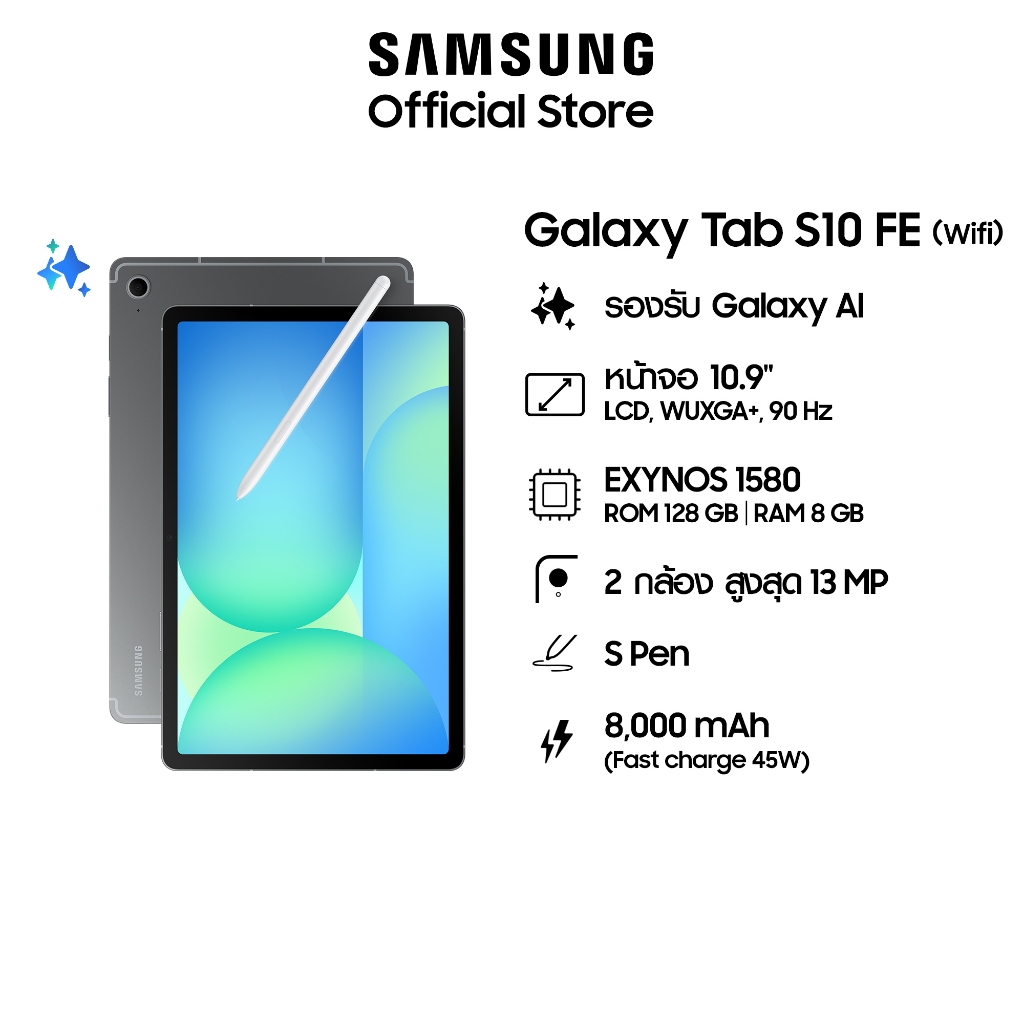
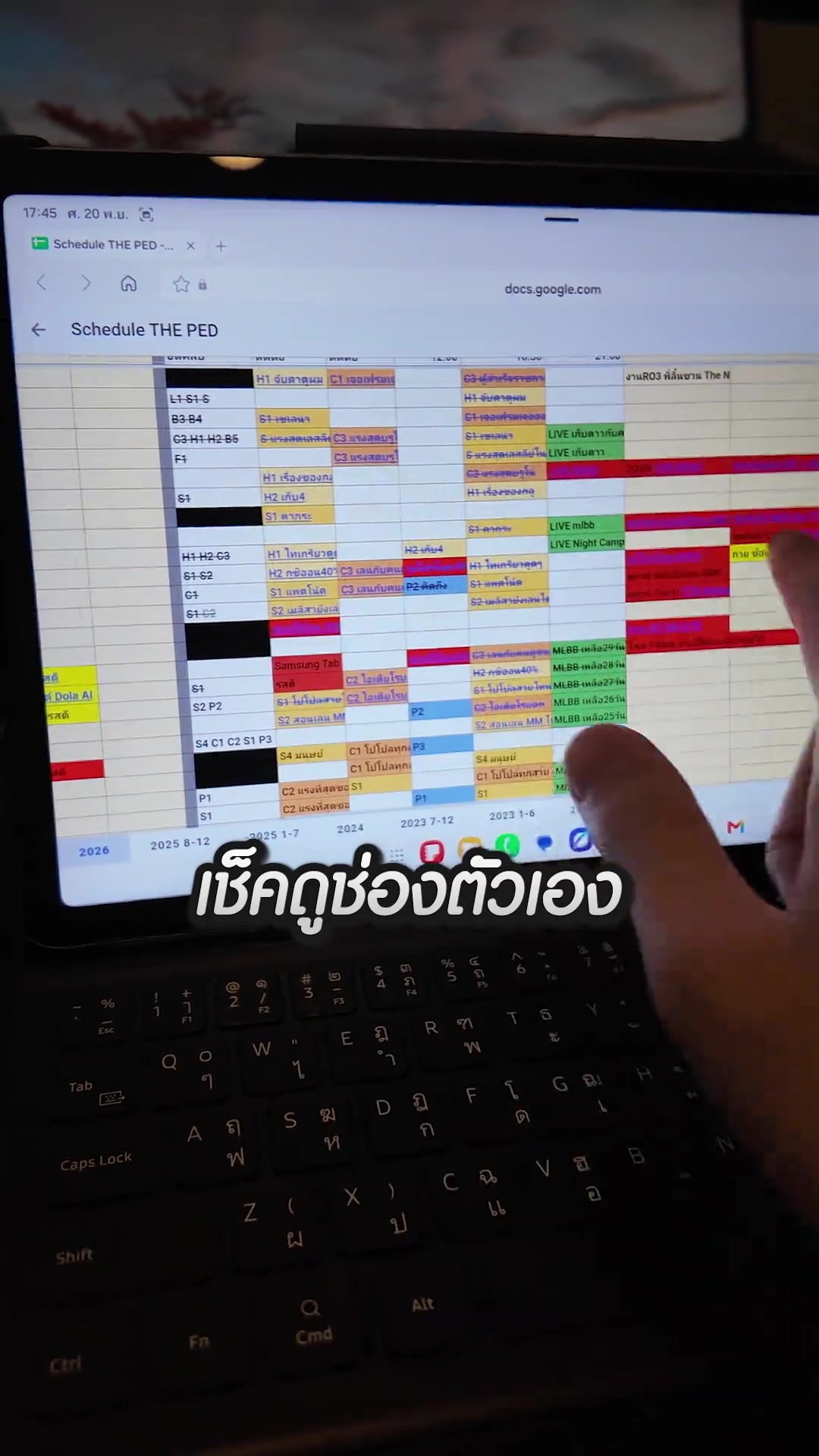
Galaxy Tab S10 FE รุ่น Wi-Fi ที่ขายในไทยใช้จอ 10.9 นิ้ว ความละเอียด 2304 × 1440 รีเฟรชเรต 90Hz ขนาดนี้มีพื้นที่ให้วางโน้ตไว้ข้างหน้าเกม ตารางงาน หรือหน้าเว็บค้นข้อมูลได้พร้อมกัน แทนการสลับไปมาทุกครั้งที่อยากเช็กสิ่งที่จดไว้
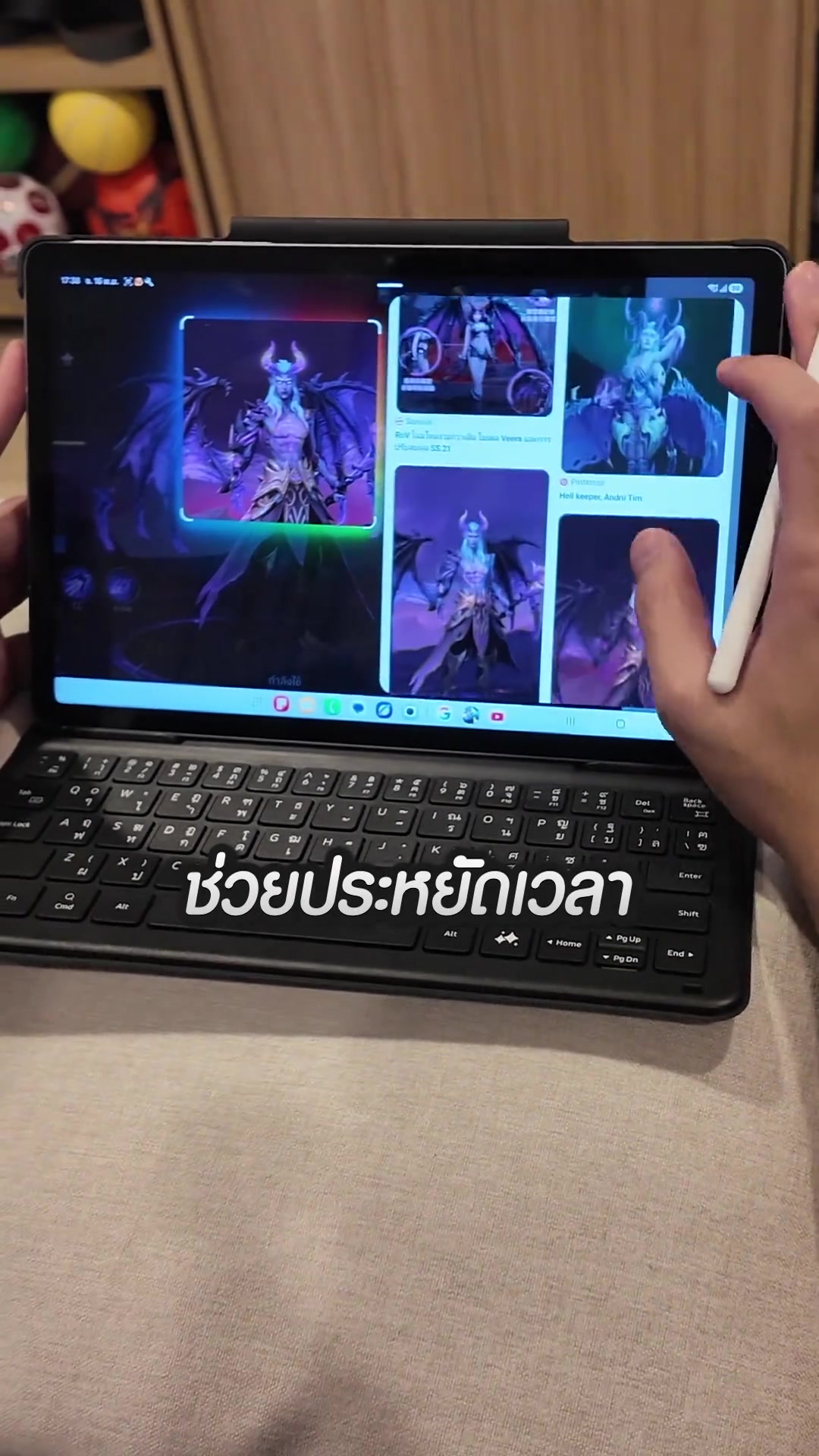
สำหรับคนทำคอนเทนต์ การแบ่งจอมีประโยชน์ตอนเก็บไอเดียจากเกมหรือเปิดข้อมูลอ้างอิงขณะวางโครงคลิป ส่วน Circle to Search ก็ช่วยค้นหาสิ่งที่เห็นบนหน้าจอได้โดยไม่ต้องเริ่มจากการพิมพ์ชื่อเอง เราชอบแนวทางนี้เพราะลดขั้นตอนเล็ก ๆ ที่ทำให้เสียจังหวะ แต่จอ 90Hz ไม่ได้ทำให้ทุกแอปเปิดพร้อมกันได้ลื่นเท่ากัน จึงยังควรลองแอปที่ใช้จริงก่อนซื้อ ดู รายละเอียด Galaxy Tab S10 FE จาก Samsung Thailand ได้ที่นี่
S Pen ช่วยเก็บไอเดียทันที แต่ต้องคิดเรื่องการพก
เวลาคิดปกคลิปหรืออยากจำจุดสำคัญในภาพ เราว่าการหยิบ S Pen มาวง เขียนคำสั้น ๆ หรือร่างองค์ประกอบคร่าว ๆ สะดวกกว่าการพิมพ์ทุกอย่างเป็นข้อความ Samsung ระบุว่า S Pen ให้มาในกล่อง จึงเริ่มจดหรือวาดได้โดยไม่ต้องซื้อปากกาแยกก่อน
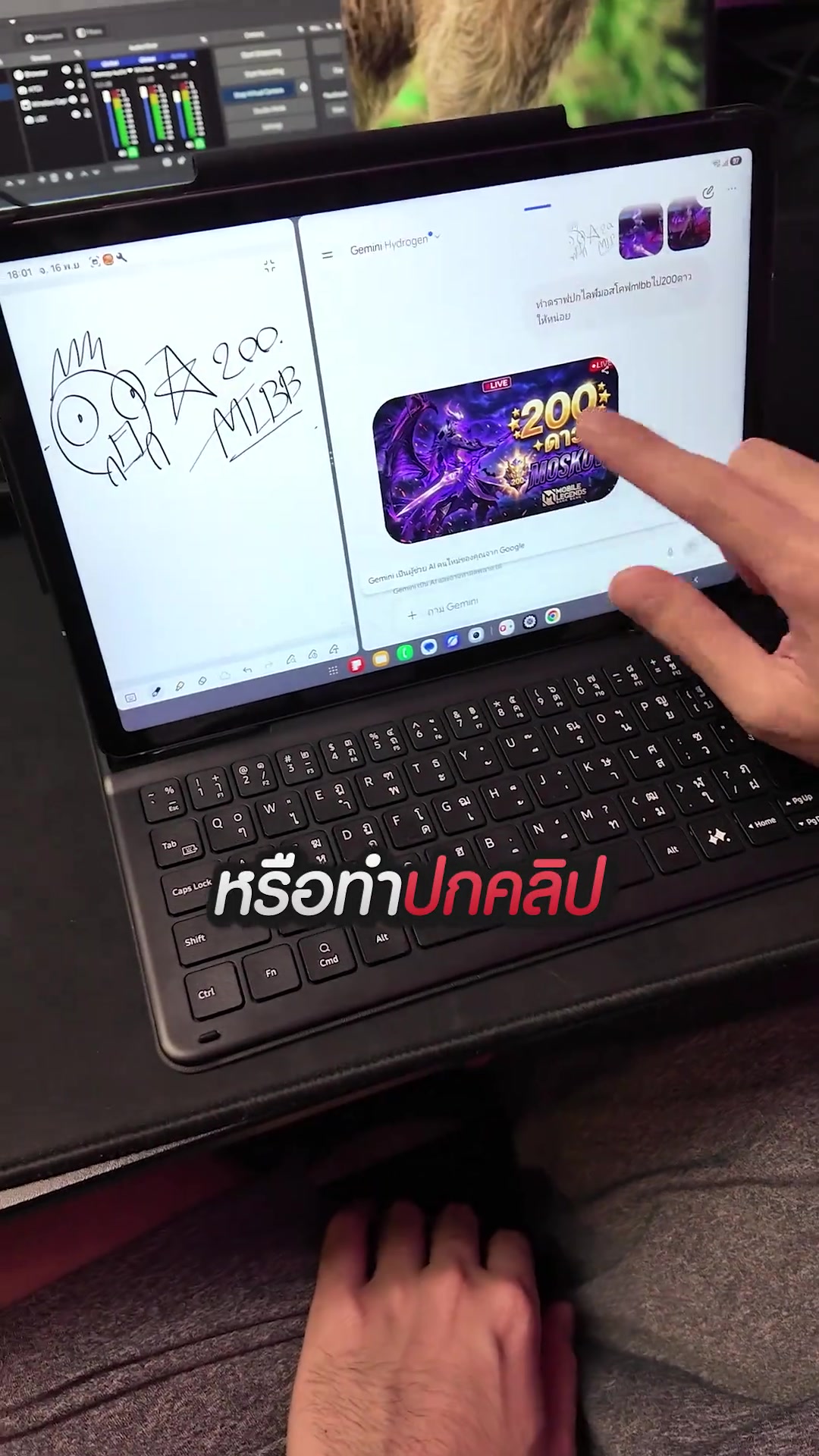
อย่างไรก็ตาม รุ่น Wi-Fi 8GB/128GB หนัก 497 กรัมก่อนใส่เคสหรือคีย์บอร์ด ถ้าวางบนโต๊ะทำงาน น้ำหนักนี้อาจไม่ใช่เรื่องใหญ่ แต่ถ้าต้องถือเดินทางหรือพกชุดคีย์บอร์ดไปเรียนทุกวัน เราจะลองถือชุดที่ใช้จริงก่อน แบตเตอรี่ความจุ 8,000mAh เป็นข้อมูลบอกขนาดแบต ไม่ใช่คำรับประกันว่าจะใช้ได้กี่ชั่วโมง เพราะความสว่างจอ การเปิดหลายแอป และการเชื่อมต่อมีผลกับการใช้จริง
เป็นจอช่วยไลฟ์ได้ แต่เราไม่รีบยกให้แทนเครื่องหลัก
ถ้าไลฟ์จากคอม เราจะวางแท็บเล็ตไว้ข้าง ๆ สำหรับอ่านคอมเมนต์ ดูลิสต์หัวข้อ หรือเปิดข้อมูลอ้างอิง แล้วปล่อยให้คอมจัดการเกมและขั้นตอนสตรีมที่ต้องใช้โปรแกรมบนพีซี วิธีนี้แบ่งหน้าที่ชัดและใช้จอแท็บเล็ตให้คุ้ม โดยไม่ต้องตั้งสมมติฐานว่าแท็บเล็ตจะทำเกมหนัก แคปหน้าจอ สตรีม และตัดคลิปพร้อมกันได้ตลอด
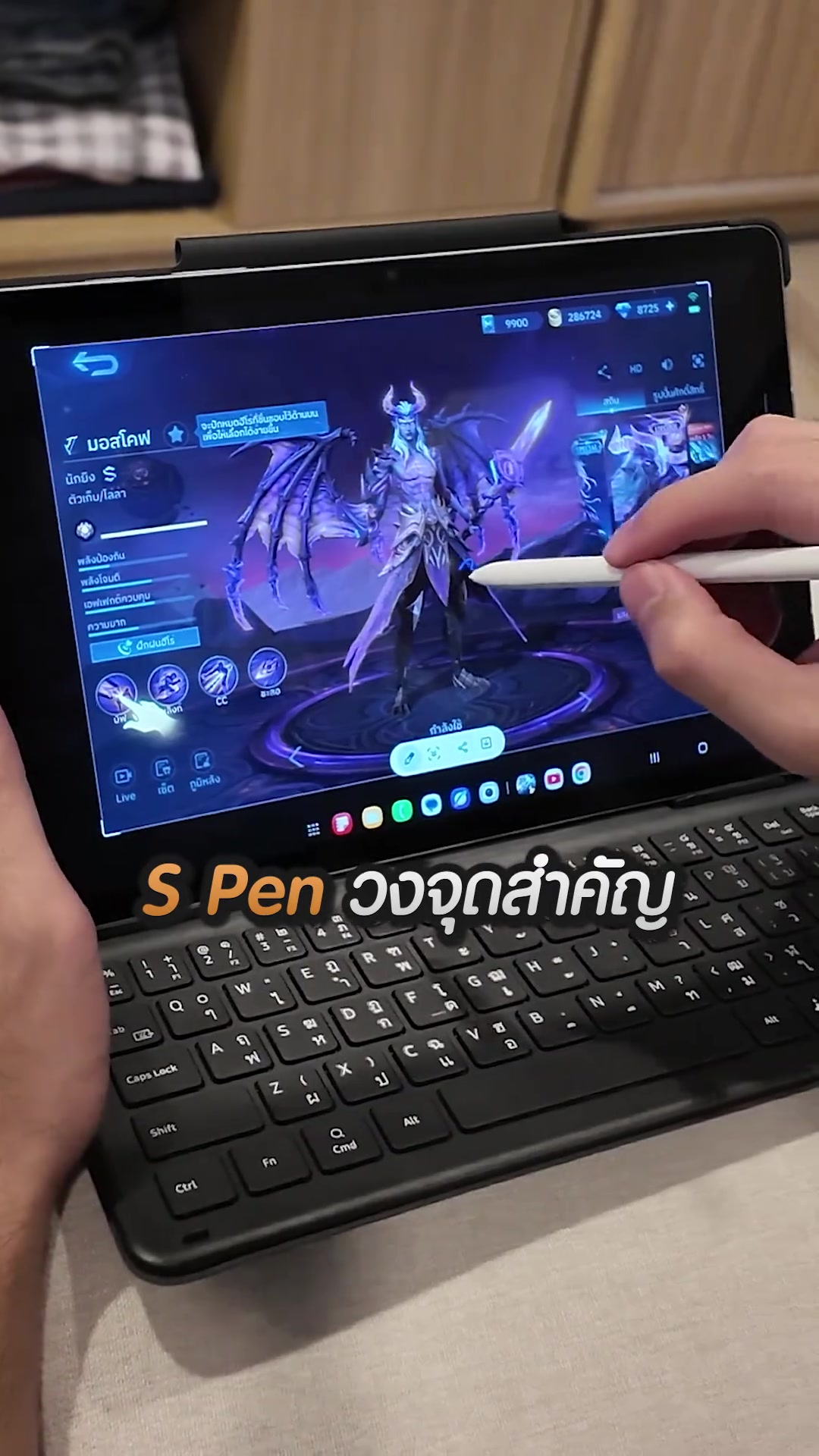
Galaxy Tab S10 FE ใช้ชิป Exynos 1580 แต่ชื่อชิปอย่างเดียวไม่พอให้เราฟันธงว่าเกมหรือแอปไลฟ์ทุกตัวจะทำงานตามที่ต้องการ ถ้าแผนคือสตรีมจากแอป Android โดยตรง เราจะลองเปิดแอปที่ใช้จริง ทดสอบเสียง ไมโครโฟน และการอ่านแชตก่อนจ่ายเงิน ส่วนงานที่พึ่งซอฟต์แวร์เฉพาะบน PC ก็ควรเก็บพีซีไว้เป็นเครื่องหลัก
เรื่องราคาต้องแยกให้ชัด: ประกาศวางจำหน่ายในไทยของ Samsung วันที่ 24 เม.ย. 2568 ระบุราคาเปิดตัวรุ่น Wi-Fi 8GB/128GB ที่ ฿17,900 และรุ่น 5G 8GB/128GB ที่ ฿20,900 ส่วนต่างราคาเปิดตัว ฿3,000 ตัวเลขนี้เป็นราคาเปิดตัว ไม่ใช่การยืนยันราคาหน้าร้าน ณ วันนี้ เราจะเลือกตามสถานที่ใช้งานจริง—ถ้าอยู่บ้านหรือสตูดิโอและแชร์เน็ตจากมือถือได้ รุ่น Wi-Fi ก็อาจพอ ส่วนคนที่ต้องออนไลน์นอกบ้านบ่อยค่อยพิจารณา 5G ก่อนจ่ายเงินให้เช็กราคาปัจจุบันและรายการคีย์บอร์ดหรือเคสในชุดที่ หน้าเลือกซื้อ Galaxy Tab S10 FE ของ Samsung Thailand เพราะ S Pen เป็นอุปกรณ์ที่ระบุว่ามาในกล่อง แต่ชุดอุปกรณ์เสริมอาจต่างกันตามรายการขาย
ถ้าเป็นเรา จะซื้อมาเป็นผู้ช่วย ไม่ใช่ซื้อแทนพีซี
ถ้ามีคอมทำงานอยู่แล้วและอยากได้จอแยกไว้จดไอเดีย ค้นข้อมูล อ่านแชต และดูตารางไลฟ์ Galaxy Tab S10 FE มีเหตุผลให้พิจารณา โดยเฉพาะเมื่อ S Pen รวมมาให้ แต่ถ้าหวังให้แท็บเล็ตแทนโน้ตบุ๊กหรือเป็นเครื่องสตรีมหลัก เราจะยังไม่ซื้อจนกว่าจะลองแอปและขั้นตอนงานของตัวเองครบ
ก่อนจ่ายเงิน เราจะเปิดสองแอปที่ใช้จริงพร้อมกัน ลองจดด้วย S Pen แล้วถือเครื่องพร้อมเคสหรือคีย์บอร์ดสักครู่ วิธีนี้ตอบได้ตรงกว่าดูตัวเลขอย่างเดียวว่า Galaxy Tab S10 FE จะช่วยให้วันทำงานคล่องขึ้นจริงหรือเป็นแค่อีกจอที่ต้องพกเพิ่ม