
ตอบตรง ๆ คือ อาจเห็นข้อความที่ผู้ส่งลบไปแล้วได้ ถ้า NotiStar เปิดทำงานและบันทึกการแจ้งเตือนนั้นไว้ก่อน แต่สิ่งที่เห็นเป็นเพียงสำเนาข้อความที่เคยเด้งบนมือถือ ไม่ใช่การกู้บทสนทนากลับเข้า LINE, Messenger หรือแอปแชตอื่น เราจึงไม่มองว่าเป็นวิธีอ่านได้ทุกข้อความแบบรับประกันผล
NotiStar เก็บอะไรได้บ้าง ไม่ได้กู้แชต
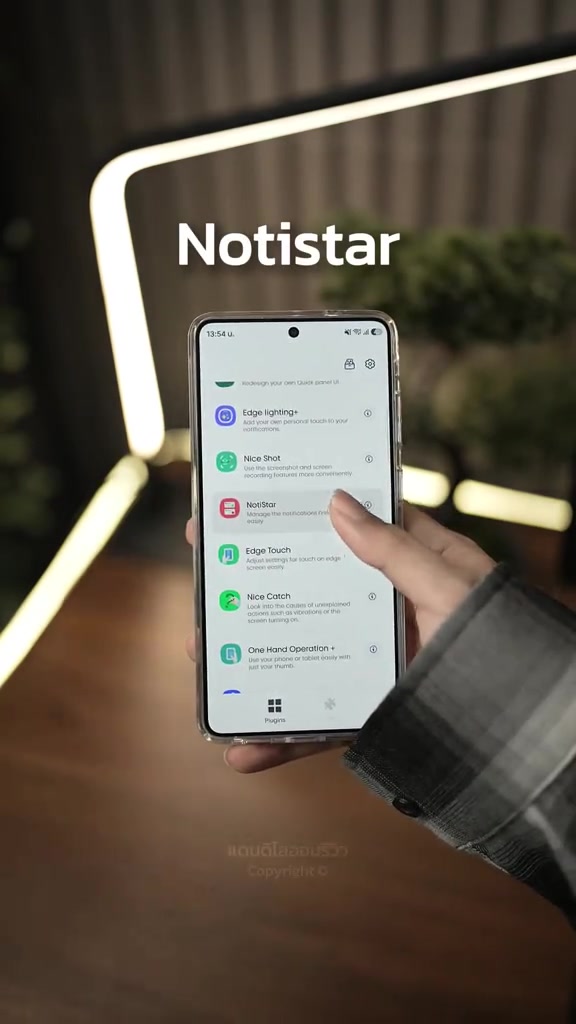
NotiStar เป็นโมดูลจัดการการแจ้งเตือนใน Good Lock ของ Samsung รายละเอียดใน Galaxy Store ระบุว่าสามารถค้นหาและจัดหมวดหมู่การแจ้งเตือนย้อนหลังได้ และรายการจะยังถูกเก็บไว้จนกว่าเราจะลบเอง ถ้าแอปแชตส่งตัวอย่างข้อความมาเป็นการแจ้งเตือน แล้ว NotiStar บันทึกไว้ก่อนที่อีกฝ่ายจะลบ รายการนั้นจึงอาจยังเปิดดูได้ภายหลัง
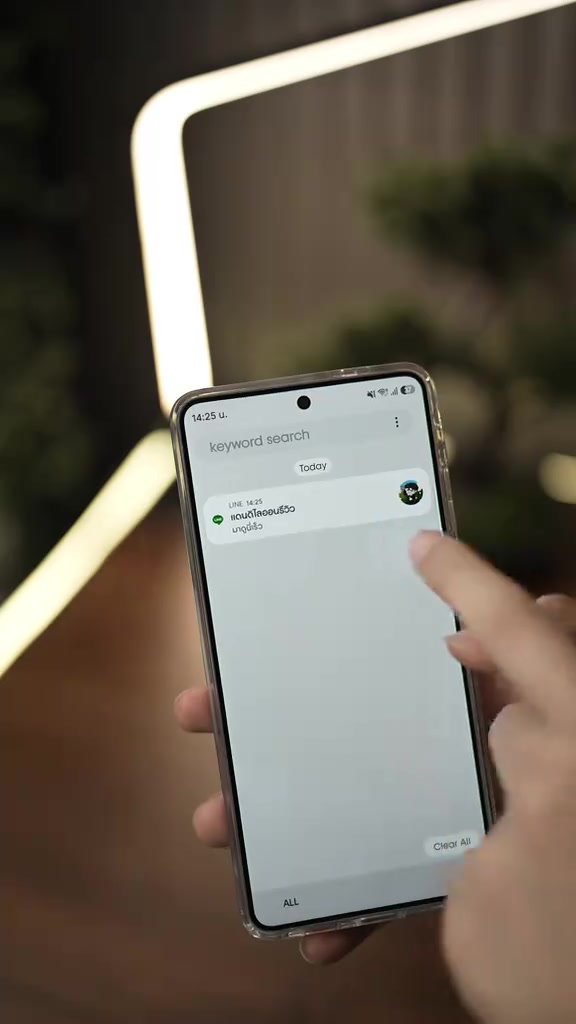
เงื่อนไขสำคัญคือ ต้องเปิด NotiStar ก่อนข้อความเข้า ถ้าเพิ่งติดตั้งหลังจากนั้นจะย้อนเก็บแจ้งเตือนเก่าที่ไม่เคยบันทึกไม่ได้ และถ้าแอปแชตไม่ได้ส่งเนื้อหามาในแจ้งเตือน เช่น ขึ้นเพียงว่า “มีข้อความใหม่” NotiStar ก็ไม่มีข้อความเต็มให้ดึงออกมา ส่วนรูป วิดีโอ เสียง หรือสติกเกอร์ในห้องแชต อย่าคาดหวังว่าจะกู้ไฟล์ต้นฉบับได้ เพราะนี่คือคลังแจ้งเตือน ไม่ใช่ข้อมูลสำรองของแอปแชต
ถ้าต้องการดูแค่การแจ้งเตือนที่เพิ่งปัดทิ้ง ฟังก์ชันประวัติการแจ้งเตือนที่ติดมากับ Galaxy อาจพอใช้ได้ โดย Samsung ระบุเส้นทาง การตั้งค่า > การแจ้งเตือน > การตั้งค่าขั้นสูง > ประวัติการแจ้งเตือน และแสดงรายการในช่วง 24 ชั่วโมงที่ผ่านมา ต่างจาก NotiStar ซึ่งเป็นโมดูล Good Lock และเก็บรายการไว้จนกว่าเราจะลบ
เปิด NotiStar อย่างไร และเช็กความเข้ากันได้ตรงไหน
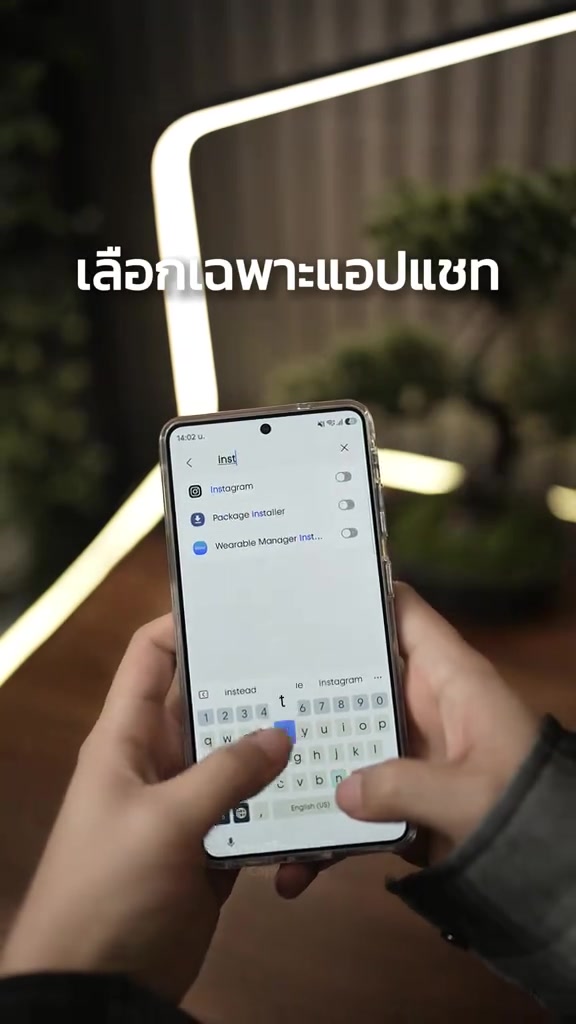
- เปิด Galaxy Store ค้นหาและติดตั้ง Good Lock หากมีให้ใช้กับเครื่องของเรา จากนั้นเข้า Good Lock และเลือก NotiStar ในส่วน Plugins
- เปิดสวิตช์เริ่มใช้งานใน NotiStar แล้วเข้า Application list เพื่อเลือกเฉพาะแอปที่ต้องการเก็บแจ้งเตือน เช่น LINE หรือ Messenger ชื่อเมนูอาจต่างกันเล็กน้อยตามเวอร์ชัน
- กลับไปเปิด NotiStar เพื่อเลื่อนดูหรือค้นหาการแจ้งเตือนที่บันทึกไว้ หากต้องการเปิดให้เร็วขึ้น ค่อยตั้งท่าปัดผ่าน One Hand Operation+ ได้ แต่ท่าปัดเป็นเพียงทางลัด ไม่ได้ช่วยดึงข้อความที่ไม่เคยถูกแจ้งเตือนกลับมา
หน้า NotiStar ใน Galaxy Store ระบุอุปกรณ์ Samsung ที่ใช้ Android 9 (P) ขึ้นไป แต่ตัวเลขนี้ไม่ใช่คำรับรองว่า Galaxy ทุกรุ่นจะเห็นโมดูล Good Lock เหมือนกัน แนะนำให้ค้นหาใน Galaxy Store บนเครื่องก่อน ถ้าไม่พบ ให้ใช้ประวัติการแจ้งเตือนของระบบแทน ไม่ควรติดตั้งไฟล์ APK จากเว็บที่ไม่รู้จัก ส่วน หน้าแนะนำ Good Lock ของ Samsung Thailand อธิบายการเลือกติดตั้งโมดูลตามฟังก์ชันที่ต้องการ
| ฟังก์ชัน | ตำแหน่ง | ขอบเขตที่ควรรู้ |
|---|---|---|
| ประวัติการแจ้งเตือนของ Galaxy | การตั้งค่า > การแจ้งเตือน > การตั้งค่าขั้นสูง | ดูการแจ้งเตือนล่าสุด โดย Samsung ระบุช่วง 24 ชั่วโมง |
| NotiStar | Good Lock > Plugins | ค้นหาและเก็บการแจ้งเตือนที่ได้รับไว้จนกว่าเราจะลบ ไม่ได้คืนแชตในแอป |
หากเมนูประวัติการแจ้งเตือนของระบบไม่ตรงกับเครื่อง ให้ดู คำแนะนำของ Samsung หรือค้นคำว่า “ประวัติการแจ้งเตือน” ในหน้าการตั้งค่า เมนูอาจต่างตามรุ่นและเวอร์ชัน One UI
ก่อนใช้กับแชตส่วนตัว อย่าลืมเรื่องความเป็นส่วนตัว
การเปิดดูสำเนาแจ้งเตือนใน NotiStar ไม่เหมือนการกดเข้าไปอ่านในห้องแชต แต่เราไม่ควรรับปากว่าไม่มีทางขึ้นสถานะอ่านในทุกแอป หากแตะการแจ้งเตือนแล้วระบบพาเข้าแชต แอปนั้นอาจเปลี่ยนสถานะตามการทำงานของตัวเอง
อีกจุดที่ควรคิดก่อนเปิดคือรายการอาจค้างอยู่จนกว่าเราจะลบเอง เราแนะนำให้เลือกเฉพาะแอปที่จำเป็น ไม่รวมแอปธนาคารหรือข้อความ OTP หากไม่ต้องการเก็บข้อมูลเหล่านั้น และตั้งล็อกหน้าจอให้เรียบร้อย เมื่อใช้เสร็จให้ลบประวัติใน NotiStar ด้วย หากเป้าหมายคือกู้บทสนทนาหรือไฟล์ที่ลบไปแล้ว ให้ใช้ระบบสำรองข้อมูลของแอปต้นทางแทน