
Google Photos Moods คืออะไร และเหมาะกับใคร
Google Photos Moods feature คือชุดเอฟเฟกต์แต่งรูปสำเร็จรูปในแอป Google Photos ที่ใช้ฟิลเตอร์สไตล์กล้องฟิล์มและกล้องดิจิทัลยุคเก่า ช่วยปรับโทนสี แสง เงา และเกรนภาพให้ได้ลุคเรโทรหลากหลายแบบโดยอัตโนมัติ ผู้ใช้เพียงเลือกรูป เลือกโหมด และปรับความแรงของเอฟเฟกต์ก็ได้ภาพโทนอารมณ์ตรงใจโดยไม่ต้องหมุนสไลเดอร์เองทีละค่า ทำให้เหมาะกับคนทั่วไปที่อยากแต่งรูปให้ดูมืออาชีพ รวมถึงคนที่ชอบโทนวินเทจแต่ไม่อยากเสียเวลานั่งปรับค่าแบบละเอียด
ก่อนหน้านี้เวลาอยากแต่งรูปให้เนียน หลายคนต้องสลับไปใช้แอปแต่งภาพระดับโปรอย่าง Adobe Lightroom หรือแอปแต่งรูปอื่นเพื่อจัดการแสง สี และรายละเอียดแบบละเอียด แต่ตอนนี้ Google Photos พัฒนาเป็นเครื่องมือแต่งรูปที่ครบเครื่องมากขึ้น ทั้งเอฟเฟกต์ ฟิลเตอร์ และสไลเดอร์ปรับค่าต่างๆ ในตัวแอปเอง แถมมีโหมดปรับภาพอัตโนมัติที่แค่เลือก Auto ก็ช่วยปรับความสมดุลแสงและโทนสีให้เหมือนมีช่างภาพมืออาชีพมาช่วยดูแลรูปของเรา
ฟีเจอร์แต่งรูป Google Photos ถูกออกแบบมาให้ใช้งานแทนแอปแต่งรูปเพิ่มเติมได้สบาย ใครที่ไม่อยากสมัครสมาชิกแอปพรีเมียมเพื่อแก้ไขรูปเบื้องต้น สามารถแต่งรูปโดยไม่ต้องแอพพิเศษได้ตรงใน Google Photos ทั้งบน Android และ iOS เพราะแอปนี้ดาวน์โหลดได้แล้วบนทั้งสองระบบปฏิบัติการ
รู้จัก Moods: โทนเรโทร 8 แบบที่แทน Lightroom ได้
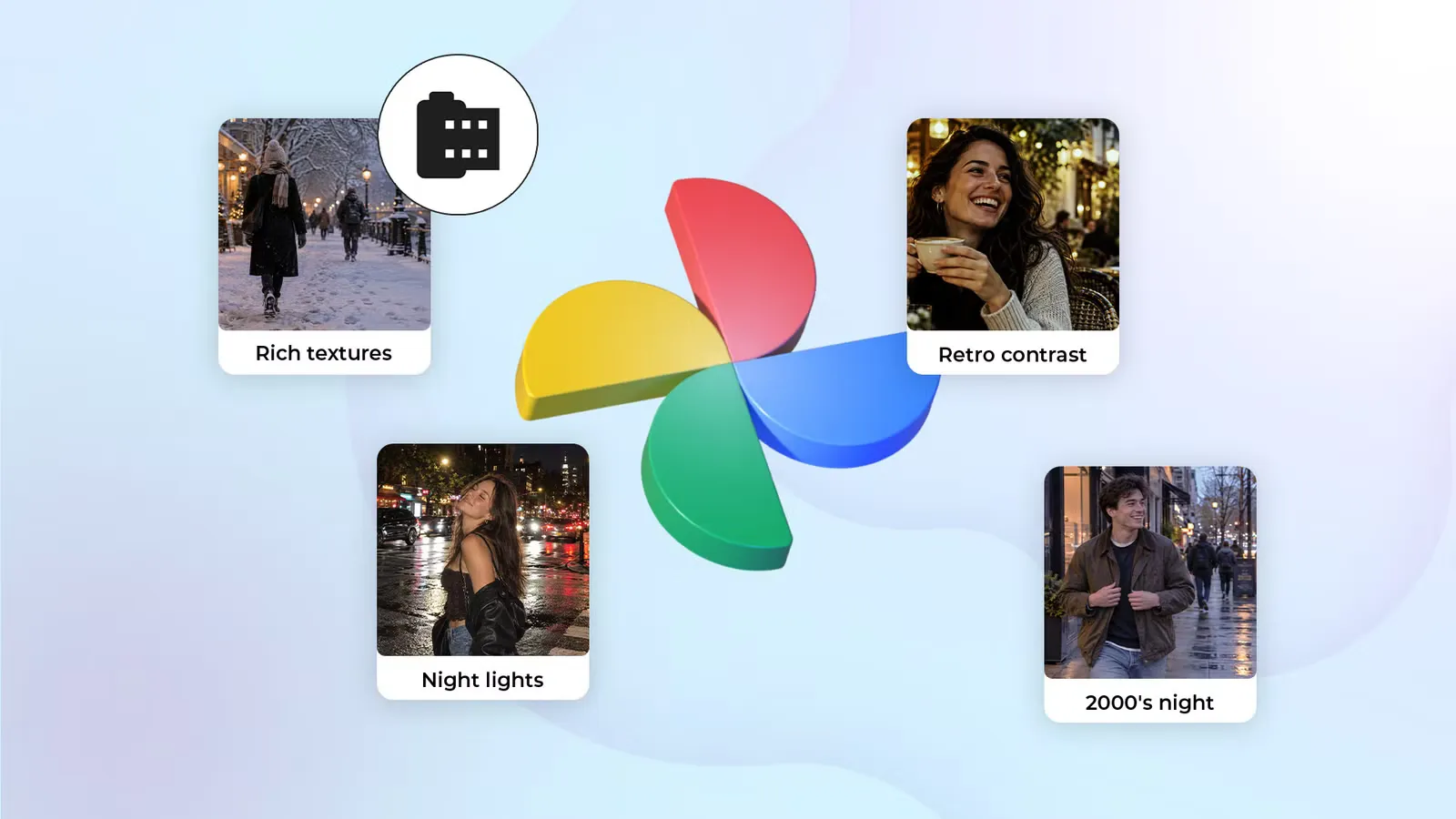
ฟีเจอร์ Google Photos Moods feature คือชุดเอฟเฟกต์แต่งรูปแบบใหม่ที่เพิ่มเข้ามาในหมวด Create ของ Google Photos จุดเด่นคือเป็นฟิลเตอร์สไตล์กล้องฟิล์มและกล้องดิจิทัลยุค 2000 ที่ให้ลุคเรโทรชัดเจน ช่วยทำให้ภาพธรรมดาดูมีเรื่องราวและอารมณ์มากขึ้น Moods มีทั้งหมด 8 พรีเซต ตั้งแต่แนวฟิล์มคลาสสิกไปจนถึงโทนดิจิทัลยุค 2000 แต่ละแบบออกแบบมาให้เหมาะกับภาพประเภทต่างกัน เช่น ภาพถนน วิวกลางคืน หรือภาพบุคคล
ในกลุ่มภาพวิวและถนน ตัวอย่างพรีเซตที่น่าใช้คือ Night Lights ที่เพิ่มโกลว์นุ่มๆ ให้แสงไฟและสีสัน ทำให้ภาพกลางคืนหรือภาพที่มีสีหลากหลายดูโดดเด่นมากขึ้น และ Crisp 35mm ที่เพิ่มเกรนและความคม ให้ฟีลฟิล์ม 35 มม แบบคลาสสิกโดยยังรักษาความคมชัดและคอนทราสต์ให้สมดุล ส่วน 2000's night จะเน้นเนื้อภาพแบบกล้องดิจิทัลยุคเก่า เหมาะทั้งภาพกลางคืนและภาพคนในที่แสงน้อย
สำหรับสายเซลฟี่และภาพคน Moods มีโทนอย่าง 2000's cinema ที่เปลี่ยนภาพให้เหมือนเฟรมจากหนังด้วยเงาเข้มและเกรนอ่อนๆ Retro Contrast ที่ให้ลุคกล้องดิจิทัลยุคแรกๆ ด้วยการดึงดำให้ลึกขึ้น และ Pink Digicam ที่เพิ่มความอบอุ่น เหมาะกับภาพที่มีฉากหลังโทนอ่อน หลายคนพบว่าลุคเรโทรที่ได้จาก Moods ดีจนเลือกใช้แทนฟิลเตอร์ของ Instagram และใช้เป็นทางเลือก Adobe Lightroom สำหรับงานแต่งรูปทั่วไปได้สบาย เพราะใช้งานง่ายกว่าและไม่ต้องเสียเวลาปรับค่าเยอะ
เตรียมตัวก่อนใช้ Moods: อุปกรณ์และฟีเจอร์พื้นฐานที่ควรรู้
ก่อนจะเริ่มแต่งรูปด้วย Moods คุณต้องมีแอป Google Photos ติดตั้งในเครื่องก่อน แอปนี้ดาวน์โหลดได้ฟรีทั้งบน Android และ iOS และยังใช้งานผ่านเว็บไซต์ได้ด้วย เพียงล็อกอินด้วยบัญชีเดียวกับที่สำรองรูปไว้ ภาพทั้งหมดของคุณก็จะรวมอยู่ในที่เดียว พร้อมให้เลือกมาแต่งได้ทันที
จุดที่ทำให้ Google Photos เป็นทางเลือก Adobe Lightroom ที่ดีคือมันรวมเครื่องมือแต่งภาพหลายระดับไว้แล้ว เช่น โหมด Auto ที่ช่วยปรับแสงและโทนสีให้อัตโนมัติ เพียงเลือก Auto ภาพจะถูกแก้ไขทันที ปรับสมดุลแสงและโทนสีให้เห็นรายละเอียดชัดขึ้นเหมือนมีช่างตัดต่อภาพมืออาชีพช่วยดูให้ นอกจากนั้นยังมีฟีเจอร์ Light and Color สำหรับปรับไฮไลท์ เงา และโทนอบอุ่น และฟีเจอร์ Deep Blue ที่เหมาะมากกับภาพทะเลและท้องฟ้าสีฟ้า
ข้อดีคือคุณแต่งรูปโดยไม่ต้องแอพพิเศษเพิ่มเติม แค่เปิดรูปใน Google Photos แล้วแตะไอคอนปากกาเพื่อเริ่มแก้ไขก็เข้าถึงเครื่องมือแต่งภาพทั้งหมดได้ทันที นอกจากนี้ Google Photos ยังเชื่อมกับเครื่องมืออย่าง PhotoScan ที่ช่วยสแกนรูปเก่าให้เป็นดิจิทัล พร้อมจัดขอบภาพ ปรับสัดส่วน หมุน และลดแสงสะท้อน แล้วบันทึกเข้า Google Photos เพื่อแต่งต่อด้วยฟีเจอร์ต่างๆ ได้ทันที
ขั้นตอนแต่งรูปด้วย Google Photos Moods แบบทีละขั้น
มาถึงขั้นตอนลงมือแต่งรูปด้วย Moods กันบ้าง จุดสำคัญคือ Moods ถูกซ่อนอยู่ในเมนู Create ไม่ได้อยู่ในปุ่มปากกาที่ใช้แก้ไขทั่วไป ทำให้มือใหม่อาจหาไม่เจอในครั้งแรก การทำตามขั้นตอนแบบเรียงลำดับจะช่วยให้คุณใช้ฟีเจอร์นี้ได้คล่องขึ้น และรู้ว่าควรเลือกโทนแบบไหนให้เข้ากับภาพที่ถ่าย
- เปิดแอป Google Photos บนมือถือ Android หรือ iOS จากนั้นล็อกอินบัญชีที่ใช้สำรองรูปไว้
- เลือกแท็บ Create แล้วแตะเมนู Moods เพื่อเข้าสู่หน้าฟิลเตอร์เรโทร
- เลือกภาพที่ต้องการแต่งจากรูปแนะนำหรือค้นหาด้วยวันที่ สถานที่ หรือแตะที่ใบหน้าคนเพื่อแสดงภาพที่เกี่ยวข้อง
- เมื่อเข้าหน้า Moods ระบบจะเริ่มที่พรีเซต Airy Minimalist หรือพรีเซตล่าสุดที่คุณใช้ แล้วแสดงสไลเดอร์ความแรงเอฟเฟกต์เริ่มที่ 80 จาก 100 ให้คุณเลื่อนเพิ่มหรือลดตามใจ ตั้งแต่ 0 ถึง 100
- ปัดดูพรีเซตทั้ง 8 แบบเพื่อทดลองลุคต่างๆ เลือกโทนที่เข้ากับภาพ เช่น Night Lights หรือ Crisp 35mm สำหรับภาพถนน และ Retro Contrast หรือ Pink Digicam สำหรับภาพคน
- เมื่อได้ลุคที่พอใจแล้ว แตะ Save a copy เพื่อบันทึกรูปเวอร์ชันใหม่ โดยรูปที่แต่งด้วย Moods จะถูกจัดตามวันที่สร้าง และสามารถค้นหาได้ในอัลบั้ม Recently added photos
Moods ถูกออกแบบมาให้ทำงานเหมือนฟิลเตอร์แบบสำเร็จรูป แต่มีสไลเดอร์ปรับความแรง จึงช่วยลดขั้นตอนหมุนสไลเดอร์แบบละเอียดเหมือนใน Adobe Lightroom ข้อควรระวังคือการดันค่าเอฟเฟกต์สูงเกินไปอาจทำให้ภาพดูแต่งจัด การใช้ค่าประมาณกลางๆ แล้วค่อยขยับทีละนิดจะให้ผลลัพธ์ที่กลมกล่อมกว่า เมื่ออยากเก็บรายละเอียดแบบจริงจังค่อยกดไอคอนปากกาเพื่อปรับเพิ่มเติมด้วยเครื่องมือ Light and Color และเครื่องมือขั้นสูงอื่นๆ ภายในฟีเจอร์แต่งรูป Google Photos
สรุป: Moods คุ้มไหม และควรใช้อย่างไรให้ได้ประโยชน์สุด
จากประสบการณ์ของผู้ใช้ที่ทดลอง Moods ต่อเนื่องหลายวันพบว่าเป็นฟีเจอร์แต่งรูปที่สนุกและใช้ง่าย ทำให้ไม่ต้องเสียเวลาย้ายไฟล์ไปแต่งใน Lightroom หรือแต่งซ้ำในแอปอื่นอีกต่อไป อีกทั้งยังฟรี จึงกลายเป็นทางเลือก Adobe Lightroom สำหรับคนที่ต้องการโทนเรโทรสวยๆ โดยไม่ต้องคุมสไลเดอร์ละเอียดทุกค่า
เมื่อใช้ร่วมกับโหมด Auto ที่ช่วยปรับสมดุลแสงและโทนสีทันที และเครื่องมือ Light and Color รวมถึง Deep Blue สำหรับภาพท้องฟ้าและทะเล คุณแทบจะได้ชุดแต่งรูปครบวงจรในแอปเดียว การแต่งรูปโดยไม่ต้องแอพพิเศษจึงเป็นเรื่องปกติใหม่สำหรับหลายคน สิ่งที่ควรจับตาคือการเลือกพรีเซตให้เข้ากับภาพและรู้จังหวะหยุดแต่ง เพื่อให้รูปยังดูเป็นธรรมชาติ
ถ้าคุณใช้ Google Photos อยู่แล้ว การลองเปิดแท็บ Create แล้วกด Moods สักครั้งอาจทำให้คุณมองแอปนี้เปลี่ยนไป เพราะจากเดิมที่เคยเป็นแค่อัลบั้มสำรองรูป ตอนนี้มันกลายเป็นเครื่องมือแต่งรูปสไตล์พรีเมียมที่ใช้งานสะดวกและช่วยประหยัดทั้งเวลาและค่าสมาชิกรายเดือนของแอปแต่งภาพอื่นๆ ได้อย่างดี