
เข้าใจปัญหา GPU บน Windows ก่อนลงมือแก้
Windows 11 GPU optimization คือการปรับการตั้งค่า Windows, ไดรเวอร์ GPU และ BIOS เพื่อให้การสื่อสารระหว่าง CPU กับการ์ดจอมีความหน่วงต่ำลง ควบคุมอุณหภูมิได้ดีขึ้น และรักษาเฟรมเรตให้เรียบเสมอแม้กำลังเล่นเกมหนักหรือเปิดหลายโปรแกรมพร้อมกัน โดยเน้นแก้คอขวดที่มาจากเส้นทางสัญญาณที่ช้า โหมดประหยัดพลังงาน และเส้นโค้งพัดลมที่ผู้ผลิตตั้งมาเพื่อความเงียบมากกว่าประสิทธิภาพ
หลายคนเจออาการเกมสะดุดหรือมี micro stutter ทั้งที่ตัวเลข FPS ดูสูง นั่นมักมาจากการที่ Windows ปล่อยให้ GPU ส่งสัญญาณขัดจังหวะผ่านสายร่วมกับอุปกรณ์อื่น ทำให้เกิด latency และงานจัดการ interrupt เพิ่มขึ้นใน CPU ส่งผลให้ frame pacing ผิดจังหวะ แม้ภาพรวมดูแรงแต่ความลื่นไหลกลับด้อยลง ในเวลาเดียวกัน โน้ตบุ๊กเกมมิ่งที่ใช้ Eco mode นานๆ อาจถูก Windows ลบไดรเวอร์ dGPU ทิ้งเองเพราะมองว่าไม่ได้ใช้งานเหมือนแฟลชไดรฟ์ที่ถอดออก ทั้งหมดนี้คือคอขวดที่แก้ได้ในไม่กี่นาทีถ้ารู้จุดปรับ
| ประเด็นหลัก | อาการที่เห็น | ผลกระทบต่อเกม | |
|---|---|---|---|
| เส้นทางสัญญาณ GPU ช้า | FPS สูงแต่กระตุก | เฟรมไม่เสถียร, 1% low ตก | |
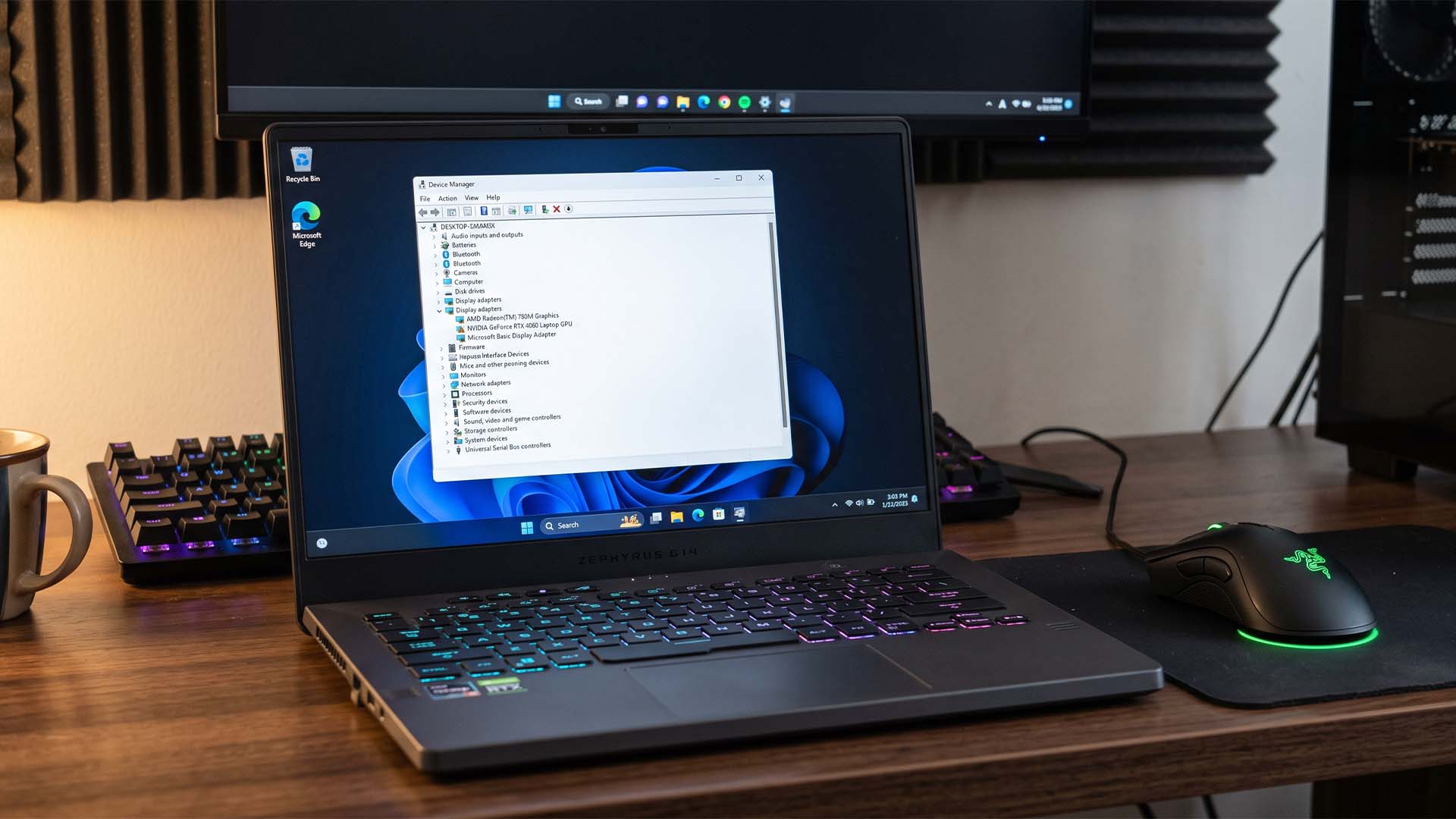
| Eco mode GPU driver | การ์ดจอหายไป เหลือ Microsoft Basic Display Adapter | ต้องลงไดรเวอร์ใหม่, เกมใช้ iGPU แทน | |
| BIOS fan curve ไม่ดุดัน | เครื่องเงียบแต่ร้อน | CPU/GPU boost ไม่เต็ม, เฟรมดรอปบ่อย |
ขั้นตอน 5 นาที: เปิดโหมด GPU สื่อสารเร็วและกัน Windows ลบไดรเวอร์
ก่อนลงมือ คุณควรสำรอง Registry ของ Windows ก่อนเสมอ เพราะการแก้ไขผิดพลาดอาจทำให้ต้องลง Windows ใหม่เกือบจะหลีกเลี่ยงไม่ได้ และควรเปิดเกมที่คุณเจออาการกระตุกเตรียมไว้เพื่อเทียบผลหลังปรับแล้ว จุดสำคัญของ GPU communication fix อยู่ที่โหมด MSI ซึ่งเปลี่ยนจากการส่ง interrupt ผ่านสายร่วมมาเป็นส่งผ่านที่อยู่หน่วยความจำเฉพาะ ทำให้ GPU ส่งสัญญาณถึง CPU ได้โดยตรง ลดโอเวอร์เฮดของ CPU และปรับ frame pacing ให้ดีขึ้น
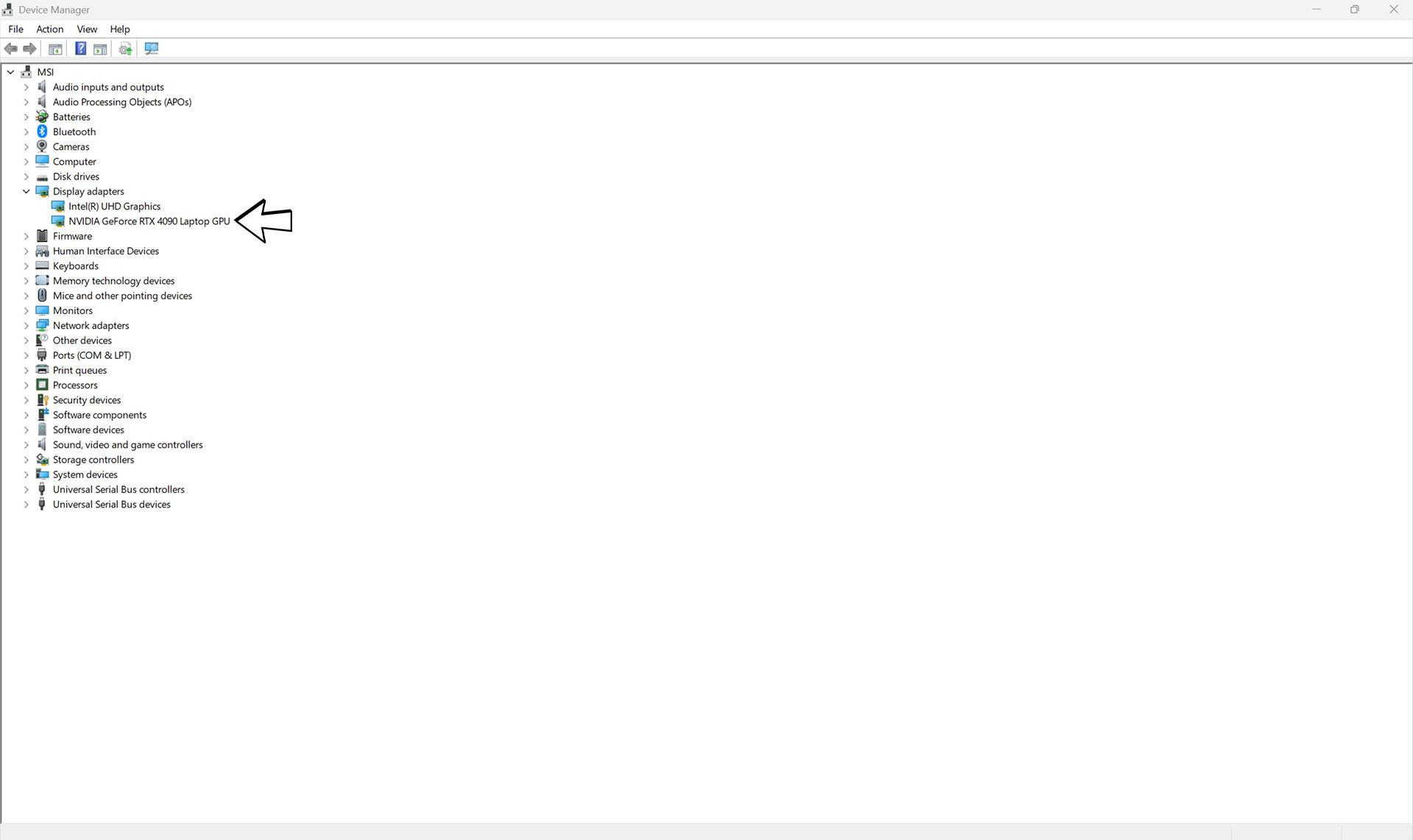
- เปิด Device Manager ไปที่ Display Adapter แล้วเลือกการ์ดจอของคุณ จากนั้นเปิด Properties แท็บ Details แล้วเลือก Device Instance Path และคัดลอกค่าที่แสดง
- เปิด Registry Editor (ค้นหา regedit แล้ว Run as Administrator) จากนั้นไปที่ HKEY_LOCAL_MACHINE\SYSTEM\CurrentControlSet\Enum\PCI แล้วค้นหารายการที่ตรงกับ Device Instance Path ที่คัดลอกจากข้อ 1 เพื่อดูพารามิเตอร์ของอุปกรณ์
- ตรวจสอบว่าโหมด MSI สำหรับ GPU ได้ถูกเปิดใช้แล้วในคีย์ Device Parameters หากเปิดแล้ว คุณสามารถใช้เครื่องมือ MSI Utility v3 เพื่อปรับ interrupt priority ของ GPU จาก undefined เป็น high เพื่อให้ Windowsจัดการสัญญาณจาก GPU ก่อนอุปกรณ์อื่น
- เปิด PowerShell แบบ Administrator แล้วรันคำสั่ง Select-String -Path C:\Windows\INF\setupapi.dev*.log -Pattern "(VEN_10DE|VEN_1002).*(was removed|timeout period)" เพื่อตรวจสอบว่า Windows เคยลบไดรเวอร์ dGPU (NVIDIA VEN_10DE, AMD VEN_1002) โดยอัตโนมัติหรือไม่
- เพื่อกันไม่ให้ Windows ลบ Device Driver Packages อัตโนมัติ ให้กลับไปที่ Registry Editor แล้วไปที่ HKLM\SOFTWARE\Microsoft\Windows\CurrentVersion\Explorer\VolumeCaches\Device Driver Packages Autorun แล้วตั้งค่า DWORD เป็น 0 ตามวิธีที่ผู้ใช้ Reddit แนะนำ
การเปลี่ยนไปใช้ MSI mode ไม่ได้เพิ่มพลังดิบของฮาร์ดแวร์ แต่ช่วยให้ response time ลดลงและปรับ frame pacing รวมถึงเฟรมเรตในช่วงที่เคยติดคอขวดให้ดีขึ้น เมื่อคุณตั้ง interrupt priority เป็น high ด้วย MSI Utility v3 ผลที่คาดหวังคือ FPS อาจดีขึ้นเล็กน้อย แต่ที่เห็นชัดคือ frame time และค่า 1% low เนียนขึ้น มีรายงานว่าหลังปรับแล้ว เกมอย่าง Apex Legends เกิดอาการสะดุดและเฟรมดรอปลดลง และภาพในพื้นที่โล่งลื่นขึ้นโดยไม่มี visual lag ในทาง Eco mode บนโน้ตบุ๊ก หากปล่อยให้ใช้ iGPU อย่างเดียว 15–30 วัน มีโอกาสสูงที่ Windows จะถือว่า dGPU ไม่ได้ใช้งานและลบไดรเวอร์ทิ้ง การตั้ง Registry กันไว้ช่วยประหยัดเวลา ไม่ต้องตามลงไดรเวอร์ใหม่วันหนึ่งก่อนแข่งหรือสตรีมเกมสำคัญ
จัดการ Eco mode และไดรเวอร์ dGPU ให้ไม่หายตอนอยากเล่นเกม
บนโน้ตบุ๊กเกมมิ่ง หลายรุ่นมีโหมด Eco ที่บังคับให้ใช้แค่ iGPU เพื่อเพิ่มเวลาแบต ส่วนโหมด Hybrid หรือ Dedicated จะดึง dGPU กลับมาเพื่อเล่นเกม โหมดนี้สบายสำหรับคนทำงานเอกสารหรือดูวิดีโอ แต่ถ้าคุณใช้ Eco mode ยาวหลายสัปดาห์ Windows มีพฤติกรรมแปลกคือมองไดรเวอร์ dGPU ว่าเหมือน USB ที่ถูกถอดออก เมื่อไดรเวอร์ไม่ได้ถูกเรียกใช้งาน ผู้ดูแลระบบอย่าง pnpclean.dll สามารถลบแพ็กเกจไดรเวอร์ออกหลังพ้นช่วง timeout ซึ่งค่าดีฟอลต์อยู่ที่ประมาณ 30 วัน แต่มีกรณีที่ถูกลบในราว 15 วันบนเครื่อง Zephyrus G14
ถ้าวันหนึ่งเปิดเกมแล้วพบว่าการ์ดจอแยกหายไป เหลือแค่ "Microsoft Basic Display Adapter" ใน Device Manager นั่นเป็นสัญญาณว่าไดรเวอร์ถูกลบ ทางเช็กย้อนหลังคือใช้คำสั่ง PowerShell ในส่วนก่อนหน้าเพื่อหา log ว่ามีข้อความ "was removed" หรือ "timeout period" คู่กับ VEN_10DE (NVIDIA) หรือ VEN_1002 (AMD) หรือไม่ ถ้ามี คุณต้องลงไดรเวอร์ใหม่ และควรเพิ่มขั้นตอนปรับ Registry ให้ Device Driver Packages Autorun เป็น 0 เพื่อหยุดพฤติกรรมนี้ในอนาคต อีกวิธีลดความเสี่ยงคือสลับออกจาก Eco ไป Hybrid หรือ Dedicated เป็นระยะ แต่หลายคนมองว่าการต้องจำสลับโหมดเองบ่อยๆ ค่อนข้างวุ่นวาย แด่เกมเมอร์ การตั้งค่าหนึ่งครั้งใน Registry จึงน่าใช้กว่า
จูน BIOS fan curve ให้เย็นขึ้น เฟรมเสถียรมากขึ้น
แม้คุณจะจัดการ GPU communication fix และ Eco mode GPU driver แล้ว ถ้าพัดลมยังหมุนช้าเกินไปตอนเครื่องร้อน ประสิทธิภาพก็ถูกดึงลง แผงเมนบอร์ดและโน้ตบุ๊กส่วนใหญ่ตั้งเส้นโค้งพัดลม (fan curve) มาเพื่อความเงียบและความปลอดภัย ไม่ใช่ความแรงในการเล่นเกม ผู้ผลิตเลือกโปรไฟล์ที่ทำให้ผู้ใช้ทั่วไปไม่ตกใจเสียงพัดลม แต่นั่นแลกมาด้วยอุณหภูมิสูง ซึ่งมีผลให้ CPU และ GPU ไม่สามารถรักษาความถี่ boost สูงๆ ได้ยาว เสียเฟรมเรตที่ควรได้ไปทุกวัน
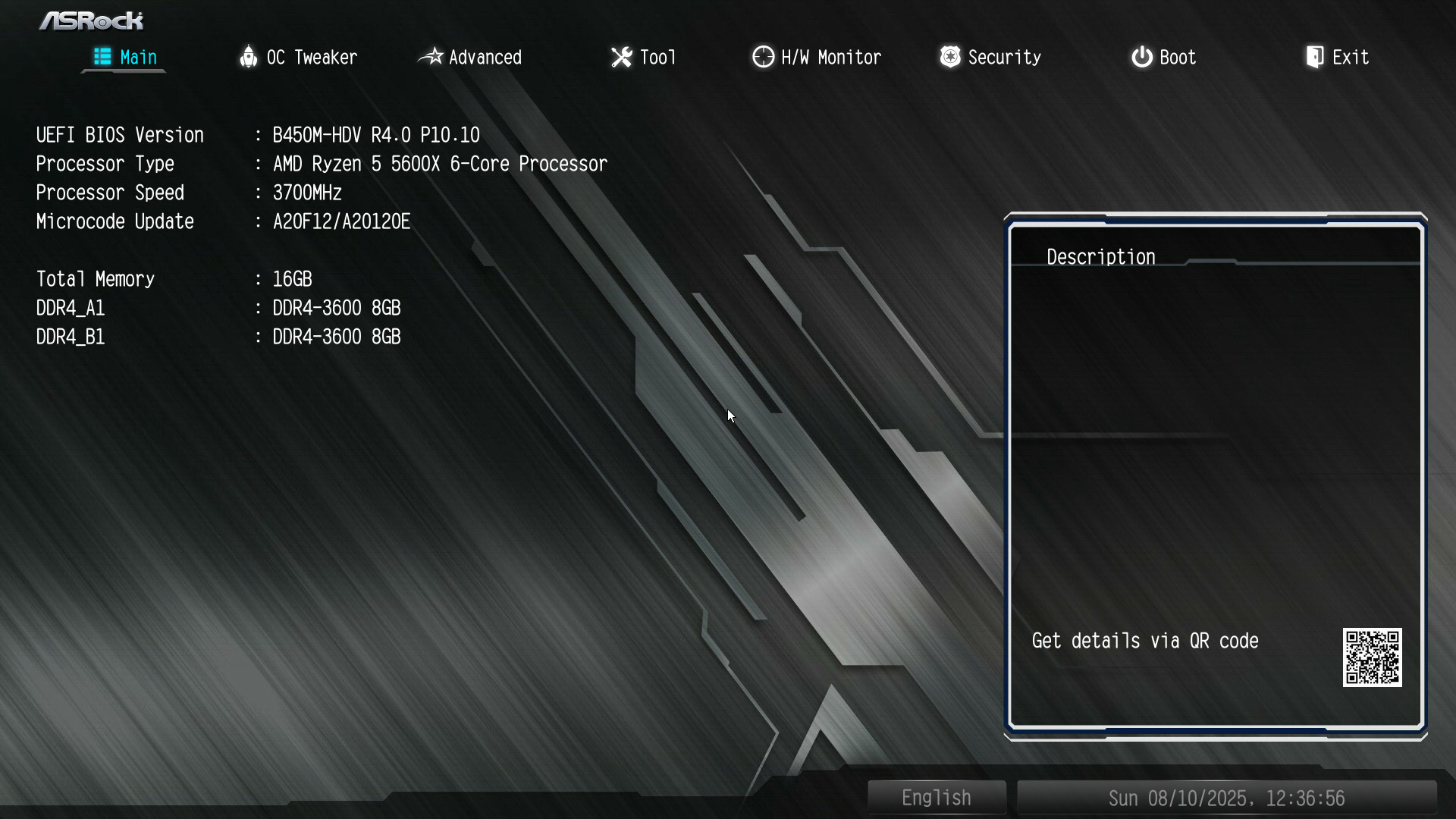
การปรับ BIOS fan curve เป็นเรื่องที่ใช้เวลาไม่นาน ต่างจากการโอเวอร์คล็อก CPU ที่ต้องลองหลายรอบ คุณแค่เข้า BIOS หรือ UEFI แล้วหาเมนู Smart Fan หรือชื่อใกล้เคียง จากนั้นกำหนดเส้นโค้งพัดลมใหม่ให้สะท้อนการใช้งานเล่นเกมมากขึ้น แนวทางคร่าวๆ คือให้สปีดพัดลมอยู่ราว 20–30% ตอน CPU อยู่ราว 30–40°C แล้วค่อยๆ เพิ่มขึ้นจนไปถึง 70–80% เมื่ออุณหภูมิเกิน 70°C และอาจตั้ง 100% เมื่อสูงเกิน 80°C เพื่อกันไม่ให้ CPU แตะเพดานร้อนเกินไป ผลที่คาดหวังคืออุณหภูมิต่ำลง เฟรมเรตเรียบขึ้น และประสบการณ์เล่นเกมที่ดีขึ้นอย่างเห็นได้ชัด ถ้าคุณใส่หูฟังอยู่แล้ว เสียงพัดลมที่แรงขึ้นเล็กน้อยจะไม่รบกวนมากนัก แต่คะแนนความลื่นในเกมจะต่างอย่างชัดเจน
สรุป: รวมทุกการปรับให้เกมลื่นขึ้นแบบใช้งานได้จริง
เมื่อมองภาพรวม การปรับ Windows 11 GPU optimization ให้ได้ผลในชีวิตจริงคือการรวมสามด้านเข้าด้วยกัน คือโหมดสื่อสาร GPU แบบ MSI เพื่อไล่ลด latency และปรับ frame pacing การกันไม่ให้ Eco mode ทำให้ Windows ลบไดรเวอร์ dGPU จนเกมต้องใช้ iGPU อย่างไม่ตั้งใจ และการจูน BIOS fan curve ให้ระบายความร้อนทันกับโหลดเกม การเปลี่ยนแปลงเหล่านี้ส่วนใหญ่ทำครั้งเดียวแล้วใช้งานไปยาวๆ และตามรายงาน เมื่อ interrupt priority ถูกตั้งเป็น high สิ่งที่ชัดที่สุดคือ frame time และ 1% low ดีขึ้นกว่าเดิม พร้อมอาการสะดุดลดลงในเกมยิงออนไลน์
ก่อนเริ่ม ให้เตรียมสำรอง Registry และจดค่าดีฟอลต์ไว้เผื่อย้อนกลับ หลังทำครบทุกขั้น คุณควรลองเกมเดิมที่เคยกระตุกบนฉากที่โหลดหนักหรือพื้นที่โล่งเพื่อดูความต่าง ระหว่างทางอย่าลืมว่าความเงียบของเครื่องมักแลกมาด้วยเฟรมเรตและความเสถียร การยอมรับเสียงพัดลมเพิ่มขึ้นเล็กน้อยแลกกับความลื่นของเกมเป็นดีลที่เกมเมอร์ส่วนใหญ่ไม่มีเหตุผลต้องปฏิเสธ "Customizing your fan curves optimizes the cooling behavior of your PC, which directly impacts the performance of your hardware" เป็นคำอธิบายที่ชัดว่าการตั้งค่าพวกนี้ไม่ใช่เรื่องเล็กน้อย แต่คือพื้นฐานของเครื่องเล่นเกมที่พร้อมลงสนามทุกวัน