
System Data บน macOS คืออะไร และทำไมพื้นที่ถึงหายไปเร็ว
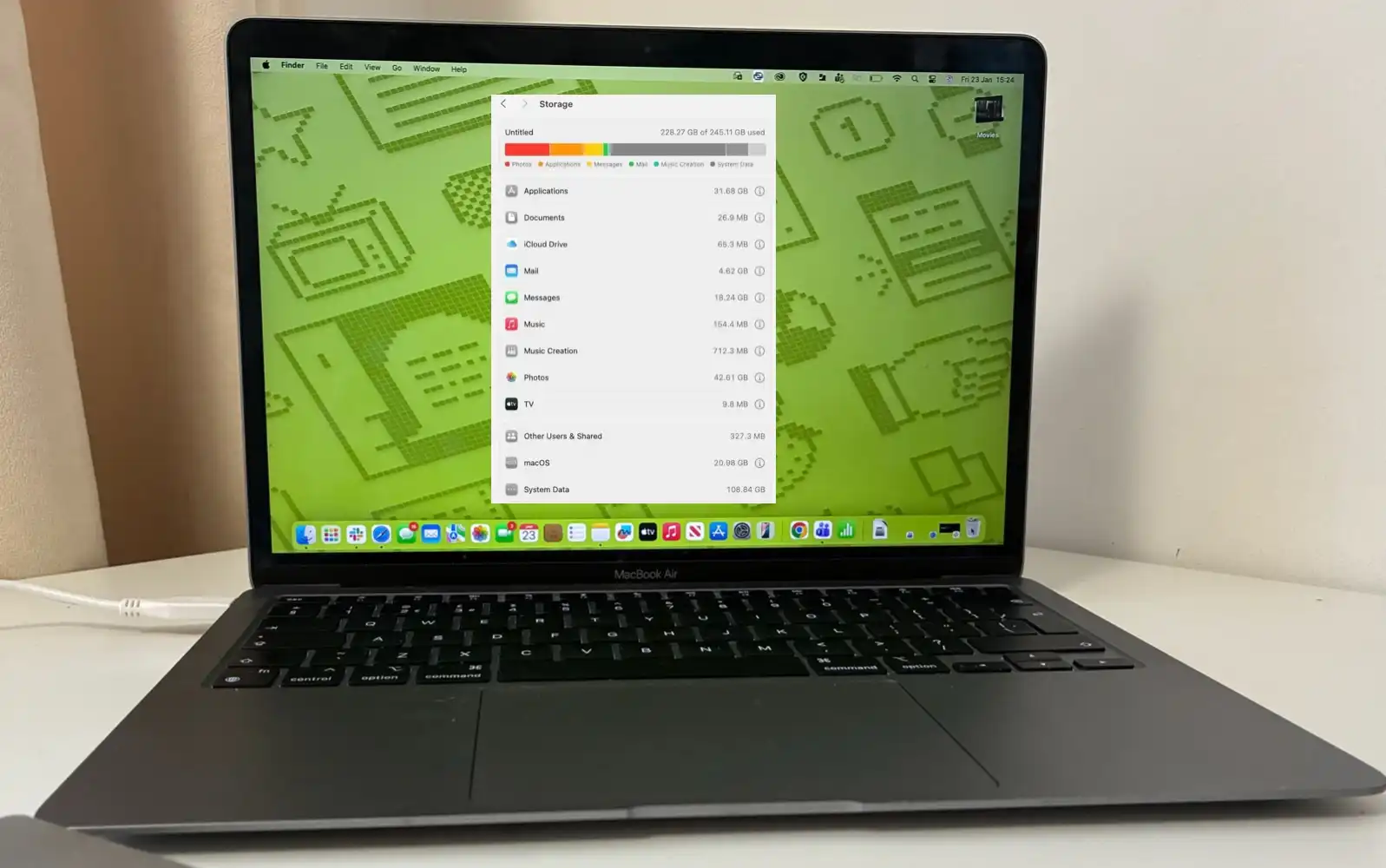
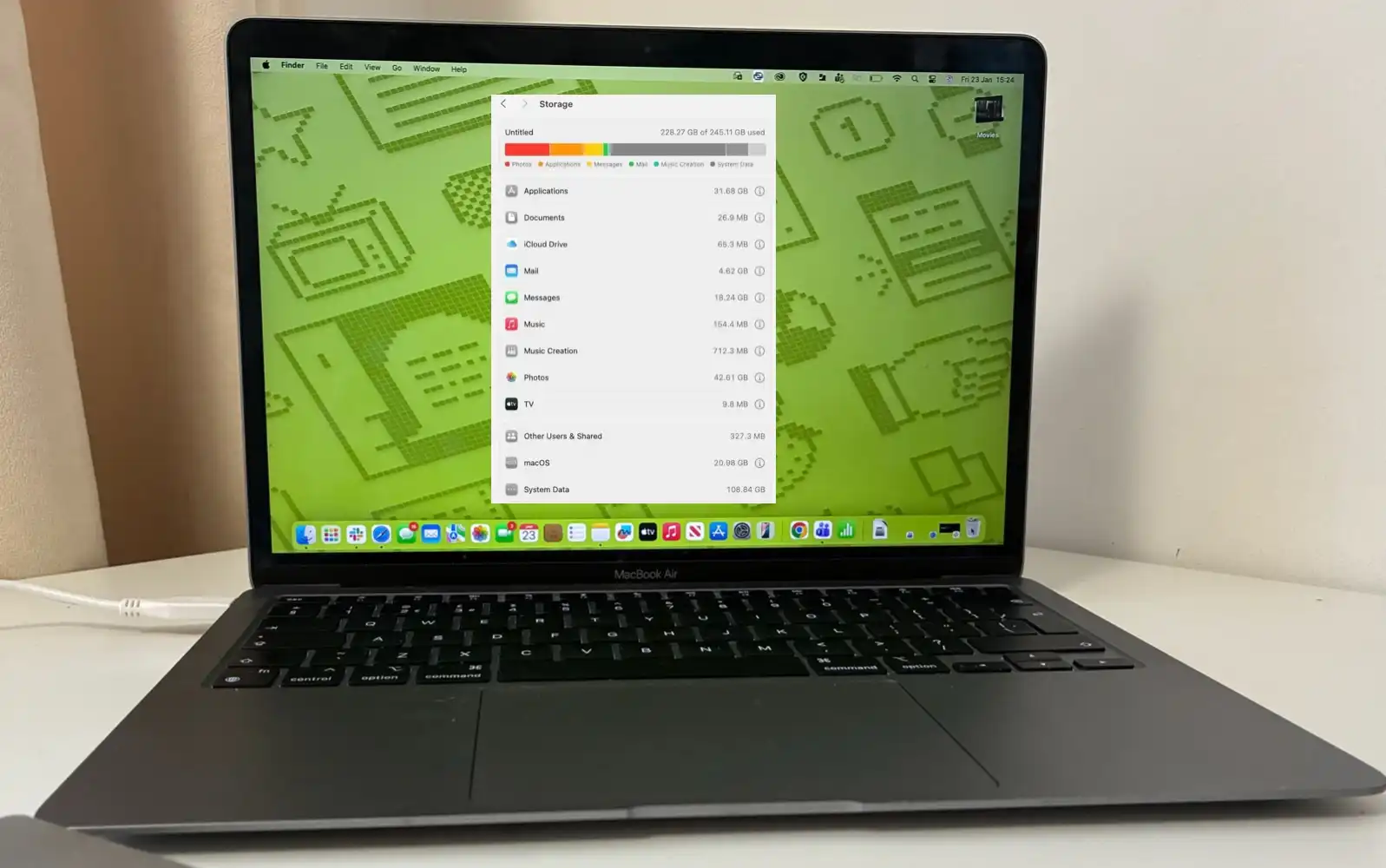
System Data macOS คือกลุ่มข้อมูลเบื้องหลังที่ระบบและแอปใช้ เช่น cache log ไฟล์ชั่วคราว และไฟล์สนับสนุนอื่นที่ไม่แสดงเป็นเอกสารหรือรูปภาพของผู้ใช้เอง แต่ถูกเก็บกว้างกระจายอยู่ในโฟลเดอร์ Library ซ่อนอยู่ container และโฟลเดอร์ของนักพัฒนาต่างๆ ส่งผลให้เมื่อสะสมไปเรื่อยๆ สามารถกินพื้นที่จัดเก็บเป็นสิบกิกะไบต์ได้โดยที่เราไม่ทันสังเกต การเข้าใจหมวดนี้จึงสำคัญมากก่อนจะล้างข้อมูล Mac เพื่อเพิ่มพื้นที่จัดเก็บอย่างปลอดภัย
โดยปกติ System Data macOS ถูกออกแบบให้ระบบจัดการอัตโนมัติ แต่ในทางปฏิบัติมันอาจโตเกินคาดจนแตะระดับมากกว่า 100GB ได้ ถ้าใช้ SSD 256GB พื้นที่นี้อาจกินไปเกือบครึ่งเครื่องซึ่งส่งผลให้เครื่องอืด ติดตั้งอัปเดตไม่ได้ และเก็บไฟล์งานใหม่ลำบาก สาเหตุหลักคือ cache และไฟล์ชั่วคราวที่สะสมจากการใช้แอปต่างๆ เมื่อเวลาผ่านไประบบและแอปจะสร้าง cache log และไฟล์สนับสนุนอีกจำนวนมาก รวมถึงการสตรีมเพลงและวิดีโอความละเอียดสูง cache ของเบราว์เซอร์และแอป แคชไฟล์แนบจากแอปข้อความ และไฟล์บำรุงรักษาระบบ เช่น snapshot ของ Time Machine หรือไฟล์ติดตั้งอัปเดต macOS สิ่งที่ทำให้หมวดนี้จัดการยากคือข้อมูลจำนวนมากถูกเก็บในโฟลเดอร์ Library ซ่อนอยู่ container หรือโฟลเดอร์นักพัฒนา ไม่โผล่ในหมวด Applications หรือ Documents แต่ถูกนับรวมเป็น System Data
รู้ทันสาเหตุที่ทำให้ System Data พองโต รวมถึงงาน AI บนเครื่อง
ก่อนจะลงมือเพิ่มพื้นที่จัดเก็บ ลองมอง System Data ว่าเป็นภาพรวมของนิสัยการใช้ Mac เราเอง การสตรีมคอนเทนต์ เปิดไฟล์ทดสอบ ใช้งานแอปจำนวนมาก รวมถึงฟีเจอร์ AI ใหม่ๆ ล้วนทิ้งร่องรอยเป็นไฟล์เบื้องหลัง การรู้ว่าอะไรสร้างไฟล์แบบไหนจะช่วยให้เราล้างข้อมูล Mac ได้อย่างมั่นใจโดยไม่ไปยุ่งกับไฟล์ระบบที่สำคัญ
หนึ่งในตัวการใหญ่คือ cache จากการสตรีมเพลงและวิดีโอคุณภาพสูงที่ถูกเก็บไว้เพื่อให้เล่นลื่น ซึ่งนับเป็น System Data ตามด้วย cache ของเบราว์เซอร์และแอป ที่ถ้าท่องเว็บบ่อยหลายปีสามารถโตได้หลายกิกะไบต์ นอกจากนี้ข้อความที่ส่งรูปและวิดีโอความละเอียดสูงบ่อยๆ ก็มีไฟล์แนบที่ไปเพิ่มในพื้นที่ System Data เช่นกัน ส่วนงานบำรุงรักษาระบบ เช่น snapshot ของ Time Machine สำเนาสำรองอุปกรณ์ iOS ที่ต่อกับเครื่อง และตัวติดตั้งอัปเดต macOS ก็ถูกจัดอยู่ในหมวดนี้ด้วย แนวโน้มใหม่ที่ต้องระวังคือฟีเจอร์ปัญญาประดิษฐ์ที่รันบนเครื่องเอง โมเดล AI ขนาดใหญ่สำหรับ Apple Intelligence เครื่องมือถอดเสียงออฟไลน์ แอปสร้างภาพ และผู้ช่วยเขียนโค้ด มักดาวน์โหลดไฟล์โมเดลและ resource หลายกิกะไบต์มาเก็บในโฟลเดอร์ Library ซ่อนอยู่ cache container หรือโฟลเดอร์นักพัฒนา ทำให้พื้นที่ที่ถูกนับเป็น System Data เพิ่มขึ้นมากและยังสร้างไฟล์ชั่วคราวและ log ระหว่างทำงานด้วย ข้อมูลเหล่านี้ส่วนใหญ่ลบได้ แต่บางส่วนเป็นไฟล์สำคัญของระบบ จึงต้องมีวิธีแยกให้ชัด

ขั้นตอนทีละข้อ ล้างข้อมูล Mac เพื่อเพิ่มพื้นที่จัดเก็บโดยไม่เสี่ยงพังระบบ
ส่วนที่น่ากังวลที่สุดเวลาเพิ่มพื้นที่จัดเก็บคือการเผลอลบไฟล์ระบบสำคัญ การล้าง System Data macOS ต้องคิดเหมือนจัดห้องที่มีของใช้งานประจำปะปนกับขยะ ถ้าไล่ลบแบบไม่ดูให้ดีอาจไปโดนไฟล์ที่เครื่องต้องใช้แล้วเกิดปัญหา การเดินตามขั้นตอนเดียวจบต่อไปนี้จะช่วยให้คุณจัดการได้อย่างปลอดภัย โดยเน้นลบ cache ไฟล์ชั่วคราว และไฟล์รองที่ไม่จำเป็น แทนที่จะยุ่งกับไฟล์ระบบหลัก
- เปิดเมนูจัดการพื้นที่เก็บข้อมูลบน macOS แล้วดูภาพรวมว่าหมวด System Data ใช้พื้นที่เท่าไร เทียบกับขนาด SSD และหมวดอื่นเพื่อประเมินว่าคุ้มค่าที่จะลงมือจัดการหรือไม่ และจดจำว่าพื้นที่หายไปก้อนใหญ่คือจาก System Data macOS ไม่ใช่ไฟล์งานของคุณ
- สำรองข้อมูลสำคัญก่อนทุกครั้ง ไม่ว่าจะด้วย Time Machine หรือโซลูชันสำรองอื่น เพื่อให้ถ้าเกิดลบผิดหรือมีอะไรผิดพลาดยังสามารถกู้คืนไฟล์งานและการตั้งค่ากลับมาได้ การสำรองเป็นสเต็ปเปิดทางกลับที่คุ้มค่ามากเมื่อคุณจะลงมือแตะไฟล์ระบบหรือไฟล์เบื้องหลัง
- ใช้เครื่องมือค้นหาไฟล์ขนาดใหญ่และ cache ในโฟลเดอร์ Library และ container ที่ถูกจัดเป็น System Data macOS แทนการลบแบบสุ่ม เลือกเฉพาะไฟล์ที่แสดงชัดว่าเป็น cache log ไฟล์ชั่วคราว หรือไฟล์ติดตั้งที่ใช้งานไปแล้ว ไม่แตะไฟล์ที่มีชื่อเกี่ยวกับ core system หรือ framework เพื่อเลี่ยงการทำให้ระบบรวน
- ติดตั้งและเปิดแอปล้างข้อมูล Mac แบบมืออาชีพที่ออกแบบมาเพื่อจัดการ junk ของระบบโดยเคารพไฟล์งาน เช่นเครื่องมือที่มีฟังก์ชัน Smart Care ซึ่งเมื่อคลิกใช้งานจะสแกนเครื่องอัตโนมัติและลบเศษข้อมูลระบบที่มองไม่เห็นได้อย่างปลอดภัย โดยโฟกัสเฉพาะไฟล์ที่ประเมินว่าเป็น junk แอปแบบนี้ถูกสร้างให้เก็บเฉพาะสิ่งที่ปลอดภัยต่อการลบไม่ไปยุ่งกับไฟล์ที่คุณใช้งานอยู่
- หลังสแกนให้ตรวจผลลัพธ์ที่แอปเสนอ เช่น cache เก่าไฟล์ชั่วคราวดาวน์โหลดที่เสียหายและเวอร์ชันไฟล์ซ้ำ แอปจะใช้เทคโนโลยี Smart Selection เลือกไฟล์เบื้องหลังที่ซ่อนอยู่ให้โดยไม่บังคับคุณไล่เปิดโฟลเดอร์ทีละอัน และยังเคารพไฟล์งานส่วนตัวของคุณ คุณสามารถตัดสินใจได้เองว่าจะลบหรือเก็บอะไรไว้เพื่อลดความกังวลเรื่องลบผิด
- ตั้งรอบบำรุงรักษา Mac เป็นประจำ เช่นใช้โหมด Smart Care สแกนและลบ junk ระบบ ตรวจหา malware และเคลียร์หน่วยความจำ เพื่อให้เครื่องไม่สะสมไฟล์ขยะจนหน่วงการทำงาน การดูกราฟพื้นที่แบบเรียลไทม์จากแอปจะช่วยให้คุณแน่ใจว่ามีพื้นที่ว่างสำหรับไฟล์งานใหม่เสมอและช่วยให้เครื่องทำงานได้นานขึ้นโดยไม่ต้องอัปเกรดฮาร์ดแวร์บ่อย
หัวใจของขั้นตอนเหล่านี้คือการแยกไฟล์ที่ลบได้ออกจากไฟล์ระบบที่ต้องเก็บ โดยใช้ทั้งการสำรองข้อมูลก่อนและให้แอปล้างข้อมูล Mac ที่ออกแบบมาเพื่อเคารพไฟล์ผู้ใช้ช่วยจัดการ junk แทนการลบเองแบบเดาสุ่ม แอปแนวนี้จะมองหาน้ำหนักส่วนเกินของฮาร์ดแวร์ สุขภาพระบบปฏิบัติการ และภัยคุกคามด้านความปลอดภัย แล้วเสนอให้คุณตรวจเลือกก่อนลบ ทำให้คุณเพิ่มพื้นที่จัดเก็บได้โดยไม่ต้องไปแตะไฟล์งานพร้อมลดความกลัวว่าจะลบสิ่งสำคัญทิ้ง
ทำไมแอปล้างข้อมูลมืออาชีพช่วยให้สบายใจกว่าลบเอง
หลายคนกลัวการจัดระเบียบ Mac เพราะกลัวลบงานสำคัญ ข้อมูลที่กระจัดกระจายบนเดสก์ท็อปและไฟล์ทดลองจำนวนมากมักเป็นหลักฐานของการทำงานอย่างต่อเนื่องมากกว่าจะเป็นความรกร้างที่ไม่มีประโยชน์ การใช้แอปล้างข้อมูล Mac ที่ออกแบบมาให้เคารพไฟล์เหล่านี้จะช่วยให้คุณโฟกัสที่ปัญหาจริงคือ junk ระบบที่สะสมลึกๆ ใต้ฝากระโปรง แทนที่จะเสียเวลาจัดไฟล์ทีละโฟลเดอร์
แอปล้างข้อมูลที่ดีจะมุ่งจัดการน้ำหนักส่วนเกินที่ซ่อนอยู่ในฮาร์ดแวร์ สุขภาพของระบบปฏิบัติการ และภัยคุกคามความปลอดภัย โดยให้คุณควบคุมไฟล์งานของตัวเองอย่างเต็มที่ เมื่อสแกนมันจะระบุต้นตอของความรก เช่นเวอร์ชันเก่าและไฟล์ดาวน์โหลดซ้ำ โดยไม่บังคับให้คุณต้องไล่ค้นโฟลเดอร์เอง และจะแสดงผลให้คุณตรวจทานก่อนเลือกว่าจะลบอะไร ฟังก์ชัน Smart Care เป็นตัวอย่างที่ดี เมื่อกดใช้งานระบบจะสแกนทั้งเครื่องและลบเศษข้อมูลระบบที่มองไม่เห็นที่สะสมอยู่ ทำให้คุณไม่ต้องเดาว่าไฟล์ไหนปลอดภัยต่อการลบ จุดสำคัญคือเครื่องมือเหล่านี้ถูกสร้างให้ไล่ล่าขยะระบบที่ลบทิ้งได้ ไม่ไปยุ่งไฟล์ที่คุณกำลังใช้งานอยู่ ทำให้การเพิ่มพื้นที่จัดเก็บและบำรุงรักษา Mac เป็นกิจวัตรที่ทำได้อย่างมั่นใจ
สรุป ความคุ้มค่าของการบำรุงรักษา Mac เป็นประจำ
เมื่อเข้าใจแล้วว่า System Data macOS เป็นที่รวมไฟล์เบื้องหลังทุกแบบ ตั้งแต่ cache การสตรีม log ไฟล์ชั่วคราว ไปจนถึง resource ของโมเดล AI การปล่อยให้พื้นที่หมวดนี้โตเองเรื่อยๆ บน SSD ขนาดเล็กย่อมเสี่ยงต่อการเกิดปัญหาความเร็วและพื้นที่ไม่พอใช้งาน การล้างข้อมูล Mac จึงไม่ใช่เรื่องความเป็นระเบียบอย่างเดียวแต่เป็นการดูแลสุขภาพเครื่องในระยะยาว
การบำรุงรักษา Mac อย่างสม่ำเสมอด้วยการตรวจ System Data สำรองข้อมูลก่อนจัดการ ใช้เครื่องมือมืออาชีพช่วยลบ junk และเปิดโหมดตรวจสอบแบบเรียลไทม์ จะช่วยให้คุณมีพื้นที่สำหรับไฟล์งานใหม่อยู่เสมอ และลดโอกาสที่เครื่องจะช้าลงเพราะไฟล์เบื้องหลังสะสม แอปล้างข้อมูลที่ดีสามารถเคลียร์น้ำหนักส่วนเกินในพื้นหลังให้คุณ เพื่อให้สิ่งเดียวที่ต้องแย่งความสนใจคือโจทย์งานตรงหน้า ไม่ใช่แจ้งเตือนพื้นที่เต็มหรือเครื่องทำงานอืด การลงทุนเวลาเล็กน้อยกับขั้นตอนเหล่านี้จึงคุ้มมากสำหรับใครที่ใช้ Mac ทำงานหนักและอยากให้เครื่องอยู่กับเราไปได้นานที่สุดโดยไม่ต้องเสี่ยงพังระบบหรือเผลอลบไฟล์สำคัญ