
รู้จักเครื่องมือ AI ภาพถ่ายใหม่ใน iOS 27
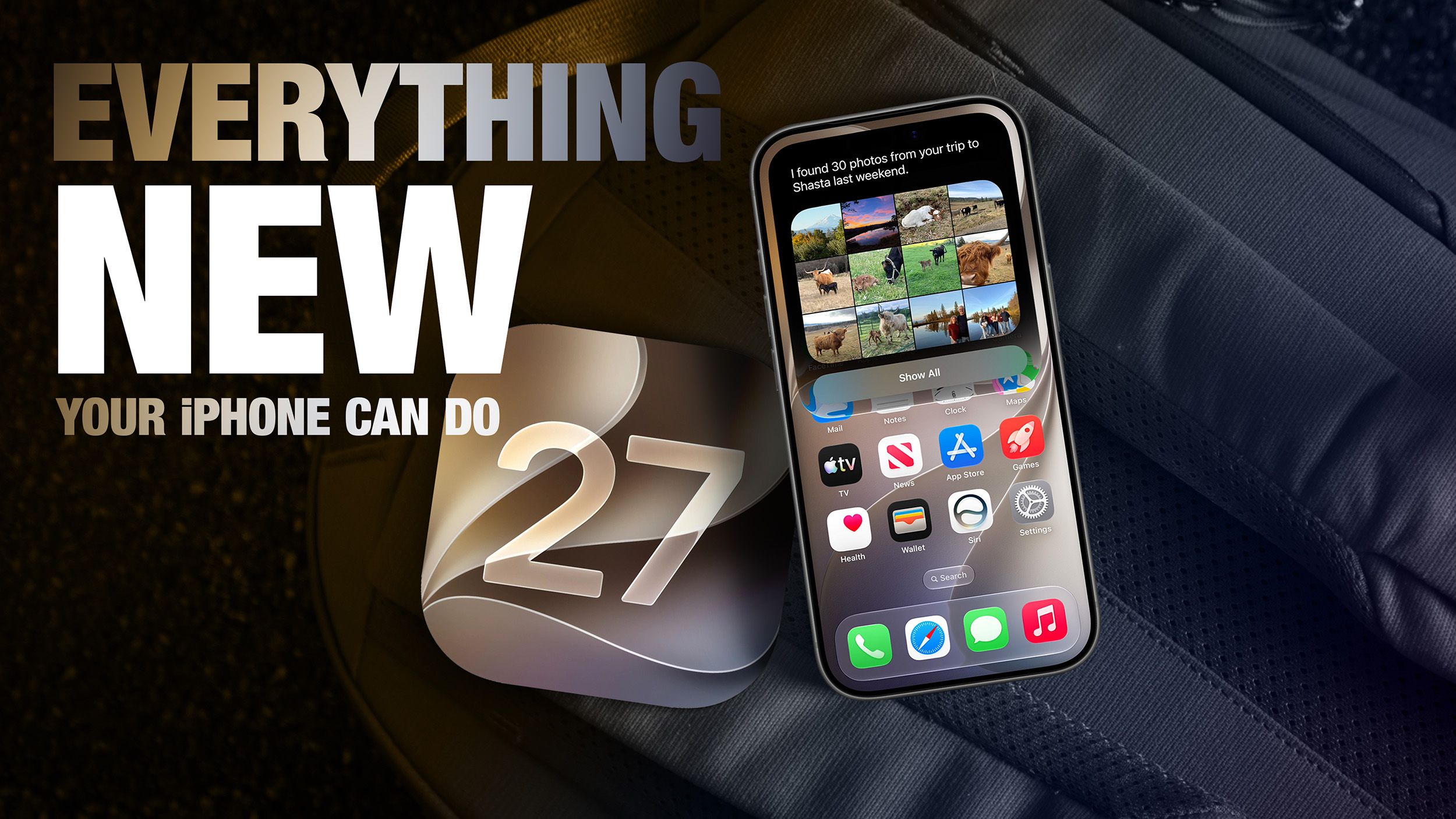
เครื่องมือ AI ภาพถ่ายใน iOS 27 คือชุดฟีเจอร์แก้ไขภาพอัตโนมัติที่ถูกฝังอยู่ในแอป Photos บน iPhone ทำให้ผู้ใช้สามารถทำความสะอาดพื้นหลัง ขยายภาพอัตโนมัติ และปรับมุมมองภาพได้โดยไม่ต้องใช้แอปเสริมภายนอก เครื่องมือเหล่านี้ใช้การวิเคราะห์สี แสง และพื้นผิวรอบภาพเพื่อสร้างรายละเอียดใหม่ให้เนียนกับภาพเดิม ช่วยให้การแก้ไขภาพ iPhone ดูเป็นมืออาชีพมากขึ้นโดยไม่ต้องมีพื้นฐานการแต่งภาพมาก่อน
คนที่ควรลองคือผู้ใช้ iPhone ที่ถ่ายรูปบ่อยแต่ไม่อยากเสียเวลาเรียนโปรแกรมแต่งรูปซับซ้อน เช่น คนทำคอนเทนต์โซเชียล คนขายของออนไลน์ หรือคนที่อยากเก็บภาพทริปให้สวยขึ้นโดยใช้เวลาแต่งภาพน้อยลง จุดสำคัญคือ iPhone ของคุณต้องรองรับ Apple Intelligence เพื่อเรียกใช้เครื่องมือเหล่านี้ได้ และควรเป็นรุ่นใหม่ระดับ iPhone 15 Pro Max หรือรุ่นที่รองรับฟีเจอร์เดียวกัน ก่อนเริ่มใช้ต้องอัปเดตเป็น iOS 27 ให้เรียบร้อย
เตรียม iPhone ให้พร้อมสำหรับการแก้ไขภาพด้วย AI
ก่อนลงมือใช้เครื่องมือ AI ภาพถ่าย สิ่งแรกคือทำให้เครื่องพร้อม ทั้งระบบและแอปกล้อง การอัปเดต iOS 27 นอกจากเพิ่มฟีเจอร์ AI ใน Photos แล้ว ยังปรับการควบคุมกล้องให้หยิบใช้ฟีเจอร์สำคัญได้เร็วขึ้นโดยไม่ต้องแตะหลายชั้นของเมนู เมื่อเซ็ตดี การถ่ายและการแก้ไขจะต่อเนื่องมากขึ้น เหมือนมีสตูดิโอและห้องตัดต่ออยู่ในเครื่องเดียว
- อัปเดต iPhone เป็น iOS 27 หรือเวอร์ชันล่าสุดของ iOS 27 ผ่านการตั้งค่า เพื่อให้รองรับ Apple Intelligence และฟีเจอร์ใหม่
- เปิดแอป Camera แล้วแตะไอคอนจุดหกจุดบริเวณด้านล่างของหน้าจอเพื่อเรียกเมนูควบคุมกล้อง
- แตะปุ่ม Edit ด้านบนของหน้าจอเพื่อเข้าสู่โหมดปรับแถวไอคอนสำคัญ
- เลือกแตะไอคอนควบคุมที่ต้องใช้บ่อย เช่น สัดส่วนภาพ ฟิลเตอร์ หรือโหมดต่างๆ จากแถบด้านล่างขึ้นมาไว้บนแถวด้านบนของวิวไฟน์เดอร์ โดยบน iPhone 15 Pro Max สามารถเพิ่มได้สูงสุด 8 ไอคอน
- เมื่อเลือกเสร็จแล้วแตะ Done เพื่อบันทึกการตั้งค่า คราวต่อไปคุณจะเปิดปิดฟีเจอร์เหล่านี้ได้ด้วยการแตะไอคอนด้านบนโดยไม่ต้องผ่านเมนูจุดหกจุดอีก
การจัดแถวไอคอนสำคัญช่วยลดเวลาในการตั้งค่าขณะถ่าย ทำให้ได้ไฟล์ภาพที่พร้อมสำหรับการแก้ไขด้วย AI ภายหลัง แต่ข้อควรระวังคืออย่าใส่ไอคอนมากเกินไปจนหน้าจอดูรก ลองเลือกเฉพาะฟีเจอร์ที่ใช้บ่อยจริงๆ ถ้าจัดจนงงสามารถกด Reset to Essentials เพื่อกลับไปค่าเริ่มต้นได้ จำไว้ว่าบางไอคอนอย่างแฟลชหรือ Night Mode จะขึ้นมาเองตามสภาพแสงอยู่แล้ว ไม่จำเป็นต้องยัดทุกอย่างในแถวเดียว
ขยายภาพอัตโนมัติด้วย Extend ให้เฟรมกว้างขึ้น
ฟีเจอร์ Extend คือหัวใจของการขยายภาพอัตโนมัติใน iOS 27 เพราะมันช่วยเติมพื้นที่ที่ขาดหายไปนอกเฟรมเดิมแบบเนียนตา เหมาะมากสำหรับภาพวิวที่ถ่ายไม่สุดตึก ภาพคนที่โดนตัดหัว หรือช็อตที่อยากเผื่อพื้นที่ไว้ใส่ข้อความในภายหลัง เครื่องมือ AI ภาพถ่ายตัวนี้จะช่วยให้คุณแก้ปัญหาเฟรมแน่นได้โดยไม่ต้องถ่ายใหม่
- เปิดแอป Photos แล้วเลือกภาพที่ต้องการแก้ไข จากนั้นเข้าสู่โหมดแก้ไขภาพด้วยการแตะปุ่ม Edit
- ในเมนูแก้ไข ให้เปิดส่วนเครื่องมือที่ใช้ Apple Intelligence แล้วเลือกฟีเจอร์ Extend
- ใช้นิ้วหยิกและลากออกบริเวณขอบภาพทั้งด้านข้างหรือด้านบนล่าง เพื่อสร้างพื้นที่ผ้าใบเพิ่มตามต้องการ
- รอสักครู่ให้ระบบวิเคราะห์พื้นผิว แสง และสีแวดล้อม แล้วสร้างพื้นหลังใหม่เติมเข้าไปในส่วนที่ขยายออกมาอัตโนมัติ
- ตรวจดูว่าพื้นหลังใหม่เนียนกับภาพเดิมหรือไม่ หากพอใจแล้วจึงบันทึกภาพที่ขยายแล้วลงในคลัง
ผลลัพธ์ที่ควรได้คือภาพที่เฟรมกว้างขึ้นโดยยังคงรายละเอียดและบรรยากาศเดิม ยิ่งไปกว่านั้น Extend ยังช่วยจัดเส้นขอบฟ้าให้ตรงได้ดี เพราะคุณสามารถขยายขอบภาพเพิ่ม แล้วหมุนภาพให้เส้นขอบฟ้าไม่เอียงโดยไม่ต้องตัดตัวแบบออกจากเฟรม ข้อควรระวังคือการขยายมากเกินไปอาจทำให้ AI ต้องเดารายละเอียดเยอะ ภาพบางส่วนอาจดูแปลกตา ลองขยายทีละน้อยแล้วดูว่าจุดไหนยังดูเป็นธรรมชาติที่สุด
เปลี่ยนมุมมองด้วย Reframe และทำความสะอาดพื้นหลังด้วย Clean Up
สองเครื่องมือ AI ภาพถ่ายที่ช่วยให้การแก้ไขภาพ iPhone ดูเป็นมืออาชีพมากขึ้นคือ Reframe กับ Clean Up Reframe ใช้สำหรับเปลี่ยนมุมมองภาพหลังถ่ายไปแล้ว ส่วน Clean Up ใช้จัดการสิ่งรกตาในพื้นหลัง ช่วยให้โฟกัสอยู่ที่ตัวแบบได้ชัดขึ้น ทั้งคู่ทำงานในแอป Photos โดยตรง ไม่ต้องส่งภาพไปแอปอื่น
- เปิดภาพในแอป Photos แล้วเข้าสู่เมนู Edit จากนั้นแตะที่เมนูเครื่องมือแล้วเลือก Reframe
- ลากภาพไปในทิศทางที่ต้องการเพื่อเปลี่ยนมุมมอง เมื่อทำเช่นนี้จะเห็นขอบเบลอรอบเฟรมเดิมที่แสดงพื้นที่ใหม่ที่ต้องสร้างขึ้น
- เมื่อตั้งมุมมองได้แล้ว กดบันทึก ระบบ Apple Intelligence จะสร้างรายละเอียดภาพให้เต็มขอบใหม่ ทำให้ฉากยังดูเป็นธรรมชาติ
- สำหรับการทำความสะอาดพื้นหลัง เปิดเมนู Edit แล้วเลือกเครื่องมือ Clean Up จากเมนูเดียวกัน
- แตะหรือปัดแปรงไปบนวัตถุที่ต้องการลบ เช่น ถังขยะ แขนคนที่โผล่มา หรือสายไฟในฉาก ระบบจะประมวลผลเงา ลวดลาย และมิติความลึก เพื่อเบลนด์พื้นที่ที่ลบให้เนียนกับบริเวณรอบข้าง
ถ้าใช้อย่างเหมาะสม Reframe จะช่วยให้ภาพดูเหมือนถ่ายจากมุมที่ตั้งใจตั้งแต่แรก ส่วน Clean Up รุ่นใหม่แก้ปัญหาพื้นหลังซับซ้อน เช่น เท็กซ์เจอร์ต่างๆ ได้ดีขึ้นมาก แต่จุดที่ต้องระวังคือการลบวัตถุที่ใหญ่หรืออยู่ใกล้ตัวแบบมากๆ อาจทำให้ภาพดูผิดปกติ ลองซูมดูละเอียดก่อนบันทึกทุกครั้ง เพื่อให้ภาพสุดท้ายยังดูน่าเชื่อถือและใช้ได้ทั้งงานส่วนตัวและงานอาชีพ
สรุป: Photos กลายเป็นสตูดิโอรีทัชบน iPhone เครื่องเดียว
เมื่อรวมฟีเจอร์ Extend Reframe และ Clean Up เข้าด้วยกัน แอป Photos กลายเป็นสตูดิโอรีทัชบน iPhone โดยไม่ต้องพึ่งแอปแต่งรูปภายนอกอีกต่อไป คุณสามารถแก้เฟรมแน่น เปลี่ยนมุมมอง และทำความสะอาดพื้นหลังได้ครบในที่เดียว บวกกับการปรับแถวไอคอนใน Camera ทำให้ตั้งค่าถ่ายและแก้ไขต่อเนื่องเร็วขึ้น
สิ่งที่ต้องจำคือ ฟีเจอร์เหล่านี้อาศัย Apple Intelligence และทำงานได้ดีกับรุ่นที่รองรับอย่าง iPhone 15 Pro Max และรุ่นใกล้เคียง ลองใช้เวลาเล่นกับแต่ละเครื่องมือทีละรูป จะเห็นว่าหลายภาพที่เคยคิดว่าพลาด อาจกลับมากลายเป็นภาพโปรไฟล์หรือภาพขายงานที่ใช้ได้สบาย สุดท้ายแล้วมันคุ้มค่ากับการอัปเดตและลองปรับตัวเล็กน้อย เพื่อให้ iPhone กลายเป็นสตูดิโอภาพถ่ายพกพาของคุณในทุกวัน