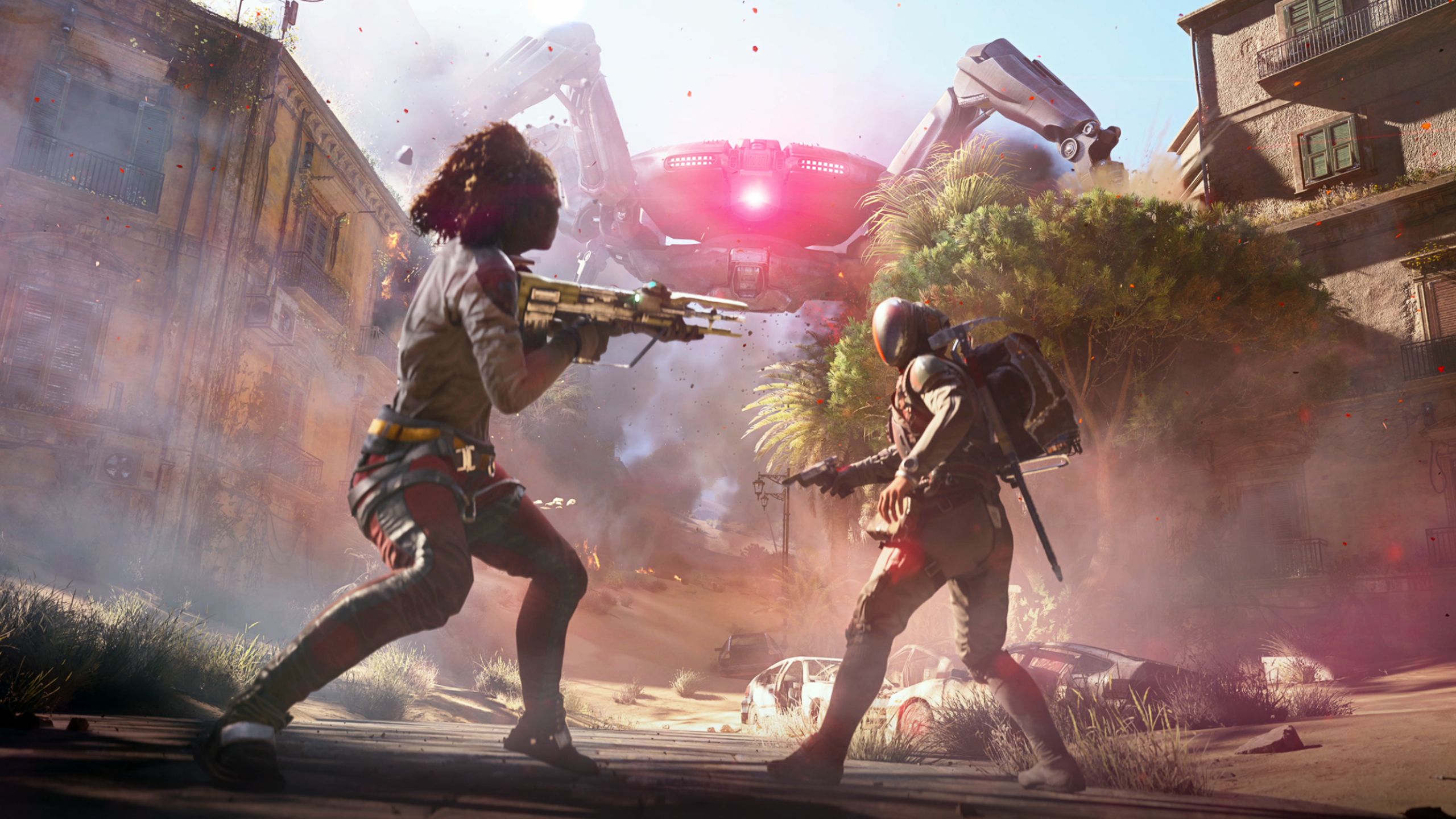

Windows 11 KB5121003 คืออะไร และทำไมถึงทำเกมพัง
Windows 11 KB5121003 update คืออัปเดต Patch Tuesday เดือนสิงหาคมที่เน้นอุดช่องโหว่ความปลอดภัยมากกว่า 400 รายการ แต่กลับสร้างปัญหาให้ผู้เล่นบางส่วนเมื่อเกมมัลติเพลเยอร์ชื่อดังเริ่มค้าง ดับ และทำให้เครื่องรีสตาร์ตเองหลังติดตั้งแพตช์นี้ โดยเฉพาะบนเวอร์ชัน 24H2 และ 25H2 ของ Windows 11 ที่ได้รับบิลด์ 26100.9168 และ 26200.9168 ตามลำดับ.
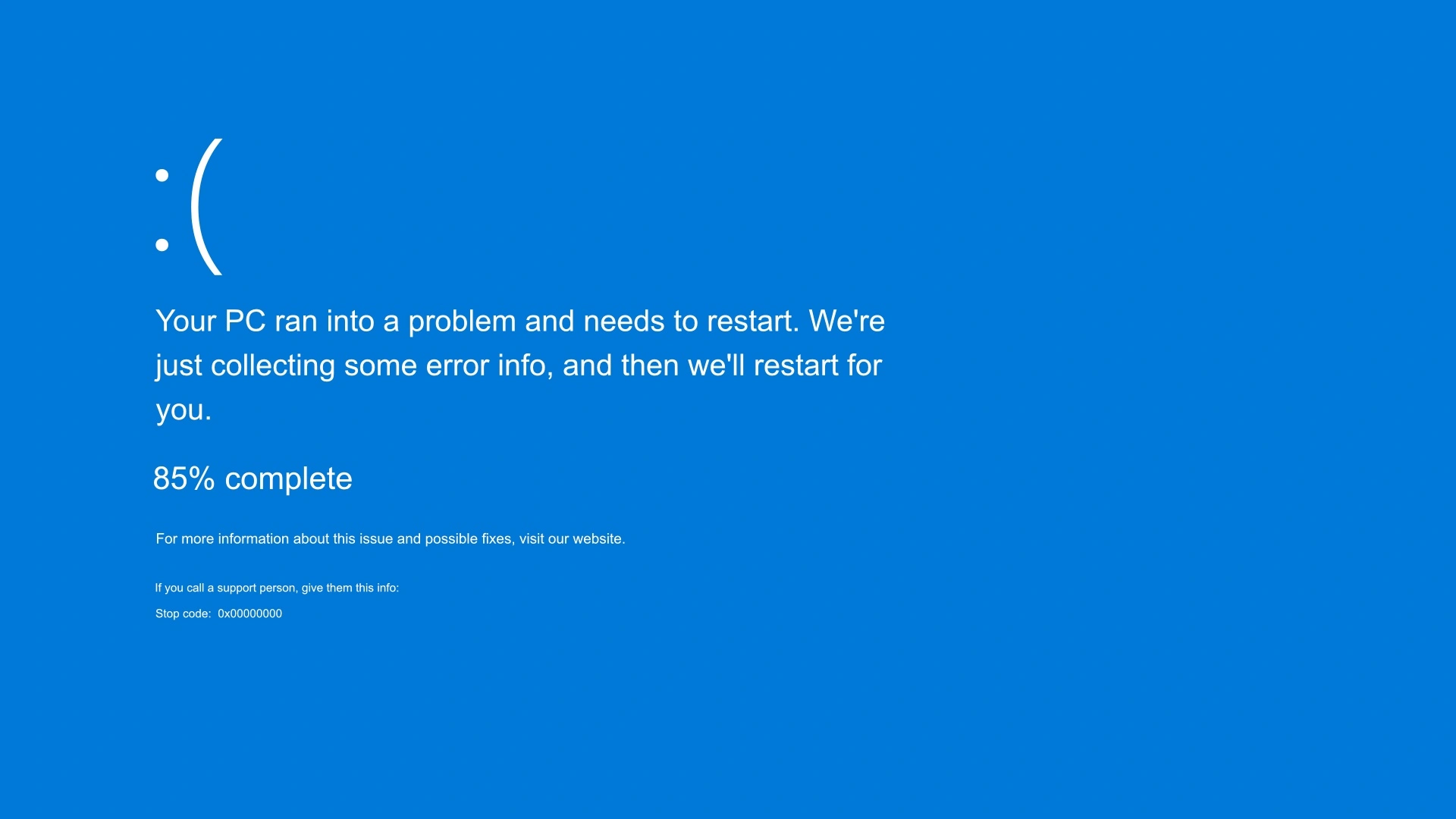
สาระสำคัญที่ต้องยอมรับคือ การอัปเดตระบบปฏิบัติการไม่เคย “ปลอดภัย 100%” ต่อวงการเกมเมอร์ โดยเฉพาะเมื่อไปแตะไฟล์ระดับเคอร์เนลที่เกมออนไลน์ต้องพึ่งพา ในกรณีนี้หลังอัปเดต KB5121003 เกมจำนวนหนึ่งเริ่มมีอาการแอปไม่ตอบสนอง, เด้งปิดเอง, ขึ้นข้อความ EXCEPTION_ACCESS_VIOLATION และหนักสุดคือเครื่องรีบูตโดยไม่เตือนล่วงหน้า. นั่นหมายความว่าผู้เล่นที่อัปเดตทันทีโดยไม่ได้เตรียมทางหนีทีไล่อาจต้องแลกความปลอดภัยกับการเล่นเกมที่ไม่เสถียรอย่างเลี่ยงไม่ได้.
อาการบน Arc Raiders และ The Finals: จากแพตช์ความปลอดภัยสู่จอดำกลางแมตช์
หลังวันที่ 11 สิงหาคมเป็นต้นไป ผู้เล่นจำนวนหนึ่งพบว่าเกมที่ปกติลื่นไหลอย่าง Arc Raiders และ The Finals กลับเริ่มมีอาการแปลกทันทีหลังติดตั้ง Windows 11 KB5121003 update. อาการที่รายงานตรงกันคือเกมค้างไปเฉย ๆ ก่อนกลายเป็นหน้าจอสีดำ หรือเด้งออกไปหน้า Desktop โดยไม่มีข้อความเตือนใด ๆ บางรายหนักถึงขั้นทั้งระบบรีสตาร์ตเองกลางแมตช์ จบเกมแบบไม่ได้เซฟ ไม่ได้เก็บสถิติ.
แนวโน้มที่น่าห่วงคือปัญหาไม่ได้หยุดอยู่แค่เกมเด้ง แต่ยังมีคนพบปัญหาภาพแตก สีผิดเพี้ยน และจอดำหลังอัปเดต ซึ่งหลายกรณีรายงานว่าหายไปทันทีเมื่อถอนการติดตั้ง KB5121003. ขณะเดียวกัน Microsoft ระบุว่าเคสส่วนใหญ่กระจุกตัวอยู่ที่ Arc Raiders, MARVEL Tōkon: Fighting Souls และ The Finals บน Windows 11 เวอร์ชัน 24H2 และ 25H2 และกำลังสอบสวนว่าต้นตออยู่ที่ตัวแพตช์หรือไม่ พร้อมขอให้ผู้เล่นส่งรายงานผ่าน Feedback Hub เพื่อรวบรวมข้อมูลให้ครบถ้วน.
วิธีแก้ชั่วคราวสไตล์ Arc Raiders: จัดการไฟล์ inpoutx64.sys อย่างมีสติ
ในเมื่อ Microsoft ยังไม่มีแพตช์แก้ทางการ ผู้เล่นจึงหันไปมองผู้พัฒนาเกม Embark Studios ซึ่งออกมาอธิบายว่าปัญหาน่าจะเกี่ยวข้องกับไฟล์ไดรเวอร์ระดับเคอร์เนลชื่อ inpoutx64.sys ที่ถูกเปลี่ยนโดย Windows 11 KB5121003 update. ฝั่ง Embark เสนอวิธี Arc Raiders crash fix แบบชั่วคราวคือหยุดบริการและลบไฟล์นี้ออกจากระบบ เพื่อให้เกมกลับมาทำงานได้ตามปกติในระหว่างรอแพตช์ถาวร.
- เปิด Command Prompt แบบ Run as administrator
- พิมพ์คำสั่ง: sc stop inpoutx64 แล้วกด Enter
- ต่อด้วยคำสั่ง: sc delete inpoutx64 แล้วกด Enter
- เปิด File Explorer ไปที่โฟลเดอร์ C:\Windows\System32\drivers
- ค้นหาไฟล์ inpoutx64.sys แล้วลบออกจากระบบ
นี่คือการยุ่งกับไดรเวอร์ระดับลึก จึงเหมาะกับคนที่เข้าใจความเสี่ยงและพร้อมรับผลที่ตามมาเท่านั้น ถ้าคุณไม่มั่นใจ การเลือกวิธีถอยแพตช์ KB5121003 ออกอาจปลอดภัยกว่ามาก แม้จะต้องแลกกับการยังไม่ได้ใช้แพตช์ความปลอดภัยใหม่กว่า 400 รายการก็ตาม.
ไม่อยากเสี่ยงลบไดรเวอร์? ย้อน Windows กลับเวอร์ชันก่อน KB5121003
สำหรับเกมเมอร์ที่ให้ความสำคัญกับเสถียรภาพมากกว่าการไล่ตามแพตช์ล่าสุด การย้อนกลับไปยังเวอร์ชันก่อน Windows 11 KB5121003 update คือทางออกที่สมเหตุสมผลกว่า แนวโน้มจากผู้ใช้จำนวนหนึ่งชี้ตรงกันว่า เมื่อถอน KB5121003 แล้ว อาการ Windows game crashes, หน้าจอดำ และภาพเพี้ยนก็หายไปในทันที. นั่นสะท้อนว่าปัญหาอยู่ที่แพตช์ Patch Tuesday รอบนี้มากกว่าตัวฮาร์ดแวร์หรือไดรเวอร์กราฟิกของผู้ใช้.
- เปิดเมนู Start แล้วค้นหา “Windows Update”
- คลิกเข้าไปที่ “Update history”
- เลื่อนลงไปยังส่วน “Uninstall updates” แล้วคลิกเข้าไป
- มองหา KB5121003 ในรายการอัปเดตที่ติดตั้งแล้ว จากนั้นเลือก Uninstall
- รีสตาร์ตเครื่องหนึ่งครั้งแล้วลองเปิดเกมที่เคยมีปัญหาอีกครั้ง
การถอยแพตช์ไม่ใช่คำตอบถาวร เพราะคุณกำลังละทิ้งอัปเดตความปลอดภัยสำคัญ แต่ในโลกความจริงที่คุณอาจต้องแข่งจัดอันดับกับทีม หรือใช้เครื่องทำงานด้านเกมควบคู่กัน การเลือกกลับไปใช้เวอร์ชันที่เสถียรกว่าชั่วคราวถือเป็นทางเลือกที่มีเหตุผล ตราบใดที่คุณวางแผนกลับมารับแพตช์ใหม่ทันทีเมื่อ Microsoft ออกแก้ไขเรียบร้อยแล้ว.
บทสรุปสำหรับเกมเมอร์: อย่าให้อัปเดต Patch Tuesday เป็นคนคุมชีวิตเกมของคุณ
กรณี KB5121003 ตอกย้ำอีกครั้งว่า “ทุกครั้งที่ Windows ลงแพตช์ใหม่ คุณควรถามก่อนว่าจะกระทบเกมหรือไม่” ไม่ใช่แค่รีบกดอัปเดตอย่างเดียว Patch Tuesday gaming issues ไม่ใช่เรื่องใหม่ ก่อนหน้านี้แพตช์อีกตัวอย่าง KB5101650 ก็เคยถูกบล็อกบนพีซีบางรุ่นเพราะทำให้เครื่องดับเอง เครื่องร้อน และประสิทธิภาพดรอปลงอย่างชัดเจน.
ทางเลือกที่เป็นรูปธรรมสำหรับเกมเมอร์คือ ตั้งค่าสไตล์ “อัปเดตแบบมีสติ” แทนที่จะเปิดอัตโนมัติเต็มที่: เว้นช่วง 2–3 วันก่อนอัปเดตใหญ่เพื่อรอดูเสียงชุมชน, ใช้ระบบสำรองข้อมูลหรือสร้าง restore point ก่อนแพตช์สำคัญ และจดจำวิธีถอยแพตช์เผื่อกรณี Windows game crashes รอบใหม่ ระหว่างนี้ ถ้าคุณเจอปัญหากับ Arc Raiders หรือ The Finals ควรเลือกอย่างใดอย่างหนึ่งระหว่างใช้ Arc Raiders crash fix แบบลบ inpoutx64.sys หรือถอนการติดตั้ง KB5121003 ชั่วคราว แล้วคอยจับตาข่าวแพตช์แก้จาก Microsoft อย่างใกล้ชิด.