
ทำไม MacBook ถึงช้า และควรเริ่มต้นตรวจสอบอย่างไร
MacBook ช้า คือภาวะที่เครื่องตอบสนองช้าลง เปิดแอปนาน มีสัญลักษณ์วงกลมหมุน หรือแฟนหมุนเสียงดังต่อเนื่อง ส่งผลให้การทำงานหรือเรียนสะดุด ผู้ใช้ควรตรวจสอบทั้งซอฟต์แวร์ พื้นที่เก็บข้อมูล และฮาร์ดแวร์ เพื่อหาเหตุและแก้ไขอย่างเป็นขั้นตอน โดยใช้เครื่องมือที่มีอยู่แล้วใน macOS ร่วมกับแอปเสริมที่เน้นการวินิจฉัยระบบอย่างลึกขึ้น ถ้าคุณรู้สึกว่า MacBook เคยลื่นแต่ตอนนี้ทุกอย่างหน่วง แม้ทำงานเบาๆ นี่คือสัญญาณว่าควรเริ่ม ตรวจสอบ Mac แบบจริงจังเพื่อ แก้ไขประสิทธิภาพ Mac ให้กลับมาน่าใช้ ก่อนอื่นต้องเข้าใจก่อนว่าปัญหาแล็ปท็อป Apple ที่เกี่ยวกับความช้าส่วนใหญ่ไม่ใช่ฮาร์ดแวร์เสียทันที แต่เกิดจากสตอเรจเต็ม แอปกินทรัพยากร หรือกระบวนการเบื้องหลังทำงานค้างอยู่ ก่อนลงมือมีข้อควรพร้อมสองอย่าง หนึ่ง ใช้ macOS เวอร์ชันที่เครื่องรองรับเพื่อให้เมนูตรงกับคำอธิบาย และสอง สำรองข้อมูลด้วย Time Machine ไปยัง SSD ภายนอกหรือบริการสำรองที่ไว้ใจได้ทุกครั้งก่อนซ่อมแซมหรือปรับระบบ เพื่อป้องกันข้อมูลหายหากเกิดข้อผิดพลาดระหว่างตรวจสอบ
โดยรวมแนวทางในบทความนี้ออกแบบให้คนทั่วไปทำเองได้ ไม่จำเป็นต้องเป็นสายไอที แต่ต้องอ่านให้ครบระยะหนึ่งและทำตามอย่างเป็นขั้นตอน หากทำครบแล้วอาการยัง MacBook ช้าอยู่ ค่อยพิจารณาใช้บริการศูนย์ซ่อมหรือเปลี่ยนเครื่องใหม่ตามความเหมาะสม
ลำดับขั้นตอนวินิจฉัย MacBook ช้าด้วยเครื่องมือในระบบ
ช่วงแรกให้โฟกัสที่ซอฟต์แวร์และการตั้งค่าก่อน เพราะส่วนนี้แก้เองได้และมักเป็นต้นเหตุหลัก เมื่อทำครบแล้วค่อยไล่ไปถึงดิสก์และการทดสอบฮาร์ดแวร์ จุดสำคัญคือทำตามลำดับ ไม่กระโดดไปรีเซ็ตหนักๆ หรือ format โดยยังไม่สำรองข้อมูลและยังไม่รู้สาเหตุที่แท้จริง เพราะอาจเสียเวลาและเสี่ยงข้อมูลหายโดยไม่จำเป็น
- รีสตาร์ตเครื่อง เปิดเมนู Apple แล้วเลือก Restart เพื่อเคลียร์กระบวนการชั่วคราวและให้ระบบจัดการอัปเดตที่ค้างอยู่
- ตรวจสอบอัปเดต ไปที่ Apple เมนู การตั้งค่าระบบ ทั่วไป ซอฟต์แวร์อัปเดต แล้วติดตั้งเวอร์ชันล่าสุด รวมถึงอัปเดตแอปหลักผ่าน App Store หรือช่องทางของผู้พัฒนา
- ถอดอุปกรณ์เสริมที่ไม่จำเป็น เช่น ฮับ ฮาร์ดดิสก์ภายนอก เครื่องพิมพ์ และอะแดปเตอร์ เพื่อคัดกรองว่ามีอุปกรณ์เสียหรือไดรเวอร์แปลกๆ ทำให้เครื่องช้าหรือเปิดเครื่องนานหรือไม่
- ตรวจสอบพื้นที่เก็บข้อมูล เปิด Apple เมนู การตั้งค่าระบบ ทั่วไป ที่เก็บข้อมูล รอให้ระบบคำนวณการใช้พื้นที่ ดูว่าโซนไหนกินเยอะ แล้วเริ่มลบไฟล์หรือแอปที่ไม่จำเป็น ย้ายไฟล์ใหญ่ไปที่ SSD ภายนอก และล้างถังขยะให้เรียบร้อย พยายามให้เหลือพื้นที่ว่างราว 15–20% ของดิสก์เมื่อทำได้
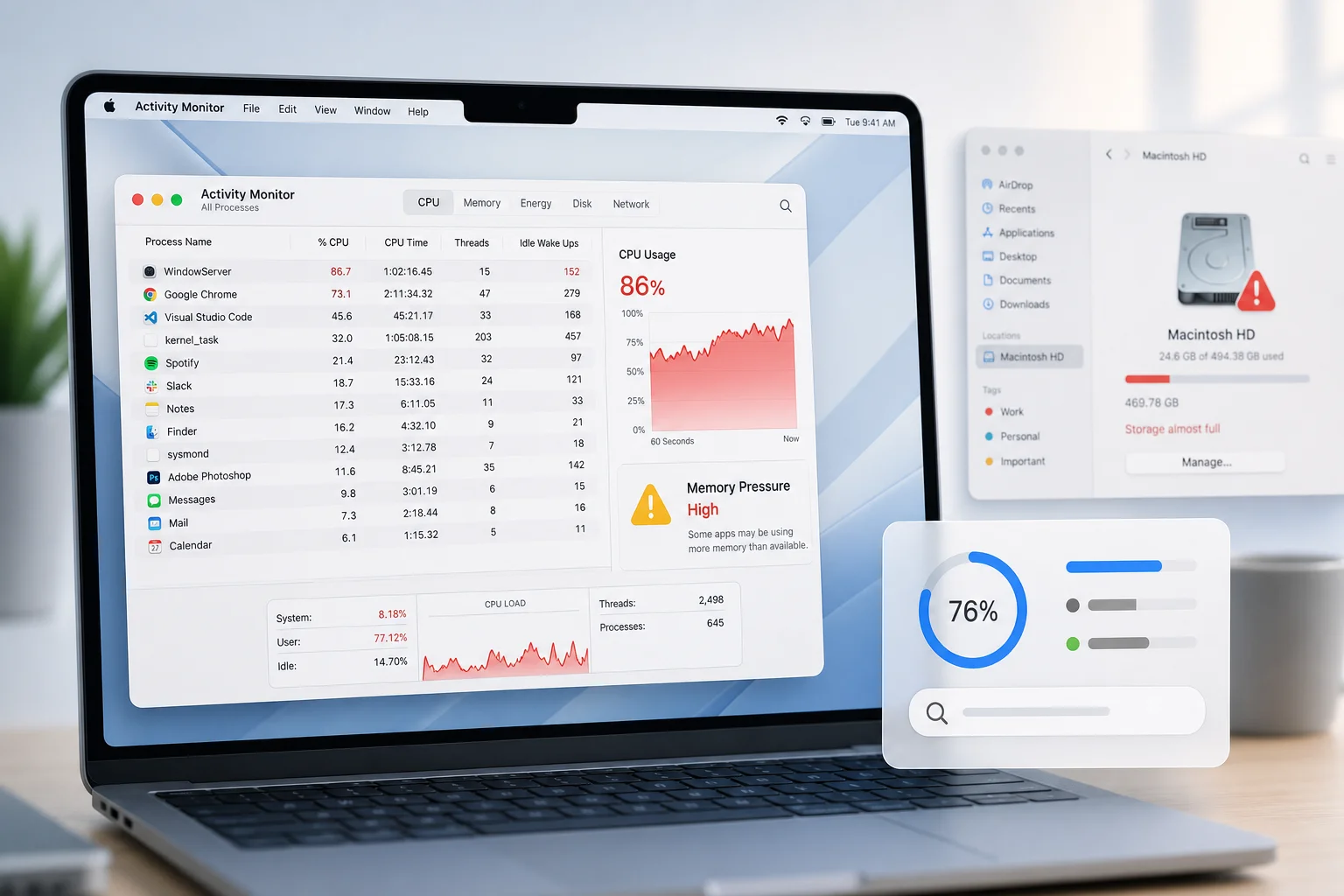
- เปิด Activity Monitor จาก Finder แอปพลิเคชัน ยูทิลิตี แล้วเลือกแสดง CPU คลิกหัวคอลัมน์ % CPU เรียงจากมากไปน้อย ดูสักหนึ่งนาทีว่าแอปใดกินทรัพยากรค้าง หากพบแอปไม่จำเป็นที่อยู่บนสุดให้บันทึกงาน เลือกโปรเซส กดไอคอนป้ายหยุด แล้วเลือก Quit ถ้าปิดไม่ลงค่อยใช้ Force Quit
- ตรวจสอบแรมและ Memory Pressure ใน Activity Monitor เลือกแท็บ Memory ดูกราฟ Memory Pressure ด้านล่าง ถ้าเป็นสีเขียวถือว่าปกติ แต่ถ้าเป็นเหลืองหรือแดงหมายถึงระบบเริ่มบีบอัดและสลับหน่วยความจำซึ่งทำให้ช้า ให้ปิดแอปเอกสารและแท็บเบราว์เซอร์ที่ไม่ได้ใช้ และเลี่ยงการเปิดหลายแอปหนักพร้อมกัน
- จัดการโปรแกรมเปิดตอนเริ่มเครื่อง ไปที่ Apple เมนู การตั้งค่าระบบ ทั่วไป รายการเข้าสู่ระบบและส่วนขยาย ตรวจรายการที่เปิดอัตโนมัติ เลือกแอปที่ไม่จำเป็นและลบออกด้วยปุ่มลบ จากนั้นปิดส่วนขยายหรือกระบวนการพื้นหลังที่รู้จักและไม่ต้องใช้ เพื่อลดภาระตอนเปิดเครื่องและเบื้องหลัง
- ตรวจสอบการระบายความร้อน วาง MacBook บนพื้นแข็งเรียบ ไม่วางบนเตียงหรือผ้าห่มที่บังช่องระบายอากาศ เพื่อให้แฟนและระบบระบายความร้อนทำงานได้เต็มที่ ลดโอกาสซีพียูลดความเร็วจากความร้อนสูง
- สำรองข้อมูลสำคัญด้วย Time Machine ไปยัง SSD ภายนอกหรือบริการสำรองอื่นที่ไว้ใจได้ ก่อนรัน Disk Utility หรือการทดสอบฮาร์ดแวร์ เพื่อป้องกันข้อมูลสูญหายระหว่างซ่อมแซม
เมื่อทำลำดับด้านบนครบแล้ว ให้ลองใช้งานตามปกติสักพักและสังเกตว่าอาการ MacBook ช้าดีขึ้นแค่ไหน ถ้าเครื่องตอบสนองไวขึ้น เปิดแอปเร็วขึ้น และแฟนทำงานเงียบลง แสดงว่าปัญหาหลักอยู่ที่ซอฟต์แวร์หรือการตั้งค่าที่แก้แล้วได้ผล แต่ถ้ายังช้าแบบเดิมแม้ไม่เปิดแอปเยอะ นั่นคือสัญญาณว่าต้องตรวจสอบระดับดิสก์และฮาร์ดแวร์ต่อไป
ใช้ Activity Monitor และเครื่องมือเสริมจับตัวกินทรัพยากรและความร้อน
หัวใจของการวิเคราะห์ MacBook ช้าในระดับซอฟต์แวร์คือ Activity Monitor เพราะมันแสดงทั้ง CPU และ Memory ของทุกโปรเซสที่รันอยู่บนเครื่องแบบเรียลไทม์ และช่วยชี้เป้าว่าแอปไหนทำงานเกินเหตุหรือมีเคส memory leak จนทำให้ระบบอืด เมื่อเข้าแท็บ CPU แล้วเรียงตาม % CPU ถ้าเห็นโปรเซสใดใช้ 80–100% ต่อเนื่องโดยไม่มีเหตุผลชัดเจน นั่นคือจุดต้องจัดการ ปิดหรืออัปเดตแอปนั้นเพื่อหยุดภาระเกินจำเป็น ในแท็บ Memory ให้โฟกัสที่กราฟ Memory Pressure ด้านล่าง สีเขียวคือโอเค เหลืองหรือแดงบ่งชี้ว่าระบบเริ่มบีบอัดและสลับหน่วยความจำ ซึ่งส่งผลให้เปลี่ยนแอปแล้วต้องโหลดใหม่หรือมีการหน่วงเวลาสลับหน้าต่าง จุดที่คนพลาดบ่อยคือตีความว่าใช้แรมเยอะคือฮาร์ดแวร์เสีย ทั้งที่บางครั้งเป็นเพียงงานหนักชั่วคราวหรือเปิดแอปมากเกินไป การแก้คือปิดแอปไม่ใช้ จัดระเบียบวิธีทำงาน ให้เหลือเฉพาะสิ่งจำเป็นในช่วงนั้น
เมื่อ Activity Monitor บอกแนวทางแล้วถ้ายังสงสัยสภาพโดยรวม สามารถใช้แอปเสริมกลุ่มดูแลระบบที่เน้นวิเคราะห์ความร้อน การใช้งานซีพียู และจัดการไฟล์ขยะได้ แอปกลุ่มนี้ช่วยตรวจดูเซนเซอร์อุณหภูมิทุกจุดในเครื่อง แสดงการหมุนแฟน และวิเคราะห์ว่าความร้อนสูงจนซีพียูลดความเร็วหรือไม่ พร้อมเครื่องมือทำความสะอาดไฟล์ค้างและไฟล์ภาษาไม่ใช้ที่สะสมมานาน อย่างไรก็ตามแนวคิดสำคัญคือใช้แอปเสริมเพื่อเติมช่องว่าง ไม่ใช่แทนที่เครื่องมือหลักในระบบ ควรเริ่มต้นทุกครั้งที่ Activity Monitor แล้วให้อุปกรณ์เสริมช่วยยืนยันหรือเจาะลึกต่อเท่านั้น ข้อควรระวังคือการใช้แอปล้างเครื่องแบบกว้างๆ ที่ไม่อธิบายชัดว่าลบอะไร ผู้ใช้จำนวนมากกดล้างหมดโดยไม่อ่าน ทำให้ระบบต้องสร้างแคชใหม่ ปรับดัชนีไฟล์ใหม่ และกลับกลายเป็นช้าชั่วคราวเพิ่มขึ้นอีก ดังนั้นให้เริ่มลบเฉพาะไฟล์และแอปที่รู้จักก่อน และใช้ฟีเจอร์ล้างไฟล์ระบบอย่างระมัดระวัง
ตรวจดิสก์ด้วย Disk Utility และทดสอบฮาร์ดแวร์ด้วย Apple Diagnostics
หากหลังจัดการซอฟต์แวร์และแอปพื้นหลังแล้ว MacBook ยังช้าตลอดเวลา หรือมีอาการเปิดไฟล์ไม่ติด เซฟงานแล้วค้าง นั่นอาจเป็นสัญญาณว่ามีปัญหาในระดับดิสก์หรือฮาร์ดแวร์ เมื่อถึงจุดนี้การใช้ Disk Utility และ Apple Diagnostics จะช่วยให้เห็นภาพว่าสตอเรจและส่วนประกอบหลักยังปกติหรือไม่ ใน Disk Utility ให้เลือกดิสก์เริ่มระบบแล้วใช้ฟังก์ชันตรวจสอบและซ่อมโครงสร้างระบบไฟล์ หากพบข้อผิดพลาดบางอย่างระบบจะพยายามแก้และรายงานผลกลับมา จุดที่คนมักเข้าใจผิดคือถือว่าเมื่อเจอข้อความผิดพลาดเล็กน้อยคือ SSD เสียแล้ว ทั้งที่ความจริงหลายเคสเป็นเพียงปัญหาโครงสร้างไฟล์ที่ซ่อมได้และไม่จำเป็นต้องเปลี่ยนดิสก์ทันที หลังจากรันแล้วควรรีสตาร์ตเครื่อง ทดลองเปิดไฟล์เดิมและใช้แอปที่เคยมีปัญหา เพื่อดูว่าการตอบสนองดีขึ้นหรือไม่
สำหรับการทดสอบฮาร์ดแวร์ระดับพื้นฐาน Apple Diagnostics เป็นเครื่องมือสำคัญ สามารถรันบนทั้ง Mac แบบ Apple Silicon และ Intel เพื่อให้ระบบเช็กส่วนประกอบหลัก เช่น หน่วยความจำ การเชื่อมต่อ และบางส่วนของฮาร์ดดิสก์ แล้วแสดงรหัสอ้างอิงหากพบข้อผิดพลาด เพื่อใช้เป็นข้อมูลเวลาปรึกษาช่างหรือเจ้าหน้าที่สนับสนุน หากการทดสอบผ่านแบบไม่มีปัญหาแต่ MacBook ยังช้าอยู่ ให้ตีความว่าอย่างน้อยฮาร์ดแวร์พื้นฐานยังไม่พบข้อเสียหาย การช้าอาจมาจากซอฟต์แวร์ การตั้งค่า หรือกระบวนการเบื้องหลังที่ยังไม่แก้ครบ ซึ่งควรย้อนกลับไปทวนขั้นตอนซอฟต์แวร์หรือปรึกษาผู้เชี่ยวชาญด้านระบบเพิ่มเติม ในกรณีที่อุปกรณ์ร้อนผิดปกติแม้ใช้งานเบาๆ หรือหลังทำความสะอาดซอฟต์แวร์แล้วกราฟความร้อนยังสูงตลอด การนัดตรวจที่ศูนย์ถือเป็นทางที่ปลอดภัย เพื่อให้ช่างตรวจเช็กระบบระบายความร้อนและส่วนประกอบอื่นอย่างละเอียดและตัดสินใจว่าควรซ่อมหรือพิจารณาเปลี่ยนเครื่องใหม่
เคล็ดลับหลีกเลี่ยงข้อผิดพลาด และรู้ว่าเมื่อไรควรส่งซ่อม
ในขั้นตอนตรวจและ แก้ไขประสิทธิภาพ Mac มีหลายจุดที่คนมักทำพลาดจนทำให้วินิจฉัยคลาดเคลื่อนหรือเสียเวลา หนึ่งคือใช้แอปล้างเครื่องแบบแรงเกินไป ลบไฟล์ระบบและแคชจำนวนมากโดยไม่จำเป็น ทำให้ macOS ต้องสร้างไฟล์เหล่านี้ใหม่ ซึ่งบางครั้งกลายเป็นภาระเพิ่มมากกว่าเดิม สองคือมองการใช้แรมสูงว่าแปลว่าระบบมีแรมไม่พอทั้งที่จริงระบบออกแบบมาให้ใช้แรมเต็มช่วงเพื่อประสิทธิภาพ การดูกราฟ Memory Pressure จะให้ภาพที่ถูกต้องกว่า ไม่ควรใช้ตัวเลขแรมที่ใช้เป็นบทสรุปว่าต้องอัปเกรดทันที อีกข้อผิดพลาดคือการตีความข้อความผิดพลาดจาก Disk Utility เป็นหลักฐานชัดว่า SSD เสีย ทั้งที่เครื่องมือบอกเพียงว่ามีปัญหาบางชนิดในระบบไฟล์ ซึ่งหลายครั้งซ่อมได้โดยไม่ต้องเปลี่ยนฮาร์ดดิสก์ ทางที่เหมาะคืออ่านคำอธิบายของผลตรวจและทดสอบใช้งานหลังซ่อมก่อนตัดสินใจสรุปว่าเป็นฮาร์ดแวร์เสีย
ในแง่ผลลัพธ์ หากคุณจัดการพื้นที่เก็บข้อมูลให้โล่งขึ้น รีสตาร์ตเครื่อง และจัดการแอปกิน CPU ผ่าน Activity Monitor แล้วทดลองทำงานแบบเดิมอีกครั้ง ควรเห็นว่าเครื่องตอบสนองไวขึ้น วงกลมหมุนหายไปหรือเกิดน้อยลง และแฟนทำงานเสียงเบาลง ส่วนการปรับโหลดหน่วยความจำ หากหลังปิดแอปไม่จำเป็นกราฟ Memory Pressure กลับไปเป็นสีเขียวและการสลับแอปลื่นขึ้น แสดงว่าปัญหาอยู่ที่ภาระงานไม่ใช่ฮาร์ดแวร์ ถ้าทำทุกขั้นตอนซอฟต์แวร์ ตรวจดิสก์ และรัน Apple Diagnostics แล้ว ยังพบว่า MacBook ช้าอย่างชัดเจน หรือมีอาการค้างและรีสตาร์ตเองบ่อย นี่คือจุดควรเลิก DIY แล้วนัดตรวจอย่างเป็นทางการ เพราะอาจมีปัญหาแฝงเช่นวงจรไฟฟ้าหรือระบบระบายความร้อนที่เครื่องมือพื้นฐานมองไม่เห็น โดยสรุปการวินิจฉัยเองตามคู่มือนี้ช่วยตัดปัญหาที่แก้เองได้ออกจากสมการ และทำให้คุณตัดสินใจส่งซ่อมหรือเปลี่ยนเครื่องด้วยข้อมูลที่รอบด้านกว่าเดิม ถือเป็นความคุ้มค่าในระยะยาวสำหรับผู้ใช้ Mac ทุกคน