
ทำไม Pixel โทรศัพท์ช้า ทั้งที่สเปกยังแรงอยู่
Pixel โทรศัพท์ช้า คืออาการที่เครื่องซึ่งเคยลื่นไหลเริ่มมีการหน่วง เปิดแอปช้า ทัชไม่ติด และมีอาการ lag เมื่อใช้งานไปช่วงหนึ่ง ทั้งที่ฮาร์ดแวร์ยังเพียงพอ แต่ถูกถ่วงด้วยการตั้งค่า ระบบอัปเดต และพื้นที่เก็บข้อมูลที่สะสมไฟล์ขยะจนเต็ม ส่งผลให้ประสบการณ์ใช้งานโดยรวมช้าลงอย่างชัดเจนเมื่อเทียบกับตอนซื้อใหม่.
ถ้า Pixel ของคุณเริ่มหน่วงหลังใช้มา 1–2 ปี จนรู้สึกว่าจำเป็นต้องเปลี่ยนรุ่น ทั้งที่ยังทำงานได้ครบ นี่คือบทความสำหรับคุณ จุดสำคัญคือฮาร์ดแวร์ยังไม่ “แก่” แต่ถูกตั้งค่ามาเน้นความสวยงาม ฟีเจอร์ และความสะดวกมากกว่าความเร็ว เราจะค่อยๆ ปรับให้สมดุลใหม่ทีละส่วน เพื่อปรับปรุงประสิทธิภาพ Android ให้กลับมาน่าใช้ โดยไม่ต้องล้างเครื่องหรือแฟลชรอมอะไรยุ่งยาก.
เงื่อนไขพื้นฐานก่อนเริ่มมีอยู่ไม่กี่อย่าง หนึ่งคือคุณต้องเข้าถึงเมนู Settings ได้ตามปกติ สองคือมีพื้นที่แบตเตอรี่เพียงพอเผื่อการรีสตาร์ท และสามคือพร้อมจะสละฟีเจอร์บางอย่าง เช่น Top Shot หรือการเก็บข้อมูลเก่าๆ เพื่อแลกกับความลื่นขึ้นของเครื่อง หลังจากนั้นเราจะเดินไปพร้อมกันแบบเพื่อนสอนเพื่อนทีละเมนู.
รู้ก่อนแก้: การตั้งค่าอะไรทำให้ Pixel ช้าลงทีละนิด
ก่อนจะลงมือ เราต้องรู้ก่อนว่าอะไรคือ “ตัวถ่วง” หลักที่ทำให้ Pixel โทรศัพท์ช้าเมื่อใช้ไปนานๆ ซึ่งจากประสบการณ์และการทดสอบ พบว่ามีอยู่สามกลุ่มใหญ่ๆ คือพื้นที่เก็บข้อมูลที่เกิน 80–90% จนระบบเริ่ม lag ฟีเจอร์กล้องอย่าง Top Shot ที่อัดคลิปสั้นทุกครั้งที่กดชัตเตอร์ และการอัปเดตระบบใหญ่ๆ ที่ปล่อยออกมาถี่จนบางครั้งพาพวก bug มาด้วย.
Top Shot เปรียบเหมือนผู้รันกล้องเงียบๆ ที่บันทึกคลิปสั้นความละเอียดต่ำทุกครั้งที่คุณถ่ายรูป เพื่อให้ย้อนเลือกเฟรมที่ดีที่สุดทีหลัง แต่แลกกับการที่แอปกล้องและแกลเลอรีรู้สึกหนักขึ้น เปิดรูปแล้วมีช่วงประมวลผลหน่วงๆ ผู้ใช้หลายคนสังเกตว่าหลังปิด Top Shot แล้ว แอปกล้องกลับมาตอบสนองได้เร็วขึ้นอย่างชัดเจน.
อีกตัวแอบสำคัญคือการอัปเดตระบบแบบเต็ม (OS update, Feature Drop) ที่แม้จะให้ฟีเจอร์ใหม่และแพตช์ความปลอดภัย แต่ก็มีโอกาสนำ bug มาด้วย เมื่อมีการปล่อยแพตช์และฟีเจอร์จำนวนมากทั้งรายเดือนและรายไตรมาส บางครั้งผู้ใช้พบว่าหลังอัปเดต เครื่องกลับมีปัญหาการหน่วง การแสดงผล หรือแบตหมดเร็วมากขึ้น จึงมีแนวคิดว่าการรออัปเดตอีกไม่กี่วันอาจให้ประสบการณ์ที่เสถียรกว่า.
ขั้นตอนทีละข้อ: ปรับตั้งค่า Pixel ให้กลับมาลื่น
ส่วนนี้คือแกนหลักของบทความ เราจะลงมือผ่านขั้นตอนเรียงลำดับเดียว โดยใช้ของที่มีอยู่ใน Pixel ทุกเครื่อง ไม่ต้องลงแอปเพิ่ม เป้าหมายคือแก้ไข Pixel lag ด้วยการปรับทั้งการทัช การถ่ายภาพ และพื้นที่เก็บข้อมูล พร้อมจัดการเรื่องอัปเดตให้ไม่กลายเป็นตัวป่วน.
- เปิด Screen Protector mode เพื่อเพิ่มความไวการทัช: ไปที่ Settings > Display แล้วเปิดตัวเลือกที่เกี่ยวกับ Screen Protector mode ให้เป็น On เมื่อเปิดแล้วหลายคนรู้สึกว่าทุกการแตะหน้าจอมีน้ำหนักและตอบสนองทันที แม้จะไม่ได้ติดฟิล์มก็ทำให้ UI ดูมีชีวิตและตอบสนองต่อการแตะเบาๆ ได้ดีขึ้น.
- ตั้งค่า Swipe up เพื่อเริ่มค้นหาแอปทันที: แตะค้างบนหน้าจอหลัก เลือก Home Settings > Search settings แล้วเปิดสวิตช์ Swipe to start search หรือ Always show keyboard เมื่อเปิดแล้ว แค่ปัดขึ้นเพื่อเปิด app drawer แป้นพิมพ์จะโผล่มาทันที ทำให้พิมพ์ชื่อแอปได้เลย ไม่ต้องแตะช่องค้นหาอีกหนึ่งครั้ง ช่วยลดเวลาและความรู้สึกหน่วงเวลาเรียกแอป.
- ปิด Top Shot ในแอปกล้อง: เปิดแอป Camera กดไอคอนการตั้งค่า แล้วค้นหาตัวเลือก Top Shot หรือฟีเจอร์ที่ถ่ายคลิปสั้นควบคู่กับภาพนิ่ง ปิดให้เป็น Off เมื่อปิดแล้ว แอปกล้องจะเริ่มรู้สึกเบาขึ้น การเปิดดูภาพหลังถ่ายจะเร็วขึ้น และพื้นที่เก็บข้อมูลลดการสะสมไฟล์วิดีโอสั้นที่ไม่จำเป็น.
- ใช้เมนู Free up space เพื่อเคลียร์ไฟล์ขยะ: ไปที่ Settings > Storage แล้วแตะ Free up space ตัวเลือกนี้จะพาคุณไปที่แอป Files โดยตรง ในนั้นคุณสามารถลบไฟล์ชั่วคราว ไฟล์ดาวน์โหลดเก่า และไฟล์ใหญ่ที่ไม่ใช้แล้ว เมื่อเคลียร์ไฟล์ที่ไม่จำเป็นออก พื้นที่เก็บข้อมูลจะโล่งขึ้น และระบบจะกลับมาทำงานคล่องขึ้นอย่างชัดเจน ทั้งการเปิดแอป กล้อง และความรู้สึกหนักของระบบที่หายไป.
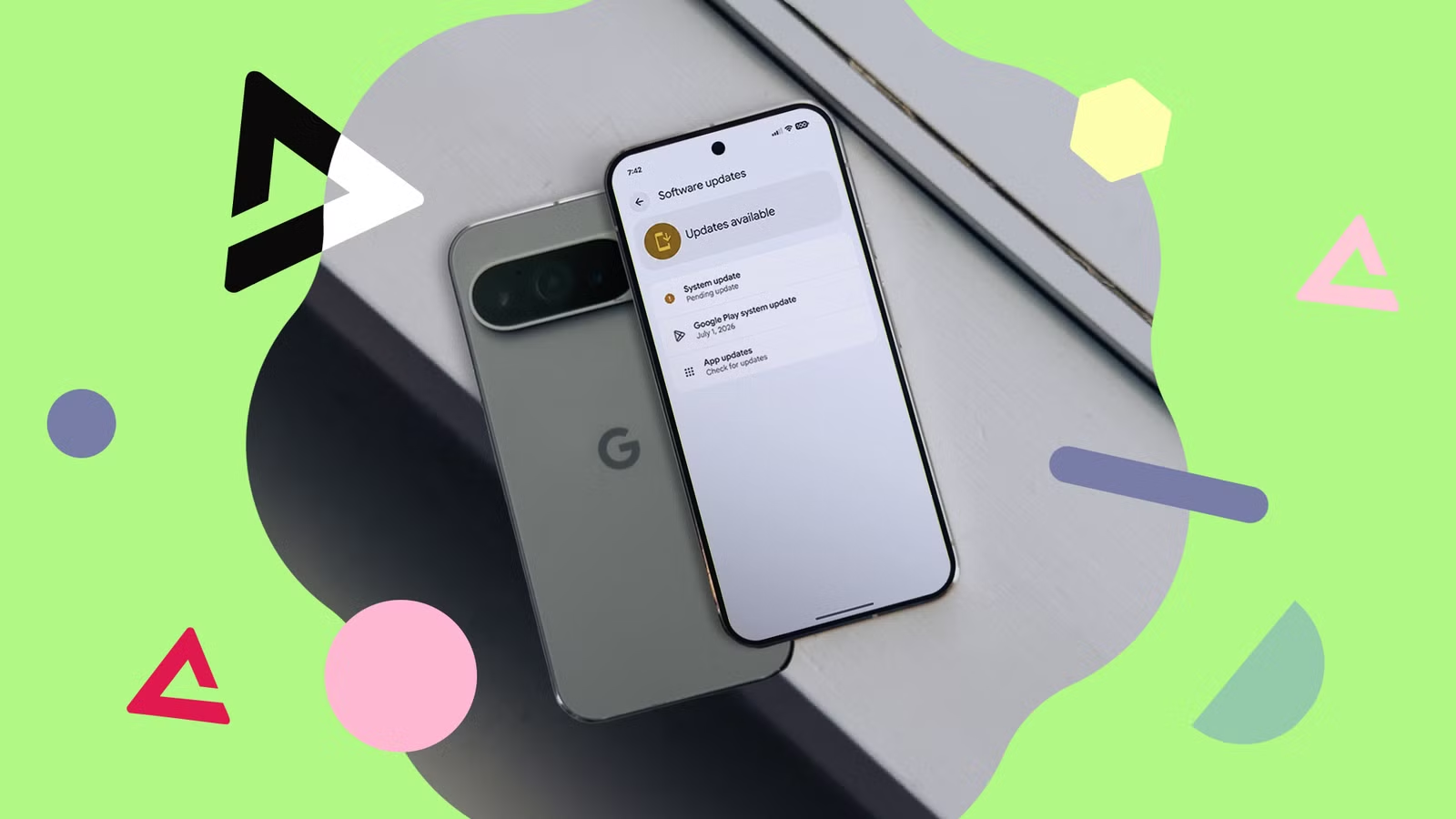
- จัดตารางเวลาอัปเดตระบบ: เมื่อมีแจ้งเตือนอัปเดตระบบใหญ่หรือ Feature Drop ให้รอดูฟีดแบ็กจากผู้ใช้คนอื่นสักไม่กี่วันหรือหนึ่งถึงสองสัปดาห์ก่อนกดติดตั้ง การเว้นช่วงสั้นๆ แบบนี้ทำให้หลีกเลี่ยงโอกาสเจอ bug ที่มากับอัปเดตช่วงแรก และปล่อยให้แพตช์ตามหลังออกมาแก้ก่อน แต่ต้องยอมรับว่าการชะลออัปเดตนานเกินไปอาจทำให้เครื่องเปิดช่องโหว่ด้านความปลอดภัยมากขึ้น จึงควรชั่งน้ำหนักระหว่างความเสถียรและความปลอดภัยเสมอ.
ขั้นตอนด้านบนเรียงจากส่วนที่เพิ่มความรู้สึกตอบสนองทันที (การทัชและการเรียกแอป) ไปสู่ส่วนที่กินทรัพยากรหนักอย่างกล้องและพื้นที่เก็บข้อมูล ก่อนปิดด้วยการจัดการอัปเดต ระบบนี้ช่วยให้คุณเห็นผลค่อยเป็นค่อยไป หากยังรู้สึกช้าหลังทำครบทุกข้อ ค่อยพิจารณารีสตาร์ทเครื่องหรือสำรองข้อมูลเพื่อเตรียมทางเลือกอื่นต่อไป.
แยกให้ออก: การปรับระดับแอป vs ระบบ และเรื่องการอัปเดต
อีกประเด็นที่หลายคนมองข้ามคือความต่างระหว่างการปรับระดับแอปกับระดับระบบ การอัปเดตหลายอย่างสมัยนี้มาจาก Play System และอัปเดตแอปรายตัว มากกว่าจะบังคับให้อัปเกรด OS ทั้งก้อน ทำให้ฟีเจอร์ใหม่ถูกแยกเป็นโมดูล ลดโอกาสที่อัปเดตชุดเดียวจะทำให้เครื่องทั้งเครื่องมีปัญหา และยังทำงานเบื้องหลังได้โดยไม่ต้องรีสตาร์ทเครื่องเหมือนอัปเดตระบบเต็ม.
ดังนั้น ถ้าคุณกำลังไล่ตามการปรับปรุงประสิทธิภาพ Android การเริ่มจากระดับแอป เช่น ปิด Top Shot หรืออัปเดตแอปกล้อง และจัดการพื้นที่ด้วยแอป Files จะให้ผลกระทบต่อความลื่นไหลแบบเฉพาะส่วน โดยไม่เสี่ยงกับการเปลี่ยนแปลงระดับเคอร์เนลหรือ UI หลักทั้งระบบ ในทางกลับกัน การอัปเดต OS หรือ Feature Drop มีศักยภาพเปลี่ยนพฤติกรรมของเครื่องทั้งเครื่อง ทั้งในทางบวกและลบ จึงยิ่งควรรอประเมินก่อน.
การมองแยกสองระดับนี้ช่วยให้คุณตัดสินใจได้ตรงจุด เช่น ถ้า Pixel โทรศัพท์ช้าเพราะแอปกล้องหน่วงหรือพื้นที่เกือบเต็ม ให้ปรับที่แอปและสโตเรจก่อน แต่ถ้าปัญหาเกี่ยวข้องกับระบบ เช่น widget ค้างหรือ UI render ผิดปกติ จึงค่อยหันไปดูอัปเดตระบบ หรือรอแพตช์ใหม่ ซึ่งช่วยลดความเสี่ยงจากการทดลองอัปเดตที่ยังไม่เสถียรเต็มที่.
สรุป: ปรับเล็กน้อยแต่ได้ Pixel ที่ลื่นขึ้นอย่างชัดเจน
เมื่อทำทุกขั้นตอนครบ คุณควรสัมผัสได้ว่า Pixel กลับมาลื่นขึ้น ทั้งการทัชที่ตอบสนองเร็ว การเปิดแอปที่ไม่หน่วง และกล้องที่ทำงานคล่องมากกว่าเดิม หลังเปิด Screen Protector mode หลายคนอธิบายว่ารู้สึกเหมือน “กลางวันกับกลางคืน” เพราะทุกการแตะมีผลทันทีแม้จะแตะเบาๆ และหลังปิด Top Shot แอปกล้องกับแกลเลอรีรู้สึกเบาและไวขึ้นชัดเจน.
อีกจุดที่ไม่ควรมองข้ามคือการเคลียร์พื้นที่ผ่านเมนู Free up space ใน Settings > Storage ซึ่งพาไปยังแอป Files โดยตรง การเคลียร์ไฟล์ขยะออกไม่ได้แค่เพิ่มพื้นที่สำหรับรูปใหม่ แต่ทำให้เครื่องตอบสนองเร็วขึ้นในหลายส่วน ทั้งการเปิดแอป การทำงานของกล้อง และลดความรู้สึกหนักของระบบลงไป.
ท้ายที่สุด การชะลออัปเดตระบบหลักเล็กน้อยโดยรอดูฟีดแบ็กก่อน ก็ดูจะให้ประสบการณ์ที่เสถียรกว่าในหลายกรณี แต่ต้องไม่ลืมเรื่องความปลอดภัยที่มากับแพตช์ใหม่เช่นกัน หากคุณรักษาสมดุลระหว่างการปรับตั้งค่า การจัดการพื้นที่ และการเลือกเวลาที่เหมาะสำหรับอัปเดตได้ Pixel ของคุณก็จะมีอายุการใช้งานที่นานขึ้นโดยไม่ต้องเปลี่ยนเครื่องไว.