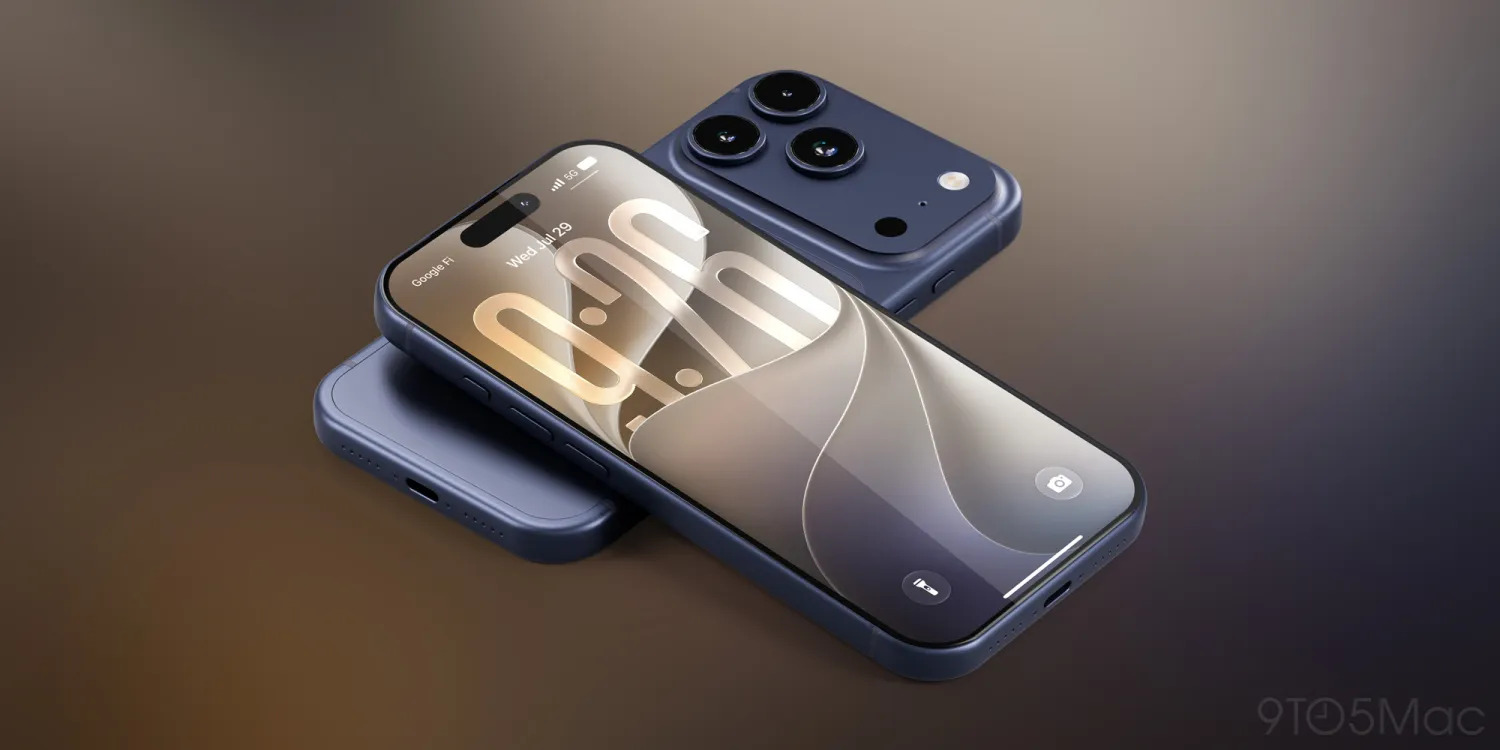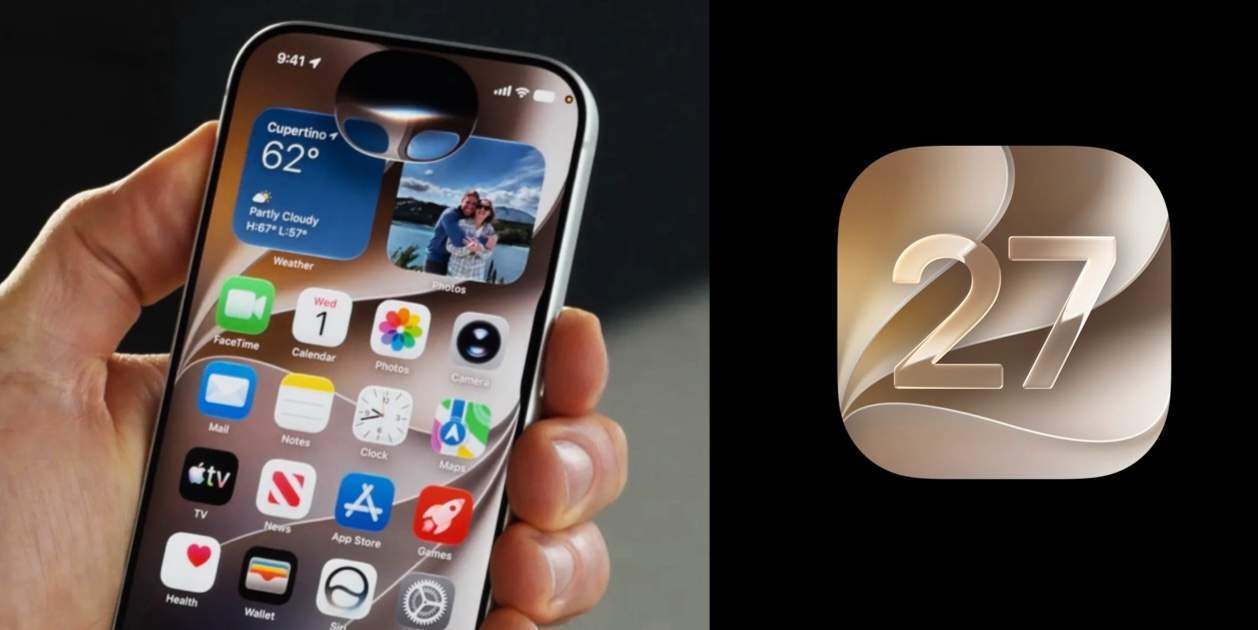

ภาพรวม iOS 27 ฟีเจอร์ใหม่ที่ช่วยให้ใช้ชีวิตไวขึ้น
iOS 27 ฟีเจอร์ใหม่คือชุดความสามารถที่เพิ่มเข้ามาในระบบปฏิบัติการ iPhone เพื่อช่วยให้ผู้ใช้ตอบข้อความ จัดการภาพถ่าย วางแผนตารางเวลา และสื่อสารกับผู้ช่วยเสียงได้เร็วขึ้นและเป็นธรรมชาติมากขึ้น โดยอาศัย AI และวิดเจ็ตหน้าจอหลักที่ออกแบบมาให้ลดจำนวนครั้งที่ต้องแตะหน้าจอและลดเวลาการไถหาเมนูยาวๆ ในแต่ละวัน.
ถ้าคุณรู้สึกว่าทั้งวันหมดไปกับการตอบแชท แกะรูปใน Photos และเปิดปิดแอป Calendar ทั้งวัน iOS 27 ฟีเจอร์ใหม่หลายอย่างพอดีกับชีวิตมาก ทั้ง one‑tap suggestions ใน Messages ที่อ่านบทสนทนาแล้วเสนอให้สร้างเตือนความจำหรือค้นหารูปให้คุณ, Photo star ratings ที่ให้ให้คะแนนรูป 1–5 ดาวได้โดยตรงในแอป Photos, วิดเจ็ต Apple Calendar แบบขนาดใหญ่ที่เห็นงานล่วงหน้าได้บน Home Screen, การตอบ Android text replies แบบ inline ใน Messages และ Siri AI ปรับแต่งเสียงได้ละเอียดขึ้นทั้งสำเนียงและความเร็ว.
แนวคิดของบทความนี้คือเล่าแบบเพื่อนให้เพื่อนฟังว่าอะไรคุ้มกดเปิด และต้องระวังอะไรบ้าง เช่น บางอย่างต้องไปเปิดใน Settings ก่อน หรือบางฟีเจอร์รองรับเฉพาะ iPhone รุ่นใหม่. ด้านล่างจะมีลำดับขั้นตอนเดียวที่รวมวิธีใช้ทั้ง 5 ฟีเจอร์ให้คุณทำตามแบบรวดเดียว.
ลำดับเดียวจบ: วิธีเปิดและใช้ 5 ฟีเจอร์ประหยัดเวลาบน iOS 27
ส่วนนี้คือขั้นตอนเดียวแบบเรียงลำดับที่พาคุณไล่เปิดและลองใช้ฟีเจอร์สำคัญของ iOS 27 ทีละอย่าง ตั้งแต่ Messages, Photos, Siri AI ไปถึง Calendar เพื่อให้ผลลัพธ์สุดท้ายคือ iPhone ที่ทำงานแทนคุณได้มากขึ้นโดยที่คุณแตะหน้าจอน้อยลง.
- เริ่มจากฝึกใช้ one‑tap suggestions ใน Messages: เมื่อมีข้อความเข้า ให้เปิดแอป Messages แล้วอ่านแชทตามปกติ ระหว่างที่คุย Apple Intelligence จะสแกนบทสนทนาและตรวจว่ามีสิ่งที่ลงมือทำได้หรือไม่ เช่น ถ้าเพื่อนพิมพ์ว่า “แวะซื้อกาแฟให้หน่อย” ระบบจะเสนอปุ่ม Add to Reminders ใต้ข้อความนั้นให้แตะเพิ่มเป็นเตือนความจำทันที โดยคุณสามารถปล่อยผ่านข้อเสนอที่ไม่ต้องการได้.
- เมื่อแตะ Add to Reminders แล้ว ให้ตรวจหน้าต่างรายละเอียดที่เด้งขึ้นมา ระบบจะดึงข้อมูลสำคัญจากข้อความมาใส่บางช่องให้แล้ว คุณเพิ่มวันที่และเวลาเองได้ หรือติ๊กให้เป็นงานเร่งด่วน แล้วแตะไอคอนเครื่องหมายถูกสีน้ำเงินเพื่อบันทึก ซึ่งช่วยลดขั้นตอนจากเดิมที่ต้องเปิดแอป Reminders แล้วพิมพ์ใหม่ทั้งหมด.
- ถ้าในแชทพูดถึงรูปภาพ เช่น “ส่งรูปเที่ยวทะเลคราวก่อนให้หน่อย” ให้มองหาปุ่ม Search for Photos ที่ปรากฏขึ้นในแถบข้อเสนอด้านล่างข้อความ แล้วแตะปุ่มนั้น Apple Intelligence จะใช้คำในข้อความ สถานที่ และคนในภาพช่วยคัดกรองรูปที่ตรงที่สุดให้ เลือกรูปแล้วส่งออกจากหน้าจอเดียวได้เลย.
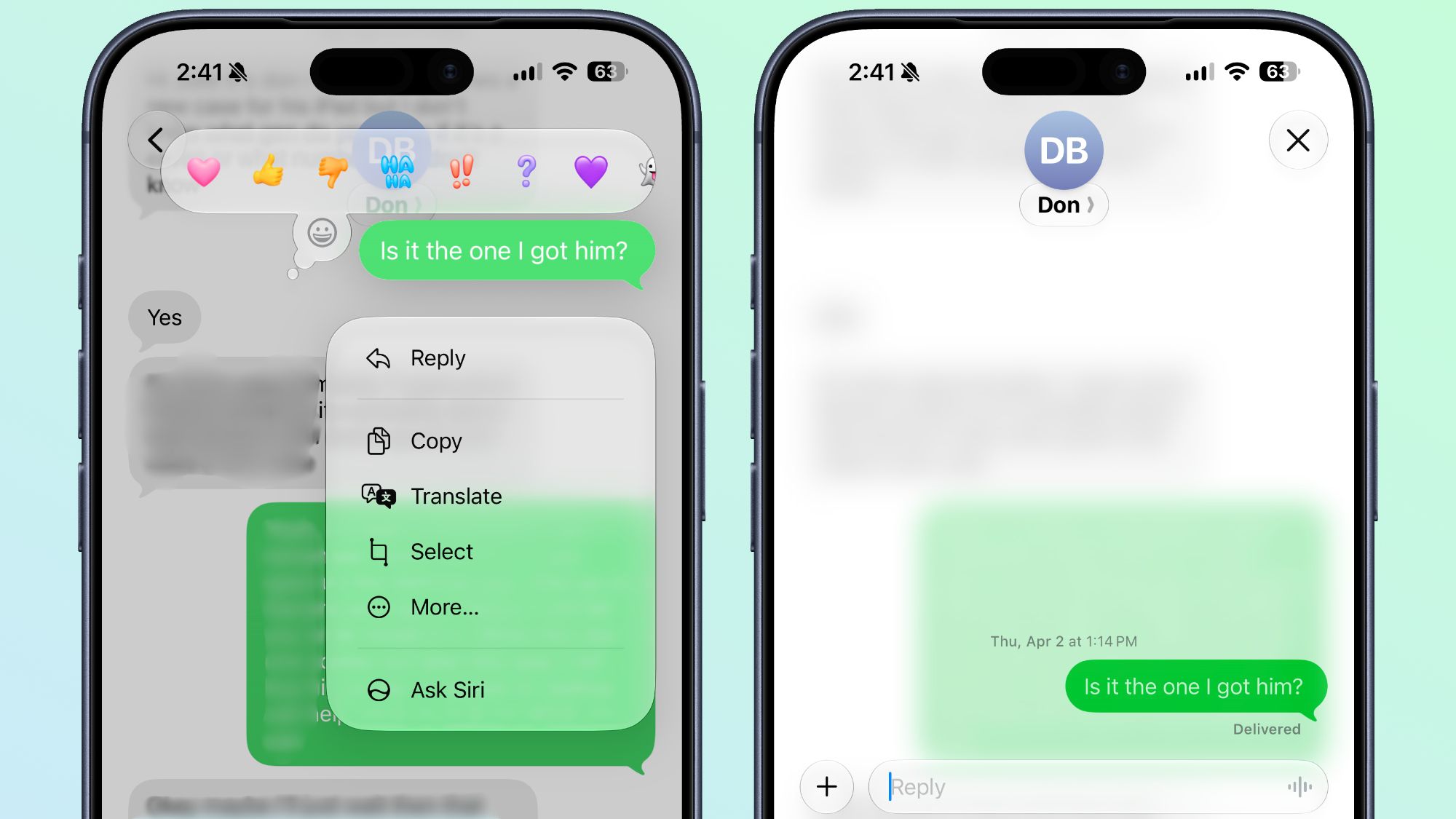
- ทดสอบ Android text replies แบบ inline: ในแชทที่มีฟองข้อความสีเขียว ให้กดค้างที่ข้อความที่ต้องการตอบ จากนั้นแตะคำสั่ง Reply แล้วพิมพ์คำตอบของคุณ ข้อความจะถูกส่งไปหาอีกฝ่ายในรูปแบบ threaded reply ผูกติดกับข้อความต้นเรื่อง ทำให้ทั้งสองฝั่งเห็นเป็นการตอบแบบเป็นสายเดียวกัน ไม่ใช่ข้อความลอย.
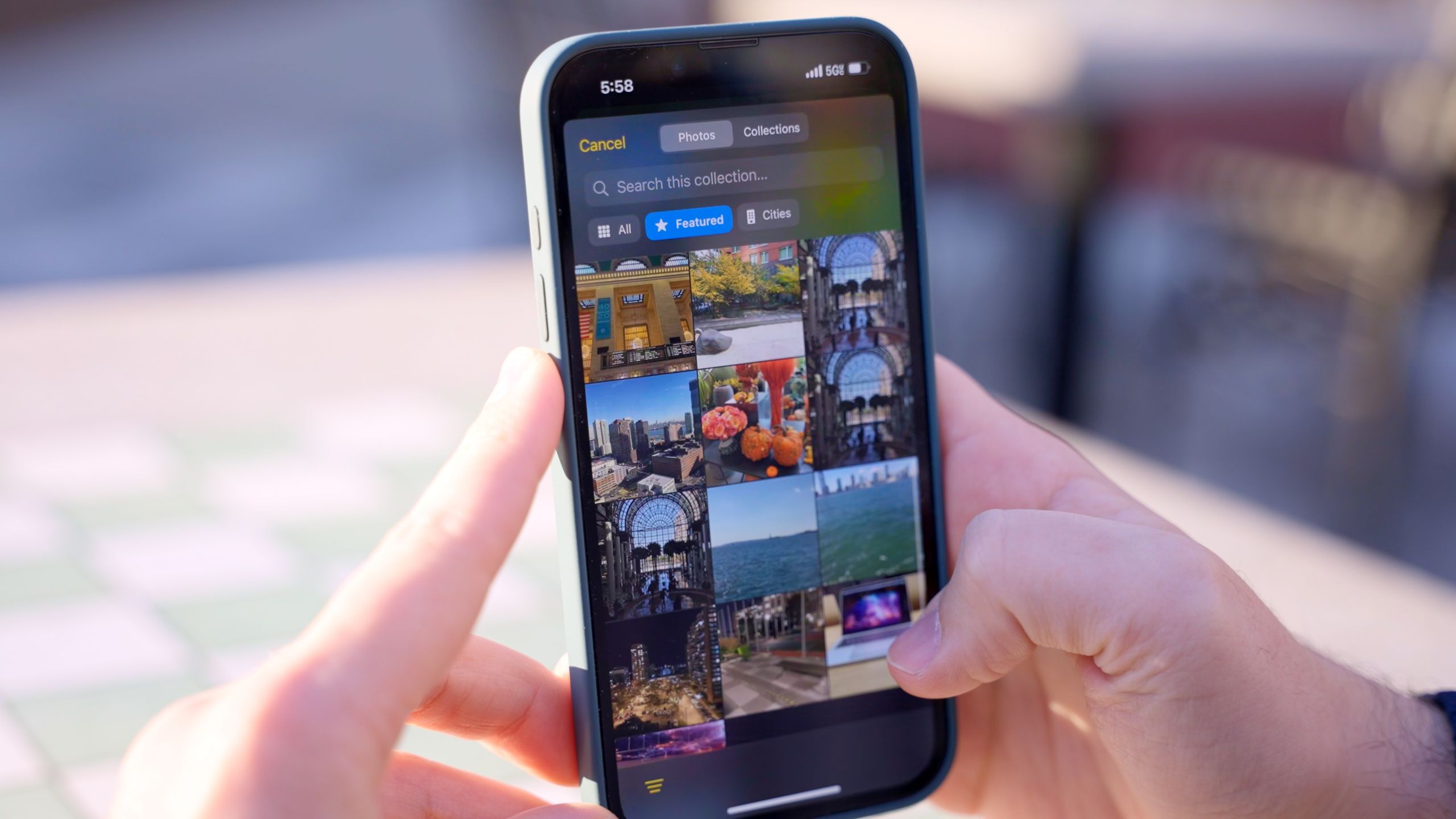
- เปิดใช้ Photo star ratings ในแอป Photos: เข้า Photos ไปที่แท็บ Collections แล้วแตะไอคอนโปรไฟล์มุมขวาบน จากนั้นเลื่อนลงในหน้าการตั้งค่าบัญชีแล้วเปิดสวิตช์ Show Rating Controls แล้วปิดหน้าต่างบัญชีเพื่อกลับไปยังคลังรูปหลัก ตอนนี้ตัวเลือกให้คะแนนรูปจะทำงานพร้อมใช้งาน.
- ให้คะแนนภาพที่ชอบ: แตะเลือกรูปใดก็ได้ให้เต็มจอ แล้วแตะไอคอนรูปดาวมุมขวาบน เลือกคะแนนตั้งแต่หนึ่งถึงห้าดาว ถ้าต้องการให้คะแนนทีละหลายรูป ให้แตะ Select มุมขวาบนในมุมมองตาราง แล้วแตะเลือกทุกรูปที่อยากให้คะแนนเดียวกัน จากนั้นแตะไอคอนจุดสามจุดมุมขวาล่าง เลือก Rating แล้วระบุจำนวนดาวที่จะใช้กับรูปทั้งหมดที่เลือก.
- จัดกรองคลังรูปด้วยคะแนนดาว: ไปที่แท็บ Library ใน Photos แตะไอคอนฟิลเตอร์รูปสามเส้นมุมขวาบน เลือก Rating ในเมนูฟิลเตอร์ แล้วเลือกระดับดาวที่ต้องการแสดง จากนั้นแตะ Done เพื่อใช้ฟิลเตอร์ คุณจะเห็นเฉพาะรูปที่ได้คะแนนตรงกับจำนวนดาวที่เลือก ช่วยดึงรูปท็อปออกมาดูได้ภายในไม่กี่แตะ.
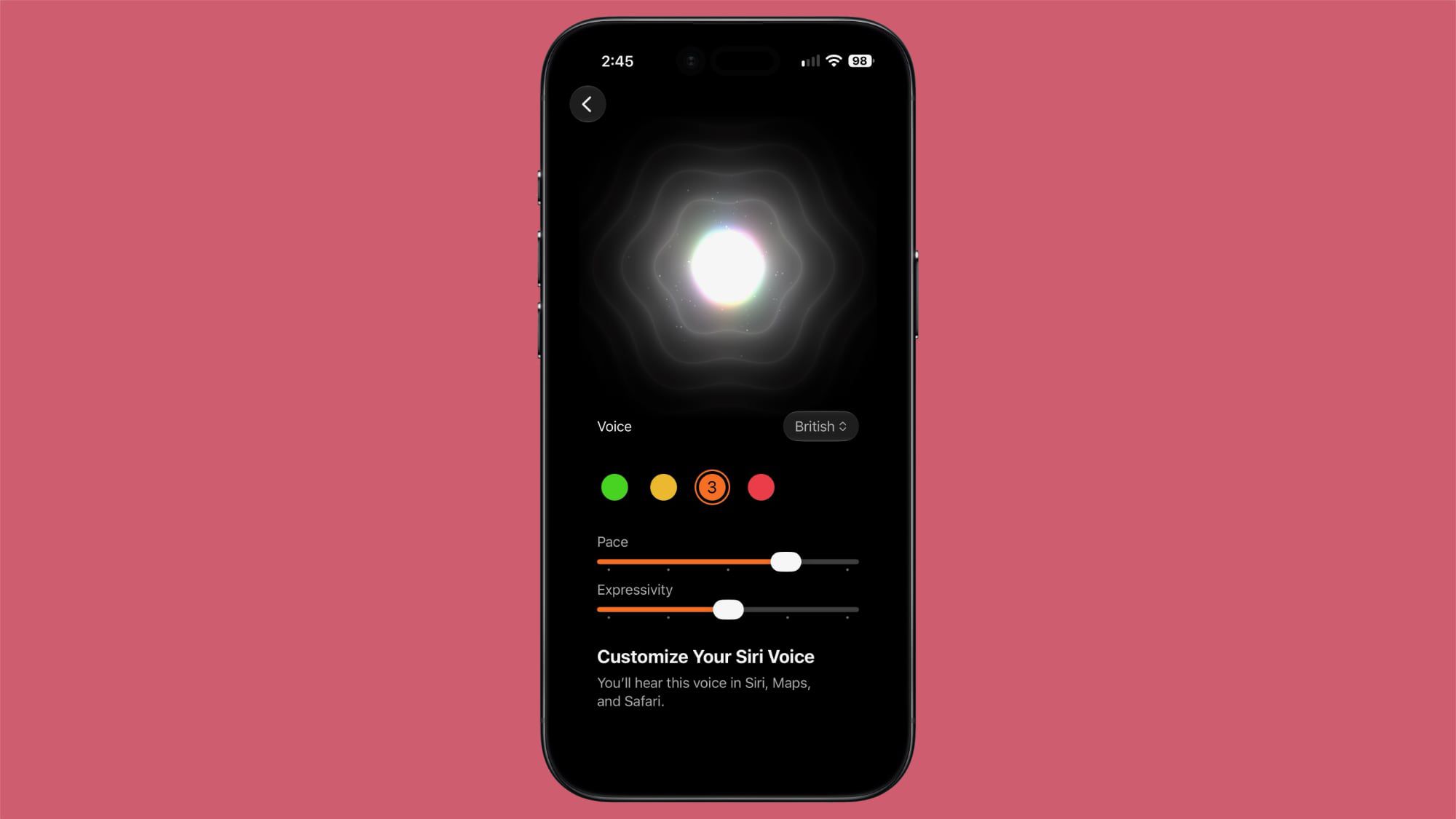
- สำรวจการปรับแต่งเสียง Siri AI: เปิดการตั้งค่าไปที่เมนู Siri แล้วดูตัวเลือกเสียงสำเนียงอเมริกันและอังกฤษ ซึ่งตอนนี้มีเสียงสำเนียงอเมริกันให้เลือกถึง 7 แบบ และสำเนียงอังกฤษอีก 4 แบบ พร้อมทั้งตัวเลือกปรับจังหวะการพูด (Pace) และระดับอารมณ์หรือน้ำเสียง (Expressivity) ให้เหมาะกับสไตล์ที่คุณฟังสบายที่สุด.
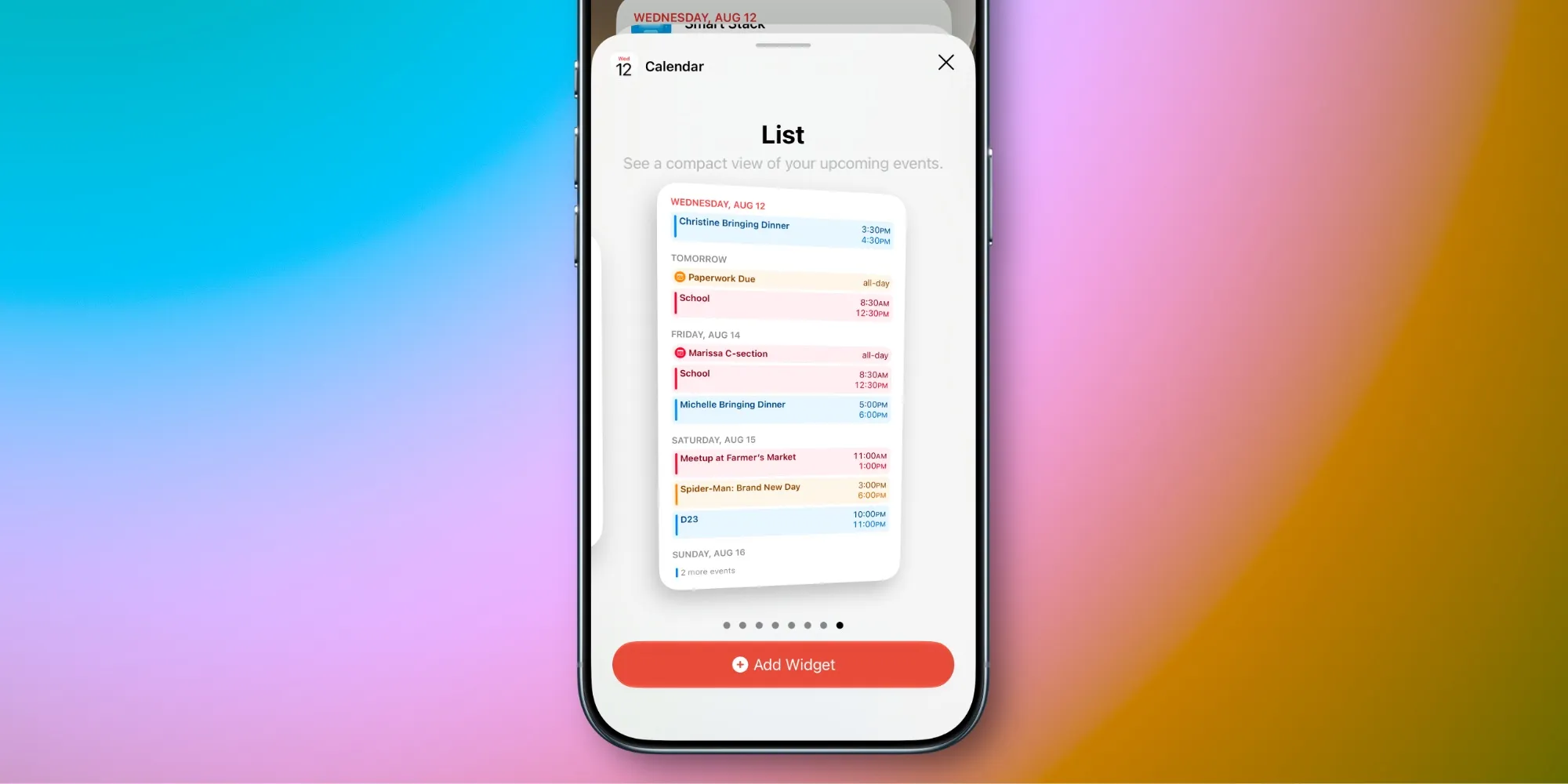
- เพิ่มวิดเจ็ต Apple Calendar บน Home Screen: แตะค้างพื้นที่ว่างบนหน้าจอหลักให้ไอคอนสั่น แล้วแตะปุ่มเพิ่มวิดเจ็ต เลือก Calendar จากรายการและมองหาวิดเจ็ตขนาดใหญ่แบบ List หรือ Up Next ที่แสดงอีเวนต์ที่กำลังจะถึง จากนั้นลากไปวางบนหน้าจอหลักหรือ Today view เพื่อให้เห็นตารางงานล่วงหน้าหลายวันโดยไม่ต้องเปิดแอป.
ขั้นตอนเดียวจบนี้ตั้งใจให้คุณลองทุกอย่างต่อเนื่องกันในครั้งเดียว จะได้เห็นภาพรวมว่าหลังเปิดฟีเจอร์ครบ iPhone เปลี่ยนจากเครื่องที่ต้องคอยสั่งทีละอย่าง ให้กลายเป็นผู้ช่วยที่เสนอทางลัดและคัดของสำคัญมาให้ก่อน.
Messages ฉลาดขึ้น: one‑tap suggestions และ Android text replies
หัวใจของการใช้งาน Messages iOS 27 คือให้ระบบช่วยจัดการสิ่งที่ต้องทำจากแชท แทนที่คุณต้องจำหรือจดเอง. one‑tap suggestions ใช้ Apple Intelligence อ่านบริบทของการสนทนาเพื่อสร้างข้อเสนอ เช่น สร้าง Reminders หรือค้นหารูปภาพให้. จุดดีคือระบบไม่บังคับทำอะไร ข้อเสนอแค่แสดงขึ้นมาด้านล่างข้อความ คุณเป็นคนเลือกแตะหรือกวาดทิ้งได้เอง.
เมื่อคุณแตะ Add to Reminders ระบบจะดึงข้อความไปเติมช่องในเตือนความจำให้บางส่วนเหลือแค่เพิ่มวันเวลาและความสำคัญ แล้วแตะเครื่องหมายถูกสีน้ำเงินเพื่อบันทึก. “By using Apple Intelligence to scan a conversation, it can create reminders and even actively sift through your photos to find the right ones using keyword, location, and people recognition.” การใช้แบบนี้ช่วยลดโอกาสลืมงานเล็กๆ ที่มาจากแชท เช่น ซื้อของ ฝากจอง ที่เคยชอบหลุดไป.
ส่วนฟังก์ชัน Android text replies ก็แก้ปัญหาเก่าที่เวลาคุยกับเพื่อนที่ใช้เครื่องอื่น แล้วตอบแยกข้อความเดิมไม่ได้. พออัปเดต iOS 27 คุณสามารถกดค้างที่ฟองสีเขียว เลือก Reply แล้วพิมพ์คำตอบ ข้อความปลายทางจะเห็นเป็น threaded reply ผูกกับข้อความต้นทางอย่างเรียบร้อย. ผลคือแชทยาวๆ จะอ่านง่ายขึ้น ไม่ต้องเดาว่ากำลังตอบประโยคไหนอยู่ และทำให้การคุยข้ามแพลตฟอร์มไม่รู้สึกตามไม่ทันเท่าเดิม.
จัดระเบียบรูปด้วย Photo star ratings และดูตารางด้วย Calendar Widgets
คลังรูปใน iPhone มักเต็มไปด้วยรูปซ้ำ ภาพหน้าจอ และรูปเที่ยวที่ไม่ได้คัด ฟีเจอร์ Photo star ratings ใน iOS 27 มาช่วยแก้จุดนี้ด้วยระบบให้คะแนน 1–5 ดาวในแอป Photos โดยตรง. ก่อนใช้ต้องเข้าไปเปิด Show Rating Controls ในหน้าตั้งค่าบัญชีของ Photos ก่อน ถึงจะเห็นไอคอนดาวในมุมขวาบนของรูป.
พอเปิดแล้ว คุณให้คะแนนรูปทีละรูปได้จากหน้าจอเต็ม หรือให้คะแนนหลายรูปพร้อมกันผ่านเมนู Rating ในมุมมองตาราง. จุดที่ช่วยประหยัดเวลาจริงๆ คือฟิลเตอร์ตามระดับดาวในแท็บ Library: แตะไอคอนฟิลเตอร์ เลือก Rating แล้วเลือกจำนวนดาว ก่อนกด Done เพื่อแสดงเฉพาะภาพที่ตรงกับคะแนนนั้น. ผลลัพธ์คือหาภาพทริปสำคัญหรือรูปที่อยากเอาไปพิมพ์ได้ไวขึ้นมาก.
ด้านเวลา iOS 27 เพิ่มวิดเจ็ต Home Screen ใหม่ให้ Apple Calendar ซึ่งมีขนาดใหญ่และเห็นข้อมูลล่วงหน้าได้เยอะ. วิดเจ็ตแบบ List แสดงรายการอีเวนต์แบบกระชับ ส่วน Up Next โฟกัสสิ่งที่จะถึงต่อไป. เมื่อวางวิดเจ็ตไว้หน้าจอหลักหรือ Today view คุณจะเห็นงานและเตือนความจำหลายวันข้างหน้าคร่าวๆ ได้โดยไม่ต้องเปิดแอป Calendar ทุกครั้ง. ถ้าคุณรู้สึกว่าต้องเช็กตารางวันหลายรอบในวันเดียว วิดเจ็ตนี้ช่วยลดการแตะเข้าแอปซ้ำๆ ได้เยอะ.
ทำให้ Siri เป็นตัวของคุณเองด้วย Siri AI ปรับแต่ง
ฟีเจอร์ Siri AI ปรับแต่ง ใน iOS 27 คืออีกจุดที่ช่วยให้การสั่งงานด้วยเสียงลื่นขึ้น เพราะเสียงที่เราฟังถนัดทำให้เราอยากใช้บ่อยขึ้น. Apple เพิ่มตัวเลือกเสียง Siri ให้มากกว่าเดิม ทั้งสำเนียงอเมริกันและอังกฤษ โดยตอนนี้มีสำเนียงอเมริกัน 7 แบบ และสำเนียงอังกฤษ 4 แบบ ซึ่งทั้งหมดสามารถปรับจังหวะการพูด (Pace) และระดับการแสดงอารมณ์ (Expressivity) ได้.
การที่คุณปรับให้ Siri พูดเร็วขึ้นเล็กน้อยแต่เสียงไม่แข็ง จะช่วยให้การฟังคำตอบสั้นๆ เช่น เตือนความจำ หรือนัดหมาย ไม่เสียเวลาเกินจำเป็น. จุดสำคัญคือการปรับแต่งเสียงนี้ประมวลผลบนอุปกรณ์ (on‑device) และรองรับเฉพาะอุปกรณ์รุ่นใหม่ที่มีฮาร์ดแวร์เพียงพอ. ถ้าเข้าเมนูแล้วไม่เห็นตัวเลือกครบ ให้สงสัยไว้ก่อนว่าอุปกรณ์อาจไม่รองรับทั้งหมด.
เมื่อคุณตั้งค่าจนได้เสียงที่ถูกใจ ลองใช้ควบคู่กับฟีเจอร์อื่นในบทความนี้ เช่น ให้ Siri เพิ่มเตือนความจำที่ one‑tap suggestions สร้างให้แล้วใน Messages หรือสั่งให้เปิดวิดเจ็ต Calendar หน้าแรก เพื่อให้ทุกอย่างทำงานต่อกัน. “ตอนนี้ Siri AI มีตัวเลือกเสียงสำเนียงอเมริกัน 7 แบบ และเสียงสำเนียงอังกฤษ 4 แบบ ซึ่งทั้งหมดสามารถปรับค่าความเร็วหรือจังหวะในการพูดและระดับการแสดงอารมณ์ได้.” ฟังแล้วเป็นผู้ช่วยที่เข้ากับสไตล์คุณมากขึ้น.
เมื่อรวม Siri ที่พูดถูกหู, Messages ที่เด้งข้อเสนอให้แตะทีเดียว, Photo star ratings ที่ช่วยคัดรูป, และ Calendar widgets ที่โผล่ตรงหน้า ใช้ครบชุดแล้วจะเห็นว่าการหยิบ iPhone มาทำงานในแต่ละวันใช้เวลาน้อยลงพอสมควร แต่สิ่งที่ควรระวังคือบางฟีเจอร์ยังต้องรอการรองรับจากเครือข่ายหรืออุปกรณ์รุ่นใหม่ ถ้าเปิดเมนูแล้วหาไม่เจออาจต้องรออีกสักพัก.