
รู้จักวิดีโอ 360 องศา และเตรียมตัวก่อนเริ่ม
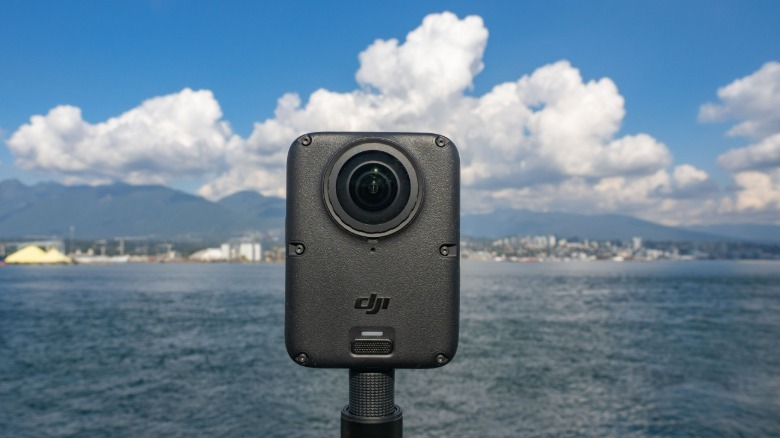
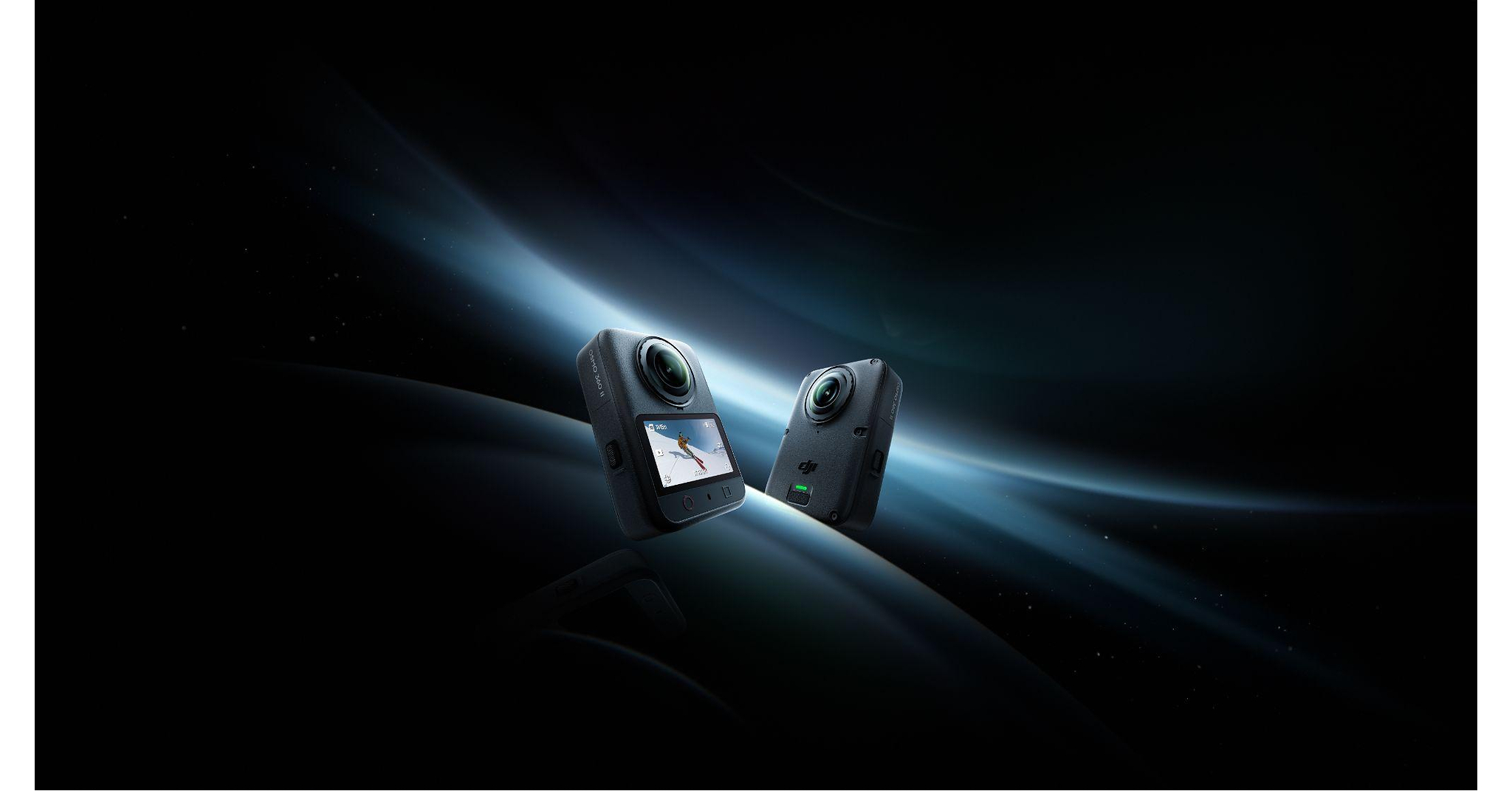
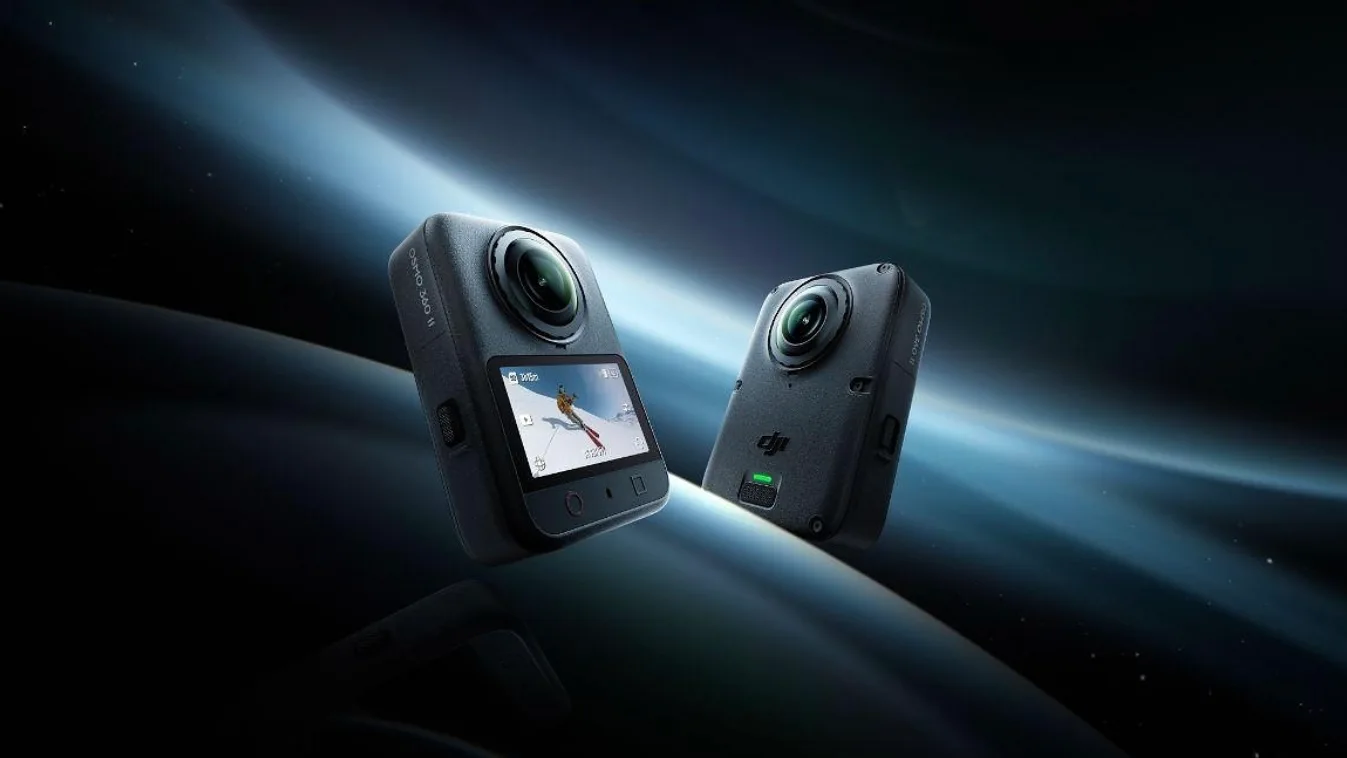
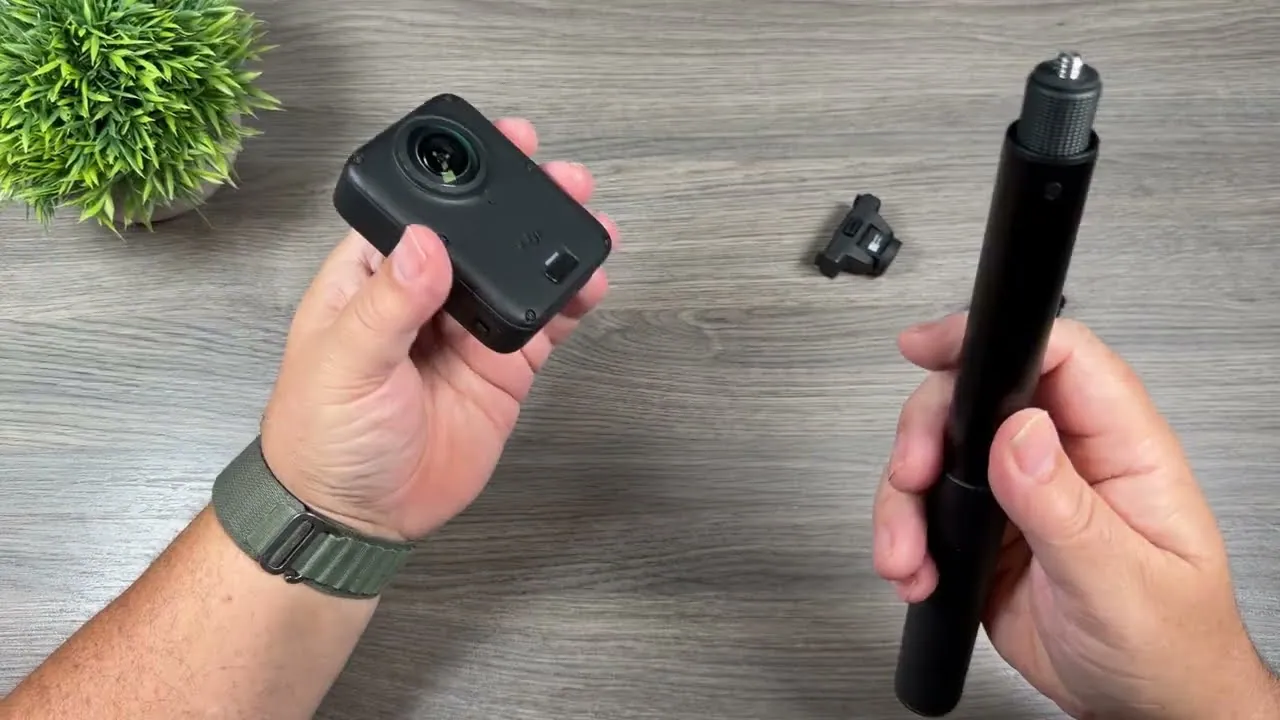
วิดีโอ 360 องศา คือรูปแบบการบันทึกภาพที่ใช้เลนส์สองด้านหรือมากกว่าเพื่อเก็บภาพรอบตัวทั้งแนวราบและแนวดิ่ง ผู้ชมสามารถเลื่อนมุมมองในภายหลังเพื่อมองไปทิศทางใดก็ได้ ทำให้รู้สึกเหมือนอยู่ในฉากเดียวกับคนถ่าย และสามารถแปลงเป็นวิดีโอกรอบปกติหรือแบบ immersive ให้หมุนดูได้บนมือถือและอุปกรณ์รองรับ สำหรับผู้เริ่มต้นกล้อง 360 ที่อยากบันทึกวิดีโอสเฟียร์ไว้เล่าเรื่องท่องเที่ยว กีฬา หรือวล็อก การเริ่มต้นจากกล้องอย่าง Osmo 360 II จะช่วยให้เข้าใจหลักการและเมนูต่างๆ ได้ง่ายเพราะถูกออกแบบมาเป็นคู่มือผู้ใช้หน้าใหม่โดยตรง แต่มีข้อแม้สำคัญคือคุณต้องพร้อมจัดการทั้งฮาร์ดแวร์ หน่วยความจำ และแบตเตอรี่ให้รอดตลอดวัน เพราะวิดีโอแบบนี้ใช้ทรัพยากรสูงมาก สิ่งที่ต้องมีตั้งต้นคือ กล้อง 360 เอง การ์ดความจำอย่างน้อย 256GB เพราะหน่วยความจำภายใน 105GB จะเต็มเร็วเมื่อตั้งถ่าย 8K แอปบนมือถือที่ใช้เปิดดูและจัดการไฟล์ และหัวชาร์จ USB‑C กำลังอย่างน้อย 45 วัตต์เพื่อชาร์จให้ทันรอบการถ่ายยาวๆ
ทำความเข้าใจโหมดบันทึก 4 แบบและการควบคุมกล้อง
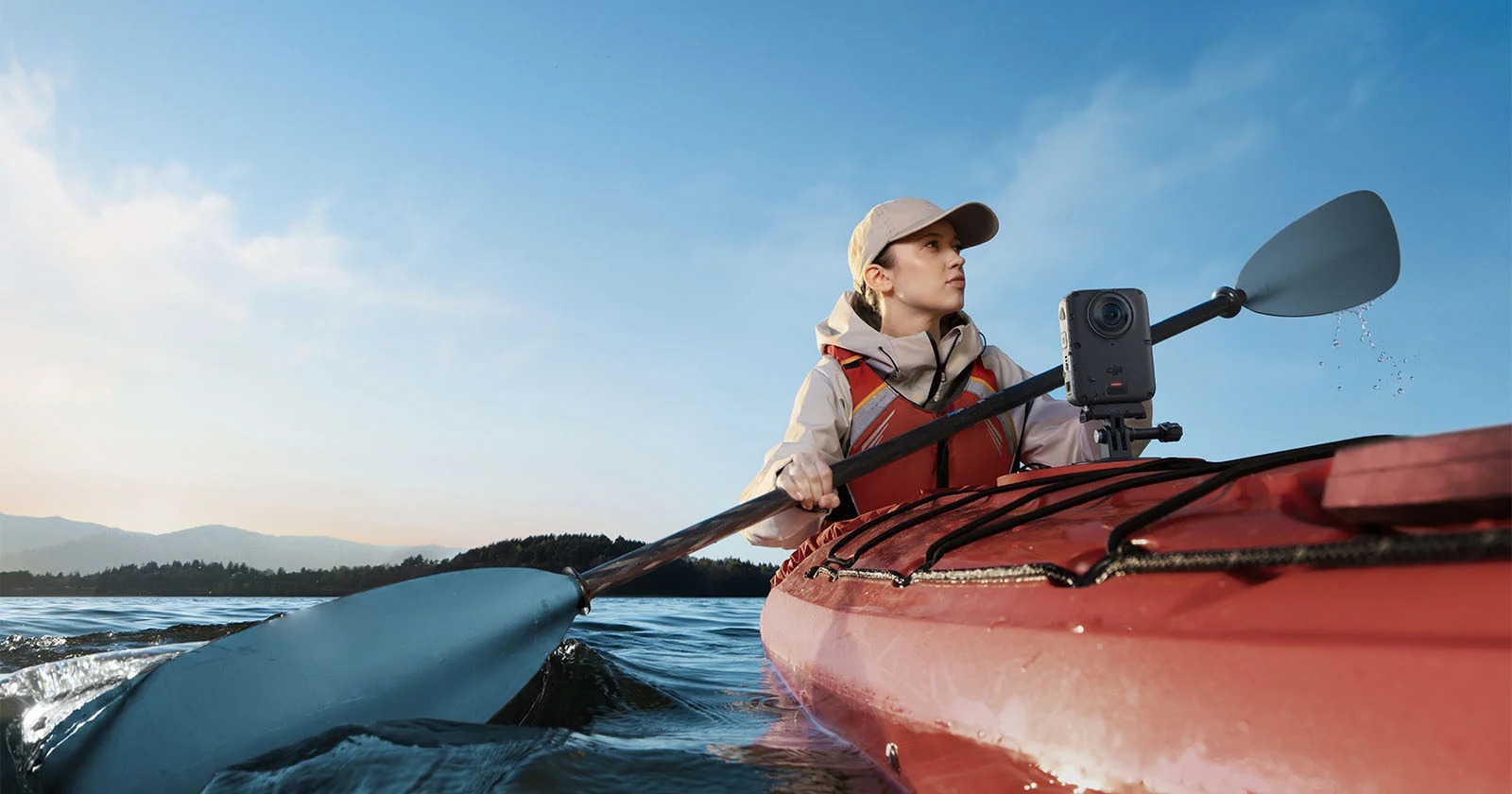
ก่อนลงมือถ่าย ลองดูว่ากล้องของคุณทำอะไรได้บ้าง กล้องอย่าง Osmo 360 II มีโหมดหลักที่ใช้สร้างสรรค์งานได้แตกต่างกันชัดเจน ได้แก่ 1 โหมดวิดีโอ 360 หรือสเฟียร์ ใช้เลนส์ทั้งสองด้านเพื่อบันทึกวิดีโอบันทึกวิดีโอสเฟียร์รอบตัวคุณ แล้วค่อยส่งออกเป็นไฟล์แบบสเฟียร์หรือแปลงให้เป็นวิดีโอกรอบปกติด้วยมุมมองที่คุณเลือกเอง 2 โหมดวิดีโอเลนส์เดียว ใช้เฉพาะด้านหน้าเพื่อทำวิดีโอคล้ายกล้องแอ็กชัน ซึ่งไฟล์พร้อมแชร์และตัดต่อได้ทันทีหลังหยุดอัด ไม่ต้องประมวลผลเพิ่มในแอป 3 โหมดสร้างสรรค์ใน 360 เช่น night shots สำหรับกลางคืน Spotlight Follow สำหรับติดตามเป้าหมาย Vortex สำหรับหมุนภาพสร้างเอฟเฟกต์ และ time lapse หรือ slow motion ที่ออกแบบให้ใช้ร่วมกับเลนส์สองด้าน 4 โหมด Boost Video ในเลนส์เดียว ให้มุมมองกว้างมากเหมาะถ่ายกีฬาและกิจกรรมที่ต้องเห็นฉากรอบตัวในเฟรมเดียว การรู้ว่าแต่ละโหมดเหมาะกับฉากแบบไหนจะช่วยให้คุณไม่ต้องลองผิดลองถูกกลางทริป แถมลดโอกาสถ่ายผิดโหมดจนต้องมาแก้ทีหลัง
ลำดับขั้นจากเปิดกล้องครั้งแรกถึงพร้อมถ่าย
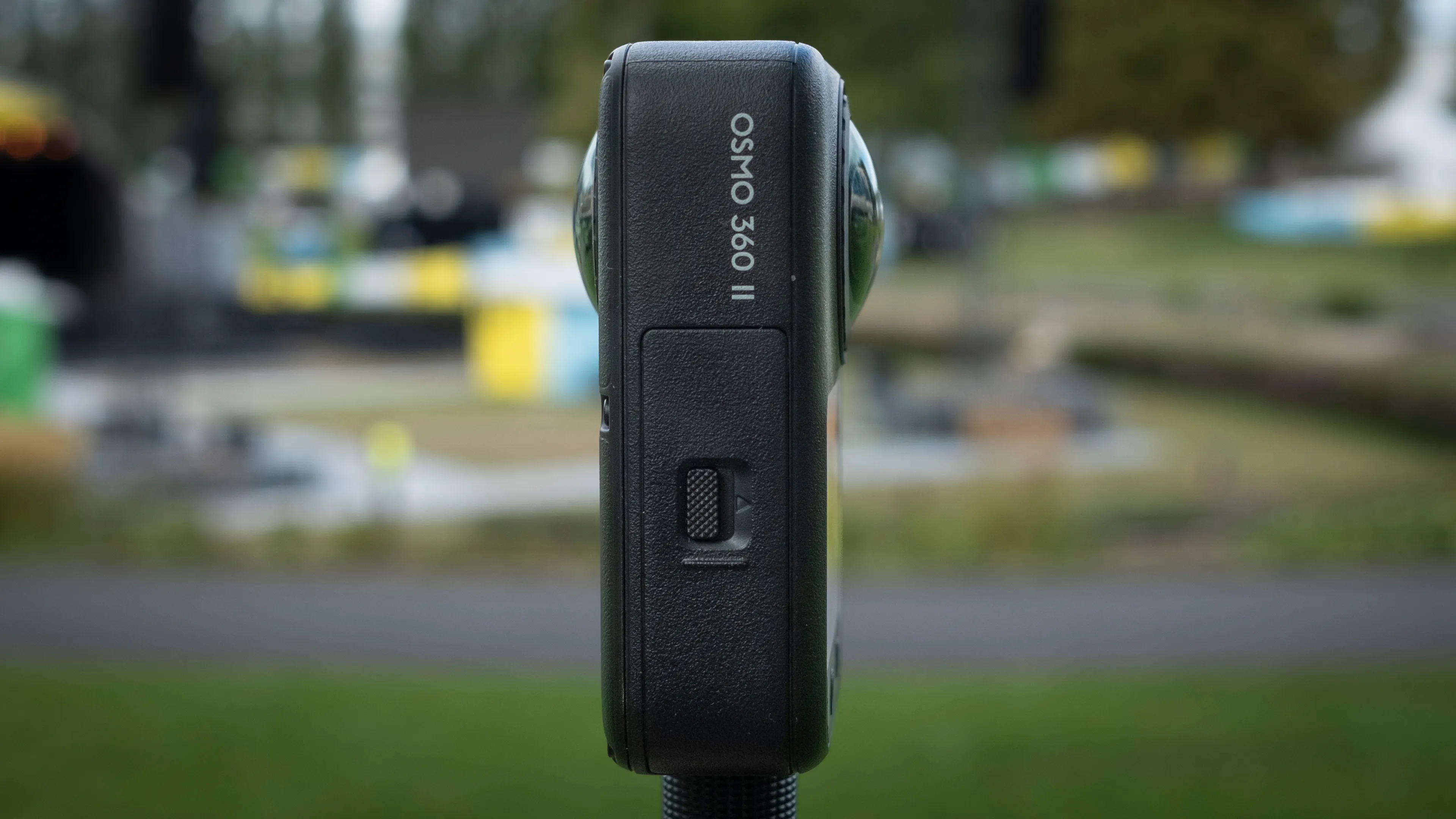
- ใส่แบตเตอรี่และการ์ด จากนั้นปิดฝาด้านข้างให้คลิกแน่นเพื่อรักษาความกันน้ำ อย่าลืมว่าเครื่องจะกันน้ำได้ก็ต่อเมื่อฝาปิดสนิทเท่านั้น
- กดปุ่มเปิดเครื่องหนึ่งครั้ง เลือกภาษา และตรวจดูไอคอนด้านบนของหน้าจอว่ามีระดับแบตเตอรี่และพื้นที่ว่างแสดงอยู่ที่มุมขวาและซ้ายด้านบน
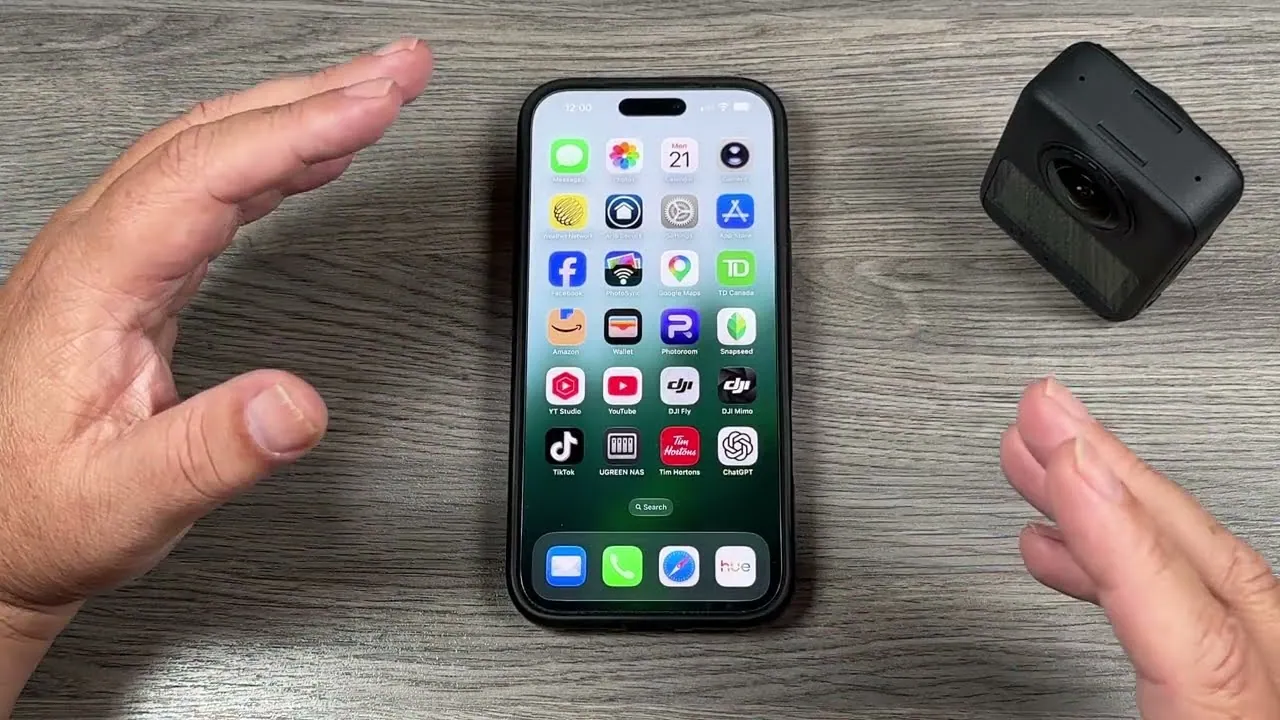
- ดาวน์โหลดแอป Mimo จากร้านแอปบนมือถือ สร้างบัญชี DJI และลงชื่อเข้าใช้ แอปนี้ใช้ทั้งเปิดดูไฟล์ โอน และตัดต่อ รวมถึงเป็นหน้าจอ live view บนมือถือของคุณ
- เปิดแอป Mimo ให้ค้นหากล้อง หากไม่ขึ้นให้กดปุ่มค้นหาด้านล่างขวา แตะเชื่อมต่อแล้วกดยืนยันบนตัวกล้อง ขั้นตอนครั้งแรกนี้ช่วยกันไม่ให้คนอื่นเชื่อมต่อกล้องคุณโดยไม่ตั้งใจ
- ทำการ activate กล้องในแอปและยอมรับเงื่อนไข จากนั้นให้แอปดาวน์โหลดและติดตั้งเฟิร์มแวร์ใหม่ผ่านอินเทอร์เน็ต เชื่อมต่อไวไฟจากกล้องและปล่อยให้การอัปเดตทำงานจนทั้งแอปและกล้องยืนยันว่าติดตั้งเสร็จ และจอกล้องแสดงทัวร์สั้นๆ ให้คุณ
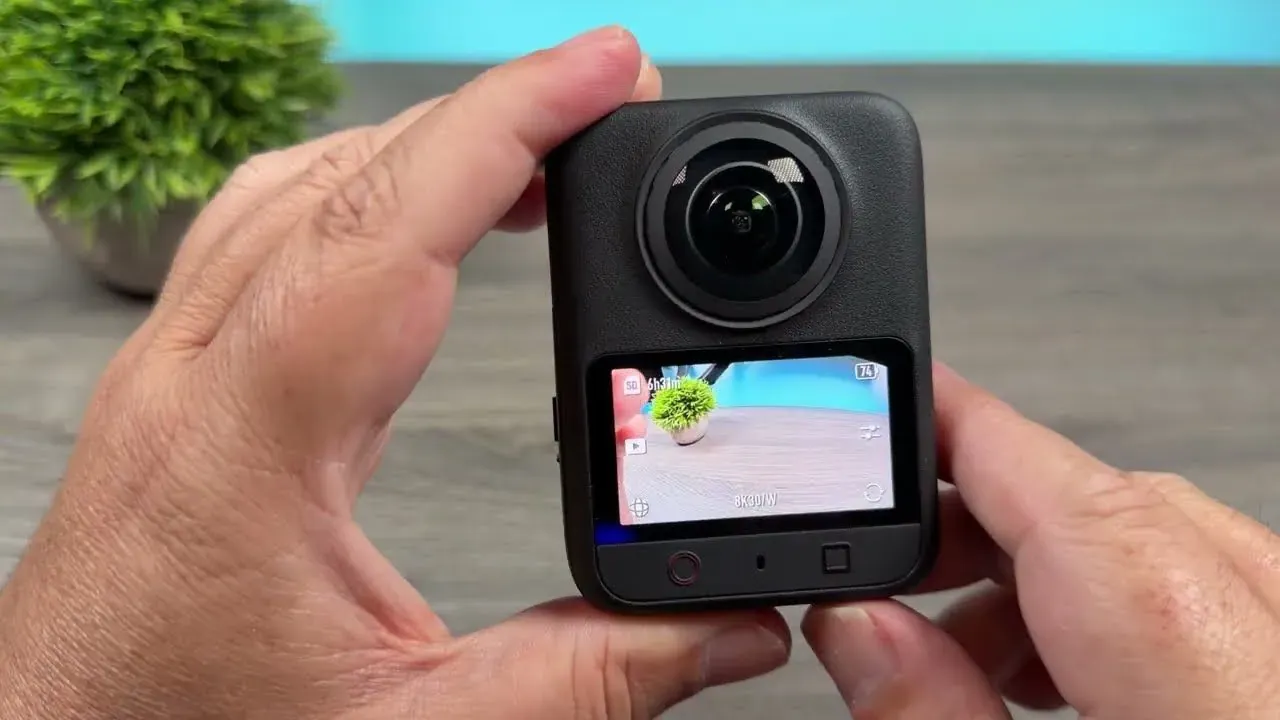
ขั้นตอนนี้ดูยาวแต่ถ้าทำตามทีละข้อคุณจะผ่านส่วนยากที่สุดของการตั้งค่าไปได้ในครั้งเดียว ตัวกล้องอนุญาตให้ใช้งานโดยไม่ activate ได้ประมาณห้าครั้ง แต่การอัปเดตก่อนจะช่วยเปิดฟีเจอร์ทั้งหมดและลดบั๊กที่อาจเจอ อย่าลืมว่าระหว่างอัปเดตอย่าปิดเครื่องหรือถอดแบตออก เพราะเสี่ยงให้ระบบสะดุด ต้องส่งซ่อมในภายหลัง เมื่อตั้งค่าพื้นฐานเสร็จ ลองอ่านหน้าจอกล้องแบบคร่าวๆ มุมบนขวาคือระดับแบต มุมบนซ้ายคือที่บันทึกและเวลาที่เหลือ สัญลักษณ์กล้องแปลว่าบันทึกในหน่วยความจำภายใน ส่วนสัญลักษณ์การ์ดคือ SD card ด้านล่างกลางจะแสดงความละเอียดและเฟรมเรตที่ใช้ ปุ่มด้านล่างซ้ายจะแสดงโหมดปัจจุบัน เช่น สเฟียร์เพื่อถ่าย 360
จัดการหน่วยความจำและแบตให้ถ่ายได้ทั้งวัน
งานวิดีโอ 360 ใช้พื้นที่และพลังงานมาก สิ่งที่หลายคนพลาดคือคิดว่าหน่วยความจำในกล้องเพียงพอ ทั้งที่ 105GB เหมาะแค่กับคลิปสั้นๆ ไม่กี่คลิปในหนึ่งวัน โดยเฉพาะเมื่อคุณตั้งถ่ายที่ 8K ซึ่งกินพื้นที่อย่างรวดเร็ว ทางแก้คือเตรียมการ์ด 256GB หรือ 512GB แล้วเสียบเข้าช่องเหนือแบตให้ด้านที่มีตัวหนังสือหันเข้าหาแบตและกดจนได้ยินเสียงคลิก หากต้องการเลือกว่าจะบันทึกลงที่ไหน ให้ปัดลงจากด้านบนหน้าจอ ปัดด้านข้าง แล้วแตะไอคอนการ์ด กล้องจะแสดงพื้นที่ว่างทั้งในหน่วยความจำภายในและการ์ด ให้แตะเลือกที่ต้องการและยืนยัน ไอคอนมุมบนซ้ายจะเปลี่ยนเป็นสัญลักษณ์ SD เพื่อยืนยันว่าบันทึกลงการ์ดแล้ว ด้านแบต หากคุณมีฮับชาร์จ สามารถใส่แบตหนึ่งถึงสามก้อนเพื่อชาร์จพร้อมกัน และเมื่อมีแบตอยู่ข้างใน ฮับยังทำหน้าที่เป็นเพาเวอร์แบงก์ USB‑C สำหรับมือถือหรืออุปกรณ์อื่นได้ด้วย อย่าลืมใช้โหมด Endurance บนเมนูด้านข้างเมื่อแบตเหลือน้อย เพื่อลดการใช้พลังงานให้ถ่ายต่อได้นานขึ้น
เวิร์กโฟลว์จากการถ่ายจนถึงไฟล์พร้อมแชร์
เมื่อกล้องพร้อมแล้ว ขั้นต่อไปคือการวางเวิร์กโฟลว์ให้ไม่วุ่นวายระหว่างทาง การถ่ายด้วยเลนส์เดียวจะให้ไฟล์ที่พร้อมแชร์ ตัดต่อ และโอนทันทีที่คุณหยุดอัด ไม่ต้องผ่านขั้นตอนเพิ่มเติมในแอป เหมาะกับคลิปสั้นหรือวิดีโอกิจกรรมที่ต้องส่งต่อเร็ว ส่วนงานบันทึกวิดีโอสเฟียร์ด้วยโหมด 360 ต้องผ่านการประมวลผลในแอปก่อนเพื่อแปลงให้เป็นไฟล์แบบแบนหรือแบบสเฟียร์ พร้อมอัปโหลด อย่ากังวลเกินไปเรื่องความยุ่งยาก เพราะขั้นตอนในแอปออกแบบมาให้ใช้งานง่าย แม้จะใช้เวลาบ้างตามความยาวคลิปและความเร็วอินเทอร์เน็ต เมื่อคุณโอนคลิป 360 เข้าสู่แอปแล้ว สามารถเลือกรูปแบบส่งออก เช่น วิดีโอแบนที่เลือกมุมมองเอง หรือไฟล์สเฟียร์ที่ผู้ชมหมุนดูได้บนแพลตฟอร์มที่รองรับ โฟลเดอร์ในเครื่องและในการ์ดควรจัดเป็นวันที่หรือโปรเจกต์เพื่อให้หาไฟล์ง่าย และจำไว้ว่าการฟอร์แมตการ์ดจะลบทุกอย่าง จึงต้องโอนสิ่งที่อยากเก็บไว้ก่อนเสมอ สุดท้าย เวิร์กโฟลว์ที่ดีคือการวางแผนตั้งแต่ก่อนออกจากบ้านว่า วันนี้จะถ่ายเลนส์เดียวหรือ 360 เป็นหลัก ต้องใช้พื้นที่เท่าไร และชาร์จแบตกี่ก้อน หากคุณใส่ใจส่วนนี้ตั้งแต่ต้น การสร้างสตูดิโอวิดีโอ immersive ขนาดย่อมในมือคุณจะเป็นเรื่องสนุกมากกว่าปวดหัว