
เข้าใจจอพับกว้างและแนวคิด Split-screen workflow บน Z Fold 8
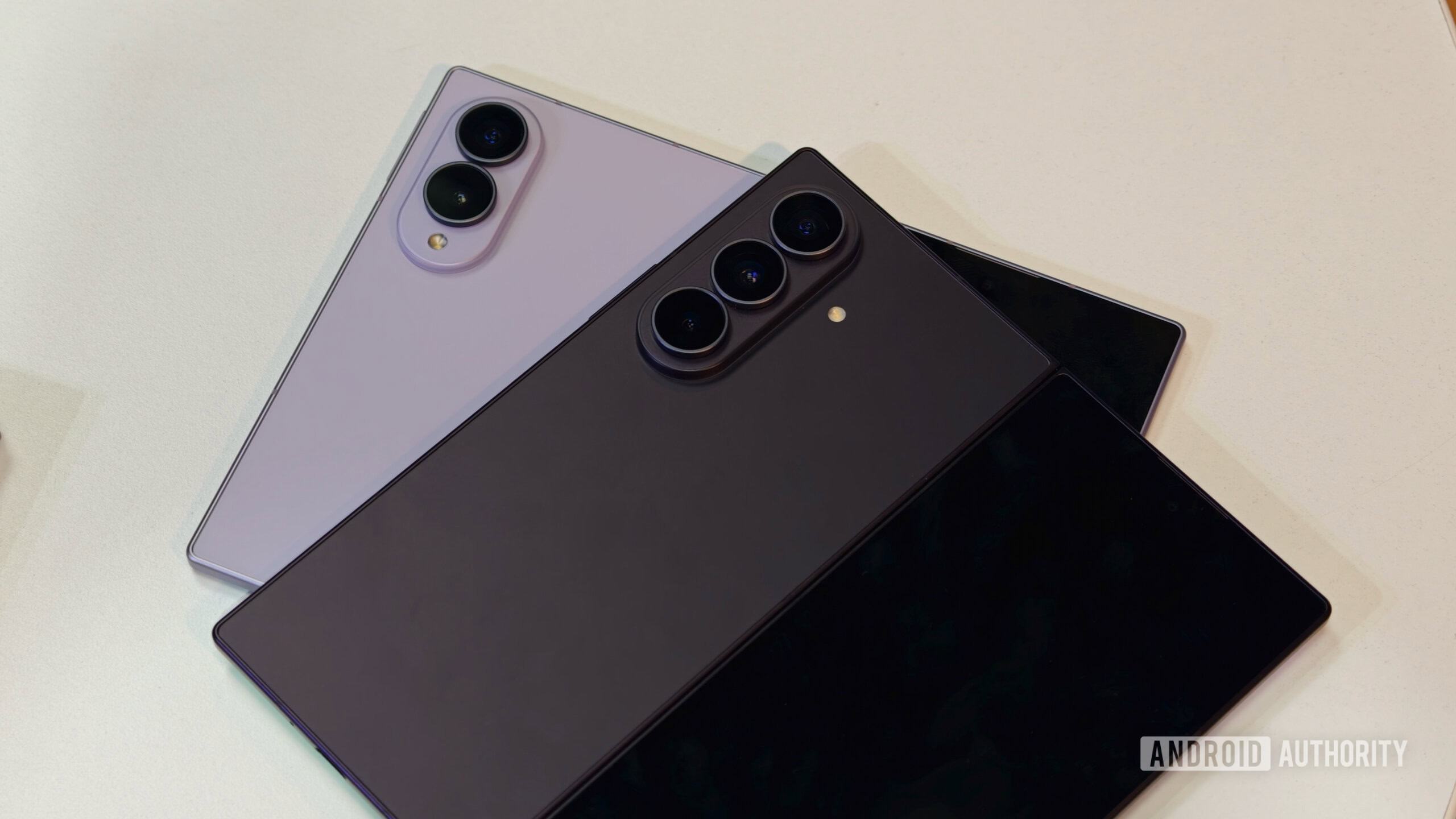
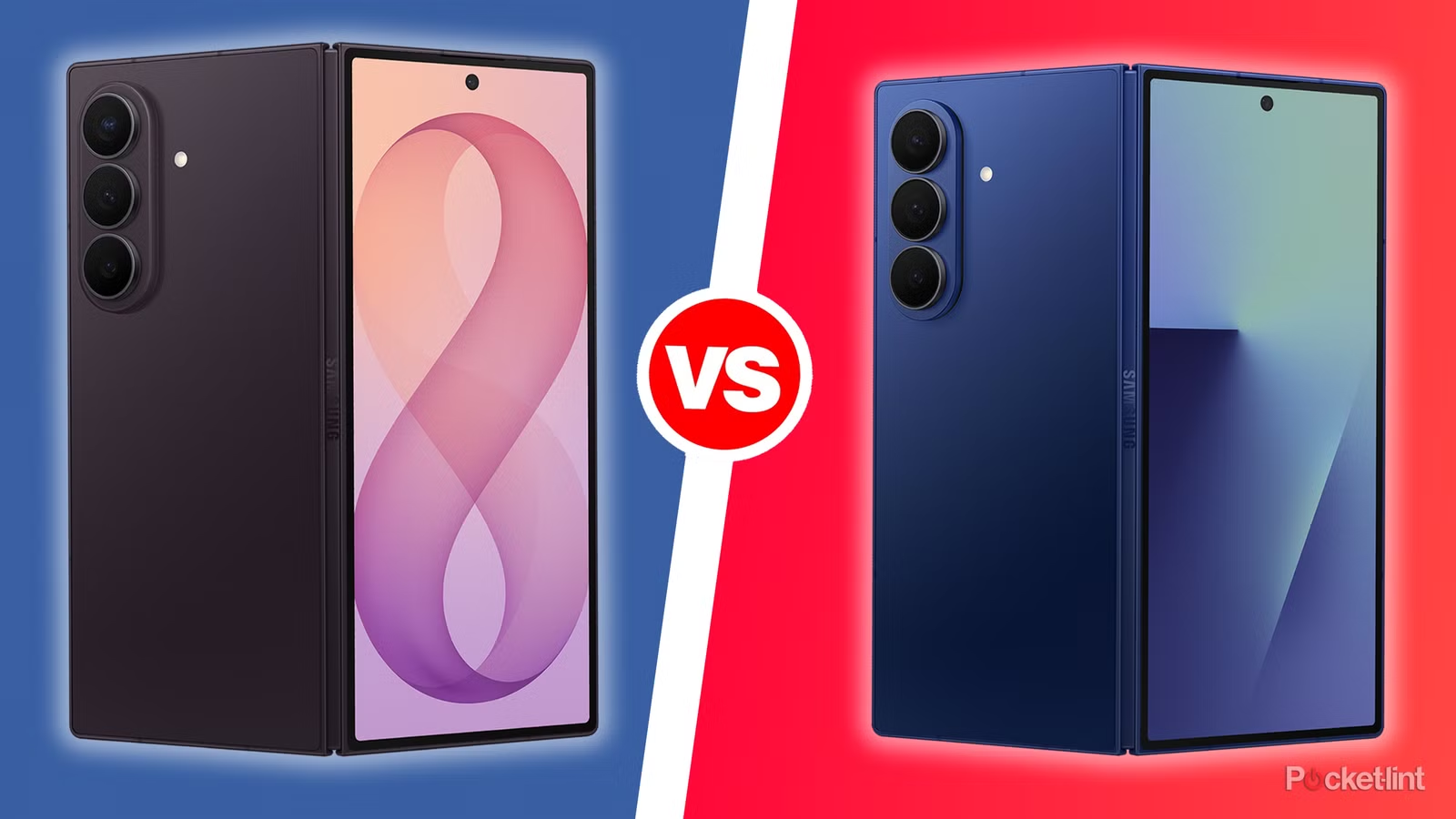
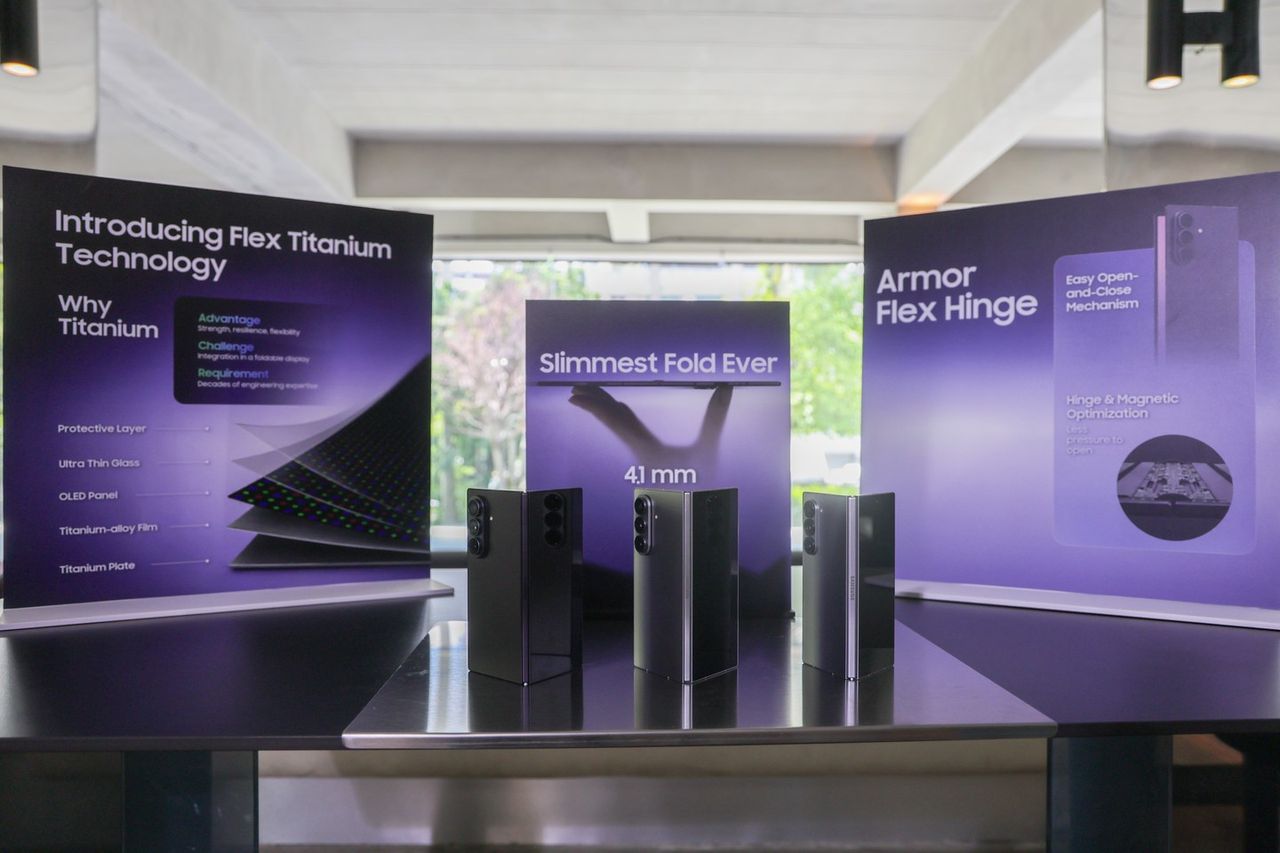
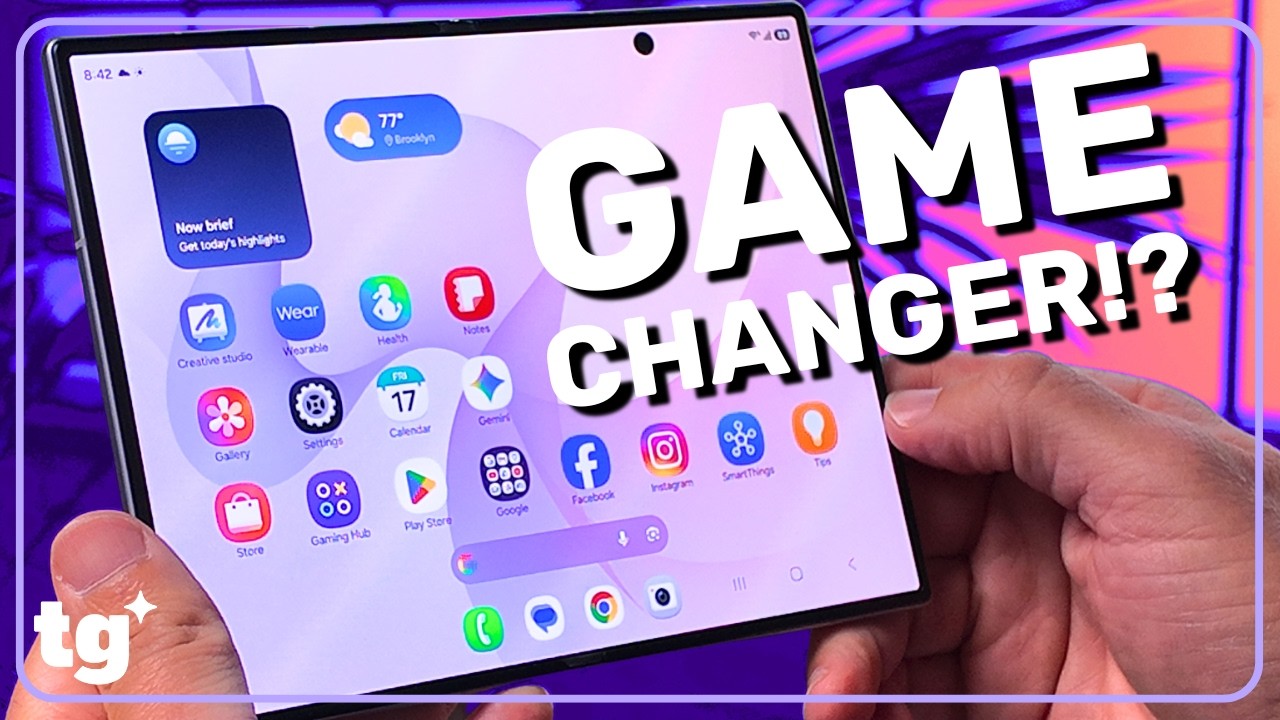
Galaxy Z Fold 8 คือสมาร์ทโฟนจอพับดีไซน์แบบหนังสือที่เน้นจอพับกว้าง ให้พื้นที่ใช้งานคล้ายสมุดโน้ตขนาดพาสพอร์ต เหมาะทั้งดูคอนเทนต์และทำงานหลายอย่างพร้อมกันด้วย Split-screen workflow โดยใช้สัดส่วนหน้าจอแบบ 4:3 และ 10:16 เพื่อจัดวางแอปให้สบายตาและพิมพ์ได้เต็มมือ ช่วยให้ประสบการณ์มัลติแทสกิ้งต่อเนื่องกว่ามือถือจอแคบทั่วไปและจอพับรุ่นก่อนหน้าที่เน้นจอสี่เหลี่ยมจัตุรัสมากกว่า. ถ้าเพื่อนคุณเคยบอกว่า “จอพับมันเทอะทะและใช้งานหลายแอปจริงๆ ไม่ค่อยสะดวก” ดีไซน์ใหม่ของ Z Fold 8 กำลังตอบโจทย์ข้อนั้น เพราะเครื่องเบาเพียง 201 กรัม ทำให้ถืออ่าน ดูซีรีส์ หรือแบ่งหน้าจอทำงานได้นานโดยไม่เมื่อยมือ. จุดสำคัญคือการเข้าใจว่าจอกว้างนี้ออกแบบมาเพื่อใช้แนวนอนและแนวตั้งให้เกิดประโยชน์สูงสุด เช่น ดูวิดีโอด้านหนึ่งแล้วจดโน้ตอีกด้าน หรือเปิดเอกสารกับอีเมลคู่กัน สิ่งที่ต้องระวังคือราคาที่เริ่มต้นที่ USD 1,900 (approx. ฿68,400) ซึ่งหมายความว่าควรตั้งใจใช้ให้คุ้ม ทั้งด้านงานและความบันเทิง.
ข้อดีของสัดส่วนจอใหม่ต่อการดูคอนเทนต์และอ่านเอกสาร
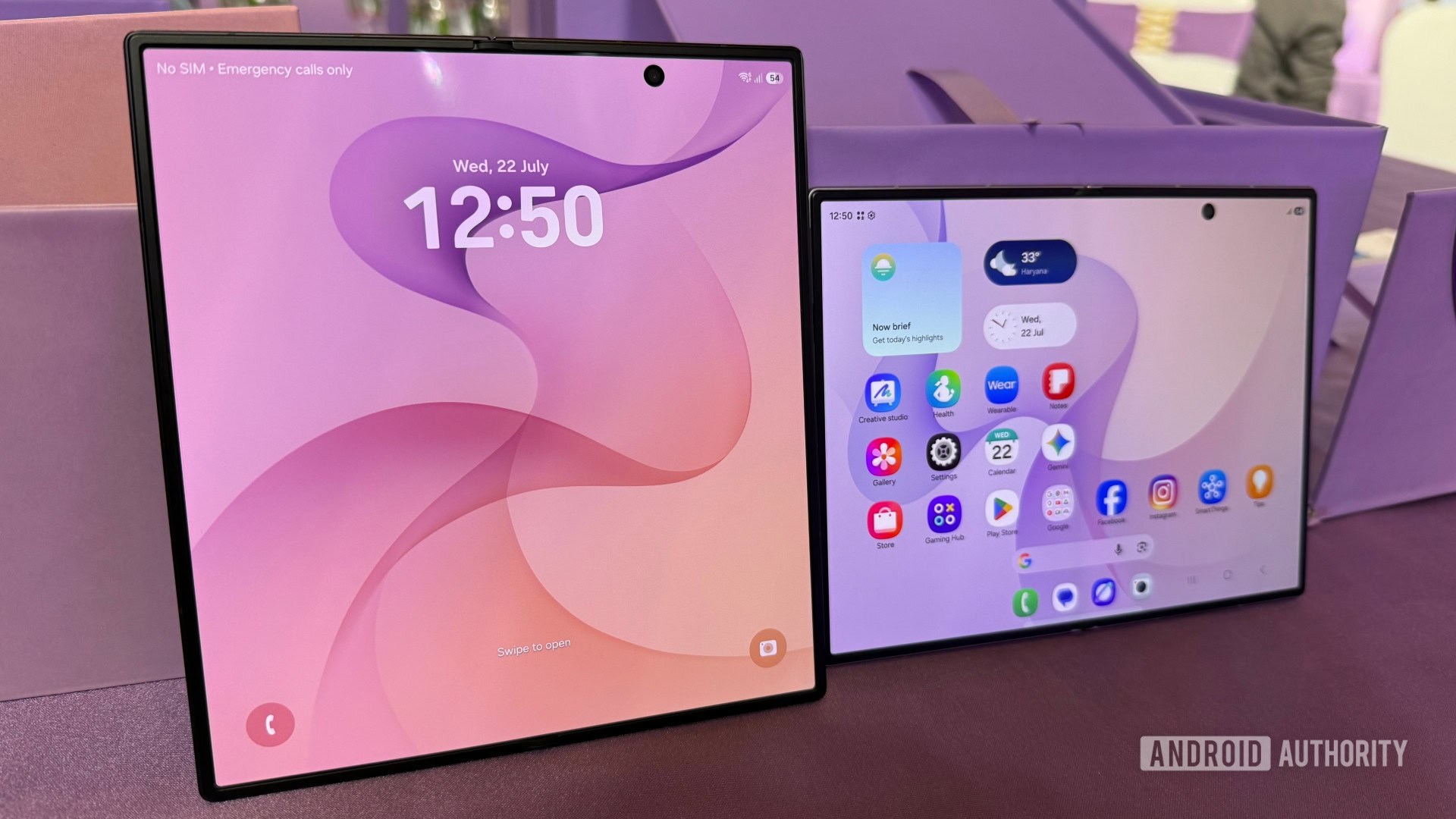
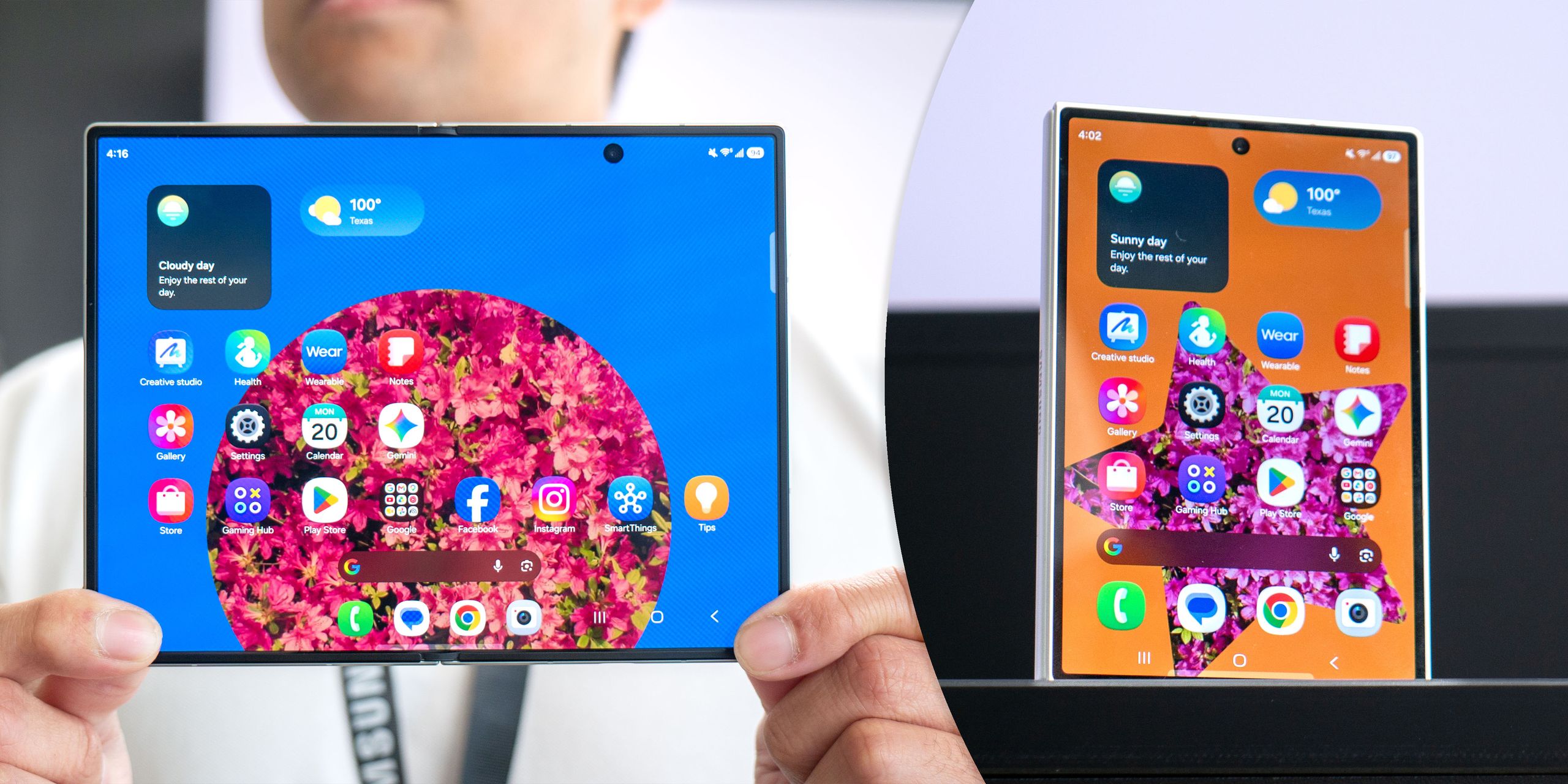
หัวใจของ Z Fold 8 อยู่ที่สัดส่วนหน้าจอที่ออกแบบใหม่ให้เหมาะทั้งงานและความบันเทิง หน้าจอด้านนอกขนาด 5.5 นิ้วใช้สัดส่วนแบบ 10:16 ทำให้ดูฟีดโซเชียล พิมพ์สองมือ หรืออ่านอีเมลได้สบายตา ไม่อึดอัดเหมือนมือถือจอแคบ. เมื่อกางจอในเครื่อง คุณจะได้จอหลัก 7.6 นิ้วสัดส่วน 4:3 ที่เหมาะกับการดูวิดีโอแนวนอนและการมัลติแทสกิ้งในแนวนอน เช่น เปิดวิดีโอด้านบน แล้วใช้ครึ่งล่างจัดการแชทหรือโน้ต. หากพลิกเครื่อง คุณจะได้มุมมอง 3:4 ที่ดีมากสำหรับการอ่านเว็บหรืออีบุ๊ก เพราะข้อความไม่ชิดขอบจนเกินไปและอ่านได้นานโดยไม่ล้าตา. จากการลองใช้จริง จอกว้างของ Z Fold 8 ทำให้การดูคอนเทนต์ต่อเนื่องทั้งช่วงเดินทางและนั่งพักผ่อนรู้สึกเป็นธรรมชาติกว่าจอพับรุ่นก่อนที่ออกแนวสูงและแคบ มือถือเล่มนี้ถูกออกแบบมาเหมือน “สมุดอ่านเล่น” ที่คุณเปิดดูคลิป สลับอ่านบทความ หรือเลื่อนดูรูปได้อย่างลื่นไหล เพียงระวังเรื่องความสว่างสูงถึง 3,000 nits ที่อาจต้องลดลงบ้างเวลาอยู่กลางแจ้งเพื่อถนอมสายตา.
มัลติแทสกิ้งรูปแบบใหม่: ใช้ Split-screen workflow ให้คุ้มจอพับกว้าง
ดีไซน์แบบหนังสือที่กว้างของ Z Fold 8 เปลี่ยนวิธีคิดเรื่องมัลติแทสกิ้งไปพอสมควร เมื่อกางจอแล้วคุณไม่ต้องยอมให้แต่ละแอปแสดงผลแบบแคบและยาว แต่สามารถแบ่งพื้นที่หน้าเหมือนเปิดสองหน้าของสมุดเล่มเดียว ทำให้ Split-screen workflow มีประโยชน์จริงเวลาใช้งานแอปทำงานและเอนเตอร์เทนเมนต์ควบคู่กัน. ฟีเจอร์อย่าง Now Nudge จะช่วยแนะนำให้เปิดแอปที่เกี่ยวข้อง แล้วเปิดแบบแบ่งหน้าจอให้เองจากคำแนะนำในหน้าแอปหรือในแถบแจ้งเตือน ช่วยลดขั้นตอนการจัดวางหน้าต่างและประหยัดเวลา. เพื่อให้เห็นภาพ ลองนึกว่าคุณกำลังอ่านเอกสารในจอด้านซ้าย และอยากตอบอีเมลเรื่องเดียวกันในด้านขวา เมื่อระบบเสนอให้เปิดแอปอีเมลที่เกี่ยวข้อง คุณกดตามคำแนะนำแล้วเอกสารกับกล่องจดหมายจะมาอยู่คู่กันทันที จุดที่ต้องระวังคือพื้นที่คีย์บอร์ดบนจอหลักที่กินพื้นที่เยอะเวลาเปลี่ยนเป็นโหมดพิมพ์ ทำให้เห็นเนื้อหาน้อยลง หากต้องพิมพ์ยาว ๆ อาจกลับไปใช้จอด้านนอกหรือเลือกคีย์บอร์ดขนาดเล็กลง เพื่อให้ยังคงเห็นสองแอปพร้อมกันอย่างสบายตา.
ขั้นตอนการจัดการงานและความบันเทิงบน Z Fold 8 ด้วยจอพับกว้าง
- กาง Z Fold 8 ให้จอหลัก 7.6 นิ้วสัดส่วน 4:3 ปรากฏ แล้วเลือกโหมดแนวนอนเพื่อให้ได้พื้นที่กว้างสำหรับแบ่งหน้าจอและดูคอนเทนต์แบบเต็มสายตา.
- เปิดแอปหลักที่ใช้ทำงาน เช่น เอกสาร อีเมล หรือเบราว์เซอร์ จากนั้นเรียกแถบแอปด้านข้างเพื่อเตรียมแอปที่ต้องใช้ควบคู่ เช่น แอปจดโน้ตหรือสตรีมมิงสำหรับเปิดวิดีโอประกอบการทำงาน.
- ลากไอคอนแอปจากแถบด้านข้างเข้ามาบนจอ เพื่อวางแบบ Split-screen ให้แอปสองตัวอยู่คู่กัน แล้วปรับขนาดแต่ละฝั่งด้วยการลากเส้นแบ่ง เพื่อให้ฝั่งที่สำคัญกินพื้นที่มากขึ้นตามลักษณะงาน.
- เมื่อได้รับแจ้งเตือนที่เกี่ยวข้องกับงานหรือคอนเทนต์ที่กำลังดู ให้ใช้ Now Nudge เพื่อเปิดแอปที่เกี่ยวข้องในโหมดแบ่งหน้าต่างทันที ช่วยสร้าง workflow ต่อเนื่องโดยไม่ต้องกลับหน้าโฮมหรือค้นหาแอปใหม่.
- สลับการถือแนวตั้งและแนวนอนตามประเภทงาน เช่น ใช้แนวตั้ง (มุมมอง 3:4) เวลาอ่านเอกสารยาวหรือเว็บ และใช้แนวนอนเวลาเน้นดูวิดีโอหรือจัดวางสามหน้าต่างพร้อมกันบนจอพับกว้าง เพื่อให้ทั้งงานและความบันเทิงใช้งานได้เต็มพื้นที่.
ลำดับขั้นเหล่านี้ช่วยให้คุณใช้งาน Z Fold 8 ในแบบที่ดีไซน์จอพับกว้างถูกสร้างมาเพื่อรองรับ มองเครื่องไม่ใช่แค่มือถือที่พับได้ แต่เป็นเหมือนโต๊ะทำงานขนาดย่อส่วนที่พกติดตัวไปไหนก็ได้ จุดที่ต้องคิดให้ดีคือการเลือกแนววางเครื่องและจำนวนหน้าต่างที่เปิด เพราะแม้จอจะกว้าง แต่ถ้าแบ่งมากเกินไปก็ทำให้ตัวอักษรเล็กและอ่านยาก นอกจากนี้คีย์บอร์ดที่กินพื้นที่เยอะบนจอหลักยังเป็นข้อจำกัดที่ต้องปรับตัว เช่น สลับไปใช้จอด้านนอกตอนพิมพ์ยาว แล้วกลับมาจอหลักตอนอ่านและจัดการหลายแอปพร้อมกัน เพื่อรักษาสมดุลระหว่างความสบายตาและความคล่องตัว.
สรุป: จอพับกว้างของ Z Fold 8 คุ้มแค่ไหนสำหรับชีวิตประจำวัน
เมื่อมองภาพรวม จอพับกว้างและดีไซน์แบบหนังสือของ Galaxy Z Fold 8 ทำให้การใช้มือถือเปลี่ยนจากแค่หน้าจอเดียวเป็นพื้นที่ทำงานและความบันเทิงที่คล้ายสมุดโน้ตพกพา สัดส่วนจอทั้ง 10:16, 4:3 และ 3:4 ช่วยให้ดูคอนเทนต์แนวนอน มัลติแทสกิ้ง และอ่านเอกสารได้ลงตัวกว่ามือถือจอพับรุ่นที่เน้นสี่เหลี่ยมจัตุรัส. นอกจากนี้น้ำหนักเพียง 201 กรัมทำให้ถือใช้งานต่อเนื่องทั้งวันได้โดยไม่รู้สึกว่าเป็นอุปกรณ์เทอะทะในกระเป๋า. อย่างไรก็ตาม ราคาที่เริ่มต้นที่ USD 1,900 (approx. ฿68,400) ทำให้เครื่องนี้ไม่ใช่ตัวเลือกสำหรับทุกคน แต่หากชีวิตคุณเน้นทำงานหลายอย่างพร้อมกัน ดูสตรีมมิง อ่านเอกสาร และอยากได้หน้าจอที่รู้สึกเหมือนหนังสือเล่มหนึ่ง Z Fold 8 มีโอกาสกลายเป็นอุปกรณ์หลักแทบทุกสถานการณ์ เพียงจำไว้ว่าเคล็ดลับอยู่ที่การใช้ Split-screen workflow ให้เหมาะกับงานแต่ละแบบ และสลับแนวการถือเครื่องเพื่อรักษาสบายตาและประสิทธิภาพให้สมกับสิ่งที่ลงทุนไป.