
เข้าใจภาพรวม: ทำไม Galaxy Z Fold 8 ถึงเป็นเครื่องทำงานพกพา
Galaxy Z Fold 8 multitasking คือการใช้หน้าจอพับขนาดใหญ่ของซีรีส์ Z Fold 8 เพื่อเปิดหลายแอปพร้อมกันด้วย split-screen layout, multi-window support, และฟีเจอร์เสริมอื่นที่ออกแบบมาเพื่อเพิ่ม foldable productivity features ในการทำงานและความบันเทิงประจำวันของคุณอย่างเหมาะกับรูปแบบการใช้งานส่วนตัวมากที่สุด.
ถ้าคุณเป็นสายทำงานที่มีทั้งแชต ลูกค้า อีเมล ปฏิทิน และแผนที่เปิดสลับทั้งวัน การรู้เท่าทันเครื่องมือมัลติทาสก์ของ Galaxy Z Fold 8 และ Z Fold 8 Ultra จะช่วยลดการสลับแอปไปมา และเปลี่ยนจอพับให้กลายเป็นเหมือนโน้ตบุ๊กจอเดียวที่จัดวางทุกอย่างไว้ตรงหน้า. จุดสำคัญคือ One UI 9 ที่เพิ่ม Open Canvas-style multitasking ให้สามแอปแชร์หน้าจอได้หลายรูปแบบ และ Now Nudge ที่ใช้ Galaxy AI แนะนำการเปิดหลายหน้าต่างแบบอัตโนมัติเมื่อมีบริบทที่เกี่ยวข้อง เช่น ข้อความนัดหมายหรือสถานที่.
บทความนี้จะพาไปทีละขั้นแบบเพื่อนสอนเพื่อน ตั้งแต่การใช้ Now Nudge ให้ช่วยออกแบบหน้าต่างให้อัตโนมัติ การจัด split-screen layout แบบสามแอปใน Open Canvas ไปจนถึงการตั้ง per-app zoom ให้แต่ละแอปอ่านง่ายใช้งานสบาย. จุดที่ต้องระวังคือแต่ละโหมดอาจมีข้อจำกัดต่างกันระหว่าง Z Fold 8 และ Z Fold 8 Ultra โดยเฉพาะการเรียงสามแอปในแนวตั้งด้านข้าง.
ให้ Now Nudge ช่วยจัดหลายหน้าต่างอัตโนมัติ
หัวใจของ Galaxy Z Fold 8 multitasking ยุคใหม่คือ Now Nudge บน Z Fold 8 และ Z Fold 8 Ultra ที่มาพร้อม multi-window support. ฟีเจอร์นี้ใช้ Galaxy AI วิเคราะห์ข้อความที่คุณได้รับ แล้วเสนอการเปิดแอปที่เกี่ยวข้องในรูปแบบหลายหน้าต่างโดยไม่ต้องตั้งค่าเองทุกครั้ง เช่น หากมีคนส่งข้อความถามว่าคุณว่างเวลาไหน ระบบจะเสนอให้เปิดปฏิทินและจัดการนัดหมายแบบ split view ทันที เมื่อแตะคำแนะนำ ปฏิทินจะเปิดเคียงคู่แอปแชตในโหมดแบ่งหน้าจอ.
ประโยชน์คือคุณไม่ต้องจำว่าปุ่มไหนลากอย่างไร แค่ตอบสนองตามคำแนะนำ เมื่อข้อความระบุสถานที่ Now Nudge สามารถเสนอให้เปิดแผนที่เพื่อดูเส้นทาง หรือเพิ่มอีเวนต์ลงปฏิทิน ส่งอีเมล และบันทึกสถานที่ไว้ได้ในไม่กี่แตะ. ฟีเจอร์นี้อยู่ในกลุ่มประสบการณ์อัตโนมัติที่เชื่อมกับระบบอัจฉริยะ Gemini และแอป Gemini Notebook ที่ติดตั้งมาให้. ต้องระวังว่าคำแนะนำจะผูกกับบริบทข้อความ ดังนั้นถ้าข้อความไม่ชัดเจนหรือไม่มีเวลา/สถานที่ ระบบอาจไม่เสนอหน้าต่างที่คุณต้องการ ต้องใช้ควบคู่กับการจัดหน้าต่างเองเมื่อจำเป็น.
- เปิด Galaxy Z Fold 8 หรือ Z Fold 8 Ultra แล้วเข้าสู่หน้าจอหลักในโหมดจอใหญ่
- ลองให้เพื่อนหรือเพื่อนร่วมงานส่งข้อความที่มีเวลา หรือสถานที่ เช่น นัดประชุม หรือชวนไปกินข้าว
- เมื่อมีการแจ้งเตือน ให้เปิดแชตและสังเกตการแจ้ง Now Nudge ที่เสนอให้เปิดปฏิทินหรือแผนที่ใน multi-window support
- แตะคำแนะนำ ระบบจะเปิดแอปที่เกี่ยวข้องใน split view แบ่งหน้าจอสองฝั่งโดยอัตโนมัติ
- ลองเพิ่มอีเวนต์ ดูสถานที่ หรือร่างอีเมลจากหน้าต่างที่เปิดหลายแอป เพื่อดูว่าการทำงานแบบนี้ช่วยลดการสลับแอปในชีวิตจริงได้แค่ไหน
สิ่งที่หลายคนมักพลาดคือมอง Now Nudge แค่เป็นฟีเจอร์แนะนำเฉยๆ ทั้งที่มันทำหน้าที่เหมือนผู้ช่วยตั้งโต๊ะทำงานให้คุณทุกครั้งที่มีบริบทชัดเจน หากเคยชินแล้ว คุณจะพบว่า "การตอบแชตพร้อมดูปฏิทินและแผนที่ในจอเดียว" เป็นเรื่องปกติใหม่ของการใช้งาน Z Fold 8.
จัด Open Canvas สามแอปให้ลงตัวด้วย split-screen layout แบบ 90:10
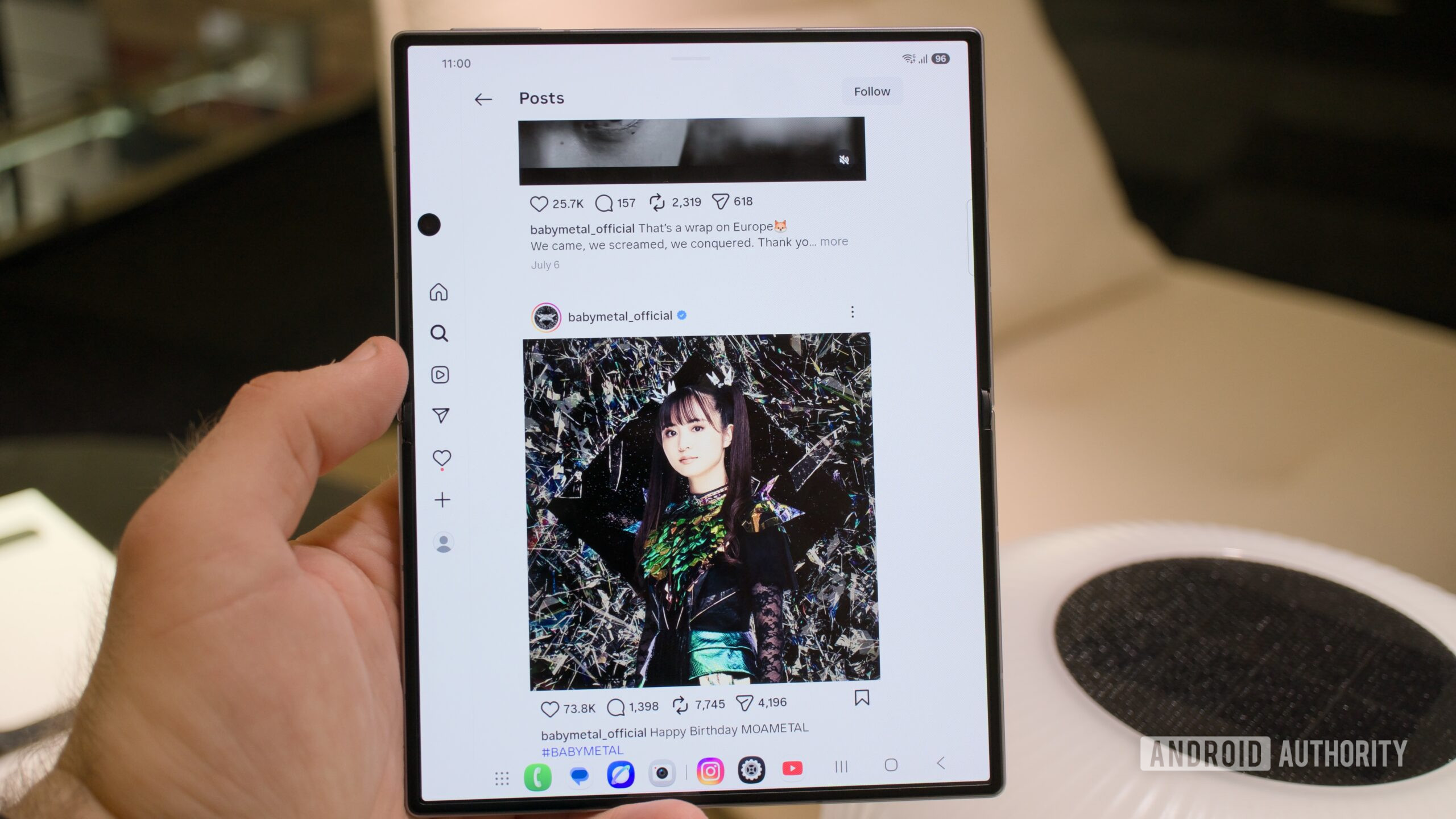
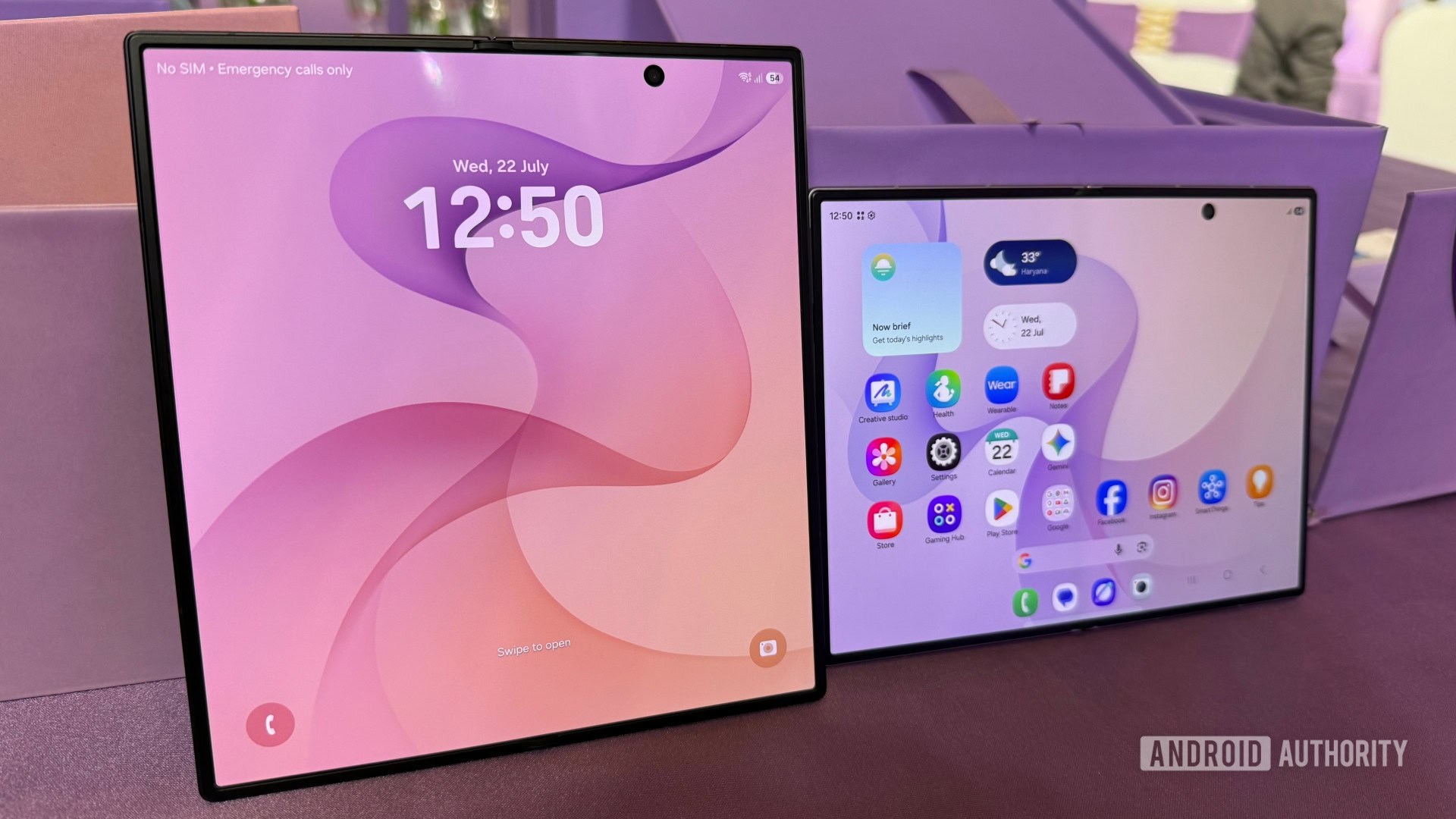
เมื่อเข้าใจ Now Nudge แล้ว ขั้นต่อไปคือทำความคุ้นเคยกับ Open Canvas-style multitasking ใน One UI 9 ที่ให้สามแอปแชร์หน้าจอได้หลายรูปแบบ. จุดสำคัญคือ split-screen layout แบบ 90:10 ที่ช่วยให้คุณมีหนึ่งแอปหลักขนาดใหญ่ และอีกสองแอปเป็นผู้ช่วย หรือแบ่งสามแอปเท่าๆ กันตามลักษณะงาน. บน Galaxy Z Fold 8 ที่จอกว้าง สามารถเรียงสามแอปในแนวตั้งเคียงกัน และยังรองรับโหมดหนึ่งแอปใหญ่ด้านหนึ่ง สองแอปซ้อนอีกด้านได้ด้วย.
ในทางกลับกัน Z Fold 8 Ultra ที่หน้าจอแคบกว่าดูเหมือนจะรองรับเฉพาะเลย์เอาต์หนึ่งแอปใหญ่ข้างหนึ่ง กับสองแอปซ้อนอีกข้าง ไม่สามารถเรียงสามแอปแนวตั้งเคียงกันได้ตามรายงานจากผู้ใช้. ข้อแนะนำคือให้คิดว่าจอของคุณคือโต๊ะทำงาน คุณสามารถวางโน้ต แชต และเบราว์เซอร์ไว้ในตำแหน่งที่ต่างกัน โดยปรับขนาดหน้าต่างให้เหมาะกับงานหลักงานรอง เช่น ให้เอกสารหรือสไลด์ใหญ่สุด แล้วให้แชตและปฏิทินเป็นแถบเล็กด้านข้าง.
เลย์เอาต์เหล่านี้ถูกออกแบบมาเพื่อ power users ที่ต้องสลับหลายงานในเวลาเดียวกัน และช่วยใช้พื้นที่จอพับให้คุ้มค่าที่สุด. เมื่อใช้ควบกับ Now Nudge คุณจะได้ทั้งคำแนะนำอัตโนมัติและความยืดหยุ่นสูงในการจัดหน้าต่างด้วยตัวเอง ทำให้ Galaxy Z Fold 8 กลายเป็นเครื่องทำงานแบบหลายหน้าต่างเต็มรูปแบบ.
ปรับ per-app zoom ให้แต่ละแอปอ่านง่ายและควบคุมสะดวก
แม้จะจัดหลายหน้าต่างได้ลงตัวแล้ว แต่ถ้าตัวหนังสือเล็กเกินไปหรือปุ่มแอปหนึ่งใหญ่ไปอีกแอปเล็กไป การทำงานก็ยังไม่สบาย One UI 9 บน Galaxy Z Fold 8 เพิ่มตัวเลือก per-app zoom ที่ให้คุณปรับระดับการซูมของแต่ละแอปแยกกันได้. ตัวเลือกนี้อยู่ในเมนู Labs ของ Advanced features และให้ตั้งค่าระดับซูมได้ถึงห้าระดับต่อแอป.
ฟีเจอร์นี้ต่างจากการซูมทั้งระบบ เพราะคุณอาจต้องการให้แอปแผนที่อย่าง Google Maps ทั้ง UI และเนื้อหาซูมใหญ่ขึ้นเพื่อมองเส้นทางชัด ขณะที่บางแอปเช่น Chrome อาจเปลี่ยนเฉพาะส่วน UI ไม่ใช่เนื้อหาเว็บตามที่มีการทดสอบ. ตอนนี้ดูเหมือนตัวเลือก per-app zoom ปรากฏบน Z Fold 8 ผ่านเมนู Labs ในขณะที่ยังไม่เห็นบน Fold 8 Ultra และ Flip 8. ดังนั้นถ้าคุณใช้ Z Fold 8 ให้ถือว่านี่คือข้อได้เปรียบด้านการอ่านและการสัมผัสในโหมดหลายหน้าต่าง.
สิ่งที่ควรระวังคือยังเป็นฟีเจอร์ระหว่างพัฒนา บางแอปอาจรองรับการซูมมากกว่าหรือน้อยกว่าแอปอื่น และแอปของ Samsung เองยังไม่ปรากฏในรายชื่อที่รองรับในช่วงแรก. แต่ถ้าคุณปรับแล้วเจอค่าที่เหมาะกับสายตาและสไตล์การใช้งาน การทำงานสามแอปพร้อมกันจะสบายกว่ามากโดยไม่ต้องเสียพื้นที่อ่าน.
สรุป: คุ้มไหมกับการตั้งค่าหลายหน้าต่างบนจอพับ
เมื่อรวม Now Nudge, Open Canvas-style split-screen layout และ per-app zoom เข้าด้วยกัน Multi-window setup ของ Galaxy Z Fold 8 และ Z Fold 8 Ultra จึงเปลี่ยนจอพับให้เป็นอุปกรณ์ทำงานเต็มตัวที่ออกแบบมาเพื่อ power users ที่ต้องใช้หลายแอปพร้อมกัน. แม้จะมีจุดต้องทำความคุ้นเคย เช่น เลย์เอาต์สามแอปที่ต่างกันระหว่างสองรุ่นและฟีเจอร์ per-app zoom ที่ยังอยู่ใน Labs แต่ผลลัพธ์คือคุณสามารถอ่าน คุย ประชุม จด และดูเส้นทางได้ในจอเดียว.
ข้อควรจำคืออย่าพยายามใช้ทุกฟีเจอร์ในวันเดียว ให้เริ่มจากการปล่อยให้ Now Nudge ช่วยจัดสองหน้าต่าง ตามด้วยทดลองเลย์เอาต์สามแอปที่ใช้บ่อยที่สุด แล้วค่อยจูน per-app zoom ให้สบายตา การลงทุนเวลาช่วงแรกจะทำให้คุณได้โต๊ะทำงานแบบพกพาที่เปิดออกมาก็พร้อมลุยงานทันทีทุกครั้ง.