
Apple Intelligence ขยายรูปคืออะไร และทำไมควรสนใจ
Apple Intelligence ขยายรูปคือฟีเจอร์แก้ไขรูปภาพ AI ที่สร้างส่วนของภาพใหม่เกินขอบเดิมได้โดยอัตโนมัติ เพื่อให้รูปหรือวอลเปเปอร์พอดีกับสัดส่วนหน้าจอโดยยังคงสไตล์และบรรยากาศเดิมของภาพอย่างแนบเนียน เหมาะกับคนที่มีรูปโปรดแต่สัดส่วนไม่ตรงกับหน้าจอ iPhone หรือ Mac และไม่อยากเสียเวลาแต่งภาพด้วยแอปซับซ้อน เพราะฟีเจอร์นี้เน้นเร็ว ง่าย และให้ผลลัพธ์ที่ใช้งานได้จริงในชีวิตประจำวันมากกว่าเป็นของเล่นทดลอง
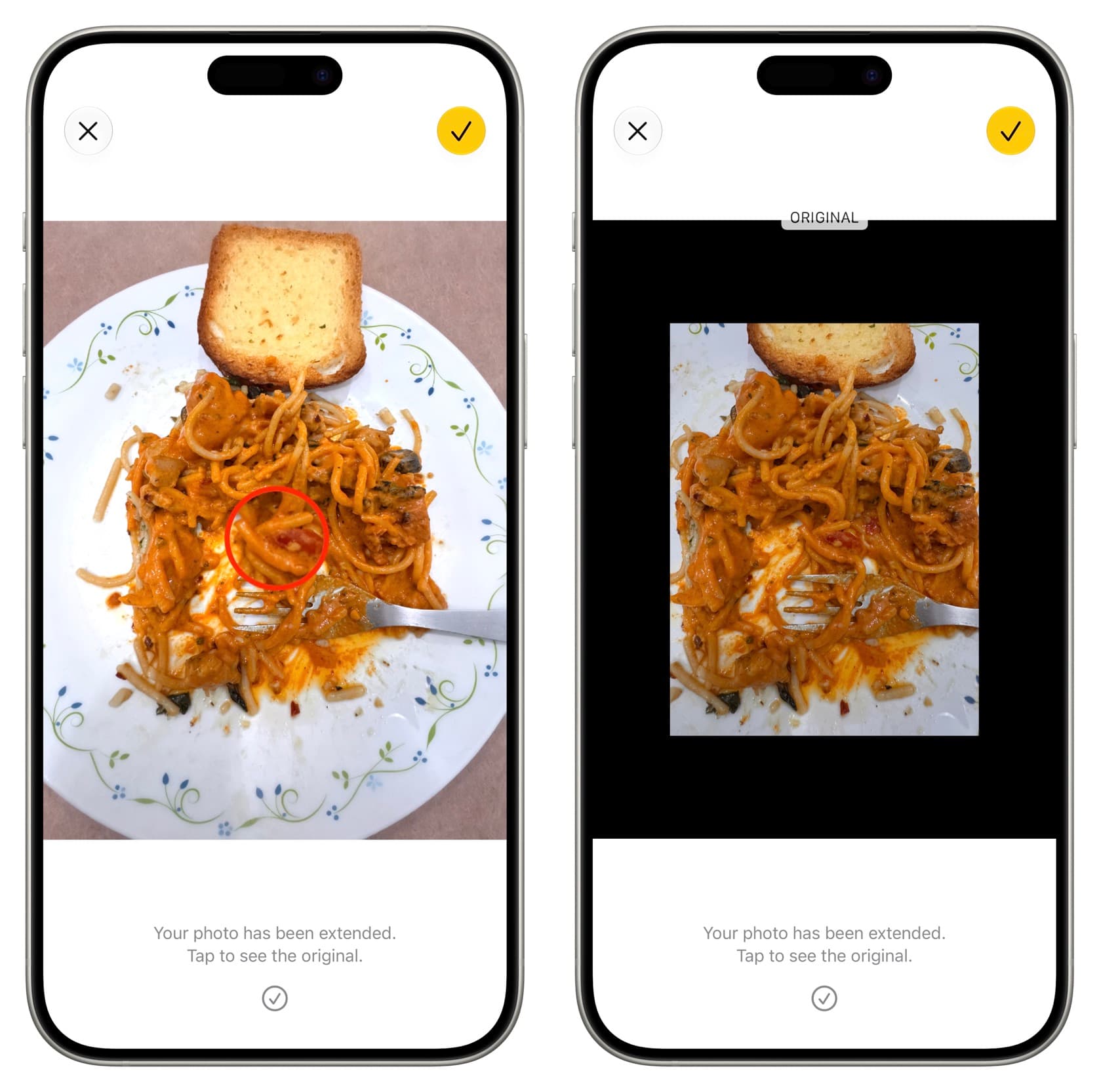
หัวใจของฟีเจอร์นี้คือเครื่องมือ Extend ในแอปรูปภาพ ซึ่งใช้ Apple Intelligence สร้างคอนเทนต์ใหม่ต่อจากขอบภาพเดิม โดยระบบจะวิเคราะห์เนื้อหา แสง สี และพื้นผิว แล้วเติมส่วนที่ขาดให้เข้ากับภาพเดิมอย่างแนบเนียน ผลคือคุณได้รูปที่กว้างหรือสูงขึ้นโดยไม่ต้องครอปทิ้งรายละเอียดสำคัญ และไม่ต้องไปหาวอลเปเปอร์ใหม่ให้ตรงสัดส่วนหน้าจออีกต่อไป
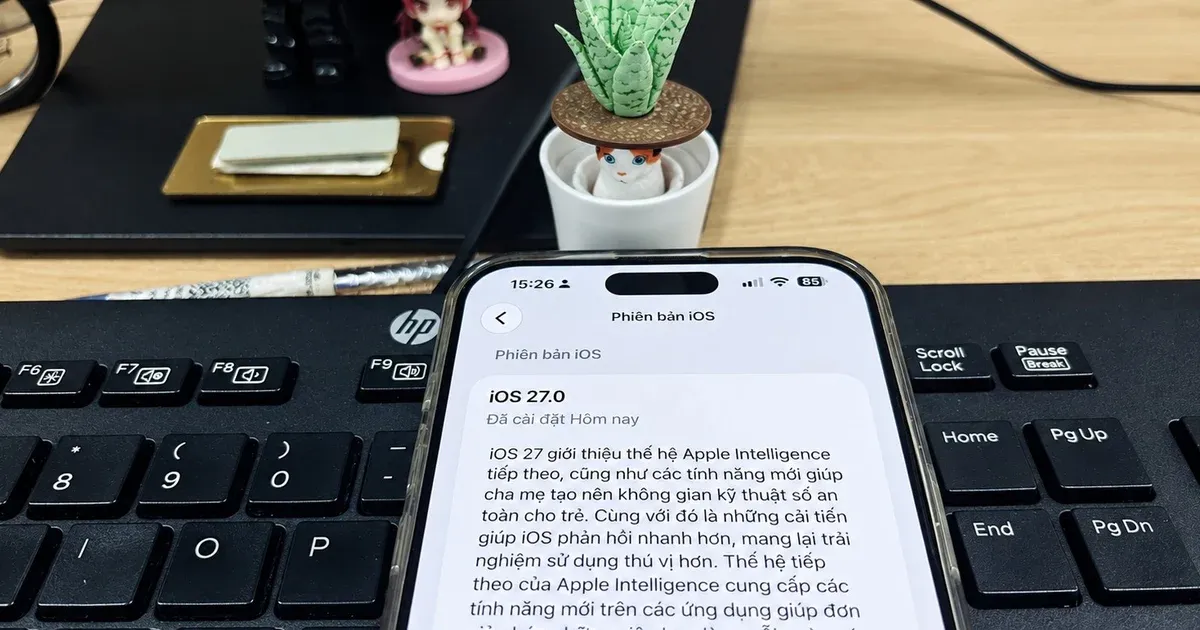
ฟีเจอร์ Photo extend iOS 27 นี้รองรับทั้งบน iOS 27, iPadOS 27 และ macOS 27 Golden Gate แต่จำกัดเฉพาะอุปกรณ์ที่รองรับ Apple Intelligence เช่น iPhone 15 Pro หรือใหม่กว่า และ Mac ที่ใช้ชิป Apple silicon นั่นหมายความว่ามันถูกออกแบบมาสำหรับฮาร์ดแวร์รุ่นใหม่ที่เน้นการประมวลผล AI เป็นหลัก
เตรียมอุปกรณ์และข้อจำกัดก่อนขยายรูปด้วย AI
ก่อนจะตื่นเต้นกับความสะดวกของการขยายรูปด้วย Apple Intelligence คุณต้องยอมรับเงื่อนไขบางอย่างก่อน ฟีเจอร์นี้ไม่ใช่ของทุกคน มันถูกล็อกไว้บน iPhone 15 Pro หรือรุ่นใหม่กว่าที่อัปเดตเป็น iOS 27 ซึ่งตอนนี้ยังอยู่ในสถานะเบต้า และอุปกรณ์รุ่นเก่าจะไม่รองรับ Apple Intelligence โดยตรง ฝั่ง Mac ก็ต้องใช้ macOS 27 Golden Gate และเป็นเครื่องที่ใช้ชิป Apple silicon ไม่รองรับ Mac ที่ยังเป็น Intel
เรื่องที่หลายคนมองข้ามคือ “ลิมิตต่อวัน” แอปเปิลกำหนดจำนวนครั้งที่คุณใช้เครื่องมือ Extend ต่อวัน โดยไม่ได้ประกาศตัวเลขชัดเจน แต่ยืนยันว่ามีข้อจำกัดนี้แน่นอน ถ้าอยากใช้ Apple Intelligence ขยายรูปได้มากขึ้น การสมัคร iCloud+ หรือ Apple One จะช่วยเพิ่มโควตาการใช้เครื่องมือ AI ทุกตัว รวมถึง Extend ด้วย นี่คือจุดที่ทำให้ฟีเจอร์ดูเหมือนของฟรีที่มีกรอบ และคนจริงจังกับการแต่งภาพอาจต้องคิดเรื่องบริการเสริมไว้ตั้งแต่ต้น
อีกข้อจำกัดที่ต้องรับให้ได้คือ AI ไม่สามารถขยายได้ทุกภาพ ระบบระบุชัดว่าบางรูปอาจขยายไม่ได้ และการขยายแต่ละด้านทำได้สูงสุดประมาณ 25% ของภาพเดิมเท่านั้น หมายความว่าคุณไม่ควรคาดหวังให้มันเปลี่ยนภาพแนวนอนเล็กๆ ให้กลายเป็นโปสเตอร์ขนาดใหญ่ แต่ควรมองว่าเป็นเครื่องมือปรับสัดส่วนรูปให้พอดีกับหน้าจอและจัดองค์ประกอบภาพให้เหมาะสมมากขึ้นมากกว่า
วิธีใช้ Apple Intelligence ขยายรูปในแอปรูปภาพบน iPhone และ Mac
ถ้าคุณอยากให้ Photo extend iOS 27 ทำงานแทนการแต่งรูปเอง ขั้นตอนในแอปรูปภาพถือว่าสั้นและตรงไปตรงมาอย่างมาก คุณไม่ต้องพิมพ์ Prompt ไม่ต้องเลือกฟิลเตอร์ แค่บอกกรอบภาพใหม่ แล้วปล่อยให้ Apple Intelligence ทำงานให้จนเสร็จ
- บน iPhone หรือ iPad เปิดแอปรูปภาพใน iOS 27 แล้วแตะเลือกรูปที่ต้องการขยาย
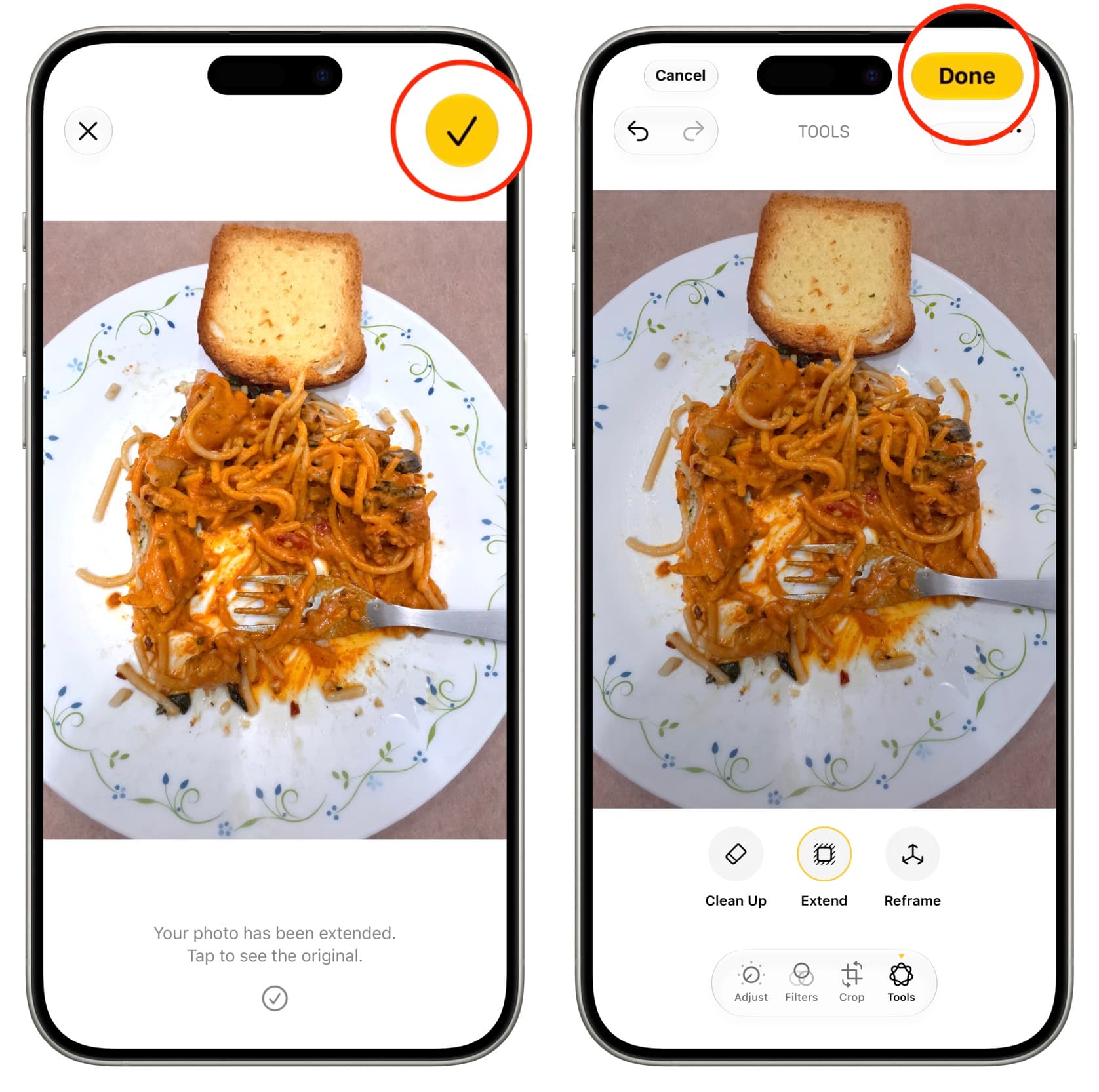
- แตะปุ่มแก้ไข แล้วไปที่แท็บ Tools จากนั้นเลือกเครื่องมือ Extend
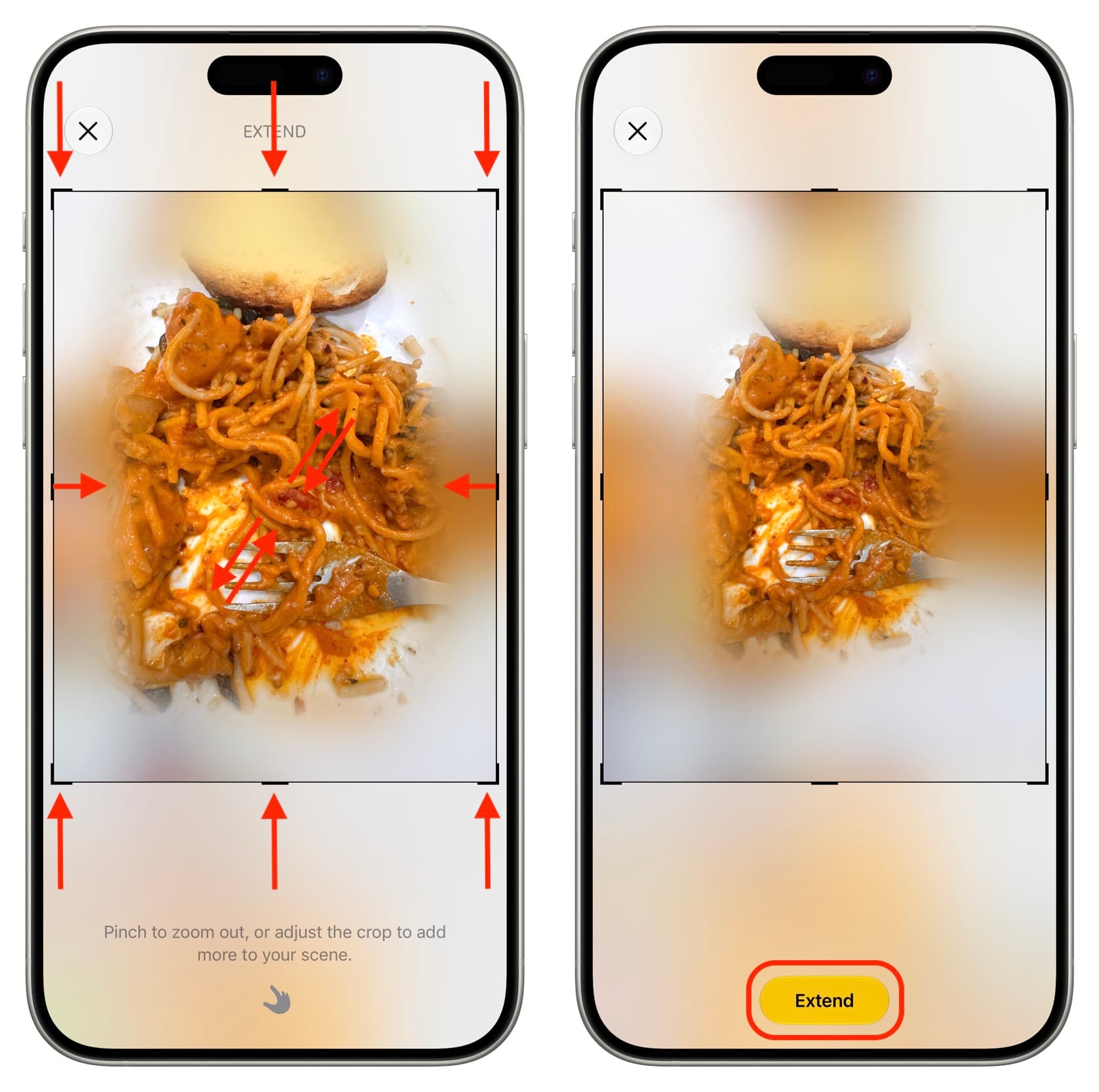
- ใช้การ pinch to zoom หรือลากแท็บที่ขอบรูปเพื่อกำหนดว่าต้องการให้ AI สร้างพื้นที่เพิ่มด้านไหนและแค่ไหน จากนั้นแตะปุ่ม Extend สีเหลือง
- รอให้ระบบประมวลผล เมื่อเสร็จแล้วแตะรูปใหม่เพื่อสลับดูเทียบกับรูปเดิม ถ้าพอใจให้แตะไอคอนถูก แล้วแตะ Done เพื่อบันทึก
บน Mac หลักการเหมือนกัน เพียงเปิดแอปรูปภาพใน macOS 27 เลือกรูป แล้วคลิก Edit > แท็บ Tools > ปุ่ม Extend จากนั้นเลือกอัตราส่วนหรือปรับลากขอบภาพบนผืนผ้าใบที่ต้องการขยาย แล้วคลิก Extend เพื่อให้ Apple Intelligence สร้างส่วนที่เหลือ รอจนเสร็จแล้วคลิก Save Changes และ Done เพื่อยืนยัน ภาพที่ถูกแก้ไขด้วย AI จะมีป้าย “Modified with Extend” ให้ตรวจสอบย้อนหลังทั้งบน iPhone และ Mac
จุดที่น่าสนใจคือระบบทำงานบนไฟล์ต้นฉบับโดยตรง ไม่ได้สร้างไฟล์ใหม่แยกต่างหาก แต่คุณสามารถย้อนกลับไปสภาพเดิมได้ด้วยปุ่ม Revert ในหน้าจอแก้ไข นั่นทำให้การทดลอง Apple Intelligence ขยายรูปไม่มีความเสี่ยง เพราะหากผลลัพธ์ไม่ถูกใจ คุณกลับไปใช้รูปเดิมได้ทันทีโดยไม่เสียอะไร
ยืดวอลเปเปอร์ iPhone ให้เต็มจอด้วยฟีเจอร์ Extend
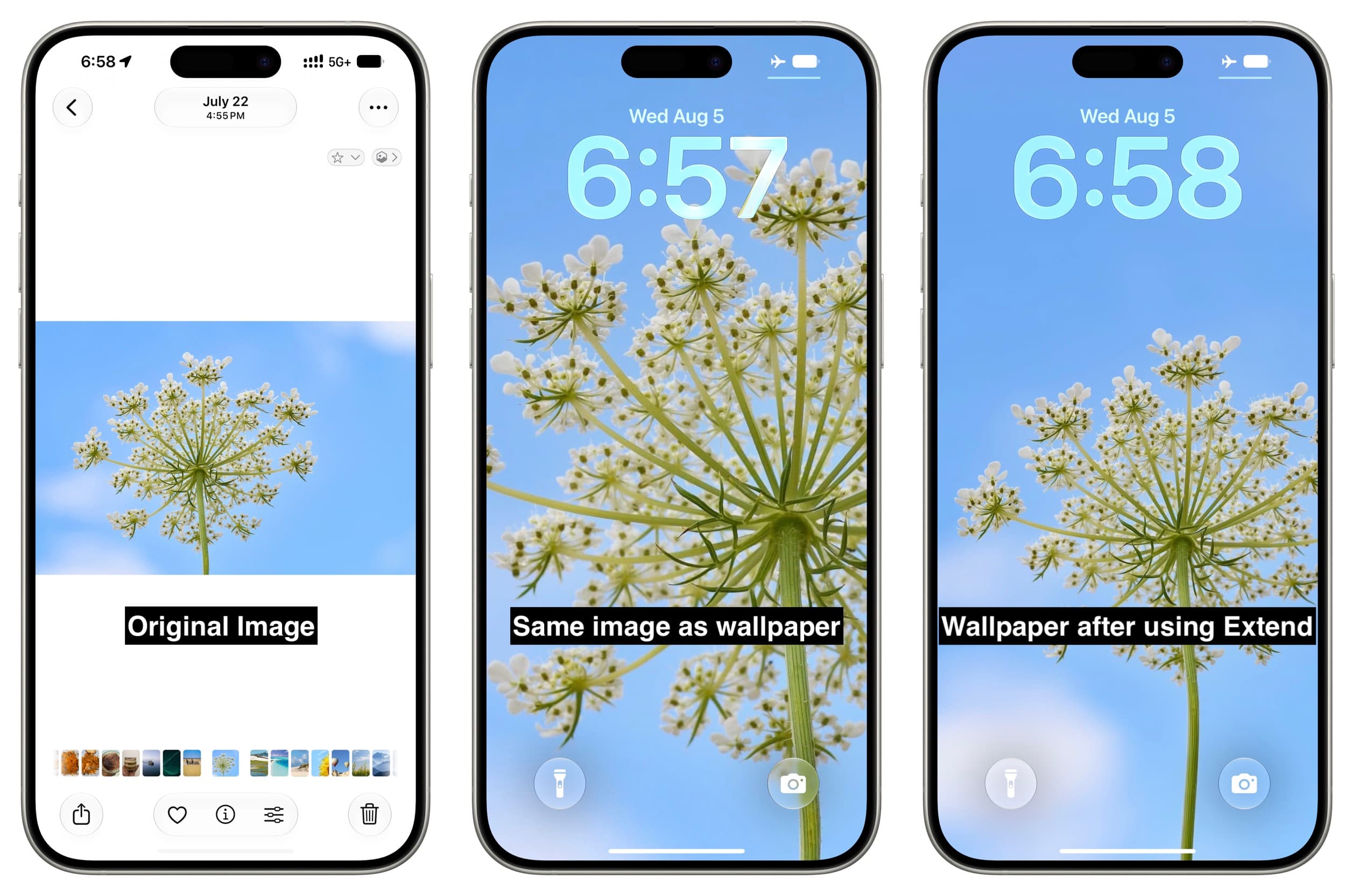
ปัญหาคลาสสิกของคนชอบเปลี่ยนภาพหน้าจอคือเจอรูปสวยจากโซเชียล แต่สัดส่วนไม่ตรงกับหน้าจอ iPhone พอตั้งเป็นวอลเปเปอร์ ระบบก็ซูมจนเสียองค์ประกอบ ภาพถูกครอปหัวขาดตัวหรือหายไปครึ่งหนึ่ง ฟีเจอร์ Extend ในหน้าตั้งวอลเปเปอร์ของ iOS 27 ถูกสร้างมาเพื่อแก้โจทย์นี้โดยตรง ด้วยการใช้ Apple Intelligence ขยายขอบภาพทั้งสี่ด้านให้ตรงกับหน้าจอโดยอัตโนมัติ เพื่อให้ได้วอลเปเปอร์ใกล้เคียงรูปต้นฉบับมากที่สุด
- ใน iOS 27 บน iPhone 15 Pro หรือใหม่กว่า เปิดแอปรูปภาพ เลือกรูป แล้วแตะปุ่มแชร์ เลือก Use as Wallpaper
- ใช้สองนิ้ว pinch เข้า (ย่อภาพ) แล้วปุ่ม Extend จะปรากฏขึ้น ส่วนที่เบลอรอบขอบคือพื้นที่ที่ AI จะสร้างเพิ่ม คุณยังสามารถลากตำแหน่งภาพด้วยสองนิ้วเพื่อจัดวัตถุหลักให้อยู่ในตำแหน่งที่ต้องการได้
- แตะปุ่ม Extend แล้วรอสักครู่จนข้อความ “Extending your wallpaper. This can take a moment” หายไป จากนั้นลองแพนภาพเพื่อจัดให้ลงตัว แล้วแตะ Add ตามด้วย Set as Wallpaper Pair เพื่อยืนยัน
ที่สำคัญคือการ Extend ในหน้าตั้งวอลเปเปอร์จะสร้างเฉพาะภาพสำหรับใช้เป็นพื้นหลังเท่านั้น ไฟล์ภาพต้นฉบับในคลังรูปจะยังคงเดิมไม่ถูกแก้ไข นี่คือจุดที่ทำให้ฟีเจอร์นี้เหมาะกับสายแต่งหน้าจอที่อยากทดลองหลายแบบ เพราะคุณสามารถเปลี่ยนวอลเปเปอร์บ่อยครั้ง โดยไม่ต้องกลัวว่ารูปต้นฉบับจะเสียไปจากการแปลงสัดส่วนหลายรอบ
ผลลัพธ์จริงจากการใช้งาน และข้อสรุปสำหรับผู้ใช้
เมื่อมองจากประสบการณ์ทดสอบ ฟีเจอร์ Apple Intelligence ขยายรูปนี้ให้ผลลัพธ์ดีกว่าที่หลายคนคาดไว้ ภาพที่ถูก Extend หลายใบแสดงให้เห็นว่า AI สามารถสร้างพื้นหลังและรายละเอียดต่อเนื่องจากภาพเดิมได้อย่างสมเหตุสมผล และผู้ทดสอบระบุว่า “ภาพสุดท้ายที่ AI สร้างขึ้นน่าประทับใจมาก” จากหลายตัวอย่างที่ลอง สำหรับวอลเปเปอร์ การเติมขอบทั้งสี่ด้านก็ทำให้ภาพที่สัดส่วนไม่ตรงกลายเป็นพื้นหลังที่เกือบสมบูรณ์แบบ เมื่อเทียบกับวิธีซูมหรือครอปแบบเดิม
แน่นอนว่ามันไม่ใช่เวทมนตร์ บางภาพอาจ Extend ไม่ได้ และคุณถูกจำกัดจำนวนครั้งต่อวัน แถมยังต้องใช้อุปกรณ์รุ่นล่าสุดเท่านั้น แต่ถ้าคุณอยู่ในกลุ่มผู้ใช้เหล่านั้นอยู่แล้ว ฟีเจอร์นี้คือ “ตัวช่วยเล็กๆ ที่เปลี่ยนวิธีใช้รูปภาพทั้งเครื่อง” เพราะมันทำให้รูปแนวไหนก็กลายเป็นวอลเปเปอร์ได้ง่าย แถมยังลดเวลาแต่งภาพไปอย่างมาก
ในมุมมองเชิงท่าที Apple Intelligence ขยายรูปไม่ได้ตั้งใจมาแทนที่สายแต่งภาพมืออาชีพ แต่เป็นเครื่องมือ Photo extend iOS 27 สำหรับผู้ใช้ทั่วไปที่ต้องการความสะดวกมากกว่าความควบคุมละเอียด การที่มีป้าย “Modified with Extend” และปุ่ม Revert ช่วยให้การทดลองแก้ไขไม่ใช่เรื่องน่ากลัว สรุปแล้ว หากคุณอยากให้รูปโปรดและวอลเปเปอร์ทุกภาพพอดีหน้าจอแบบสวยงามโดยไม่เสียเวลาแก้เอง ฟีเจอร์นี้คือคำตอบที่ควรเปิดใช้ทันทีที่อัปเดตระบบ