
Apple Intelligence สำหรับการแก้ไขภาพคืออะไร และใครควรใช้
การแก้ไขภาพด้วย AI บน Apple Intelligence iOS 27 คือชุดเครื่องมือแก้ไขรูปในแอป Photos ที่ใช้ปัญญาประดิษฐ์ช่วยจัดองค์ประกอบภาพ ลบวัตถุส่วนเกิน และขยายขอบภาพ โดยวิเคราะห์แสง สี พื้นผิว และความลึกของภาพเพื่อเติมรายละเอียดให้สอดคล้องกับฉากเดิม ทำให้รูปจากการถ่ายภาพมือถือดูเรียบร้อยและมืออาชีพมากขึ้นโดยไม่ต้องใช้แอปเสริมอื่น
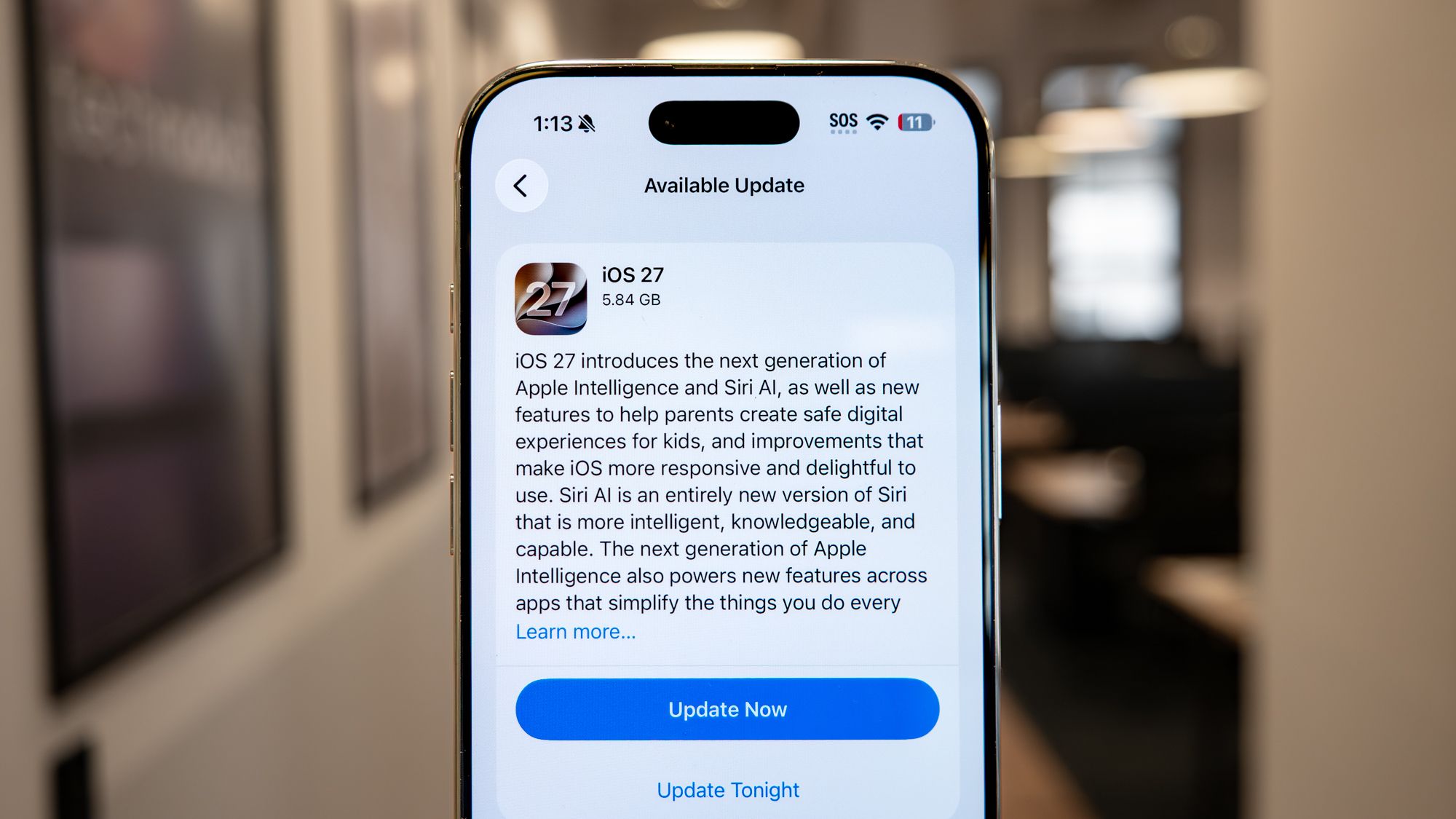
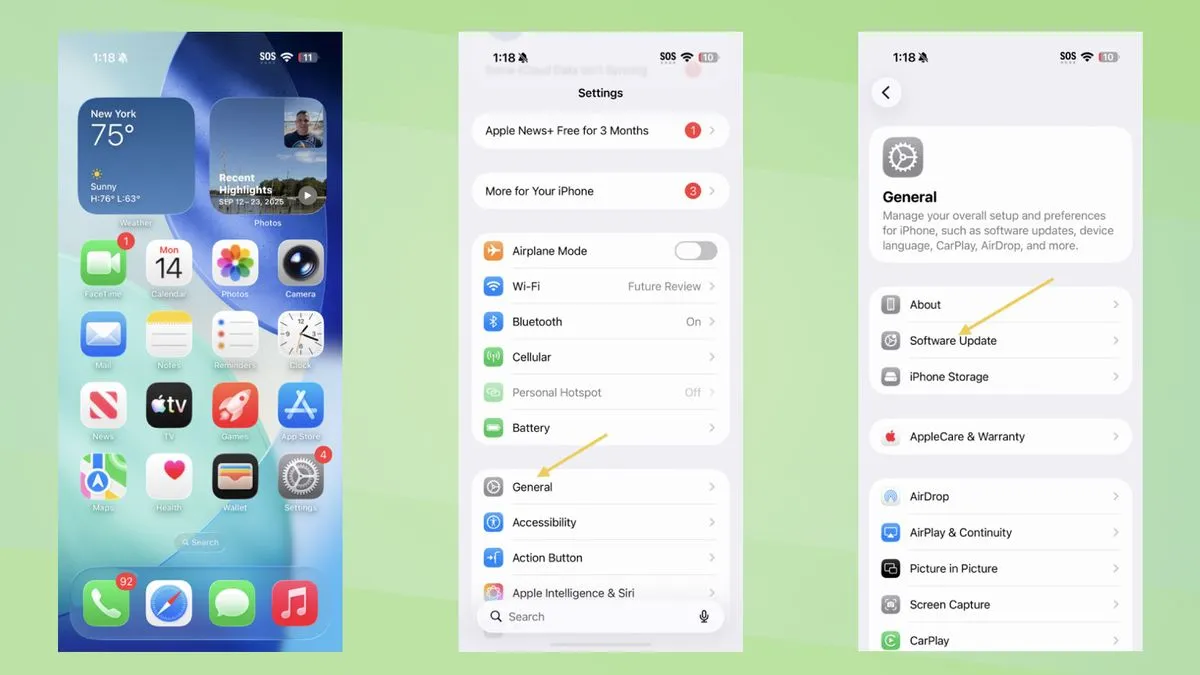
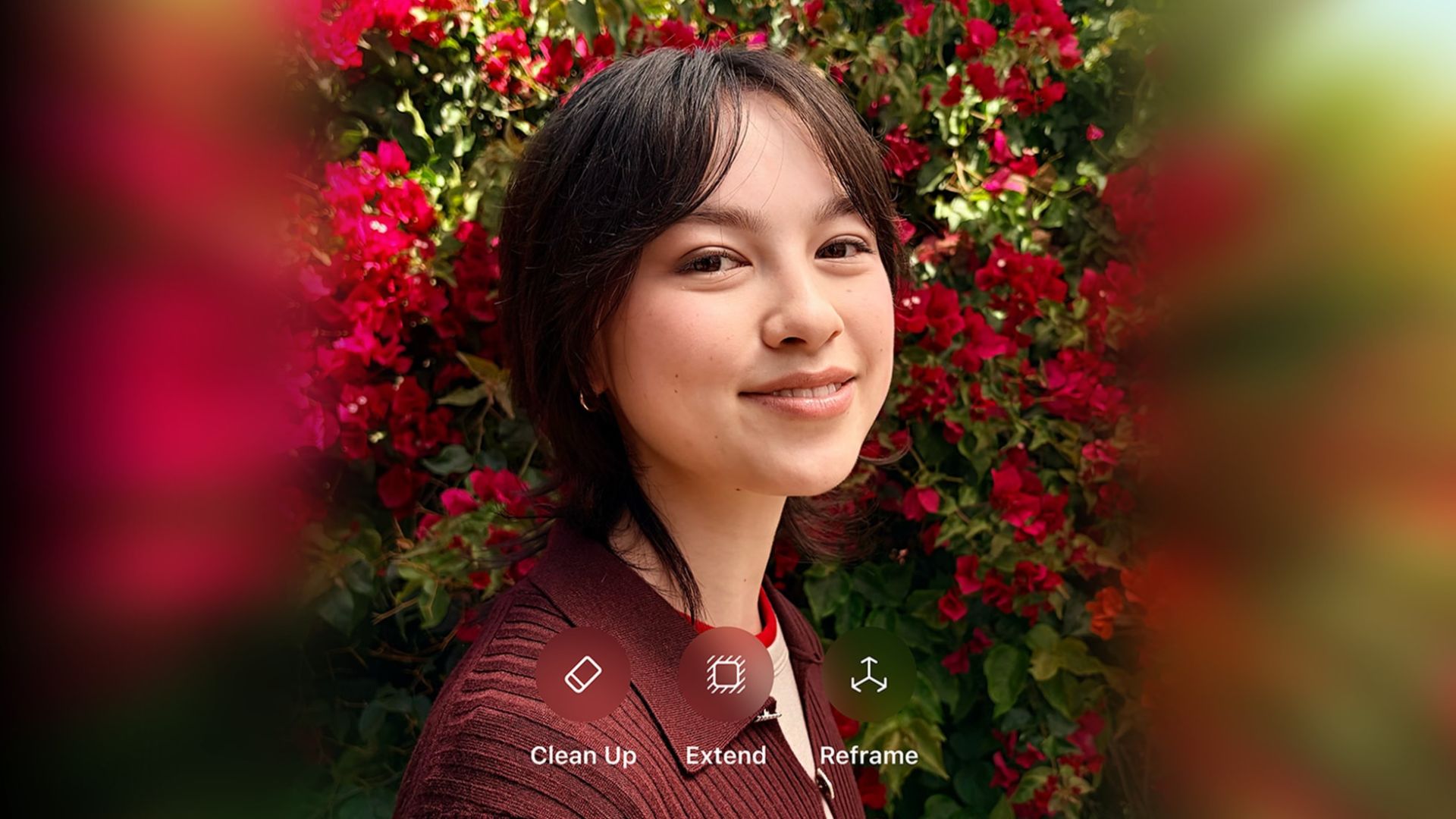
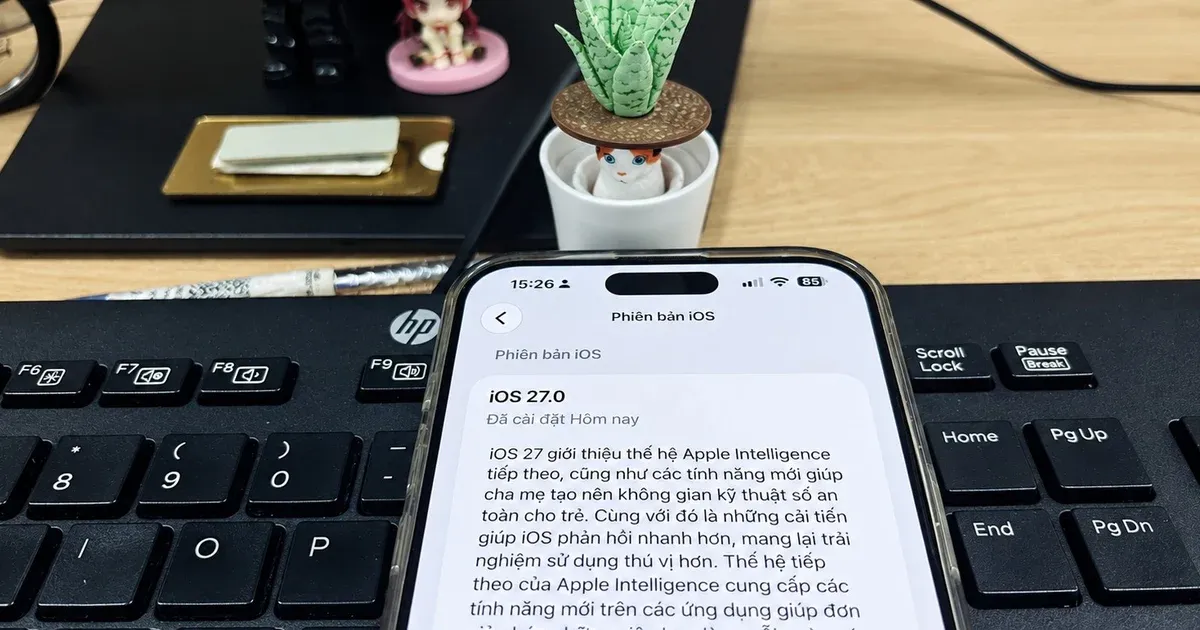
ฟีเจอร์ Apple Intelligence iOS 27 เน้นเครื่องมือแก้ไขรูปอย่าง Clean Up, Extend และ Reframe ซึ่งทั้งหมดขับเคลื่อนด้วย AI และถูกฝังอยู่ในแอป Photos โดยตรง จึงต่อเนื่องกับการใช้งานเดิมของคุณ ไม่ต้องสลับแอปไปมา แอป Photos เองก็ได้รับการปรับปรุงด้วยเครื่องมือ AI เพื่อให้ปรับแต่งองค์ประกอบภาพหลังถ่ายได้ละเอียดขึ้น อย่างไรก็ตาม แม้ iOS 27 จะติดตั้งได้ตั้งแต่ iPhone 11 เป็นต้นไป แต่เครื่องมือแก้ไขภาพด้วย AI ชุดนี้เปิดใช้ได้เฉพาะ iPhone ที่รองรับ Apple Intelligence เท่านั้น ก่อนเริ่มจึงควรตรวจสอบรุ่นเครื่องของคุณและอัปเดต iOS ให้เรียบร้อย แล้วค่อยลองฟีเจอร์ใหม่เหล่านี้
ทำความรู้จัก Clean Up, Extend และ Reframe ในแอป Photos
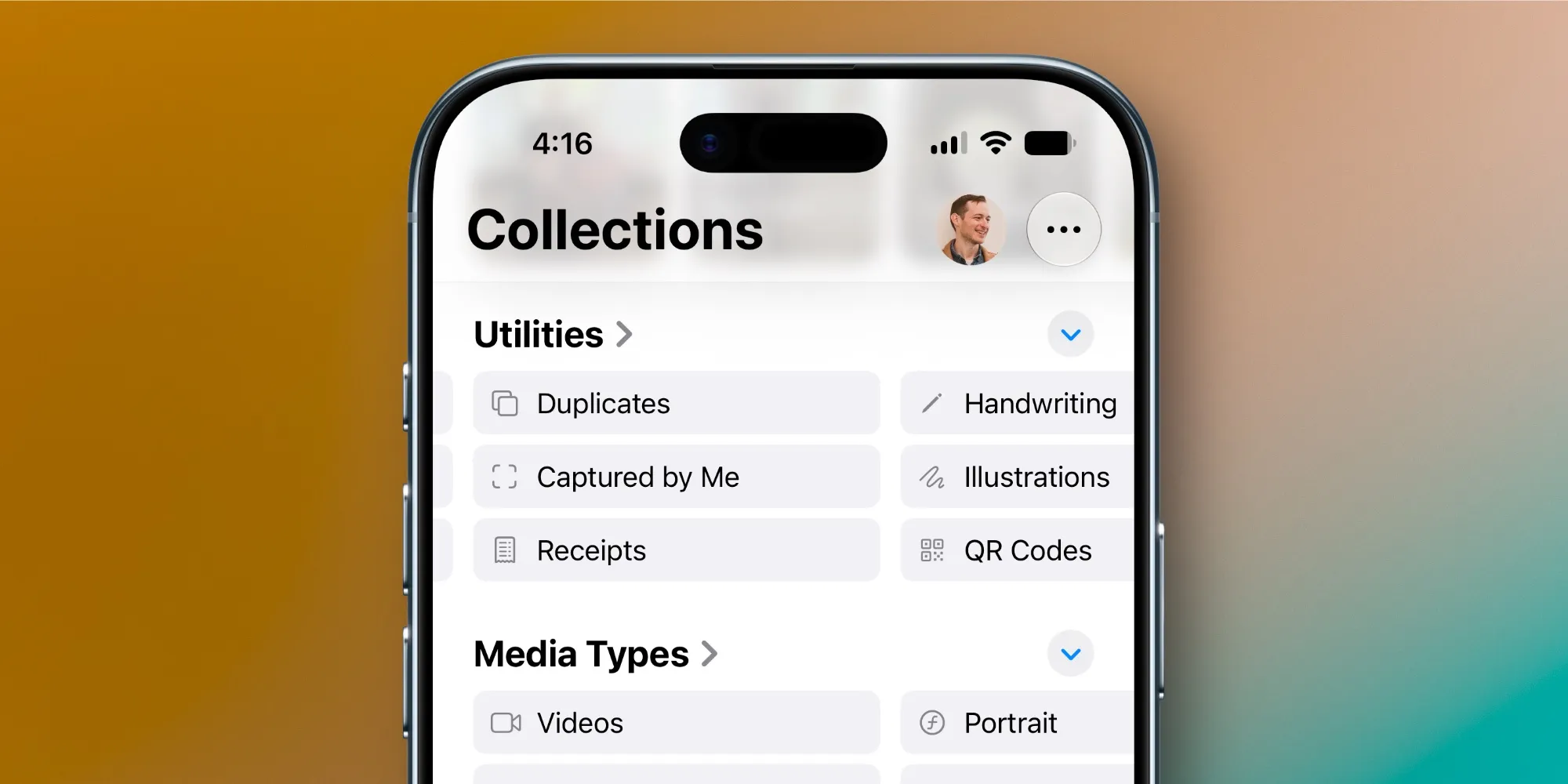
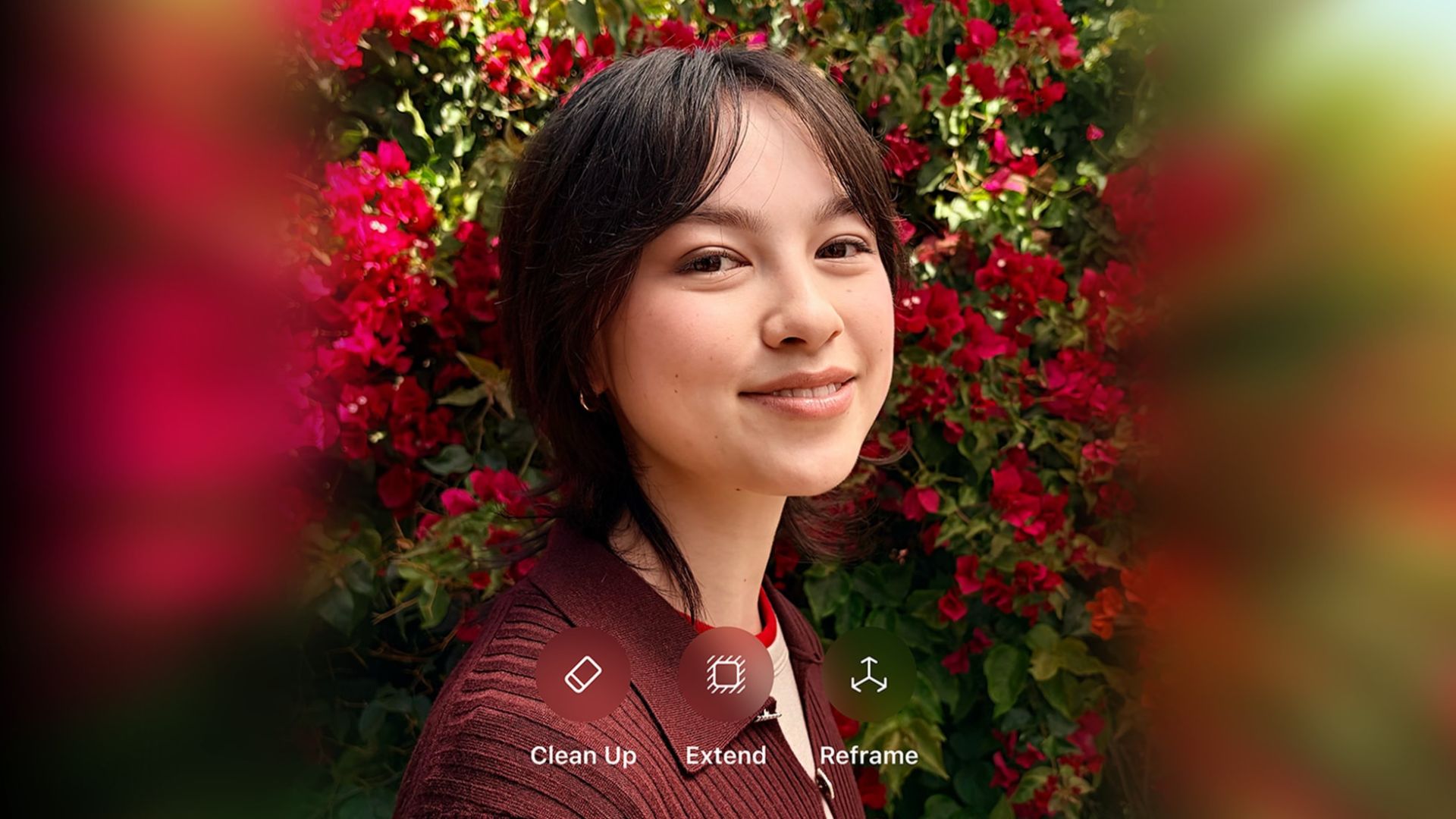
จุดเด่นของ Apple Intelligence คือรวมเครื่องมือแก้ไขภาพด้วย AI ไว้ครบชุดในแอป Photos ได้แก่ Clean Up สำหรับลบวัตถุหรือคนที่ไม่ต้องการ Extend สำหรับขยายขอบภาพ และ Reframe สำหรับปรับมุมมองภาพราวกับขยับกล้องใหม่ การรวมอยู่ใน Photos ทำให้คุณแก้ไขต่อจากรูปที่ถ่ายแล้วได้ทันทีโดยไม่หลุดจากเวิร์กโฟลว์เดิม
Clean Up จะลบวัตถุ คน หรือสัตว์ที่ไม่ต้องการออกจากภาพ แล้วเติมพื้นหลังให้เนียนกลมกลืนกับฉากเดิม โดย AI จะจดจำความลึก เงา และพื้นผิวของภาพเพื่อเติมรายละเอียดที่เข้ากับบริบท ส่วน Extend ใช้ขยายขอบภาพเมื่อเราครอปแน่นเกินไป ช่วยให้เห็นองค์ประกอบรอบๆ เพิ่มขึ้น ขณะที่ Reframe เปิดโอกาสให้เปลี่ยนมุมมองหลังถ่ายภาพแล้ว ผ่านการลาก ปรับซูม และหมุนภาพภายในเครื่องมือ Tools ใน Photos เครื่องมือเหล่านี้เหมาะกับคนที่ถ่ายภาพมือถือเป็นหลักและอยากจัดการภาพให้เรียบร้อยโดยไม่ลงแอปแต่งรูปเพิ่ม
ขั้นตอนแก้ไขภาพด้วย AI บน Apple Intelligence ทีละก้าว
ถึงเวลาลงมือใช้งานจริง ขั้นตอนหลักทั้งหมดทำผ่านแอป Photos เพียงแอปเดียว ทำให้เวิร์กโฟลว์การแก้ไขภาพด้วย AI ไล่เป็นลำดับง่ายๆ ได้ และยังย้อนกลับไปเทียบกับภาพต้นฉบับได้สะดวก
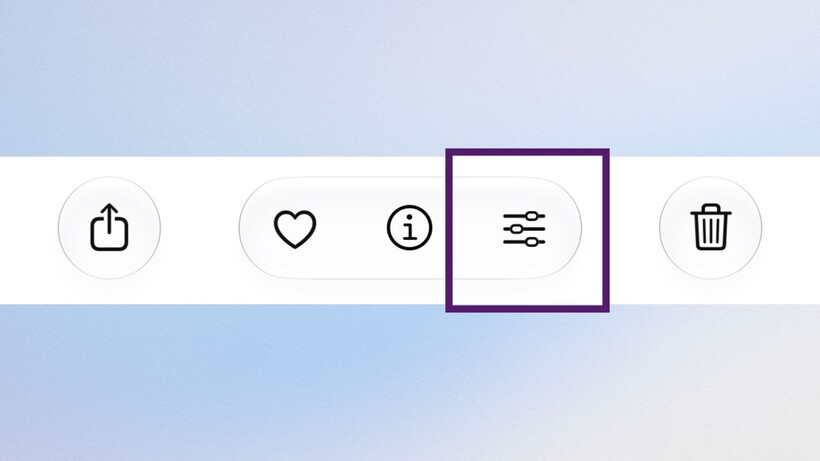
- เปิดแอป Photos แล้วเลือกภาพที่ต้องการแก้ไข จากนั้นแตะไอคอนสไลเดอร์สามขีดที่ด้านล่างของหน้าจอเพื่อเข้าสู่เมนูแก้ไข
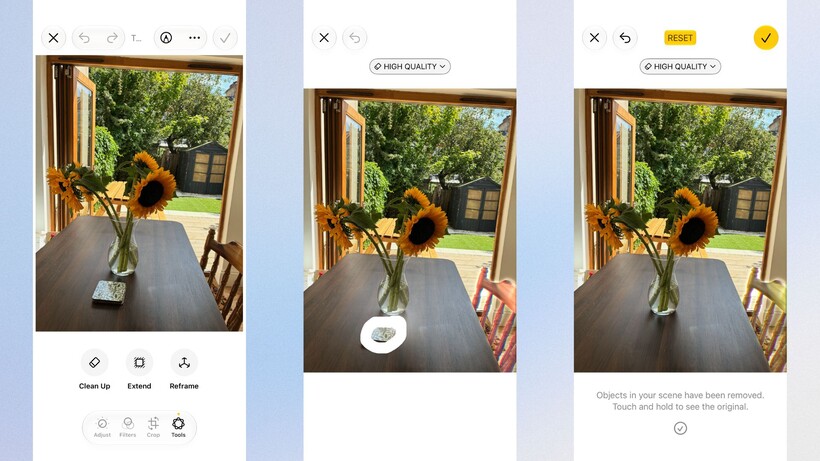
- แตะไอคอน Tools ในหน้าจอแก้ไขเพื่อเปิดชุด Apple Intelligence Photo Editing Tools ที่ฝังอยู่ใน Photos
- เลือก Clean Up เพื่อแก้ไขภาพด้วย AI แบบลบวัตถุ เลือกระดับความแรง Auto Fast หรือ High Quality จากนั้นแตะ ปัดแปรง หรือวงพื้นที่ที่ต้องการลบ แล้วแตะปุ่ม Clean Up สีเหลืองหากใช้โหมดคุณภาพสูง จากนั้นยืนยันด้วยเครื่องหมายถูกสีเหลืองมุมขวาบน
- หากต้องการขยายขอบภาพ เลือก Extend ในเมนู Tools ปรับการซูม เลื่อนตำแหน่งตัวแบบ และปรับครอปเมื่อได้มุมที่ต้องการแล้วแตะไอคอน Extend สีเหลืองเพื่อให้ระบบขยายภาพและเติมรายละเอียดโดยอัตโนมัติ
- ต้องการเปลี่ยนมุมมอง เลือก Reframe แล้วลากนิ้วเพื่อปรับมุม ใช้สองนิ้วเพื่อแพน ซูม และหมุนภาพ เมื่อได้มุมที่ถูกใจแตะ Reframe เพื่อดูการเปรียบเทียบกับภาพเดิม แล้วกดยืนยันด้วยเครื่องหมายถูกสีเหลือง
ข้อควรระวังคือการใช้ Clean Up ระดับ High Quality จะมีขั้นตอนกดยืนยัน Clean Up เพิ่มแต่ให้ผลลัพธ์สมจริงมากขึ้น ส่วน Reframe มีข้อจำกัดด้านระยะที่สามารถดึงมุมมองได้ จึงควรขยับแบบพอดีไม่สุดขอบเกินไป ภาพจะดูธรรมชาติและไม่ผิดสัดส่วน
ทำไมควรใช้ Apple Intelligence แทนแอปเสริม และข้อสังเกตจากการใช้งาน
Apple Intelligence ถูกออกแบบให้ทำงานร่วมกับอินเทอร์เฟซของ iOS 27 ที่ยืดหยุ่นและเน้นลดขั้นตอนจุกจิกในชีวิตประจำวัน การมีเครื่องมือแก้ไขรูปในตัวระบบช่วยให้คุณไม่ต้องส่งรูปไปกลับระหว่างหลายแอป ลดความเสี่ยงไฟล์คุณภาพลดลง และประหยัดเวลาจัดการรูป
การแก้ไขภาพด้วย AI บนแอป Photos ยังผูกกับฟีเจอร์อื่นของระบบ เช่น การจัดการรูปและอัลบั้มในคลังภาพเดียวกัน และใช้แนวคิดเดียวกับคุณสมบัติอื่นที่ขับเคลื่อนด้วย Apple Intelligence ในแอป Shortcuts และ Passwords ที่ช่วยสร้างกระบวนการอัตโนมัติและจัดการข้อมูลให้ปลอดภัยขึ้น ในภาพรวม หาก iPhone ของคุณรองรับ Apple Intelligence การเรียนรู้เครื่องมือ Clean Up Extend และ Reframe สักนิดจะช่วยให้การถ่ายภาพมือถือมีคุณภาพและคล่องตัวขึ้นมาก เพียงคอยสังเกตว่าภาพที่ผ่านการแต่งด้วย AI ยังดูเป็นธรรมชาติและสื่ออารมณ์ตามที่คุณต้องการหรือไม่ หากใช่ ถือว่าเป็นเครื่องมือที่คุ้มค่าต่อการเปิดใช้ทุกวัน