
Apple Intelligence ในแอปรูปภาพคืออะไร เหมาะกับใคร
Apple Intelligence photo editing ใน iOS 27 คือชุดเครื่องมือแก้ไขรูปที่ใช้ปัญญาประดิษฐ์ช่วยจัดการงานแต่งภาพทั่วไป เช่น ลบวัตถุส่วนเกิน ปรับพื้นหลัง และปรับโทนสี ให้ดูมืออาชีพขึ้นโดยยังควบคุมได้เอง เหมาะกับคนที่ถ่ายรูปด้วย iPhone เป็นหลัก แต่อาจไม่ถนัดแอปแต่งรูปซับซ้อน และต้องการแก้ไขได้รวดเร็วบนแอป Photos เดิมที่คุ้นเคย
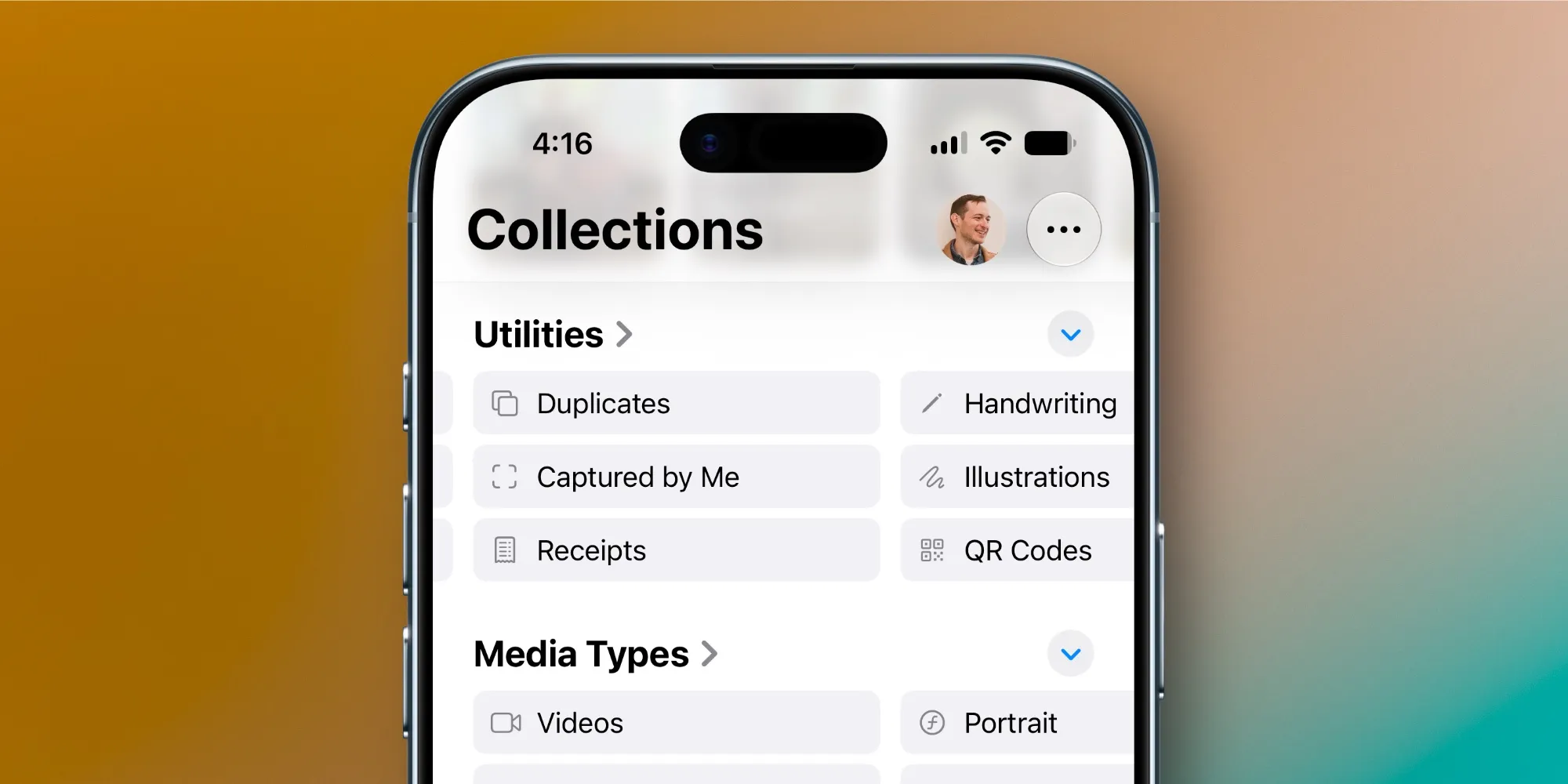
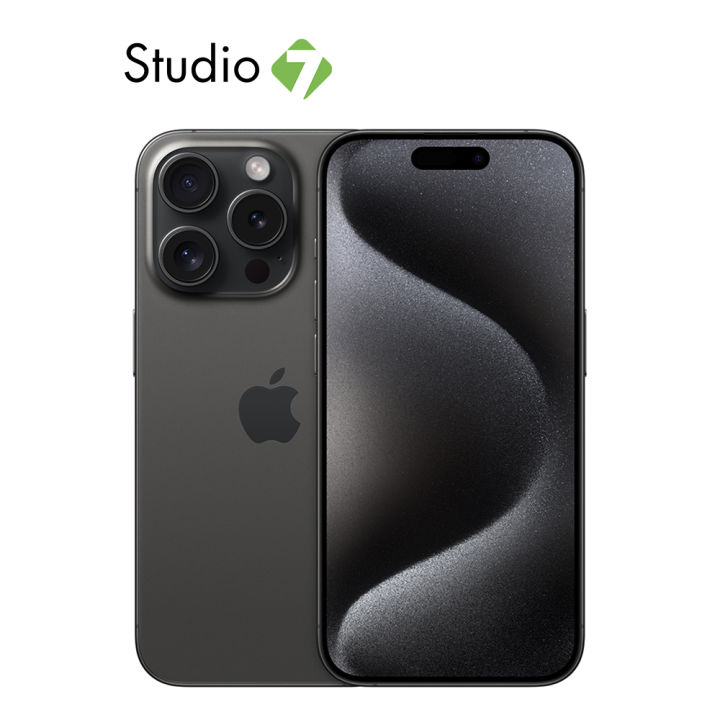
ก่อนเริ่มแก้ไขรูปภาพ iOS 27 แบบเต็มประสิทธิภาพด้วย Apple Intelligence editing คุณต้องมี iPhone รุ่นที่รองรับ Apple Intelligence เช่น iPhone 15 Pro 15 Pro Max หรือ iPhone 16 ขึ้นไป และฟีเจอร์อาจต่างกันตามภาษาและพื้นที่ใช้งาน จุดเด่นคือแอปรูปภาพยังมีหน้าตาเรียบง่าย แยกเป็นแท็บ Library และ Collections พร้อมปุ่ม Edit แบบใหม่ที่ด้านล่างจอแทนมุมขวาด้านบนเดิม ทำให้เข้าถึงเครื่องมือแก้ไขรูปได้เร็วขึ้นมาก ใครที่เคยงงกับเมนูลึกยาวจะรู้สึกว่าระบบใหม่นี้เป็นมิตรขึ้น
ทำความรู้จักเครื่องมือแก้ไขรูปพื้นฐานก่อนค่อยใช้ AI
ถึงจะมี AI แต่พื้นฐานยังสำคัญ เพราะช่วยให้รูปออกมาดูเป็นธรรมชาติแบบถ่ายรูปมืออาชีพ การจัดแสง สี และระยะภาพให้ดีตั้งแต่ต้น ทำให้ใช้ Apple Intelligence เพิ่มเติมรายละเอียดแทนการแก้หนักเกินไป คุณยังมีเครื่องมือ Adjust Styles Crop Portrait และ Markup อยู่ครบในหน้าต่างแก้ไข พร้อมปุ่ม Tools สำหรับเครื่องมือ AI เมื่อเครื่องรองรับ
ชุด Adjust คือหัวใจของการทำโทนภาพ มี Auto ให้กดปรับอัตโนมัติ หรือหมุนสไลเดอร์ด้วยตัวเอง ทั้ง Exposure Brilliance Highlights Shadows Contrast Brightness Black Point Saturation Vibrance Warmth Tint Sharpness Definition Noise Reduction และ Vignette สไลเดอร์เวอร์ชันใหม่นี้แสดงผลแบบเรียลไทม์ ทำให้ลองไปมาแล้วเห็นผลทันที ถ้าตั้งพื้นฐานตรงนี้ดี พอใช้ Clean Up Extend หรือ Reframe ภาพจะยิ่งเนียน ไม่ดูหลอกตาเกินไป
ขั้นตอนแก้ไขรูปภาพ iOS 27 ด้วย Apple Intelligence แบบทีละสเต็ป
ลำดับการทำงานสำคัญพอๆ กับเครื่องมือ ถ้าเรียงสเต็ปดีจะลดการย้อนกลับมาแก้บ่อย เริ่มจากจัดองค์ประกอบและแสง แล้วค่อยใช้ Apple Intelligence editing จัดการรายละเอียด ทั้งนี้ควรจำไว้ว่าการลบวัตถุหรือขยายฉากเป็นการสร้างข้อมูลใหม่จาก AI ถ้าซูมใกล้มากอาจเห็นความต่างของพื้นผิวบ้าง
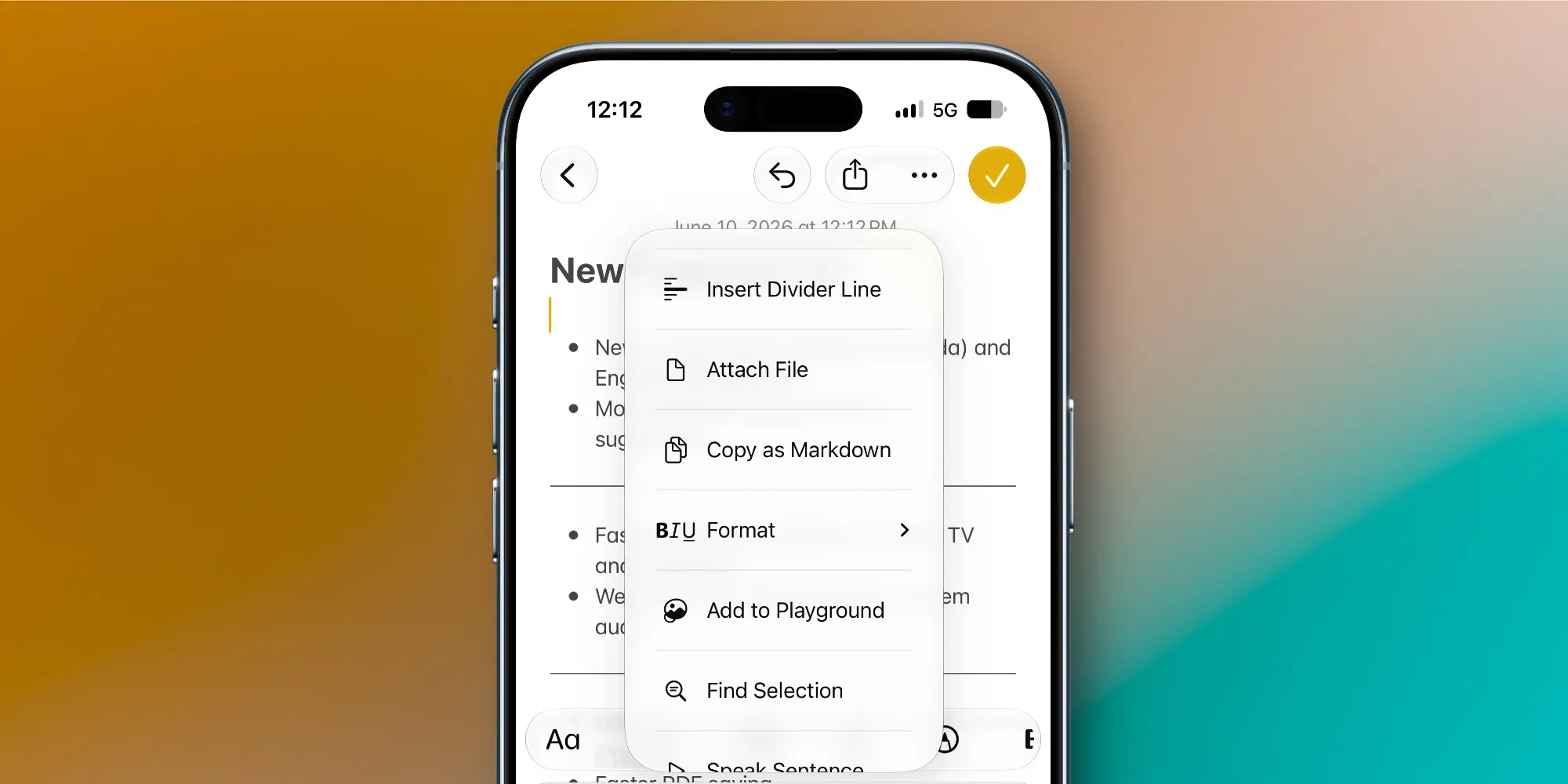
- เปิดแอปรูปภาพ เลือกรูป แล้วแตะไอคอน Edit รูปสไลเดอร์สามแท่งที่ด้านล่าง
- แตะแท็บ Adjust ใช้ Auto ปรับอัตโนมัติ หรือหมุนสไลเดอร์อย่างน้อย Exposure Contrast และ Saturation ให้ได้โทนรวมที่พอใจ
- เลือกแท็บ Crop จัดองค์ประกอบ จะครอปเองด้วยการลากกรอบหรือเลือกอัตราส่วน เช่น Square Wallpaper 9:16 แล้วลองกด Auto เพื่อให้ระบบหมุนและครอปให้อัตโนมัติ จากนั้นกด Done เพื่อบันทึกระยะภาพ
- กลับสู่หน้าต่างแก้ไข แตะปุ่ม Tools ถ้าอุปกรณ์รองรับ Apple Intelligence แล้วเลือก Clean Up แตะแต้ม ระบาย หรือวงรอบวัตถุที่อยากลบ เช่น คนบังวิว หรือสิ่งรกฉากหลัง ระบบจะลบและเติมพื้นหลังให้เอง
- ในเมนู Tools เลือก Extend เมื่ออยากขยายขอบภาพให้กว้างขึ้น เช่น ต้องการพื้นที่ว่างเพิ่มสำหรับตัวหนังสือ Extend จะใช้ Apple Intelligence ต่อฉากให้ยาวออกไปจากเฟรมเดิม
- ยังที่ Tools เลือก Reframe เพื่อปรับมุมมองภาพหลังถ่ายแล้ว เช่น อยากให้ตัวแบบอยู่กึ่งกลางหรือเปลี่ยนจุดรับสายตา Reframe จะเปลี่ยนมุมมองเหมือนย้ายจุดที่ถ่ายภาพใหม่
- หากรูปเป็น Portrait ใช้แท็บ Portrait เพิ่มเบลอพื้นหลังหรือปรับโฟกัส แล้วปิดท้ายด้วย Markup วาด เขียน หรือใส่ตัวอักษรและสติ๊กเกอร์แต่งรูปให้มีเอกลักษณ์
หลังทำครบสเต็ปนี้ คุณจะได้รูปที่ทั้งองค์ประกอบ แสงสี และรายละเอียดเล็กๆ ผ่านการเกลา ด้วยคำเดียว ผลคือรูปที่ดูเป็นงานถ่ายรูปมืออาชีพแม้ถ่ายจากกล้องมือถือธรรมดา โดยไม่ต้องย้ายไฟล์ไปแอปอื่นให้วุ่นวาย
ตัวอย่างงานจริง ลบคน ขยายพื้นหลัง และปรับโทนให้ดูโปร
ลองนึกภาพว่าคุณเที่ยวทะเล ได้รูปวิวสวยแต่มีคนเดินตัดด้านหลัง ก่อนอื่นใช้ Adjust ลด Highlights และเพิ่ม Shadows ให้เก็บรายละเอียดท้องฟ้าและเงา ต่อด้วยเพิ่ม Vibrance เบาๆ เพื่อให้สีทะเลดูสดใสอย่างเป็นธรรมชาติ จากนั้นใช้ Crop ปรับองค์ประกอบให้เส้นขอบฟ้าไม่เอียง และกด Auto ช่วยจัดแนวถ้าต้องการ
ขั้นต่อมาเข้า Tools เลือก Clean Up แล้ววงรอบคนที่เดินผ่าน ระบบจะลบออกและเติมทะเลกับหาดให้ต่อเนื่องเหมือนไม่มีใครโผล่มาเกะกะ ถ้ารู้สึกว่าขอบภาพแคบ ใช้ Extend เพื่อให้ Apple Intelligence ขยายขอบภาพออกไปเพิ่มพื้นที่ฟ้าและทะเลให้โล่งขึ้น ถ้าตอนถ่ายเฟรมเอียงไปทางมุมขวาเกินไป ใช้ Reframe ดึงให้ตัวแบบกลับมาอยู่ใจกลางภาพหรือจัดตามกฎสามส่วนเพื่อความบาลานซ์ เมื่อจบขั้นตอนนี้ รูปทริปธรรมดาจะดูเหมือนผ่านช่างแต่งภาพมืออาชีพ ทั้งหมดทำได้ในแอปรูปภาพเดิมบน iPhone
สรุป คุ้มไหมกับการหัดใช้ Apple Intelligence editing
ถ้าคุณถ่ายรูปเยอะแต่ไม่ชอบแต่งรูปนานๆ เครื่องมือแก้ไขรูปใน iOS 27 ช่วยลดขั้นตอนให้สั้นลงมาก ทั้ง Clean Up Extend และ Reframe ที่ช่วยลบวัตถุ ขยายพื้นหลัง และปรับมุมมองได้ภายในไม่กี่แตะ บวกกับ Adjust Crop Styles และ Markup ที่จัดเป็นระเบียบในอินเทอร์เฟซใหม่ ทำให้คนที่ไม่มีพื้นฐานแต่งรูปก็กล้าลองมากขึ้น
ข้อควรระวังคือ Apple Intelligence ต้องใช้กับ iPhone รุ่นที่รองรับเท่านั้น และผลลัพธ์จากการลบหรือขยายภาพควรลองซูมดูใกล้ๆ ว่ารายละเอียดเนียนพอหรือยัง เมื่อคุ้นกับสเต็ปพื้นฐาน คุณจะพบว่าแก้ไขรูปภาพ iOS 27 ให้ดูเหมือนถ่ายรูปมืออาชีพไม่ใช่เรื่องไกลตัว และทั้งหมดทำได้จากแอปเดียวที่คุณใช้อยู่ทุกวัน
![Apple iPhone 16 [iStudio By UFicon]](https://img2.zestbuy.co.th/product/2026/10/02/532fefb4-b9f4-4cc4-b5d6-ac6eb033bead.jpg)