
iOS 27 ฟีเจอร์ที่ซ่อนอยู่: อัปเดตนี้สำคัญเพราะช่วยชีวิตประจำวัน
iOS 27 ฟีเจอร์ที่ซ่อนอยู่หมายถึงความสามารถใหม่เล็กๆ ในระบบที่ไม่ได้ถูกพูดถึงบนเวทีใหญ่ แต่มุ่งแก้ปัญหากวนใจผู้ใช้ เช่น การตั้งค่าเสียง การลดการแตะหน้าจอซ้ำๆ และการหลีกเลี่ยงการกดปุ่มผิดในแอปหลัก ทำให้การใช้งาน iPhone ลื่นขึ้นและสอดคล้องกับพฤติกรรมจริงของคนใช้มากกว่าเดิม โดยไม่ต้องพึ่ง Apple Intelligence หรือฟีเจอร์ AI เป็นตัวเอกเสมอไป แต่เน้นให้เครื่องใช้สะดวกขึ้นในทุกวันตั้งแต่ตื่นนอนจนเข้านอน
จุดแข็งของ iOS 27 คือแนวคิด “ปรับรายละเอียดให้ชีวิตง่ายขึ้น” ตั้งแต่การลดจำนวนครั้งที่ต้องแตะหน้าจอ ไปจนถึงการจัดเมนูให้เข้าถึงคำสั่งสำคัญได้เร็วขึ้น ระบบพยายามคาดเดาการใช้งานจากพฤติกรรมผู้ใช้ เพื่อให้ทุกอย่างดูเป็นธรรมชาติและใช้งานได้จริงในชีวิตประจำวัน ซึ่งหมายความว่าฟีเจอร์ใหม่ iPhone รอบนี้หลายอย่างจะกลายเป็นพื้นฐานที่เราใช้ทุกวัน แทนที่จะเป็นลูกเล่นที่ลองแล้วก็ลืมไปในไม่กี่สัปดาห์
อีกประเด็นที่ไม่ควรมองข้ามคือ iOS 27 เปิดให้ทดสอบในเวอร์ชัน Public Beta แล้ว และคาดว่าจะปล่อยเวอร์ชันสมบูรณ์ช่วงกันยายน ดังนั้นใครที่อยากลองเคล็ดลับ iOS 27 ตั้งแต่วันนี้ สามารถลงเวอร์ชันทดสอบได้ แต่ควรเข้าใจว่าระบบยังอาจมีบั๊กและพฤติกรรมไม่เสถียรอยู่บ้าง จึงเหมาะกับคนที่รับความเสี่ยงได้และพร้อมรายงานปัญหามากกว่าผู้ใช้ทั่วไปที่ต้องการความนิ่ง
วิธีตั้งค่า iOS 27 แยกเสียงนาฬิกาปลุกและเสียงเรียกเข้าแบบไม่พลาดเวลาสำคัญ
ปัญหาใหญ่ที่ผู้ใช้ iPhone อยู่กับมันมานานเกือบ 20 ปีคือระบบใช้ระดับเสียงเดียวกันสำหรับเสียงเรียกเข้าและนาฬิกาปลุก ทำให้ต้องเลือกระหว่าง “ปล่อยให้เครื่องดังรบกวน” หรือ “เสี่ยงตื่นไม่ทัน” ทุกคืน การลดเสียง Ringer เพื่อไม่ให้รบกวนตอนประชุมหรือก่อนนอน มักลงเอยด้วยการที่เสียงปลุกเบาไปด้วยโดยไม่รู้ตัว นี่เป็นความผิดพลาดด้านประสบการณ์ใช้งานที่สะสมมาเรื่อยๆ จนหลายคนต้องหันไปพึ่งสมาร์ตวอชหรือนาฬิกาปลุกแยกต่างหาก
ใน iOS 27 แอปเปิลแก้ปัญหานี้ด้วยเมนูใหม่ใน Settings > Sounds & Haptics ชื่อ “Alarms and Timers” ซึ่งมีตัวเลือก Match Ringtone Volume ให้เปิดหรือปิด วิธีตั้งค่า iOS 27 ส่วนนี้คือเข้าเมนูดังกล่าว ปิด Match Ringtone Volume แล้วใช้แถบเลื่อนที่โผล่ขึ้นมาปรับระดับเสียงนาฬิกาปลุกและตัวจับเวลาตามใจ เมื่อปิดแล้ว ต่อให้คุณลดเสียงเรียกเข้าให้เงียบสนิท นาฬิกาปลุกก็ยังดังเต็มเสียงที่ตั้งไว้ได้อย่างอิสระ ผลคือไม่ต้องกลัวว่าการปรับเสียงเพื่อมารยาทในที่ทำงานจะทำให้ชีวิตจริงพังในเช้าวันรุ่งขึ้น
สิ่งที่คนมักเข้าใจผิดคือคิดว่าฟีเจอร์นี้มีผลกับทุกปลุกในเครื่อง แต่แอปเปิลระบุว่าปลุกแบบ Wake Up Alarm ที่ตั้งผ่าน Sleep ในแอป Health ยังใช้ระดับเสียงของตัวเองแยกต่างหากตามเดิม ถ้าเคยตั้งเสียงปลุกใน Sleep ให้เบาๆ สำหรับเช้าเสาร์ ระบบจะไม่ไปแตะต้อง เหมาะกับคนที่ชอบจัดตารางการนอนละเอียด ส่วนใครใช้ปลุกธรรมดาผ่านแอป Clock การแยกเสียงใน iOS 27 จะช่วยให้ชีวิตง่ายและปลอดภัยขึ้นมาก
ควบคุมเสียงแจ้งเตือนและเสียงระบบ: เคล็ดลับ iOS 27 สำหรับคนไม่ชอบเสียงรกหู
นอกจากเสียงเรียกเข้าและนาฬิกาปลุกแล้ว iOS 27 ยังเพิ่มระดับการควบคุมเสียงแจ้งเตือนและเสียงระบบที่ละเอียดขึ้นอีกขั้น หลายคนหงุดหงิดกับเสียงกดคีย์บอร์ด เสียงเอฟเฟกต์ระบบ หรือเสียงข้อความเข้าที่ดังตามเสียงเรียกเข้าทุกครั้ง ทั้งที่ต้องการให้โทรศัพท์โทรมาแล้วได้ยินชัด แต่ไม่อยากให้ทุกเสียงอื่นในเครื่องส่งเสียงดังแข่งกัน ถ้าเคยปิดเสียงเรียกเข้าทั้งหมดเพราะทนเสียงแจ้งเตือนไม่ไหว แปลว่าก่อนหน้านี้คุณต้องแลกความสะดวกในการรับสายกับความสงบของหูตัวเอง
ในเมนู Sounds & Haptics ของ iOS 27 จะมีตัวเลือก Match Ringtone Volume อีกชุดสำหรับเสียงแจ้งเตือนและเสียงระบบ เมื่อปิด คุณสามารถปรับระดับเสียงข้อความเข้า เสียงกดแป้นพิมพ์ และเสียงเอฟเฟกต์ต่างๆ แยกจากเสียงเรียกเข้าได้ ผลลัพธ์คือเครื่องยังโทรเข้าเสียงดัง ฟีเจอร์ใหม่ iPhone ด้านเสียงโทรศัพท์ยังทำงานเต็มที่ แต่เสียงแจ้งเตือนอื่นจะถูกลดระดับตามที่คุณต้องการ ให้สมดุลระหว่างการไม่พลาดสายสำคัญกับการไม่ถูกเสียงเล็กๆ รบกวนตลอดวัน
ความผิดพลาดที่พบบ่อยคือผู้ใช้บางคนคิดว่าต้องปิด Match Ringtone Volume ทุกตัวเลือกเพื่อให้เงียบที่สุด ทั้งที่เป้าหมายจริงคือ “จัดเสียงให้เหมาะกับสถานการณ์” มากกว่า ถ้าคุณทำงานในสภาพแวดล้อมที่เงียบแต่ต้องรับสายตลอดเวลา วิธีที่สมเหตุสมผลคือปล่อยเสียง Ringer ดังเต็มที่ แต่ลดเสียงแจ้งเตือนกับเสียงระบบให้ต่ำลง ผ่านตัวเลือกใหม่นี้ใน iOS 27 ฟีเจอร์ที่ซ่อนอยู่ด้านเสียงจะเริ่มทำงานตามนิสัยของคุณ ไม่ใช่ให้คุณต้องยอมแพ้นิสัยของระบบอีกต่อไป
ซ่อนปุ่มบันทึกเสียงและปุ่ม Dictation ใน Messages แก้ปัญหากดผิดหยุดเพลง
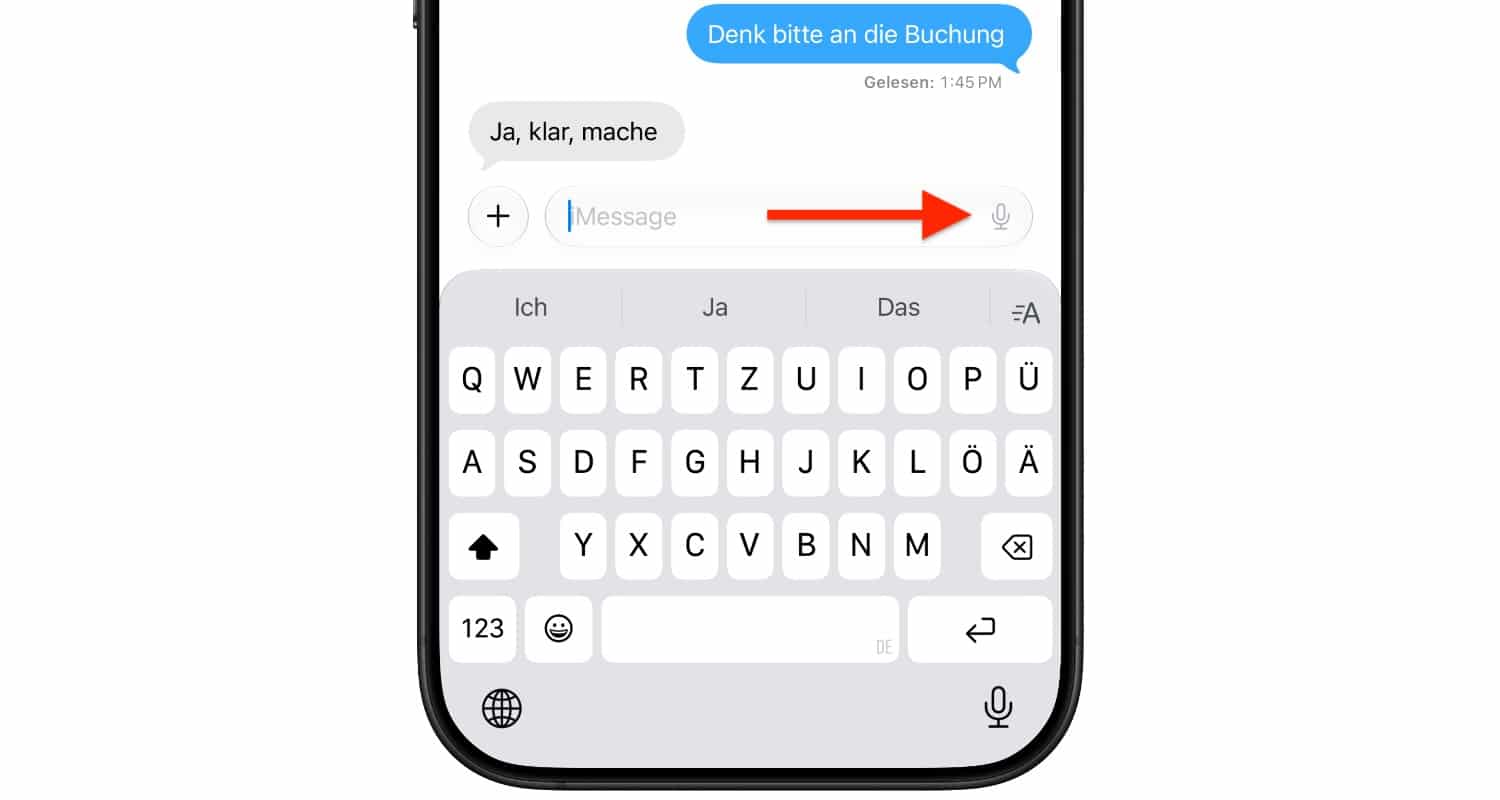
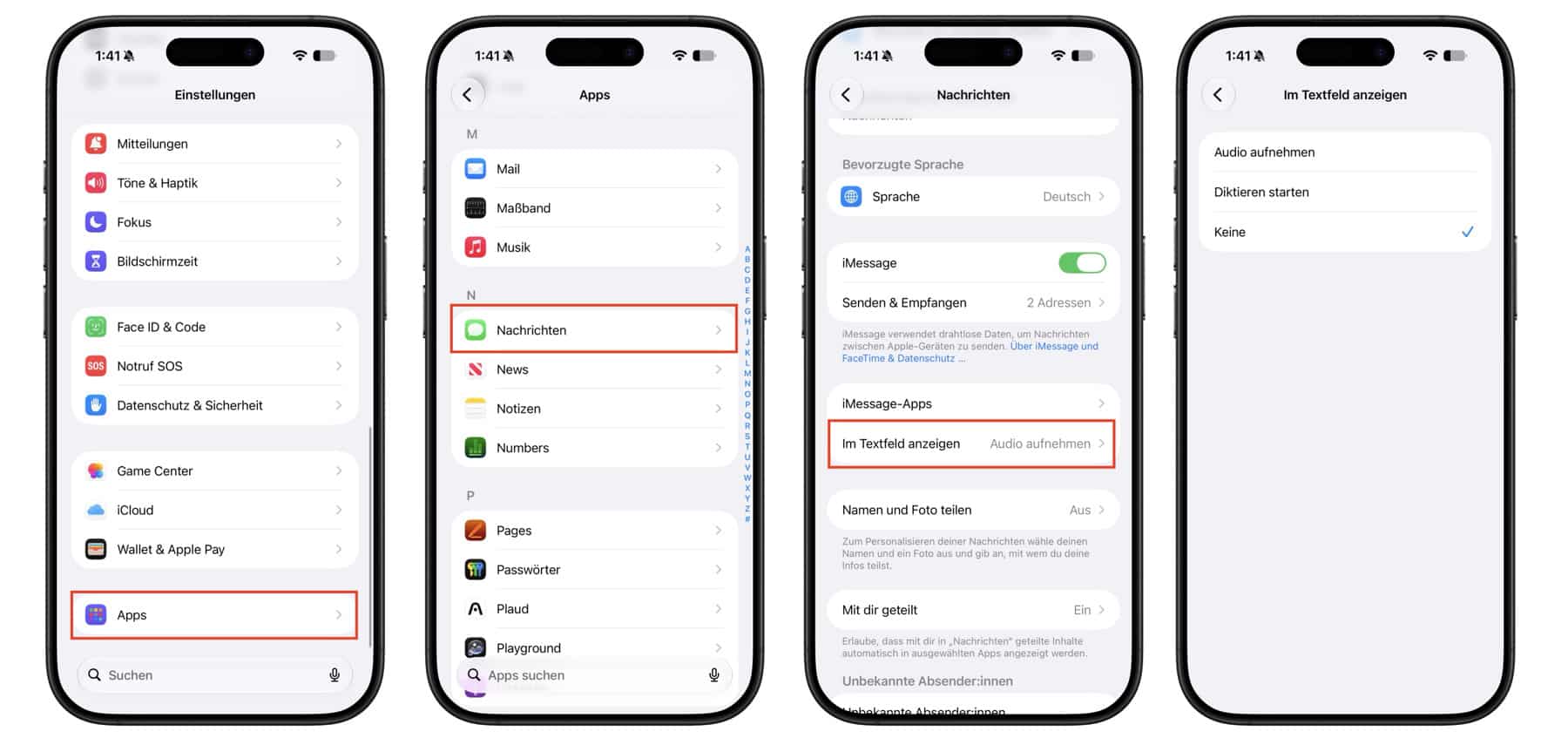
ในแอป Messages ปุ่มไมโครโฟนและปุ่มบันทึกเสียงด้านขวาของช่องข้อความเป็นตัวการสำคัญที่ทำให้หลายคนหงุดหงิด เพราะการกดโดนโดยไม่ตั้งใจระหว่างฟังเพลงจะทำให้การเล่นเพลงหยุดลงทันที เนื่องจากระบบคิดว่าเริ่มจะบันทึกเสียงแล้ว กรณีนี้ไม่ใช่เรื่องเล็ก ผู้ใช้ชื่อดังถึงขั้นออกมาบ่นสาธารณะจนกลายเป็นประเด็นว่าฟีเจอร์ที่ตั้งใจทำให้สะดวกกลับสร้างปัญหาทุกวันมากกว่า ถ้าคุณไม่ใช้ Dictation หรือข้อความเสียงเลย ปุ่มเหล่านี้ก็เป็นเพียงกับดักนิ้วมือ
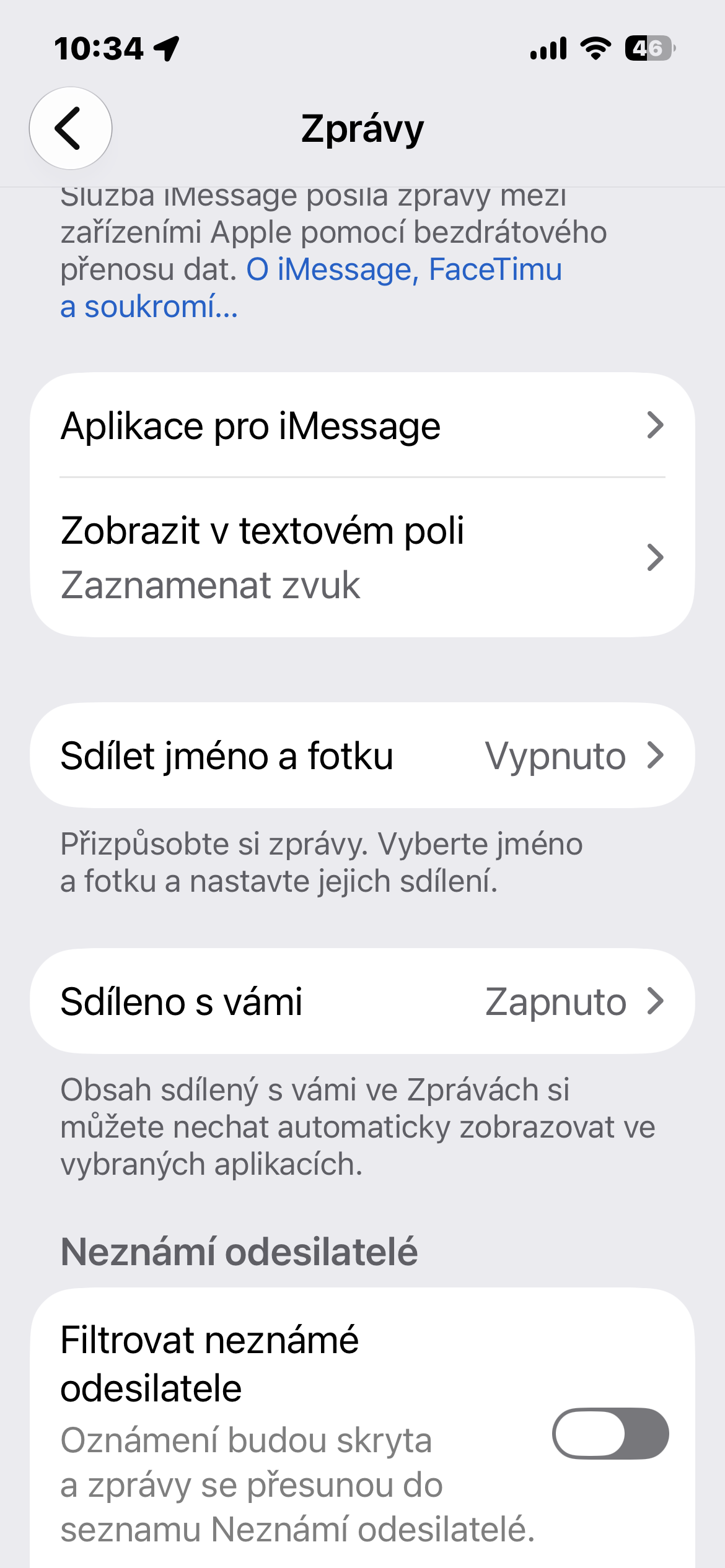
iOS 27 จึงเพิ่มตัวเลือกใหม่ให้หลีกเลี่ยงการกดปุ่มผิดใน Messages ได้อย่างเป็นระบบ เมื่อเข้าแอป Settings เลื่อนลงไปที่เมนู Apps แล้วเลือก Messages จากนั้นไปที่ตัวเลือกในส่วน “แสดงในช่องข้อความ” (Im Textfeld anzeigen) คุณสามารถเลือกได้ว่าจะให้แสดง “Audio aufnehmen” สำหรับบันทึกเสียง “Diktieren starten” สำหรับ Dictation หรือ “Keine” เพื่อไม่ให้มีอะไรโชว์เลย วิธีตั้งค่า iOS 27 ตรงนี้ช่วยให้คนที่ไม่เคยใช้ฟีเจอร์เสียงสามารถตัดปัญหาได้ที่ต้นเหตุ โดยยังเรียกใช้ฟังก์ชันเดิมผ่านปุ่ม + ได้เมื่อจำเป็น
เมื่อเลือก “Keine” ผลที่ได้คือช่องพิมพ์ข้อความจะโล่งขึ้น ไม่มีปุ่มเสริมมาคอยล่อให้กดโดนระหว่างเลื่อนมือ การฟังเพลงหรือพอดแคสต์ไปพร้อมกับแชตจะไม่ถูกขัดจังหวะเพราะระบบคิดว่าคุณกำลังอัดเสียงอีกต่อไป นี่คือ iOS 27 ฟีเจอร์ที่ซ่อนอยู่ที่แก้ปัญหาหนึ่งในสองความผิดพลาดหลักของระบบเดิม คือ “การใช้เสียงชุดเดียวทุกอย่าง” และ “การใส่ปุ่มฟีเจอร์ที่ผู้ใช้จำนวนมากไม่ได้ต้องการ” ผลลัพธ์สุดท้ายคือ Messages กลับมาเป็นพื้นที่พิมพ์ข้อความล้วนๆ สำหรับคนที่ต้องการความเรียบง่าย
สรุป: อัปเดตเล็กของ iOS 27 ที่เปลี่ยนประสบการณ์ iPhone ได้มากกว่าฟีเจอร์ใหญ่
เมื่อมองภาพรวมจะเห็นว่า iOS 27 ไม่ได้พยายามโชว์จำนวนฟีเจอร์ใหม่เยอะๆ แต่เน้นตกแต่งรายละเอียดให้ชีวิตประจำวันดีขึ้น ตั้งแต่การแยกเสียงนาฬิกาปลุกและเสียงเรียกเข้า การควบคุมเสียงแจ้งเตือนและเสียงระบบให้ตรงกับนิสัย รวมถึงการซ่อนปุ่มบันทึกเสียงและ Dictation ใน Messages เพื่อไม่ให้กดผิดจนหยุดเพลงกลางอากาศ ทั้งหมดนี้คือเคล็ดลับ iOS 27 ที่คนใช้ iPhone ควรรู้ เพราะมันช่วยแก้ปัญหาที่สะสมมานานมากกว่าฟีเจอร์ใหญ่ด้าน Apple Intelligence เสียอีก
หาก iOS 26 เป็นการวางรากฐานสำหรับยุคของ Apple Intelligence iOS 27 ก็เป็นเวอร์ชันที่นำแนวคิดนั้นมาปรับให้ใช้งานได้จริงในชีวิตประจำวัน โดยผสาน AI ไว้เบื้องหลังให้ระบบตอบสนองเป็นธรรมชาติมากขึ้น แต่ไม่บังคับให้ผู้ใช้ต้องเรียนรู้เครื่องมือใหม่ตลอดเวลา ฟีเจอร์ใหม่ iPhone รอบนี้จึงไม่ได้ฉูดฉาดแต่ทรงพลังในความรู้สึกใช้งานจริง ใครที่พร้อมลองสามารถลง Public Beta ได้แล้ว และเริ่มตั้งค่าตามขั้นตอนในบทความนี้ เพื่อให้ iPhone กลายเป็นเครื่องมือที่เข้ากับชีวิตของคุณมากกว่าที่เคย