
iOS 27 ฟีเจอร์ใหม่ที่โฟกัสเรื่องเวลา ไม่ใช่แค่ความหวือหวา
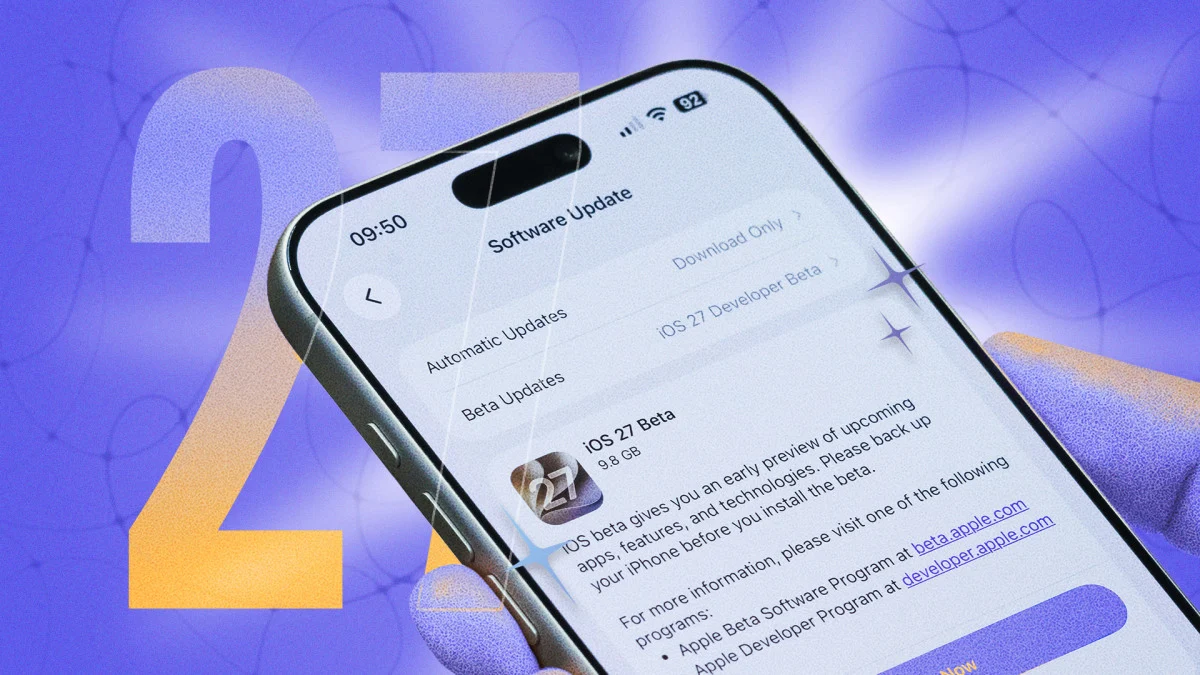
iOS 27 คือระบบปฏิบัติการ iPhone รุ่นล่าสุดที่เน้นฟีเจอร์ใหม่ด้านปัญญาประดิษฐ์ การอัปเกรดแอปหลัก และการปรับแต่งประสบการณ์ใช้งาน เพื่อให้ผู้ใช้ทำงานประจำวันได้เร็วขึ้น ลดขั้นตอนจุกจิก และแก้ข้อรำคาญเก่าที่ค้างมาหลายเวอร์ชัน โดยเฉพาะการสื่อสาร การจัดการรูปภาพ และการควบคุมการแจ้งเตือนที่แม่นยำขึ้น iOS 27 ฟีเจอร์ใหม่จึงไม่ได้เป็นแค่ลูกเล่น แต่เป็นชุดเครื่องมือที่ทำให้ iPhone ประหยัดเวลาได้ในทุกวัน
จุดที่น่าสนใจคือหลายความเปลี่ยนแปลงถูกซ่อนอยู่ในเมนูย่อยและปุ่มเล็กๆ ที่คนส่วนใหญ่ไม่แตะ ทั้งที่ออกแบบมาเพื่อให้ชีวิตง่ายขึ้นชัดเจน ผู้เขียนมองว่าใครใช้ iPhone แล้วอยากได้ประสบการณ์แบบเดิมแต่เร็วขึ้น น้อยขั้นตอนขึ้น ควรสนใจ iOS 27 เคล็ดลับ เหล่านี้มากกว่าฟีเจอร์โชว์กราฟิกเสียอีก เพราะมันกระทบการใช้งานทุกวันแบบตรงๆ ตั้งแต่การตอบแชต การตั้งปลุก การแชร์รูป ไปจนถึงการให้ Siri ตัวใหม่ช่วยทำงานแทน
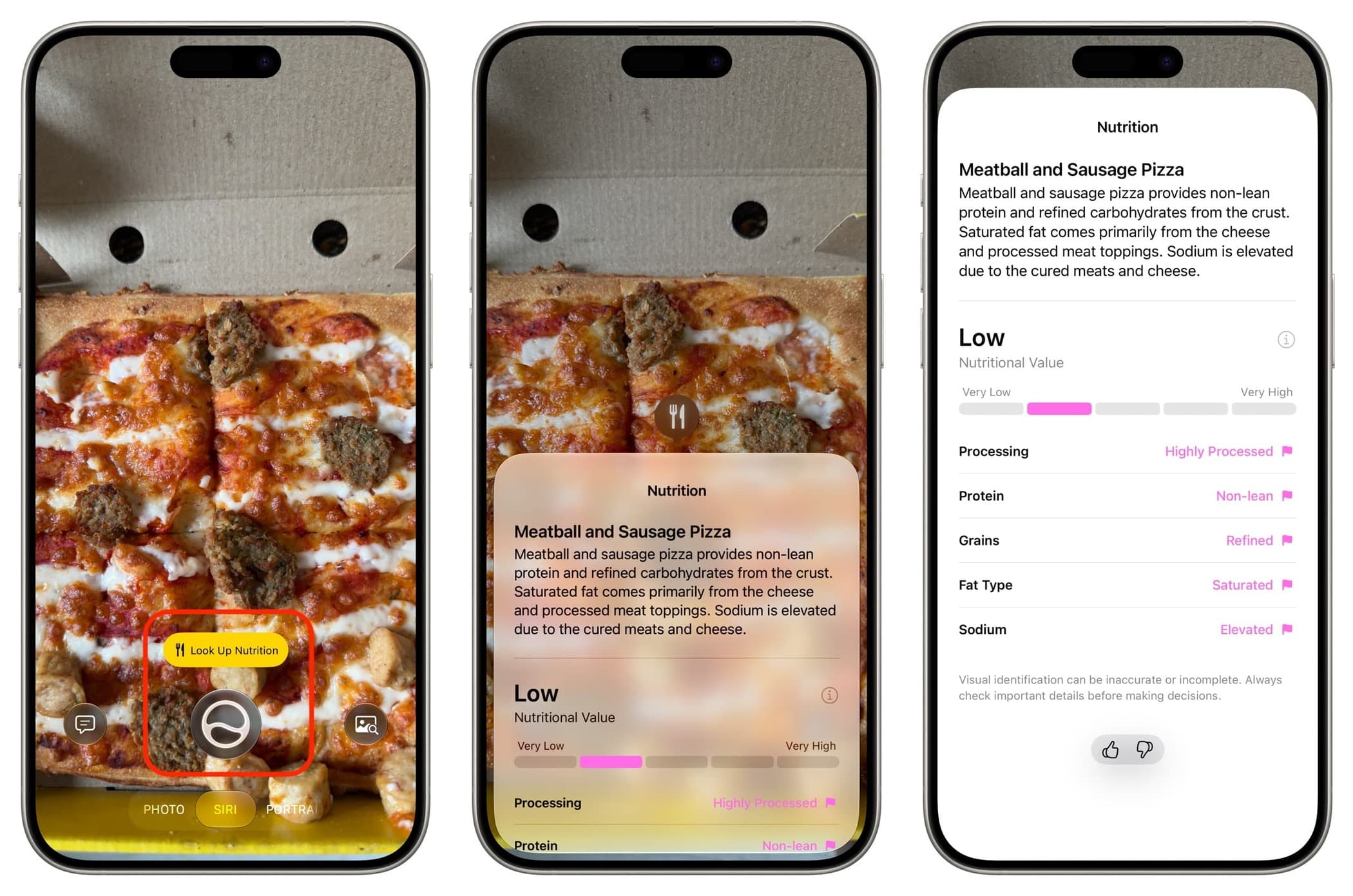
1 Siri ตัวใหม่ในรูปแบบแอป + โหมดกล้องอัจฉริยะ ถามได้จากสิ่งที่เห็น
หัวใจของ iOS 27 คือ Siri ตัวใหม่ที่ถูกยกเครื่องให้ทันยุค AI และมาในรูปแบบแอปเฉพาะบนหน้าโฮม ทำให้เรากลับเข้าไปดูประวัติการคุยหรือเริ่มบทสนทนาใหม่ต่อเนื่องข้ามอุปกรณ์ผ่าน iCloud ได้สะดวก สำหรับคนที่ใช้ iPhone เป็นผู้ช่วยงาน เอกสาร ข้อความ หรือไอเดีย นี่คือจุดเปลี่ยน เพราะคุณใช้มันเหมือนแชตบอตได้เต็มตัว ไม่ต้องเรียกทีละคำสั่งสั้นๆ อีกต่อไป
สิ่งที่ผู้เขียนชอบมากกว่าคือแท็บ Siri ในแอปกล้องที่ให้คุณยก iPhone ขึ้นมาส่องอาหาร ต้นไม้ สัตว์ หรือสถานที่ แล้วให้ Apple Intelligence บอกข้อมูลเพิ่มเติมได้ทันที เช่น โภชนาการของอาหาร หรือให้แปลใบปลิวต่างภาษาพร้อมแนะนำเพิ่มลงปฏิทินหรือรายชื่อผู้ติดต่อ จุดสำคัญคือฟีเจอร์นี้ต่อยอดจาก Visual Intelligence และใช้ได้บน iPhone 15 Pro หรือรุ่นหลังเท่านั้น ถ้าคุณถือเครื่องรุ่นเก่ากว่านี้อย่าเสียเวลาหาเมนูเพราะมันไม่มีให้ใช้
2 Messages app อัปเกรดครั้งใหญ่ แชตเร็วขึ้น ฉลาดขึ้น น่ารำคาญน้อยลง
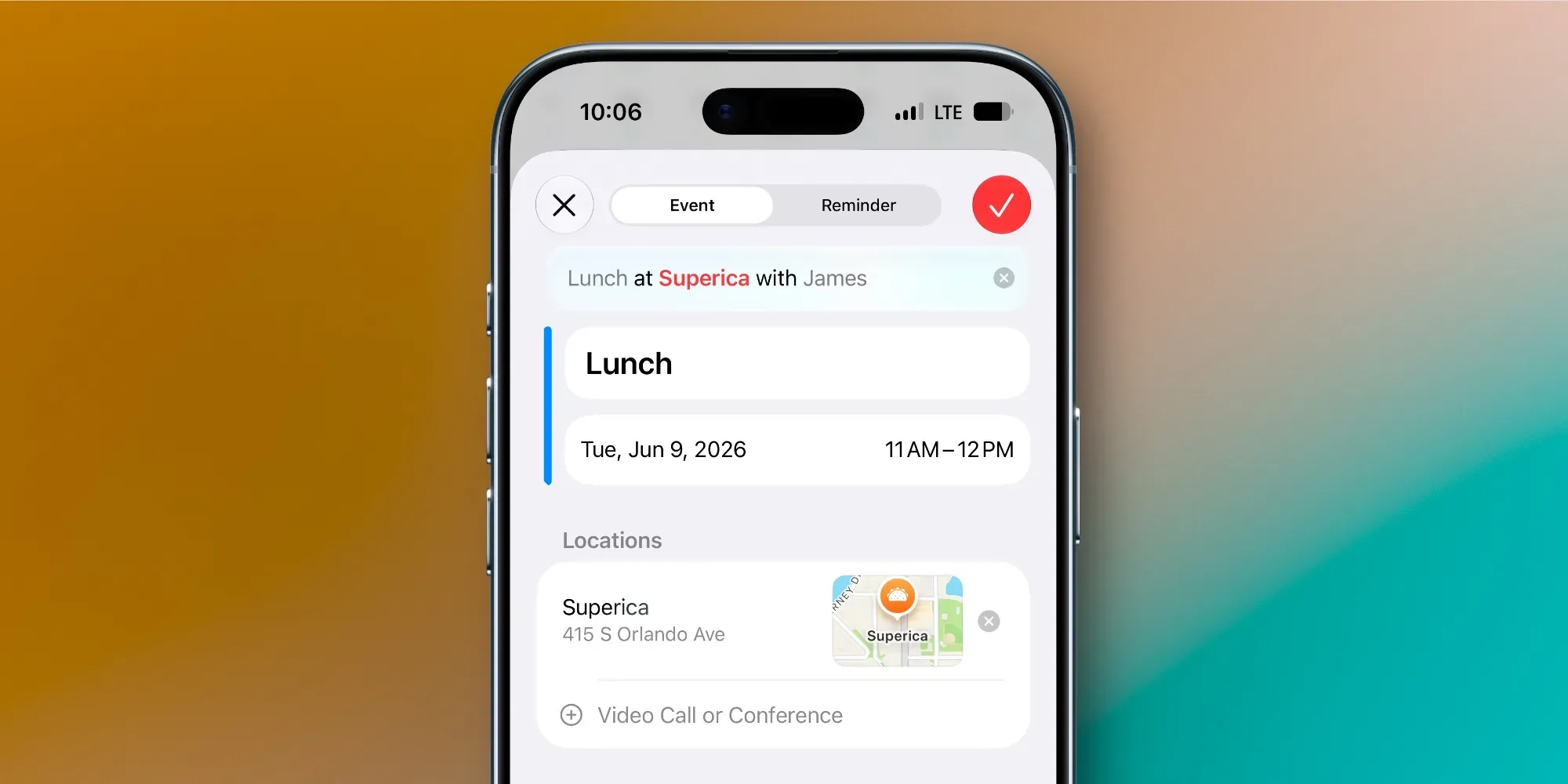
ใครที่ใช้ iMessage เป็นหลักจะสัมผัสได้ชัดว่า Messages app อัปเกรดแบบมีเนื้อ ไม่ใช่แค่เปลี่ยนหน้าตา แอปนี้ได้ทั้งฟีเจอร์ AI และการแก้ปัญหากวนใจเก่าหลายอย่างใน iOS 27 สิ่งที่ใช้แล้วประหยัดเวลาที่สุดคือ Contextual Suggestions ซึ่งใช้ Apple Intelligence เสนอการกระทำแบบกดครั้งเดียวจากบริบทการสนทนา เช่น ถ้ามีคนขอรูป ระบบจะช่วยค้นรูปที่ตรงคำในข้อความ คน สถานที่ แล้วเสนอให้แนบทันที หรือถ้ามีคนชวนไปงานก็เสนอเพิ่มลง Calendar และถ้ามีคนฝากซื้อของก็ช่วยเพิ่มเข้า Reminders หรือ Notes ได้เร็ว นี่คือ “ผู้ช่วยส่วนตัวในกล่องแชต” แบบไม่ต้องพิมพ์คำสั่งยาวๆ เลย
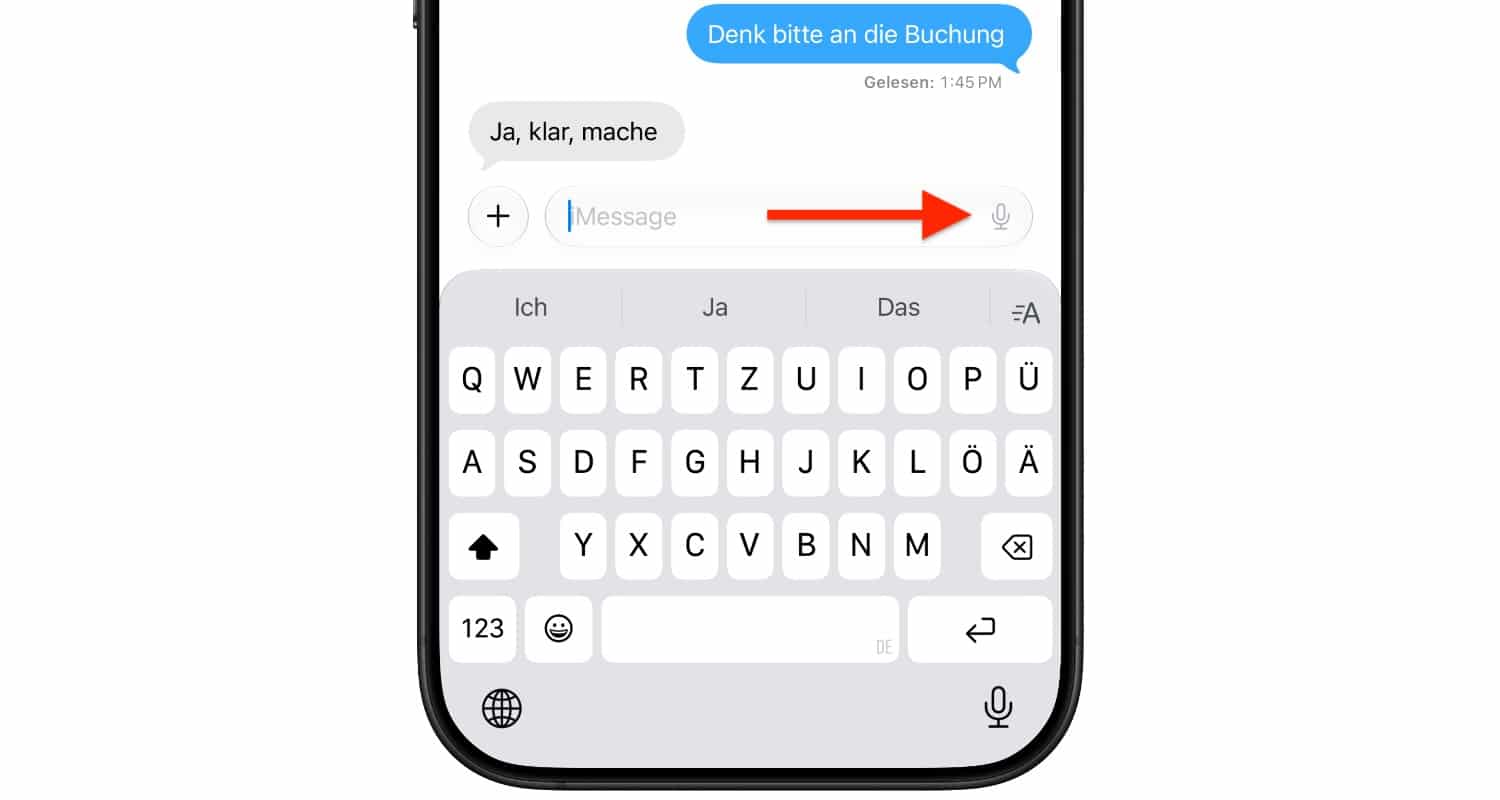
อีกส่วนที่ควรใช้คือ Write with Siri ซึ่งให้ Siri AI ช่วยแต่งข้อความ ตรวจทาน หรือปรับน้ำเสียงให้เหมาะกับสไตล์ของคุณ มีปุ่มเฉพาะอยู่เหนือคีย์บอร์ด ทำให้การตอบข้อความยาวๆ หรือข้อความทางการใช้เวลาแค่ไม่กี่แตะ ใครที่เบื่อเผลอกดส่งข้อความเสียงผิดบ่อยก็ปิดปุ่ม Record Audio ทางขวาได้ โดยไปที่ Settings แล้วเลือก Show in Text Field ให้เป็น None เพื่อกันการอัดเสียงหลุดโดยไม่ตั้งใจ สำหรับคนที่ชอบความคิดสร้างสรรค์ก็มีโหมด Drawing ใหม่ให้วาดสเก็ตช์ โน้ต หรือขีดเขียนสีสันส่งหาเพื่อนได้ ใช้อินเทอร์เฟซเดียวกับ Markup ใน Photos และ Notes ซึ่งช่วยให้บทสนทนาดูมีชีวิตมากขึ้น
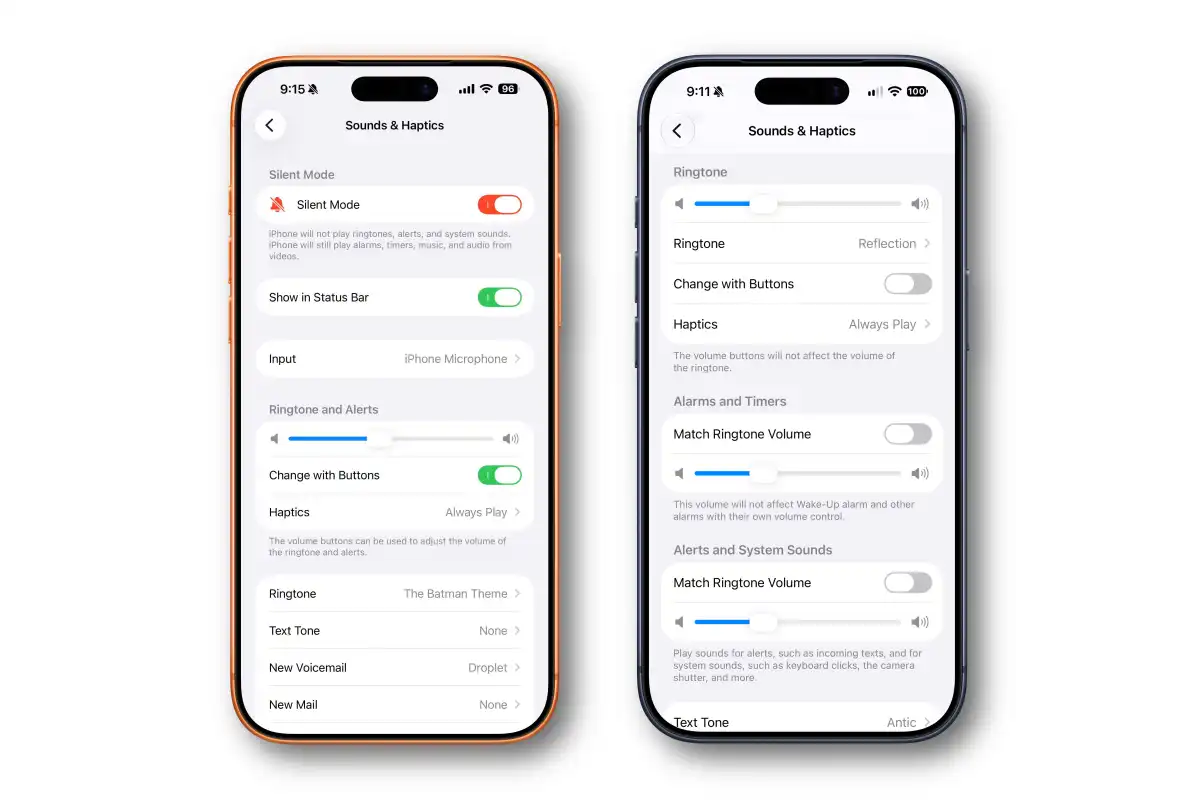
3 ฟังเงียบแต่ปลุกดังได้ แยกเสียงเรียกเข้า การเตือน และนาฬิกาปลุก
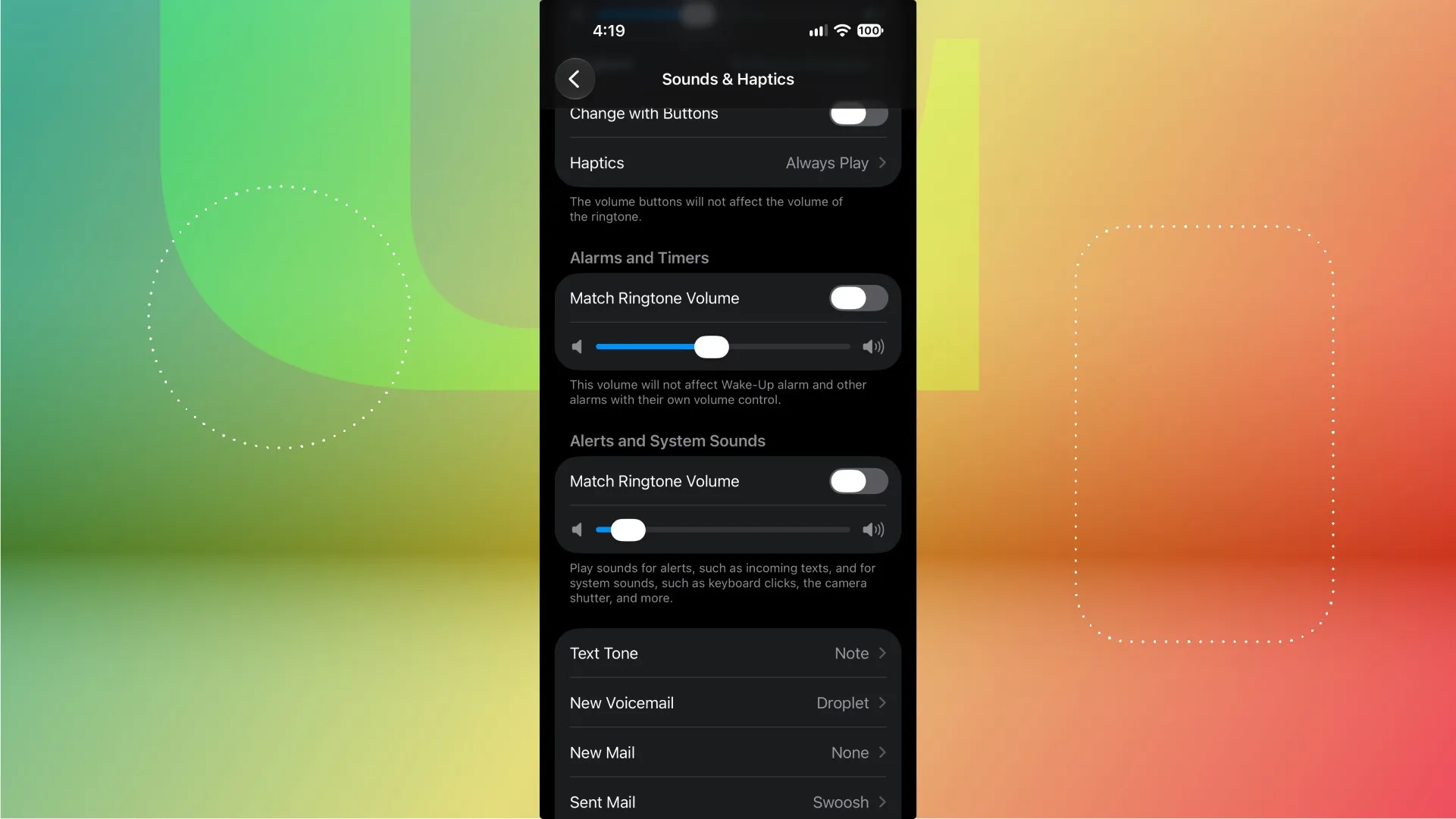
ปัญหาโลกแตกของผู้ใช้ iPhone คืออยากให้แจ้งเตือนเบาแต่ปลุกดัง หรืออยากให้เสียงแอปไม่รบกวนแต่ยังรับสายได้ชัด iOS 27 แก้เรื่องนี้แบบถูกจุดด้วยการแยกโวลุมระบบออกเป็นสามกลุ่มคือ Ringtones Alarms and Timers และ Alerts and System Sounds กล่าวแบบง่ายคือคุณสามารถตั้งความดังเสียงเรียกเข้า เสียงปลุก และเสียงแจ้งเตือนทั่วไปไม่ให้เดินตามกันอีกต่อไป ใครที่รอฟีเจอร์นี้มานานคงรู้สึกว่า “เสียที”
การตั้งค่าไม่ซับซ้อน แค่เข้า Settings เลือก Sound & Haptics แล้วปิดตัวเลือก Match Ringtone Volume ในส่วน Alarms and Timers หรือ Alerts and System Sounds จากนั้นสไลด์บาร์ความดังจะโผล่มาให้กำหนดแยกได้ทันที พร้อมเล่นเสียงประกอบให้ฟังขณะเลื่อน จุดดีคือถ้าคุณชอบความเรียบง่ายแบบเดิม ก็เปิด Match Ringtone Volume ทิ้งไว้ได้ ระบบจะยังทำงานแบบโวลุมเดียวเหมือนก่อน ฟีเจอร์นี้จึงเหมาะทั้งคนที่อยากจูนละเอียดและคนที่ไม่อยากยุ่งมาก
4 ภาพถ่ายและการแชร์ฉลาดขึ้นด้วย Reframe และ iCloud Shared Albums แบบใหม่
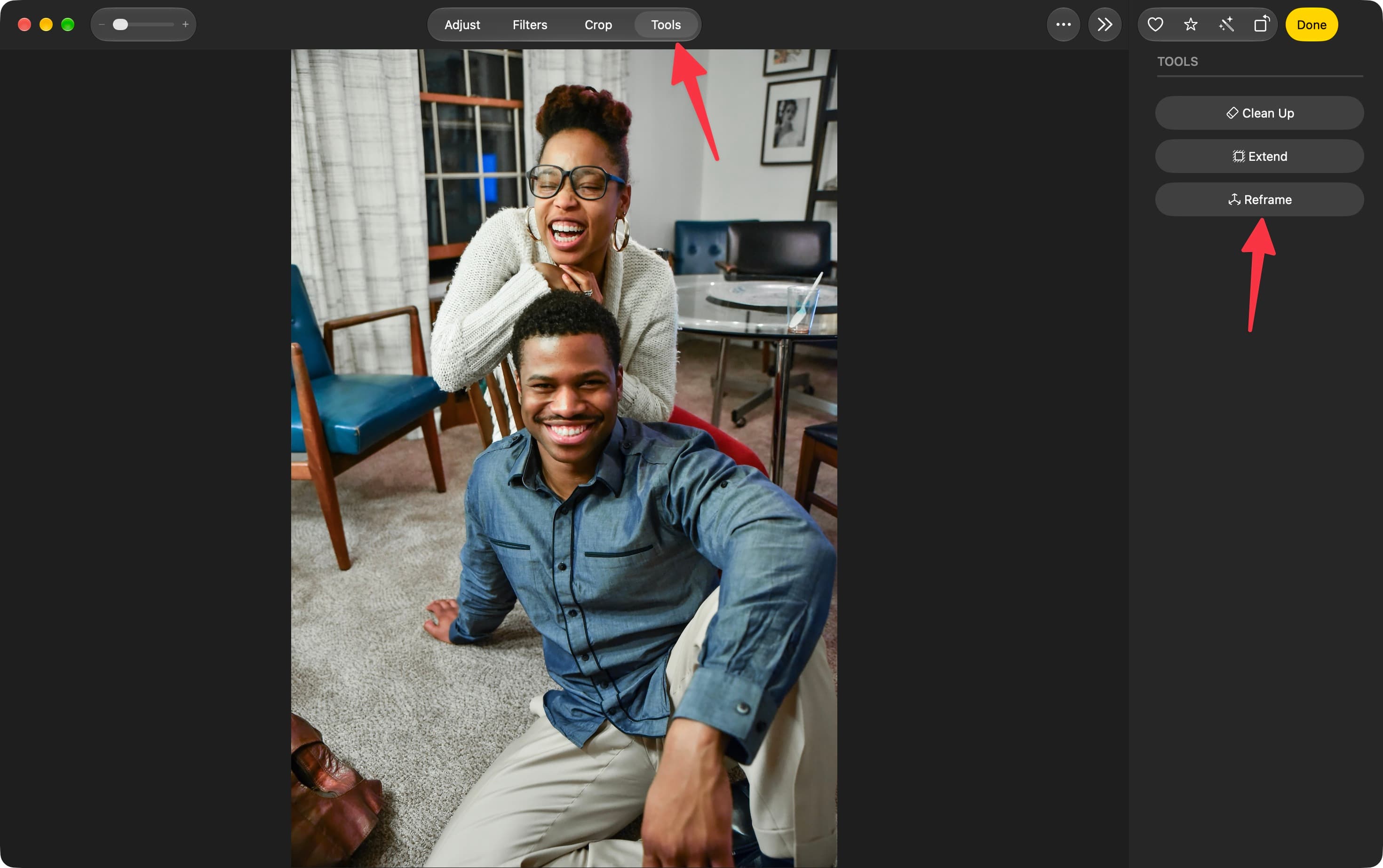
สายถ่ายรูปจะรัก iOS 27 เพราะ Photos app ไม่ได้เพิ่มแค่เอฟเฟกต์สวยงาม แต่เพิ่มเครื่องมือที่แก้ปัญหาเวลาเราถ่ายรูปพลาดมุม Reframe คือเครื่องมือใหม่ที่ใช้ Apple Intelligence เปลี่ยนมุมกล้องของรูปที่มีอยู่ได้โดยอาศัยข้อมูลเชิงสามมิติของภาพ แล้วใช้ AI เติมส่วนที่ขาดหรือสร้างด้านข้างของภาพให้สมบูรณ์ ผู้ใช้สามารถลากรูปขึ้นลงซ้ายขวา ซูม หรือหมุนเพื่อจัดมุมใหม่ แล้วกด Reframe ให้ระบบสร้างภาพผลลัพธ์ ก่อนเปรียบเทียบกับรูปต้นฉบับว่าจะเก็บหรือแก้ใหม่อีกครั้ง
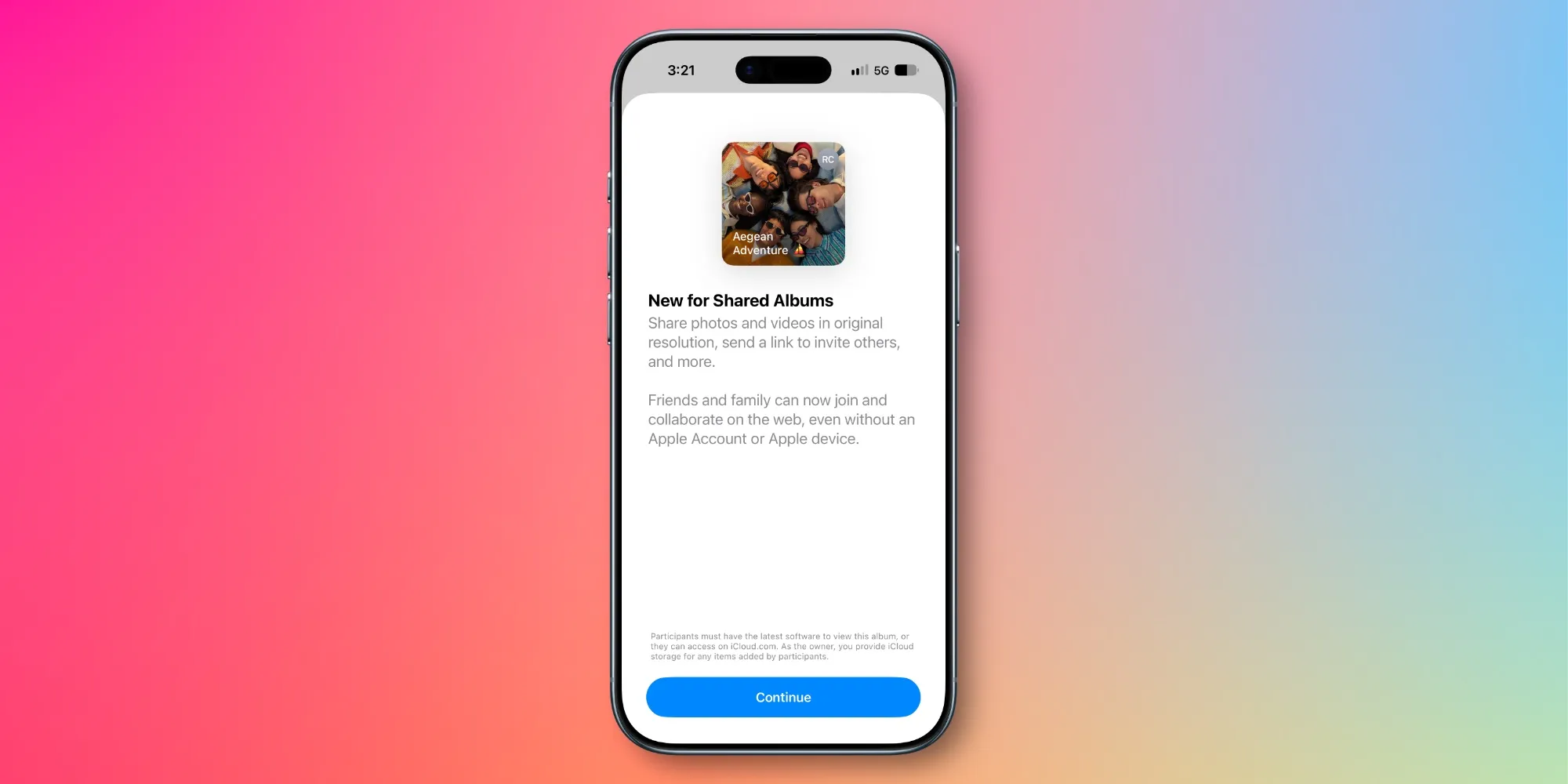
ข้อควรรู้คือ Reframe ทำงานได้ดีที่สุดกับรูปที่ถ่ายด้วยกล้อง iPhone และยังใช้กับรูปจากอินเทอร์เน็ตได้ แต่ไม่รองรับสกรีนช็อตตามการทดสอบ ด้านการแชร์ iCloud Shared Albums ก็ถูกอัปเกรดแบบน่าชื่นใจ อัลบั้มแชร์ตอนนี้รองรับรูปและวิดีโอความละเอียดเต็ม ทำให้ภาพความจำไม่เสียรายละเอียด ผู้ใช้ตอบโต้ด้วยอีโมจิใดก็ได้ไม่จำกัดแค่กดถูกใจ และเปิดให้คนใช้ Android หรือ Windows มีส่วนร่วมอัปโหลดรูปผ่านเว็บครั้งแรก พร้อมตัวเลือกสิทธิ์ผู้เข้าร่วม การบันทึกรูปร่วมแบบแตะเดียว และตั้งวันหมดอายุของอัลบั้มได้ ทั้งหมดนี้ทำให้ Photos กลายเป็นเหมือนโซเชียลเงียบๆ สำหรับครอบครัวหรือกลุ่มเพื่อนใกล้ชิดมากกว่าจะเป็นแค่คลังรูป
5 Tricks เล็กแต่คุ้มค่า: เคล็ดลับ iOS 27 ที่ช่วยให้ iPhone ประหยัดเวลา
นอกจากฟีเจอร์เด่นแล้ว iOS 27 ยังมีเคล็ดลับซ่อนอยู่หลายจุดที่ช่วยให้ iPhone ประหยัดเวลาแบบรวบยอด ใครที่ติดตั้งเวอร์ชันนี้หรือกำลังจะลงควรลองเล่นเมนูเหล่านี้เพราะถูกออกแบบมาเพื่อให้การใช้งานทุกวันลื่นขึ้น และเน้นเสถียรภาพกับฟีเจอร์ AI ตามรายงานว่า iOS 27 เน้นทั้ง AI และการปรับปรุงเสถียรภาพระบบ ผู้เขียนมองว่าจุดแข็งของเวอร์ชันนี้คือ “ฟีเจอร์เล็กที่ใช้จริงได้ทุกวัน” มากกว่าโชว์สเปก
ตัวอย่างชัดเจนคือสไลเดอร์ตั้งเวลาใหม่ที่เรียกจาก Dynamic Island บนหน้าจอล็อก คุณสามารถกำหนด Timer ได้โดยไม่ต้องปลดล็อกเครื่อง เพียงเปลี่ยนหนึ่งในสองปุ่มลัดบน Lock Screen ให้เป็น Timer แล้วแตะปุ่มนั้นเพื่อเรียกสไลเดอร์ ตั้งเวลาที่ต้องการและกด Start Timer ได้ทันที อีกมุมหนึ่งคือโหมด Recovery แบบซ่อนที่ใช้ตรวจและแก้ปัญหาซอฟต์แวร์โดยไม่ต้องต่อคอม ทำให้คนทั่วไปมีเครื่องมือกู้เครื่องในมือมากขึ้น รวมแล้ว iOS 27 เคล็ดลับ เหล่านี้ช่วยลดจำนวนแตะหน้าจอในแต่ละวันอย่างรู้สึกได้