
ทำไมต้องสนใจฟีเจอร์ Pixel ที่ซ่อนอยู่ก่อนใช้งานจริง
ฟีเจอร์ Pixel ที่ซ่อนอยู่คือความสามารถและการตั้งค่าพิเศษในมือถือ Google Pixel ที่ไม่ถูกเปิดใช้มาแต่แรก และมักถูกซ่อนอยู่ลึกในเมนูการตั้งค่า ผู้ใช้จำนวนมากจึงมองข้าม ทั้งที่สามารถช่วยลดขั้นตอนการใช้งาน เพิ่มความเร็วในการทำงาน และทำให้ประสบการณ์ Android Pixel ลื่นไหลขึ้นอย่างชัดเจน การไปไล่เปิดและปรับแต่งฟีเจอร์เหล่านี้เหมาะกับคนที่ใช้ Pixel ทุกวัน ทำงานบนมือถือ หรือรู้สึกว่ามือถือฉลาดไม่เท่าที่ควร แม้จะใช้เวลาเซ็ตไม่กี่นาที แต่ผลคือใช้งานโทรศัพท์แบบไม่หงุดหงิด ลดการแตะจอซ้ำๆ และทำให้ Pixel กลายเป็นผู้ช่วยส่วนตัวตัวจริง
ผู้ใช้ Pixel หลายคนตกหล่นดีเทลเล็กๆ ที่น่าใช้ เช่นหน้าจอขณะชาร์จที่ไว้ดูสภาพอากาศและควบคุมบ้านอัจฉริยะได้ โดยบางคนถึงกับคิดว่ามันเป็นฟีเจอร์มาตรฐานของ Android ทั้งหมดแล้วจึงงงเมื่อเปลี่ยนเครื่องไปแบรนด์อื่น อีกด้านหนึ่ง การปลดล็อก Pixel โดยไม่จอหรือไม่ต้องปลุกหน้าจอเป็นฟีเจอร์ที่เพิ่งกลับมาใน Android เวอร์ชันใหม่ และช่วยลดการแตะจอวันละหลายสิบครั้งที่กลายเป็นความหงุดหงิดสะสมของผู้ใช้มานาน ฟีเจอร์เหล่านี้ไม่ปรากฏอยู่ด้านหน้าเมนู ต้องเข้าไปเปิดเอง แต่เมื่อเปิดแล้วจะเห็นผลชัดตั้งแต่วันแรกที่ใช้งาน
ก่อนเริ่มตั้งค่า มีข้อควรรู้เล็กน้อย หนึ่งคือบางฟีเจอร์ต้องใช้ Android เวอร์ชันค่อนข้างใหม่ เช่นการปลดล็อกจากหน้าจอดับเต็มๆ ต้องอยู่บน Android 16 QPR2 เป็นต้น สองคือบางความสามารถเชื่อมกับบริการ Gemini หรือระบบอัจฉริยะของ Google ซึ่งถ้าไม่อยากแชร์ข้อมูลเยอะก็สามารถเลือกปิดหรือจำกัดแอปที่เชื่อมต่อได้ โดยผู้เชี่ยวชาญหลายคนเตือนให้พิจารณาเรื่องความเป็นส่วนตัวก่อนเปิดให้บริการเหล่านี้เข้าถึงข้อมูลการใช้งานของเราในวงกว้าง เมื่อเข้าใจพื้นฐานตรงนี้แล้วจึงค่อยไปลงมือเซ็ตทีละขั้นในส่วนถัดไป
ขั้นตอนเดียวจบ เปิด 7 ฟีเจอร์สำคัญให้ Pixel ใช้งานได้เต็มที่
ส่วนนี้คือหัวใจของบทความ เป็นลำดับขั้นทีละสเต็ปสำหรับทั้งคนตั้งค่า Pixel ใหม่และคนที่ใช้มานานแล้วแต่ยังไม่ได้ไล่เปิดฟีเจอร์ซ่อนอยู่ จุดสำคัญคือทำตามลำดับให้ครบ แล้วค่อยกลับมาเพิ่มหรือปรับแต่งในภายหลัง โดยทุกฟีเจอร์ที่เลือกมาจะช่วยลดเวลา ลดขั้นตอน และเพิ่มความฉลาดให้กับมือถือ ไม่ใช่ลูกเล่นสวยงามอย่างเดียว ระหว่างทำตามขั้นตอนให้ระวังว่าบางเมนูอาจมีชื่อใกล้เคียงกัน เช่น Battery saver กับ Extreme charging หรือ Always On Display ที่อยู่ทั้งในการตั้งค่าหน้าจอและใน Routines หากกดผิดที่ ผลจะไม่ตรงกับที่ต้องการและอาจคิดว่าฟีเจอร์ไม่ทำงาน ทั้งที่ความจริงคือเราไปแตะสวิตช์ผิดตำแหน่ง
- เปิด Extreme Charging เพื่อชาร์จไวขึ้น เมื่อแบตต่ำกว่า 50% ให้เข้า Settings → Battery and charging → Extreme Charging Mode แล้วแตะ Turn on now ฟีเจอร์นี้จะหยุดการทำงานเบื้องหลังของแอปชั่วคราวเพื่อให้ชาร์จได้เร็วขึ้นโดยไม่กระทบการโทรหรือการแจ้งเตือน และเมื่อเปิดครั้งแรกแล้วจะมีปุ่มลัดในแผง Quick Settings ให้เรียกใช้ได้สะดวก
- ตั้งปลดล็อก Pixel โดยไม่จอหรือจากหน้าจอดับสนิท ถ้าเครื่องได้รับอัปเดต Android 16 QPR2 แล้ว ให้เข้า Settings → Security and privacy แล้วดูในส่วนของการตั้งค่าลายนิ้วมือ จะมีตัวเลือกใหม่ให้เปิดให้เซ็นเซอร์อ่านนิ้วแม้หน้าจอดับ เมื่อเปิดแล้วมือถือจะตอบสนองต่อการแตะนิ้วทันทีไม่ต้องปลุกหน้าจอ ลดการแตะซ้ำทุกครั้งที่หยิบโทรศัพท์
- เปิด Proactive Assistance ให้ Gemini ช่วยก่อนจะร้องขอ เริ่มจากเปิด Gemini Personal Intelligence จากนั้นเข้า Settings → Proactive Assistance แล้วเปิดสวิตช์ Use Proactive Assistance on จากหน้าเดียวกันแตะ Connected apps เพื่อเลือกว่าจะให้แอปไหนส่งข้อมูลให้ระบบช่วยเหลือ เช่น Google Messages หรือ Pixel Screenshots ยิ่งเชื่อมต่อบริการมากระบบก็ยิ่งช่วยวิเคราะห์และเตือนเราได้แม่นขึ้น แต่อย่าลืมชั่งน้ำหนักเรื่องข้อมูลส่วนตัวก่อนอนุญาต
- ตั้งค่า HiLight ที่ด้านหลังเครื่องสำหรับรายชื่อสำคัญ บน Pixel รุ่นที่มีจุดไฟด้านหลัง ให้เปิดแอป Contacts เลือกคนที่ต้องการ แล้วแตะสัญลักษณ์ดาวเพื่อเพิ่มเป็น Favorite จากนั้นเลื่อนลงไปจนพบส่วน HiLight ก็เลือกสีประจำตัวของคนนั้นได้ เมื่อคนนี้โทรเข้าจุดไฟด้านหลังจะเรืองแสงตามสีที่ตั้ง ช่วยให้สามารถวางมือถือคว่ำหน้าแล้วใช้ชีวิตโดยยังรู้ว่ามีสายสำคัญเข้าอยู่
- เปิด Creator Suite ในกล้องสำหรับสายวิดีโอ content เปิดแอป Pixel Camera ไปที่แท็บ Video จากนั้นแตะไอคอนรูปเฟืองที่มุมล่างซ้าย จะเห็นเมนูการตั้งค่าวิดีโอขั้นสูงและแท็บ Creator ให้ลองเปิดและปรับเล่นดู ชุดเครื่องมือนี้ออกแบบมาเพื่อให้การถ่ายและสร้างวิดีโอง่ายขึ้นทั้งสำหรับคนส่งให้ครอบครัวหรือคนทำคอนเทนต์จริงจัง โดยหลายคนมองว่ามันสามารถเปลี่ยน Pixel ให้กลายเป็นเครื่องผลิตคอนเทนต์ที่ทรงพลังได้
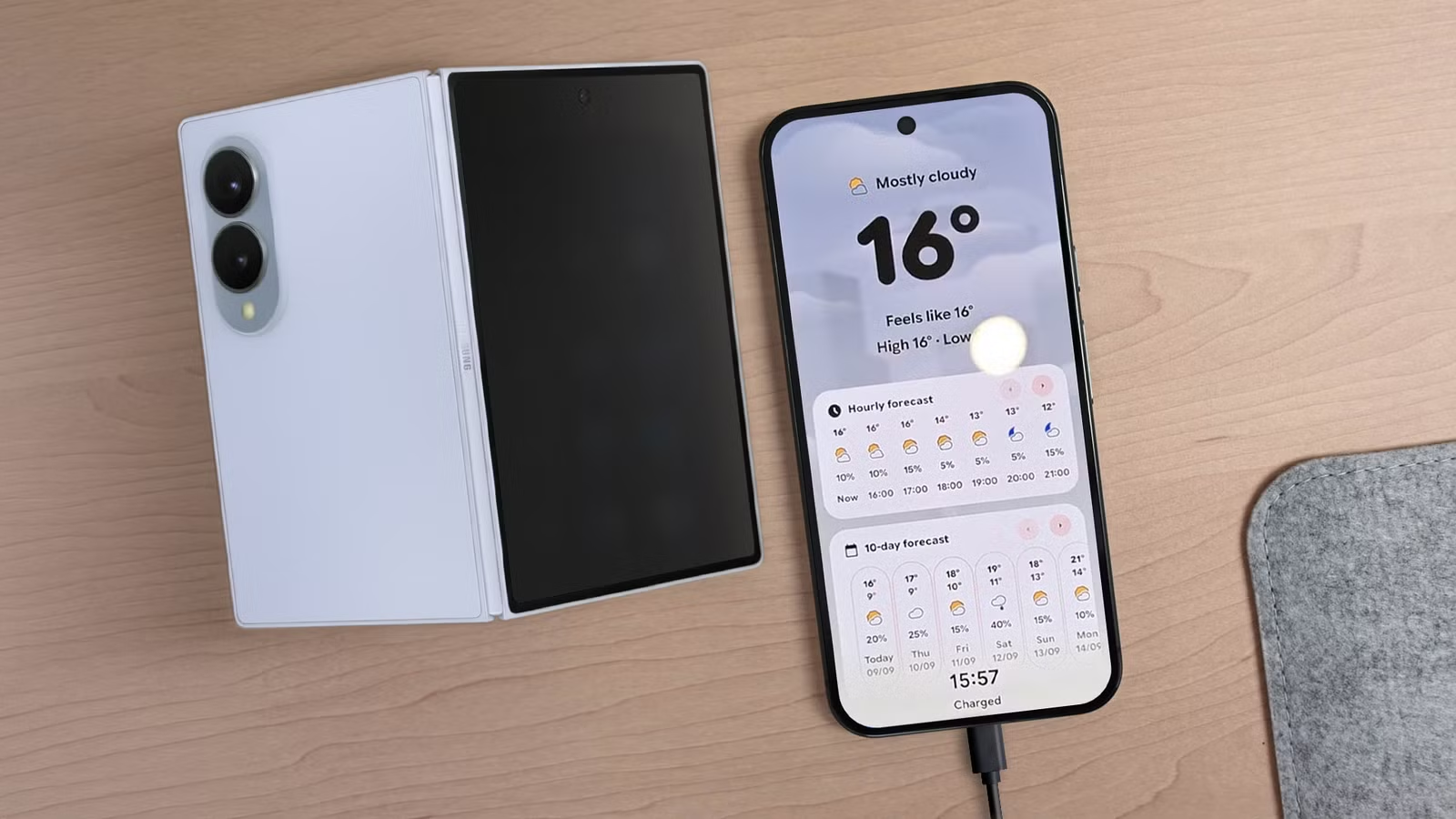
- ใช้ Screen saver ระหว่างชาร์จให้มีประโยชน์มากกว่าหน้าจอดำ ฟีเจอร์ Screen saver บน Pixel อนุญาตให้แสดงรูปภาพ วิดเจ็ต หรือข้อมูลอย่างสภาพอากาศและสถิติการชาร์จในขณะที่ต่อสายไฟอยู่ เป้าหมายคือเปลี่ยนช่วงเวลาชาร์จที่ดูน่าเบื่อให้กลายเป็นหน้าจอข้อมูลหรือแผงควบคุมบ้านอัจฉริยะ โดย Pixel ยังรองรับโหมดแสงน้อยตอนกลางคืนเปลี่ยนหน้าจอให้เป็นนาฬิกามืดๆ ที่ไม่รบกวนสายตา แต่ยังมองเวลาได้ชัด
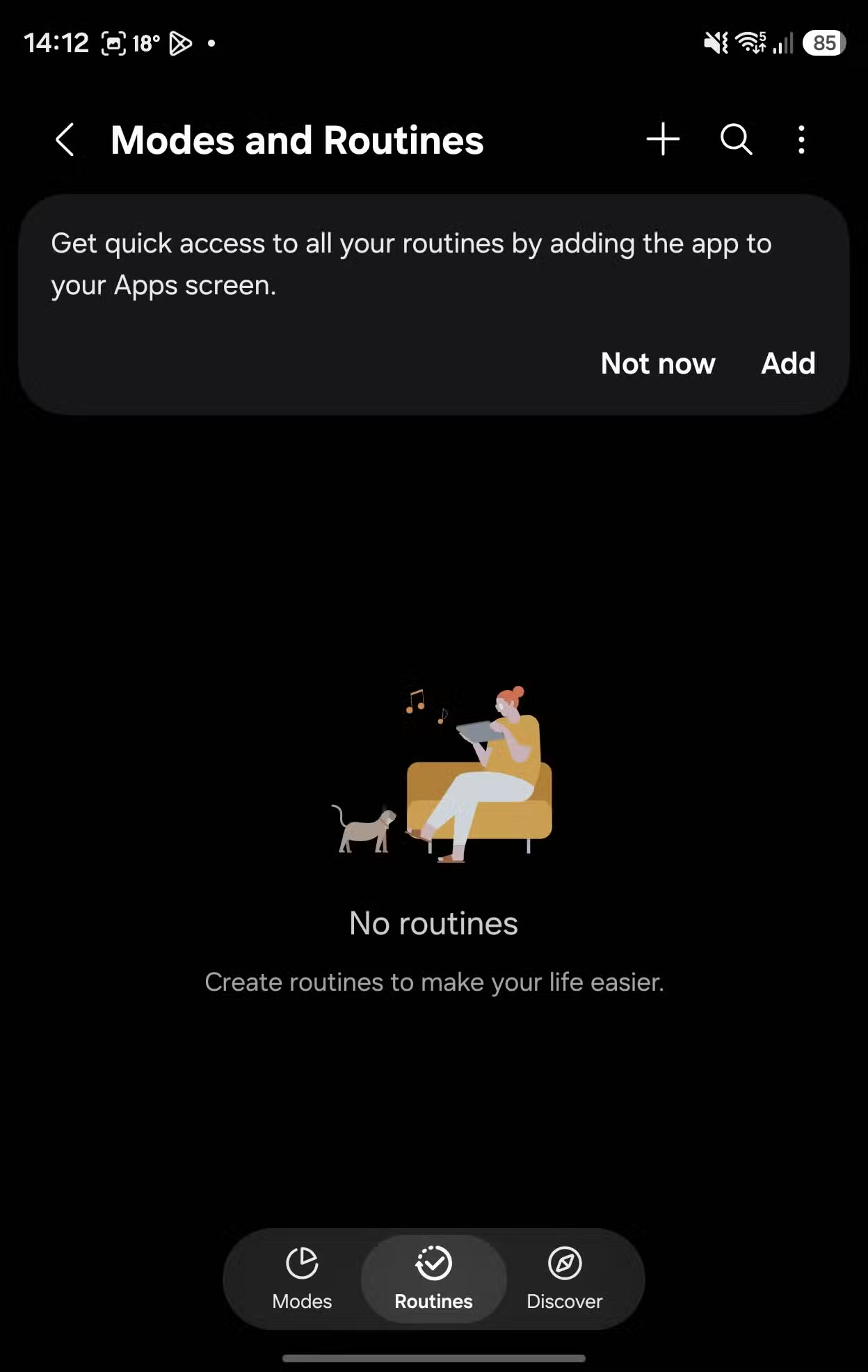
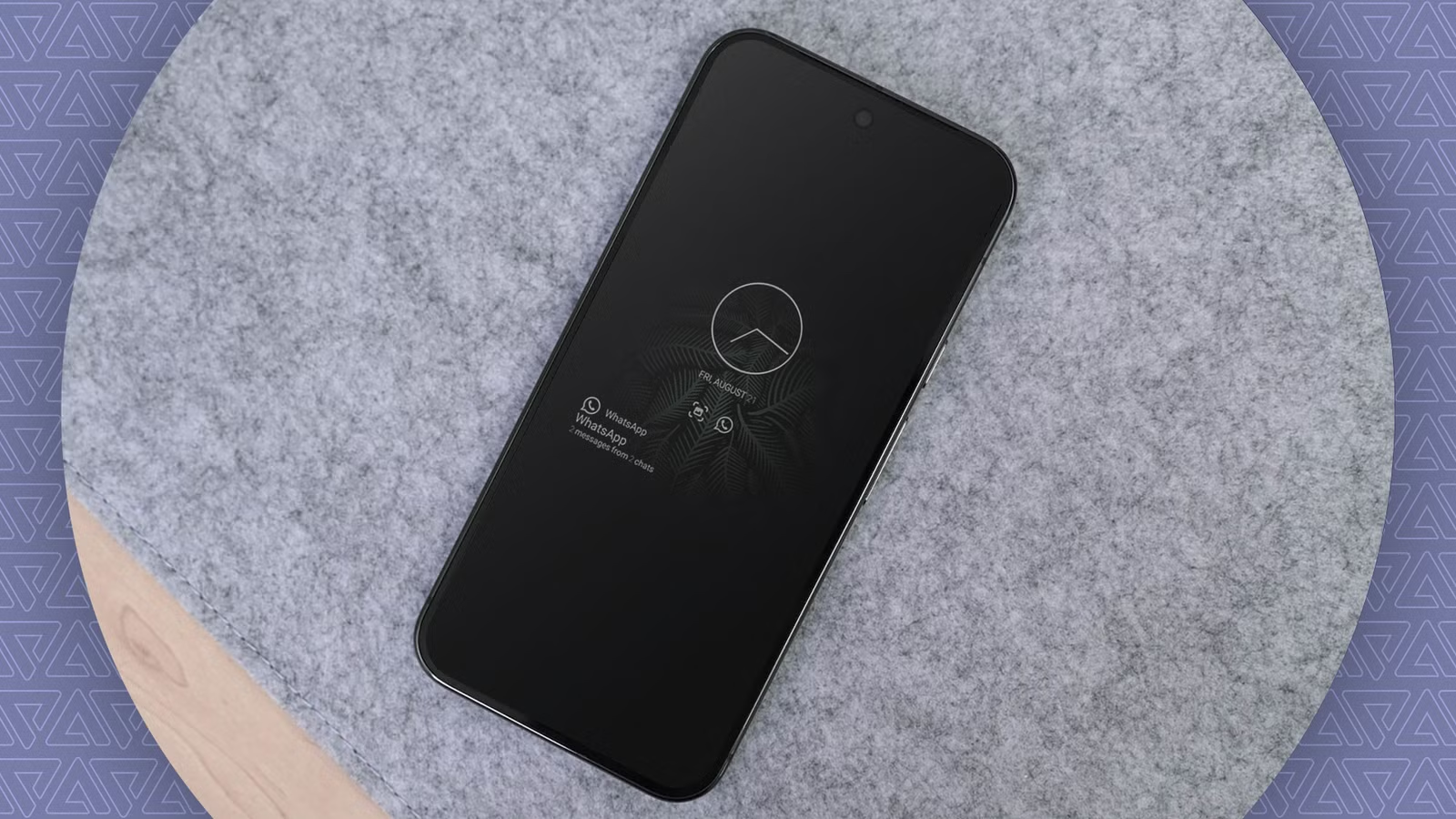
- สร้าง Routines ให้ Always On Display ทำงานตามสถานการณ์ แทนการเปิดค้างตลอด เข้า Settings แล้วเลื่อนหา Modes and Routine จากนั้นแตะ Routines ที่แถบล่างแล้วแตะไอคอนเครื่องหมายบวก ในส่วน If เลือก Charging status แล้วกด Done และถ้าต้องการให้ทำงานทั้งสายชาร์จและไร้สายให้ติ๊กทั้ง Wired และ Wireless เมื่อกลับมาหน้า Create routine ให้แตะส่วน Then แล้วเลือก Always-on display เปลี่ยนสถานะเป็น On และตั้งค่า Always เมื่อชาร์จโทรศัพท์ Routines จะเปิดหน้าจอ Always On ให้เห็นเวลาและข้อมูลต่างๆ อัตโนมัติ
ระหว่างทำตามขั้นตอนด้านบน มีจุดที่พลาดกันบ่อยสองอย่าง หนึ่งคือ Extreme charging ต้องเปิดเฉพาะตอนที่ต้องการใช้และเมื่อแบตต่ำกว่า 50% ถ้าเปิดตอนแบตเต็มหรือไม่ได้เสียบอแดปเตอร์ที่จ่ายไฟอย่างน้อย 30W อาจรู้สึกว่าไม่ต่างจากเดิม สองคือ Routines ที่ควบคุม Always On Display จะถูกโหมด Do Not Disturb ลบล้างได้ ถ้าตั้งค่า DND ให้ปิด Always On Display ไว้ Routines ที่เราเซ็ตเพื่อเปิดหน้าจอขณะชาร์จจะถูกทับและดูเหมือนไม่ทำงานเลย จึงควรตรวจสอบการตั้งค่า DND ก่อนหรือใช้ Routines เป็นตัวจัดการหลัก

ข้อควรรู้ เรื่องความเป็นส่วนตัวและประสบการณ์ใช้งานระยะยาว
พอเปิดฟีเจอร์ซ่อนอยู่ทั้งหลายแล้ว สิ่งที่ตามมาคือข้อมูลและการแจ้งเตือนที่วิ่งเข้าออกมากขึ้น โดยเฉพาะเมื่อเปิด Proactive Assistance และให้มันเชื่อมกับหลายแอปพร้อมกัน ระบบจะไปดึงข้อมูลจากข้อความ รูปหน้าจอ และบริการอื่นที่ผูกกับ Gemini Personal Intelligence มาใช้วิเคราะห์เพื่อเตือนเราในเวลาต่างๆ ยิ่งให้เข้าถึงมากผลลัพธ์ก็ยิ่งฉลาดและตรงกับการใช้งานมากขึ้น แต่ก็แลกมาด้วยการที่ข้อมูลส่วนตัวของเราถูกประมวลผลมากขึ้นเช่นกัน นักพัฒนาและผู้เชี่ยวชาญจำนวนหนึ่งจึงเตือนให้คิดให้ดีก่อนแชร์ข้อมูลในระดับกว้างเพื่อแลกกับความสะดวกสบายมากขึ้น ใครที่กังวลสามารถเริ่มจากเชื่อมต่อเฉพาะแอปที่จำเป็น แล้วค่อยเพิ่มทีละตัวเมื่อมั่นใจ
ด้านประสบการณ์ใช้งานระยะยาว การตั้งค่าปลดล็อกจากหน้าจอดับและใช้ Routines อัตโนมัติจะส่งผลกับการใช้มือถือทุกวัน ฟีเจอร์ปลดล็อกหน้าจอดับช่วยตัดขั้นตอนการแตะหน้าจอก่อนอ่านลายนิ้วมือไปหนึ่งชั้น ซึ่งเมื่อรวมจำนวนครั้งที่หยิบมือถือในแต่ละวันจะกลายเป็นเวลาที่ประหยัดได้มาก ผู้ใช้หลายคนบอกว่าความหงุดหงิดที่ต้องแตะจอซ้ำๆ วันละหลายสิบครั้งลดลงทันทีหลังเปิดสวิตช์นี้ และมือถือก็ดูทันใจมากขึ้น ฝั่ง Screen saver และ Always On Display เมื่อใช้ร่วมกับ Routines จะทำให้ช่วงเวลาชาร์จกลายเป็นส่วนหนึ่งของระบบข้อมูลในบ้าน เช่นการวางมือถือไว้บนโต๊ะให้กลายเป็นนาฬิกาและหน้าจอรายงานสภาพอากาศทุกครั้งที่ต่อไฟ
ฟีเจอร์กล้องใน Creator Suite เองก็มีผลระยะยาวกับคนชอบถ่ายวิดีโอ เพราะเมื่อเครื่องมือถูกจัดเรียงให้พร้อมใช้งานและปรับได้ละเอียดขึ้น หลายคนเริ่มถ่ายคลิปมากขึ้นไม่ว่าจะส่งให้เพื่อนหรืออัปขึ้นโซเชียล และบางคนถึงกับใช้ Pixel เป็นเครื่องหลักในการผลิตคอนเทนต์เพราะชุดเครื่องมือนี้เพียงพอจะเปลี่ยนมือถือให้เป็นอุปกรณ์ทำงานเต็มรูปแบบได้ การที่ Pixel ให้เลือกวิดเจ็ตและหน้าจอ Screen saver ได้หลายรูปแบบ รวมถึงสร้างหลายหน้าจอสำหรับเคสต่างๆ แล้วสไลด์เปลี่ยนไปมา ยิ่งทำให้เกิดรูปแบบการใช้ใหม่ๆ เช่นโหมดทำงาน โหมดชาร์จก่อนนอน หรือโหมดวางบนโต๊ะประชุม ขึ้นอยู่กับการออกแบบของเราเอง
คุ้มไหมกับการตั้งค่าเพิ่ม และควรระวังอะไรเป็นพิเศษ
เมื่อดูภาพรวมแล้ว การไปเปิดฟีเจอร์ Pixel ที่ซ่อนอยู่ถือว่าคุ้มทีเดียว ใช้เวลาตั้งค่าไม่นานแต่เปลี่ยนประสบการณ์ใช้งานทุกวัน ทั้งการชาร์จที่เร็วขึ้นจาก Extreme charging โดยไม่ต้องปิดโน่นปิดนี่เองทุกครั้ง การปลดล็อก Pixel โดยไม่จอที่ตัดขั้นตอนหนึ่งออกไปและทำให้มือถือดูตอบสนองทันใจมากขึ้น รวมถึงการที่ Routines และ Screen saver ทำให้ช่วงเวลาชาร์จกลายเป็นส่วนหนึ่งของระบบข้อมูลในบ้าน หรือโต๊ะทำงาน เราเหมือนได้อุปกรณ์เสริมทั้งนาฬิกาและจอแสดงข้อมูลเพิ่มขึ้นโดยไม่ต้องซื้ออะไรใหม่
สิ่งที่ต้องระวังคือการตั้งค่าหลายส่วนที่ทับกันเอง เช่น Do Not Disturb ที่อาจปิด Always On Display ทำให้ Routines ดูเหมือนเสีย หรือการเปิดฟีเจอร์มากจนทำให้มีการแจ้งเตือนและข้อมูลวิ่งขึ้นหน้า Always On Display หรือ Screen saver เยอะจนรบกวนสมาธิ หากเริ่มรู้สึกวุ่นวายเกินไปให้กลับไปลดวิดเจ็ตหรือจำกัดแอปที่เชื่อมกับระบบอัจฉริยะลงแนวทางที่ยั่งยืนคือเริ่มจากการตั้งค่าตามขั้นตอนในบทความนี้ให้ครบ จากนั้นใช้ชีวิตกับ Pixel สักหนึ่งสัปดาห์ แล้วค่อยกลับมาเปิดเพิ่มหรือปิดบางอย่างตามสไตล์การใช้งานจริง เพื่อให้ Pixel กลายเป็นผู้ช่วยที่เข้าใจเรา ไม่ใช่เครื่องมือที่ส่งเสียงดังเกินไปในทุกวินาที
หากสรุปให้สั้น ฟีเจอร์ซ่อนอยู่ของ Pixel ให้รางวัลกับคนที่ชอบสำรวจและปรับแต่ง เพราะหลายอย่างถูกออกแบบให้ต่อยอดได้ เช่นการเลือก Connected apps ให้ Proactive Assistance เรียนรู้การใช้งานจากบริการต่างๆ หรือการสร้าง Screen saver หลายแบบแล้วสลับใช้งานตามสถานการณ์ ใครที่ยอมเสียเวลาช่วงสั้นๆ ตั้งค่า จะได้มือถือที่ฉลาดขึ้น ใช้งานเร็วขึ้น และรู้สึกว่าโทรศัพท์ทำงานแทนเรามากกว่าเดิม ในขณะที่คนที่ปล่อยค่ามาตรฐานไว้เฉยๆ ก็ยังใช้ Pixel ได้ดี แต่อาจพลาดศักยภาพอีกระดับที่มือถือเครื่องเดิมสามารถให้ได้อยู่แล้ว