
ทำไมต้องรีบตั้งค่า Pixel ฟีเจอร์ที่ต้องเปิด
Pixel ฟีเจอร์ที่ต้องเปิด คือกลุ่มความสามารถซอฟต์แวร์เฉพาะของมือถือ Pixel ที่ซ่อนอยู่ในเมนูการตั้งค่า และต้องเปิดใช้งานเองเพื่อให้มือถือทำงานได้เต็มศักยภาพ ฟีเจอร์เหล่านี้ช่วยให้ชาร์จไฟเร็วขึ้น แสดงข้อมูลบนหน้าจอระหว่างชาร์จ รู้ว่าใครโทรมาแม้หงายเครื่องคว่ำโต๊ะ และให้ผู้ช่วยอัจฉริยะคอยเตือนสิ่งสำคัญล่วงหน้า ผู้ใช้ใหม่มักมองข้ามเพราะไม่ได้เปิดมาจากโรงงาน ทั้งที่เป็นจุดเด่นที่ทำให้ Pixel แตกต่างจากสมาร์ทโฟน Android รุ่นอื่น
มือถือ Pixel ไม่ได้บางเบาหรือแรงสุดในตลาด แต่ความเจ๋งอยู่ที่ซอฟต์แวร์เฉพาะทางที่คู่แข่งไม่มี ถ้าเพิ่งแกะกล่องใหม่ การเข้าไปเปิดฟีเจอร์สำคัญตั้งแต่แรกจะช่วยให้ประสบการณ์ใช้งานสนุกขึ้นทันที ทั้งด้านแบต การแจ้งเตือน การถ่ายคอนเทนต์ และผู้ช่วยอัจฉริยะ
ก่อนเริ่ม คุณควรเตรียมสิ่งนี้ให้พร้อม • อัปเดตระบบเป็นเวอร์ชันล่าสุด • เตรียมอะแดปเตอร์ชาร์จอย่างน้อย 30W ถ้าต้องการใช้โหมดชาร์จจัดเต็ม • ลงชื่อเข้าใช้บัญชี Google เพื่อเชื่อมต่อบริการต่างๆ บทความนี้จะพาเดินทีละขั้นว่า Pixel phone tips ใดควรเปิดก่อน และต้องระวังจุดไหน
Extreme Charging และ Screen Saver ทำให้เวลาชาร์จไม่เสียเปล่า
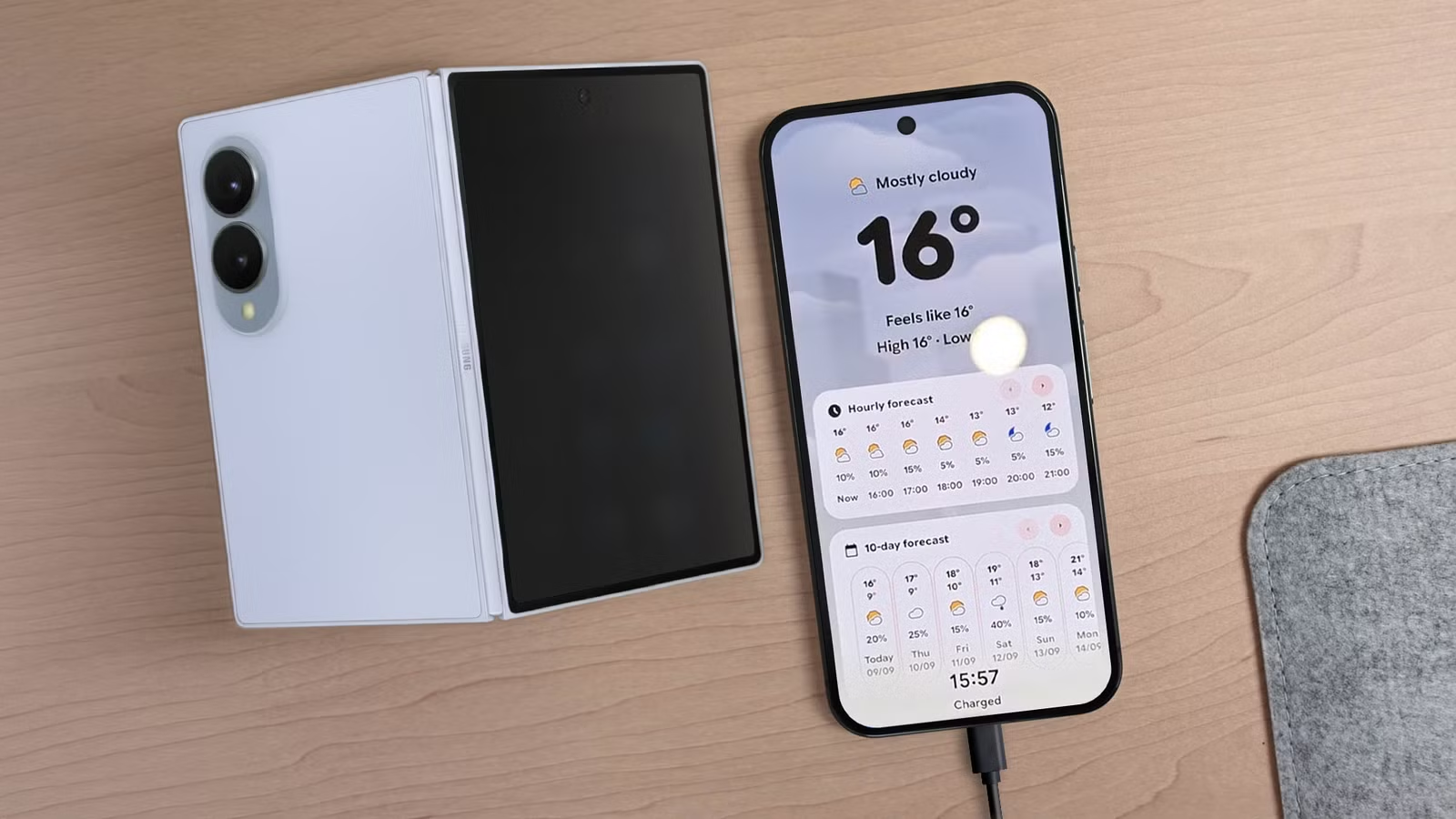
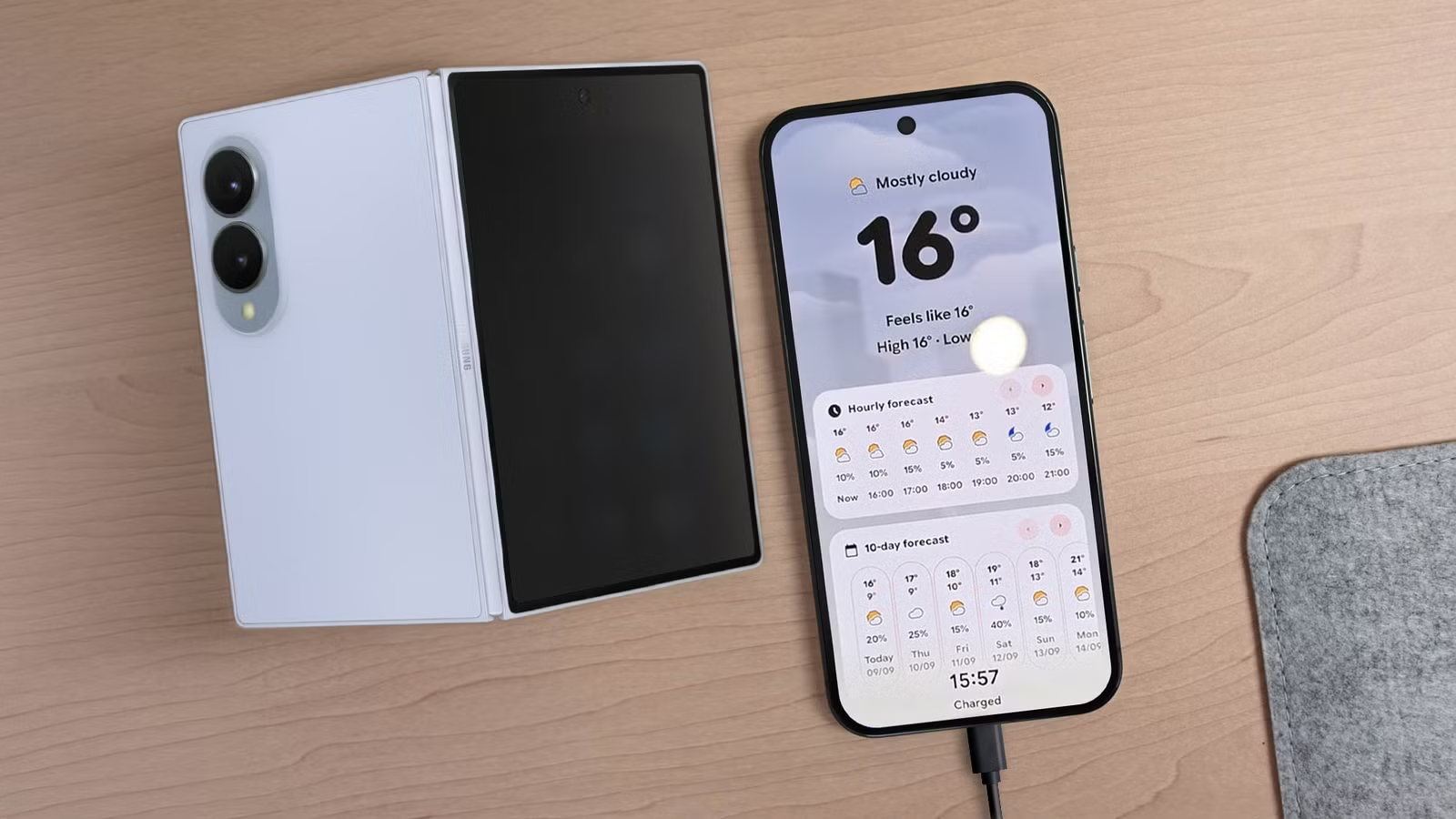
เวลาชาร์จมือถือคือช่วงที่น่าเบื่อที่สุด แต่บน Pixel เราเปลี่ยนช่วงนี้ให้ทั้งเร็วและมีประโยชน์ได้ด้วยสองฟีเจอร์หลักคือ Extreme Charging และ Screen Saver โหมดแรกช่วยชาร์จเร็วขึ้น ส่วนอีกโหมดเปลี่ยนหน้าจอระหว่างชาร์จให้กลายเป็นนาฬิกา แสดงสภาพอากาศ หรือข้อมูลอื่นที่มองแวบเดียวก็เข้าใจ
- เปิด Extreme Charging • ไปที่ การตั้งค่า → Battery and charging → Extreme Charging Mode แล้วแตะ Turn on now • ครั้งต่อไปจะมีปุ่มลัดในแผงการตั้งค่าแบบด่วนให้เปิดปิดได้รวดเร็ว • โหมดนี้เปิดได้เมื่อแบตต่ำกว่า 50% และจะปิดเองเมื่อแบตถึงระดับสูงหรือถอดสายชาร์จ
- ตั้งค่า Screen Saver ระหว่างชาร์จ • ไปที่ การตั้งค่า → Battery and charging → Screen saver • เลือกแบบที่ต้องการ เช่น แสดงเวลา สภาพอากาศ สถานะการชาร์จ • สร้าง Screen Saver หลายแบบสำหรับสถานการณ์ต่างๆ แล้วปัดจากขอบหน้าจอเพื่อสลับในขณะชาร์จได้
Extreme Charging จะปิดกิจกรรมเบื้องหลังบางอย่างชั่วคราว เช่น การอัปเดตแอป แต่ยังรับสายและแจ้งเตือนได้ตามปกติ สิ่งที่คนมักพลาดคือคิดว่าเปิดครั้งเดียวแล้วใช้ได้ตลอด ทั้งที่ต้องกดเปิดทุกครั้งที่ต้องการชาร์จให้เร็วเป็นพิเศษ และอย่าลืมใช้หัวชาร์จอย่างน้อย 30W เพื่อให้เห็นผลชัดเจน ส่วน Screen Saver ถ้าตั้งแสงสว่างสูงเกินไปอาจรบกวนเวลานอน ลองปรับให้สว่างพอดีเพื่อใช้แทนนาฬิกาข้างเตียงได้สบาย
HiLight และ Proactive Assistance ช่วยไม่ให้พลาดเรื่องสำคัญ
อีกชุด Pixel ฟีเจอร์ที่ต้องเปิด คือ HiLight และ Proactive Assistance สองตัวนี้ออกแบบมาเพื่อให้คุณใช้ชีวิตตรงหน้าได้เต็มที่ แต่ยังไม่พลาดสายสำคัญหรือข้อมูลที่ควรรู้ล่วงหน้า HiLight คือจุดไฟกลมด้านหลัง Pixel รุ่น Pro ที่เรืองแสงตามคนโทร ส่วน Proactive Assistance คือข้อเสนอคำแนะนำอัจฉริยะที่เด้งขึ้นมาก่อนที่คุณจะทันได้คิดว่าจะถามอะไร
การตั้งค่า HiLight ต้องทำผ่านแอป Contact ไม่ใช่แค่หน้า Settings อย่างเดียว ซึ่งเป็นเหตุผลว่าทำไมหลายคนหาฟีเจอร์นี้ไม่เจอ หลังตั้งค่าสีแล้ว เมื่อคนสำคัญโทรมา จุดด้านหลังเครื่องจะเรืองแสงตามสีที่คุณกำหนด ทำให้วางมือถือคว่ำโต๊ะแล้วใช้เวลาอยู่กับคนตรงหน้าได้โดยยังแยกได้ว่าสายไหนควรรับก่อน
ส่วน Proactive Assistance จะทำงานผ่านระบบ Gemini Personal Intelligence เมื่อคุณเปิดใช้งานแล้ว ระบบจะดึงข้อมูลจากแอปที่อนุญาต เช่น ข้อความหรือภาพหน้าจอ เพื่อเสนอการช่วยเหลือ เช่น เตือนนัดหมายหรือแนะนำการกระทำต่อไป โดยคุณต้องไปที่ การตั้งค่า → Proactive Assistance แล้วเปิดสวิตช์ Use Proactive Assistance จากนั้นแตะ Connected apps เพื่อเลือกแอปที่ให้ข้อมูลแก่ระบบ ยิ่งเชื่อมต่อหลายบริการ ความแม่นยำของคำแนะนำก็ยิ่งสูง แต่ก็ควรชั่งน้ำหนักเรื่องความเป็นส่วนตัวควบคู่กันไป
Pixel routines setup และการทำ Always-on ขณะแบบเสียบชาร์จ
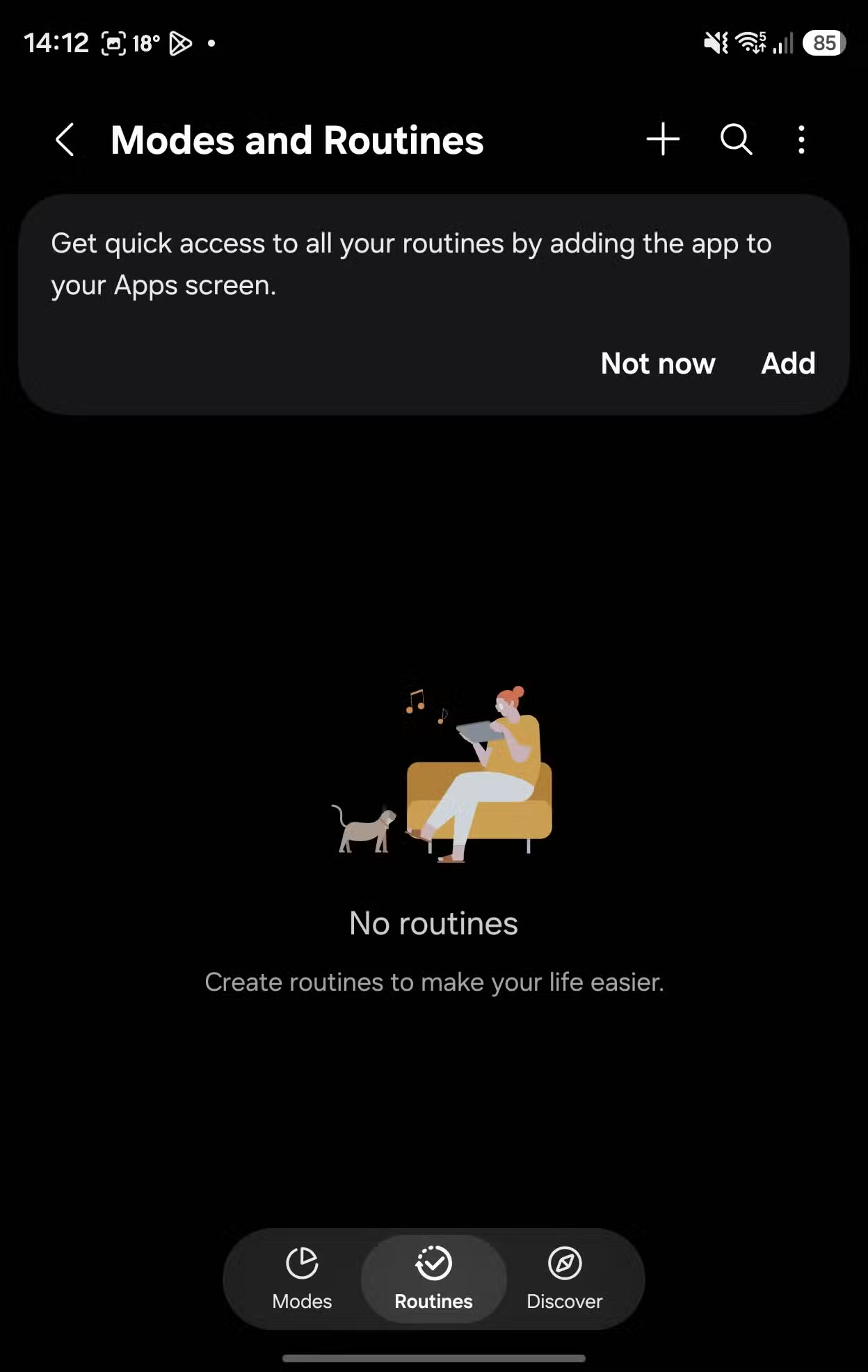
แม้คำว่า Routines จะไม่ใช่แค่ของ Pixel แต่แนวคิดเดียวกันนี้ถูกใช้บนหลายเครื่องเพื่อสร้างคำสั่งอัตโนมัติแบบ if–then ซึ่งเหมาะมากสำหรับคนที่อยากให้ Pixel ทำงานแทนตัวเองบางอย่าง Routines คือระบบ if this, then that ที่ตอบสนองต่อทริกเกอร์ด้วยการกระทำที่กำหนดไว้ล่วงหน้า แนวทางนี้ช่วยต่อยอด Pixel phone tips ให้เข้ากับชีวิตประจำวัน เช่น เปิด Always-on display อัตโนมัติเมื่อชาร์จ เพื่อดูเวลาแบบไม่ต้องแตะเครื่อง
- เปิดเมนู Routines • ไปที่ การตั้งค่า แล้วเลื่อนลงหา Modes and Routine • แตะแท็บ Routines ด้านล่าง แล้วแตะไอคอน + มุมขวาบนเพื่อสร้าง Routine ใหม่
- ตั้งเงื่อนไข If • เลือก Charging status แล้วแตะ Done • ใน Charging status ให้ติ๊กทั้ง Wired charging และ Wireless charging ถ้าต้องการให้ทำงานทุกแบบการชาร์จ
- กำหนดการกระทำ Then • กลับไปที่หน้า Create routine แล้วแตะรายการใต้หัวข้อ Then • เลือก Always-on display • เปลี่ยนค่าจาก Off เป็น On และตั้งเป็น Always • บันทึก Routine เมื่อเสร็จ
เมื่อทำครบ ทุกครั้งที่คุณเสียบสายหรือวางเครื่องชาร์จไร้สาย หน้าจอแบบ Always-on display จะทำงานให้เห็นเวลาได้ทันทีตลอดช่วงชาร์จ แต่มีจุดที่คนมักพลาดคือถ้าคุณตั้งโหมดห้ามรบกวนให้ปิด Always-on display ไว้ ระบบโหมดนี้จะเขียนทับ Routine ที่สร้างไว้ ทำให้หน้าจอไม่ติดตามที่ต้องการ ลองตรวจสอบการตั้งค่าโหมดห้ามรบกวนให้แน่ใจว่าค่าเกี่ยวกับหน้าจอไม่ชนกับ Routine ที่ตั้งไว้

สรุปฟีเจอร์ที่ควรเปิดก่อน และข้อควรระวัง
แม้เราจะยังไม่ได้แตะประเด็น Google Lens วิธีใช้ ในบทความนี้ แต่เพียงแค่เปิด Extreme Charging, Screen Saver, HiLight, Proactive Assistance และ Pixel routines setup คุณก็ได้ปลดล็อกหัวใจหลักของ Pixel ฟีเจอร์ที่ต้องเปิด ไปแล้วหลายอย่าง ฟีเจอร์เหล่านี้ช่วยให้ชาร์จเร็วยามจำเป็น ใช้เวลาชาร์จให้คุ้มด้วยหน้าจอข้อมูล และไม่พลาดทั้งสายสำคัญและข้อเสนอแนะอัจฉริยะในชีวิตประจำวัน
สิ่งที่ต้องจับตาคือ ฟีเจอร์หลายตัวต้องเปิดเองในเมนูและไม่ได้ทำงานอัตโนมัติจากโรงงาน เช่น Extreme Charging ที่ต้องกดเปิดทุกครั้งเมื่ออยากชาร์จให้เร็ว หรือ Proactive Assistance ที่ต้องอนุญาตแอปก่อน และอย่าลืมตรวจสอบการชนกันของโหมดห้ามรบกวนกับ Routine ที่ทำให้ Always-on display ดับเอง หากตั้งค่าเรียบร้อยตั้งแต่วันแรก Pixel ของคุณจะกลายเป็นผู้ช่วยส่วนตัวที่คอยทำงานเบื้องหลังแทนคุณแบบเนียนๆ โดยไม่ต้องคอยสั่งทุกครั้ง