
ทำความเข้าใจ iOS 27 ก่อนเริ่มตั้งค่า
iOS 27 คือระบบปฏิบัติการสำหรับ iPhone และ iPad ที่เน้นปรับปรุงประสิทธิภาพ ความเสถียร และความสะดวกในการใช้งาน มากกว่าการเปลี่ยนหน้าตาครั้งใหญ่ โดยมาพร้อมฟีเจอร์ใหม่และการปรับรายละเอียดเล็กๆ น้อยๆ จำนวนมาก เพื่อให้การเปิดแอป การแจ้งเตือน และการใช้ Siri ทำงานร่วมกับแอปต่างๆ ได้เนียนขึ้น และช่วยให้ผู้ใช้จัดการงานประจำวันได้รวดเร็วขึ้นเมื่อตั้งค่าอย่างเหมาะสม
ภาพรวมของ iOS 27 จะออกแนวปีที่เน้นเก็บรายละเอียดเหมือนอัปเดตที่โฟกัสเรื่องความลื่นและการปรับแต่งมากกว่าฟีเจอร์หวือหวา ผู้รีวิวหลายคนบอกตรงกันว่ารุ่นนี้เน้น performance improvements และ refinements เป็นหลัก จนเครื่องรู้สึกตอบสนองไวขึ้น เปิดแอปรวดเร็วและเสถียรกว่าเดิม ถ้าคุณไม่ได้ตามข่าวแบบจริงจัง อาจรู้สึกว่าเป็นอัปเดตที่ไม่ตื่นเต้น แต่ความเปลี่ยนแปลงส่วนใหญ่จะไปซ่อนอยู่ในเมนูการตั้งค่าและการทำงานเบื้องหลัง
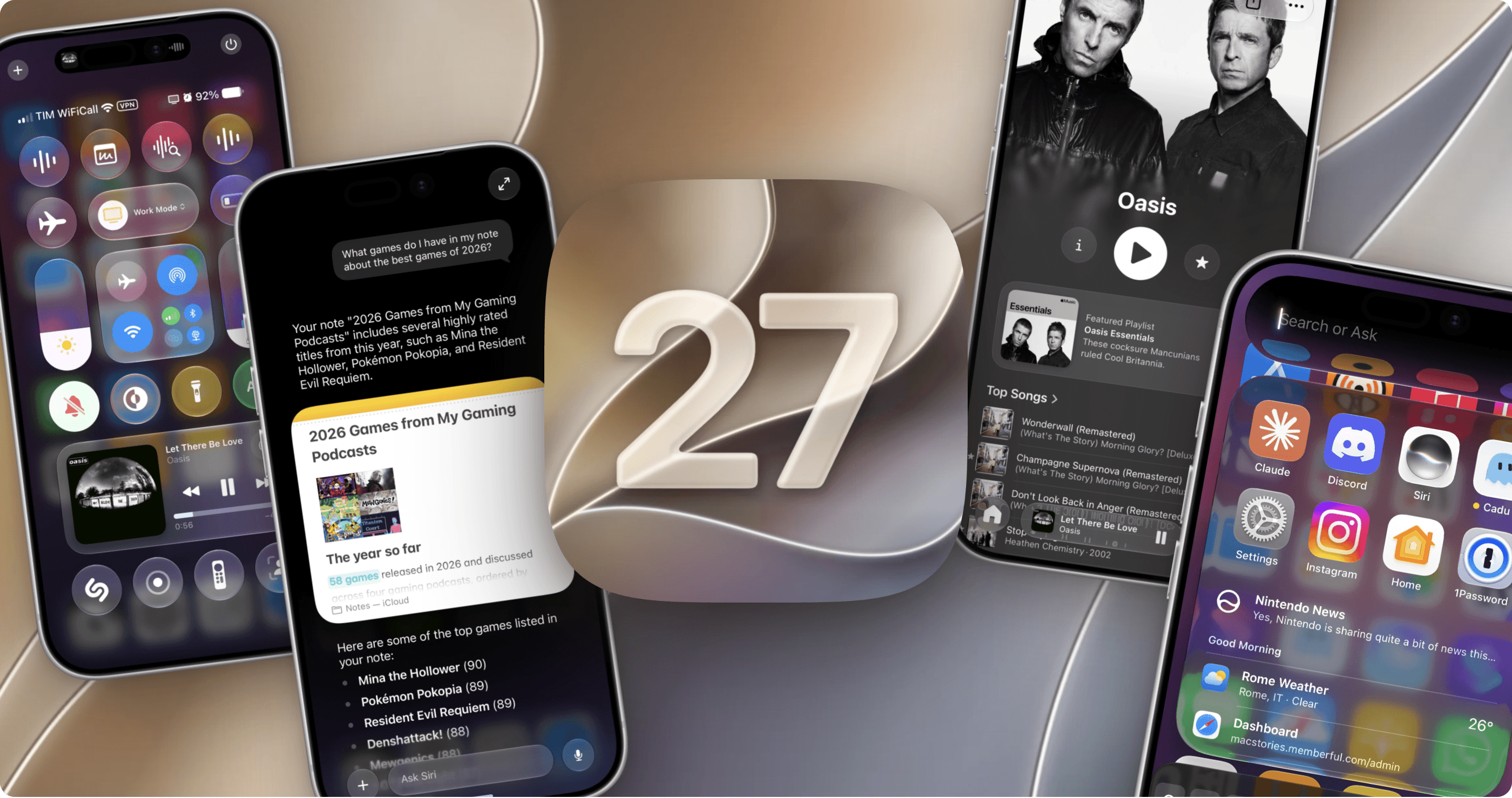
สิ่งสำคัญคือฟีเจอร์หลายอย่างใน iOS 27 ไม่ได้เปิดใช้งานอัตโนมัติ ต้องเข้าไปเปิดเองถึงจะเห็นประโยชน์ เช่น Siri AI ที่ยังเป็น beta และต้องกด opt in ก่อน รวมถึงตัวเลื่อน Liquid Glass ที่ช่วยให้หน้าจออ่านง่ายขึ้น แต่ถ้ากดผ่านหน้าจอตั้งค่าแรกตอนอัปเดต ก็จะไม่ได้ใช้งานฟีเจอร์นี้เต็มที่ บทความนี้เลยจะพาไล่ตั้งทีละส่วนเหมือนมีเพื่อนที่ใช้มาหลายเดือนนั่งสอนอยู่ข้างๆ
ขั้นตอนตั้งค่า iOS 27 ให้พร้อมใช้ฟีเจอร์ใหม่
ก่อนเล่นฟีเจอร์ iOS 27 ฟีเจอร์ใหม่ ต่างๆ คุณควรอัปเดตเครื่องให้เรียบร้อย แล้วค่อยตามเก็บการตั้งค่าที่หลายคนมักมองข้าม การทำตามขั้นตอนเดียวจากต้นจนจบช่วยลดปัญหาเล็กๆ เช่น เปลี่ยนที่อยู่ของ Notification Center ที่ทำให้สับสนหรือเสียจังหวะเวลาใช้งานจริง คิดว่าตอนนี้เราเอา iPhone มาวางบนโต๊ะ แล้วเดินไปด้วยกันทีละจุด
- อัปเดตเป็น iOS 27 เข้า การตั้งค่า > ทั่วไป > รายการอัปเดตซอฟต์แวร์ > อัปเดตเดี๋ยวนี้ แล้วทำตามคำแนะนำบนหน้าจอจนเสร็จ
- เปิดใช้ Siri AI เข้า การตั้งค่า > Siri > Try New Siri เพื่อเข้าร่วมฟีเจอร์ใหม่ โดยต้องใช้เครื่องที่รองรับ Apple Intelligence และอาจต้องรอคิวก่อนใช้งานจริง
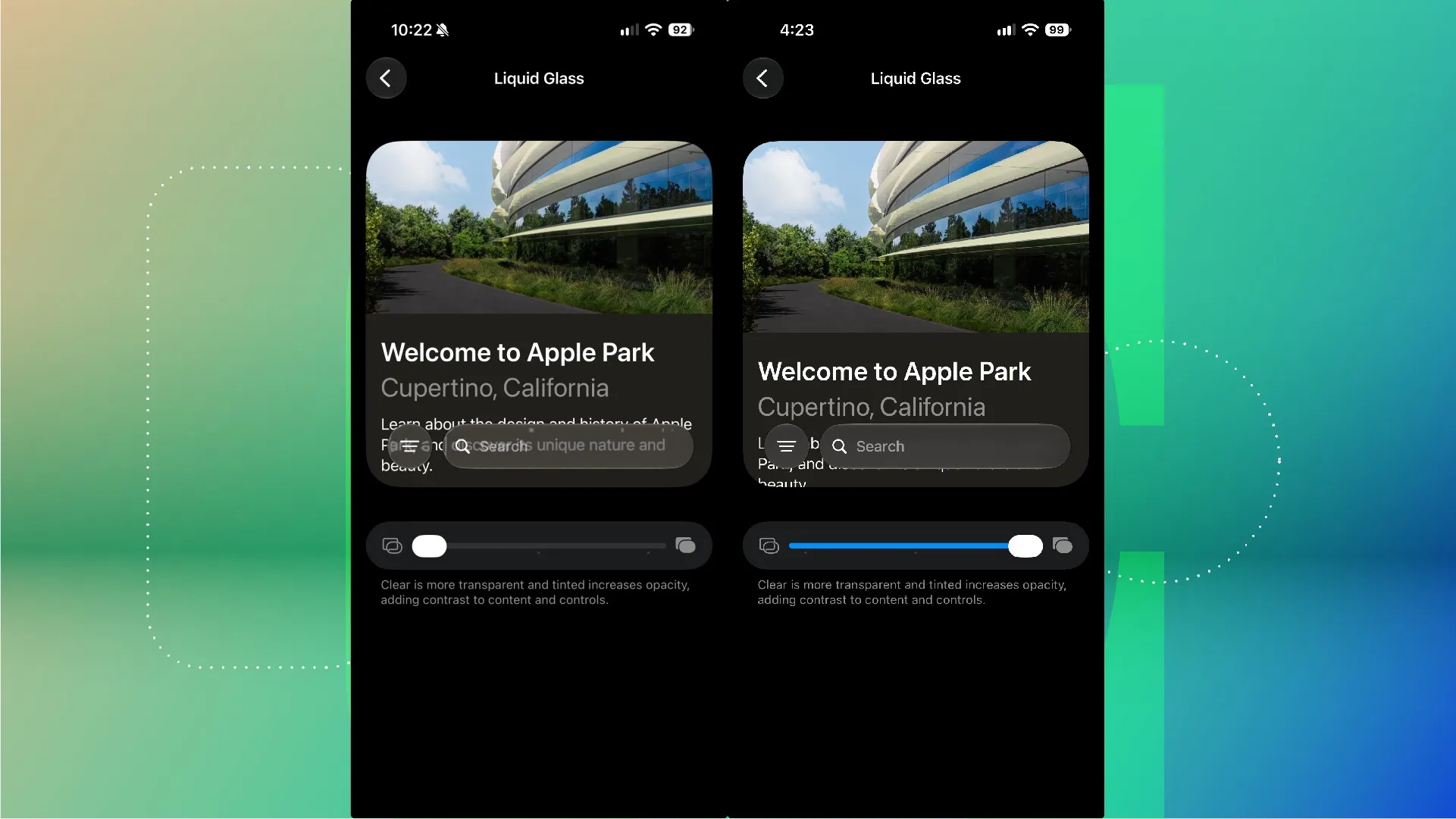
- ปรับความโปร่งใส Liquid Glass เข้า การตั้งค่า > การแสดงผล > Liquid Glass แล้วเลื่อนตัวปรับ ถ้าอยากให้เมนูชัดขึ้นให้ออกแนวฟรอสต์เลื่อนไปทางขวา ถ้าอยากใสโปร่งมากขึ้นเลื่อนไปทางซ้าย
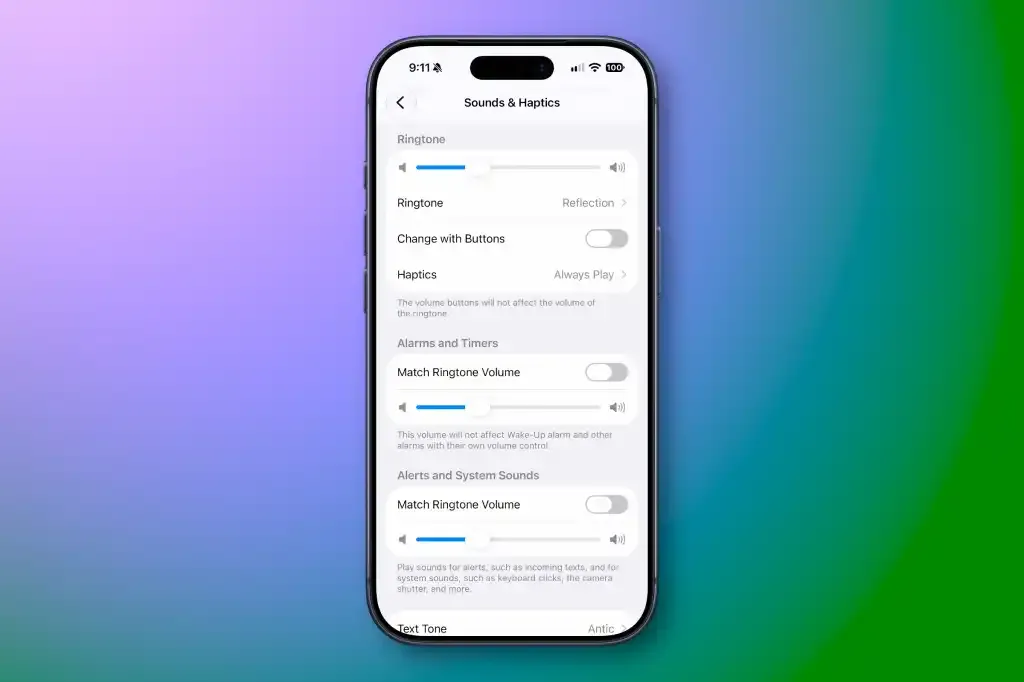
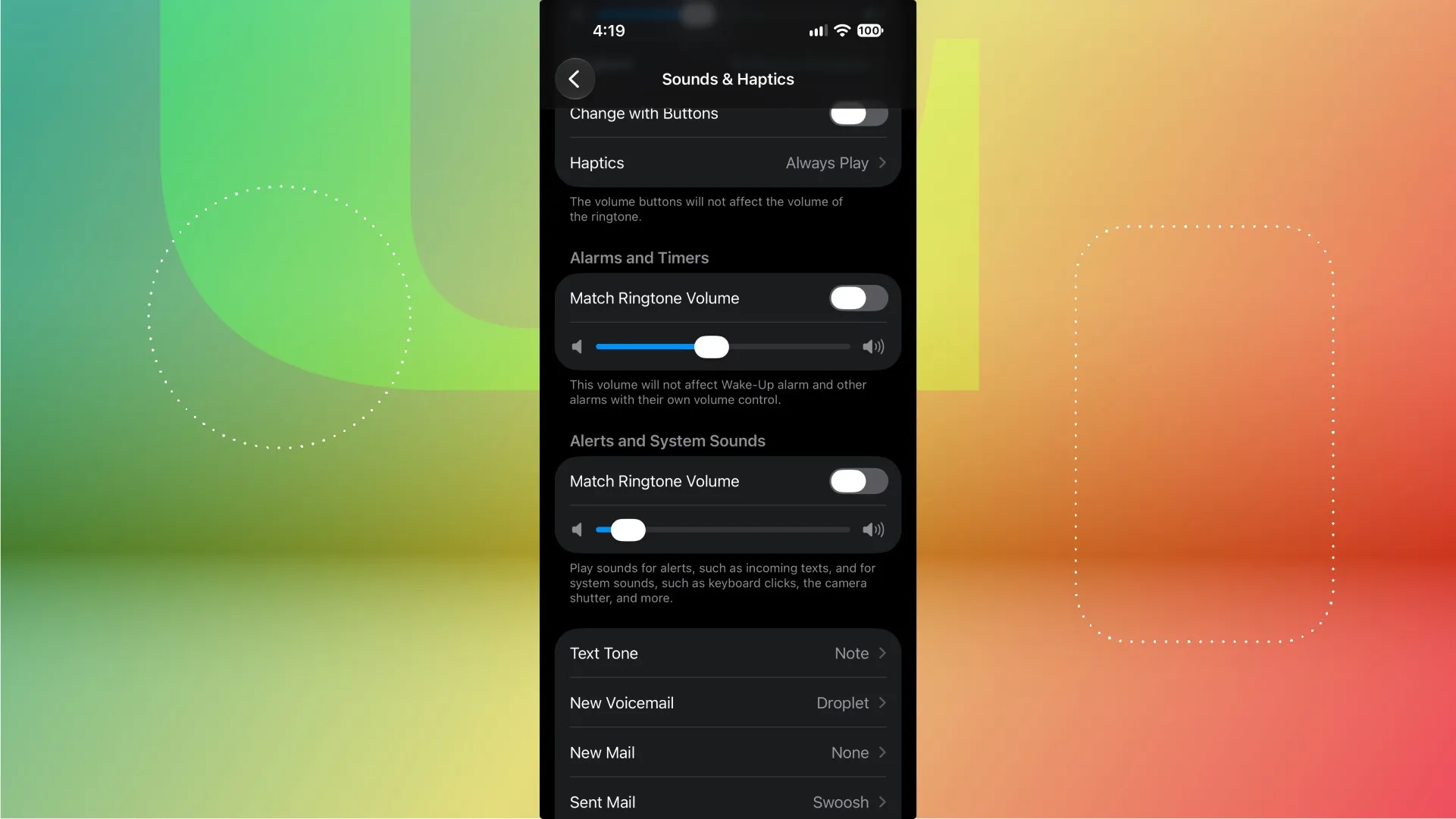
- แยกระดับเสียงริงโทนและการแจ้งเตือน เข้า การตั้งค่า > เสียงและการตอบสนอง แล้วปิดสวิตช์ทั้งสองอันที่เขียนว่า Match Ringtone Volume เพื่อให้ตั้งเสียงแต่ละอย่างได้แยกกัน
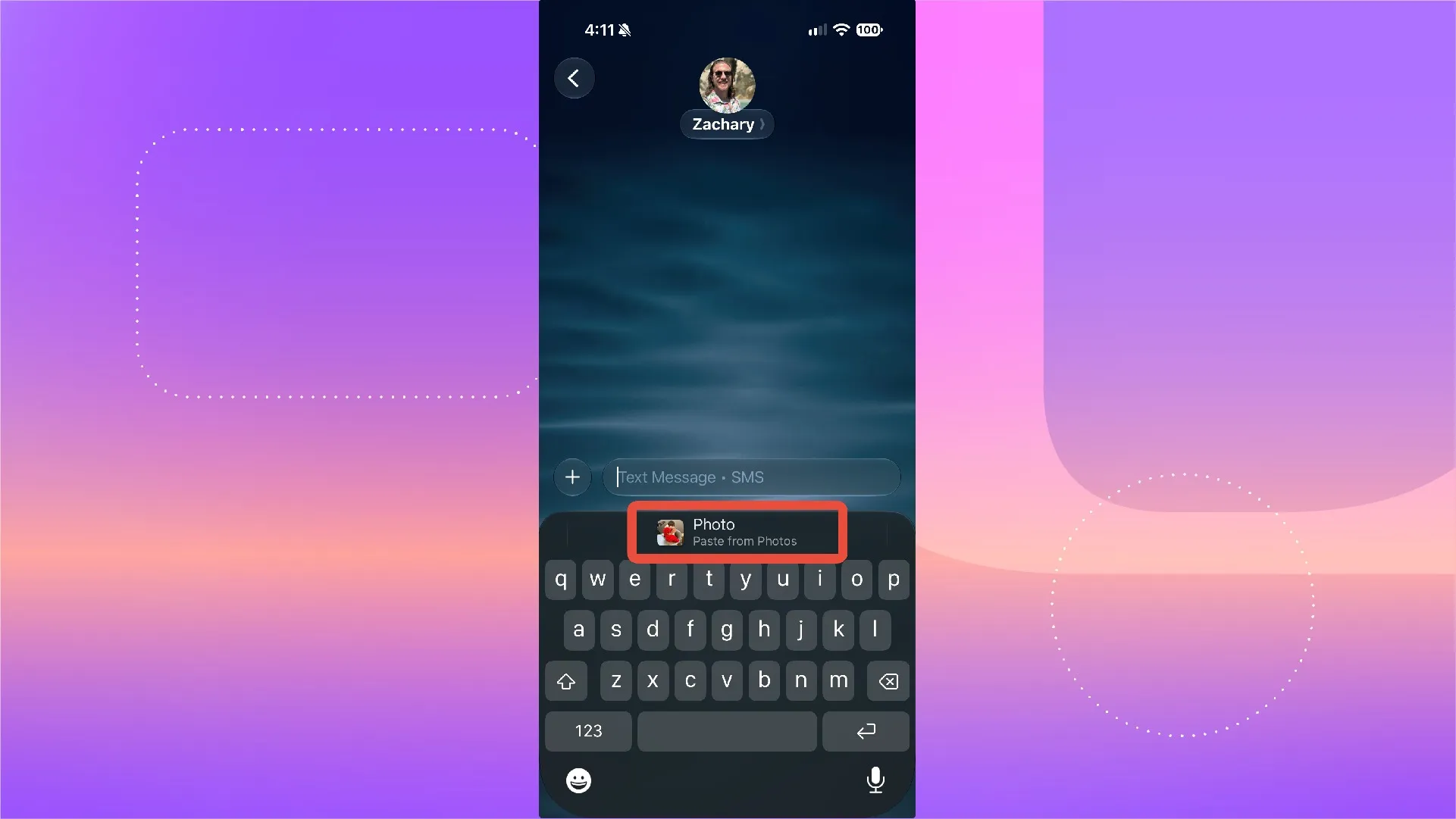
- ลองใช้การวางรูปและลิงก์ใน Messages เมื่อคัดลอกรูปหรือโพสต์จากโซเชียล แล้วเปิดแชตใน Messages จะมีตัวเลือกวางคอนเทนต์ขึ้นเหนือคีย์บอร์ด กดครั้งเดียวส่งได้ทันที
- ตั้งเวลาอย่างรวดเร็วจาก Control Center เปิด Control Center แล้วแตะไอคอนตัวจับเวลา จะมีหน้าต่างเล็กด้านบน เลื่อนแถบดาไทม์ซ้ายขวาเพื่อกำหนดเวลาละเอียดระดับ 15 วินาที แล้วกดเริ่ม โดยยังสลับดูแอปอื่นได้
- สำรวจ Safari และ Notification Center แบบใหม่ เข้า Safari เพื่อดูแถบ All Tabs แทนเมนูสามจุดและไอคอน Bookmarks ที่กลับมา รวมถึงลองสังเกตว่าการเข้าถึง Notification Center เปลี่ยนที่ ทำให้ต้องปรับนิสัยการปัดหน้าจอเล็กน้อย
ระหว่างตั้งค่าให้จำไว้ว่าบางฟีเจอร์อย่าง Siri AI ยังเป็น beta และเป็นการเปิดใช้งานโดยสมัครใจ ดังนั้นอาจเจอบั๊กหรือการตอบสนองที่แปลกกว่าที่คาดไว้ อีกจุดที่หลายคนสะดุดคือที่อยู่ใหม่ของ Notification Center เมื่อลองใช้ Siri AI เพราะมันเปลี่ยนตำแหน่งจากที่เคยชิน จนมือขวาหลายคนบ่นว่าขัดกับ muscle memory ถ้าเริ่มรู้สึกงง ให้หยุดลองทีละฟีเจอร์ แล้วปรับไปทีละอย่างจะช่วยให้ชินเร็วขึ้น
Siri AI ตัวช่วยงานจุกจิกที่ต้องเปิดเอง
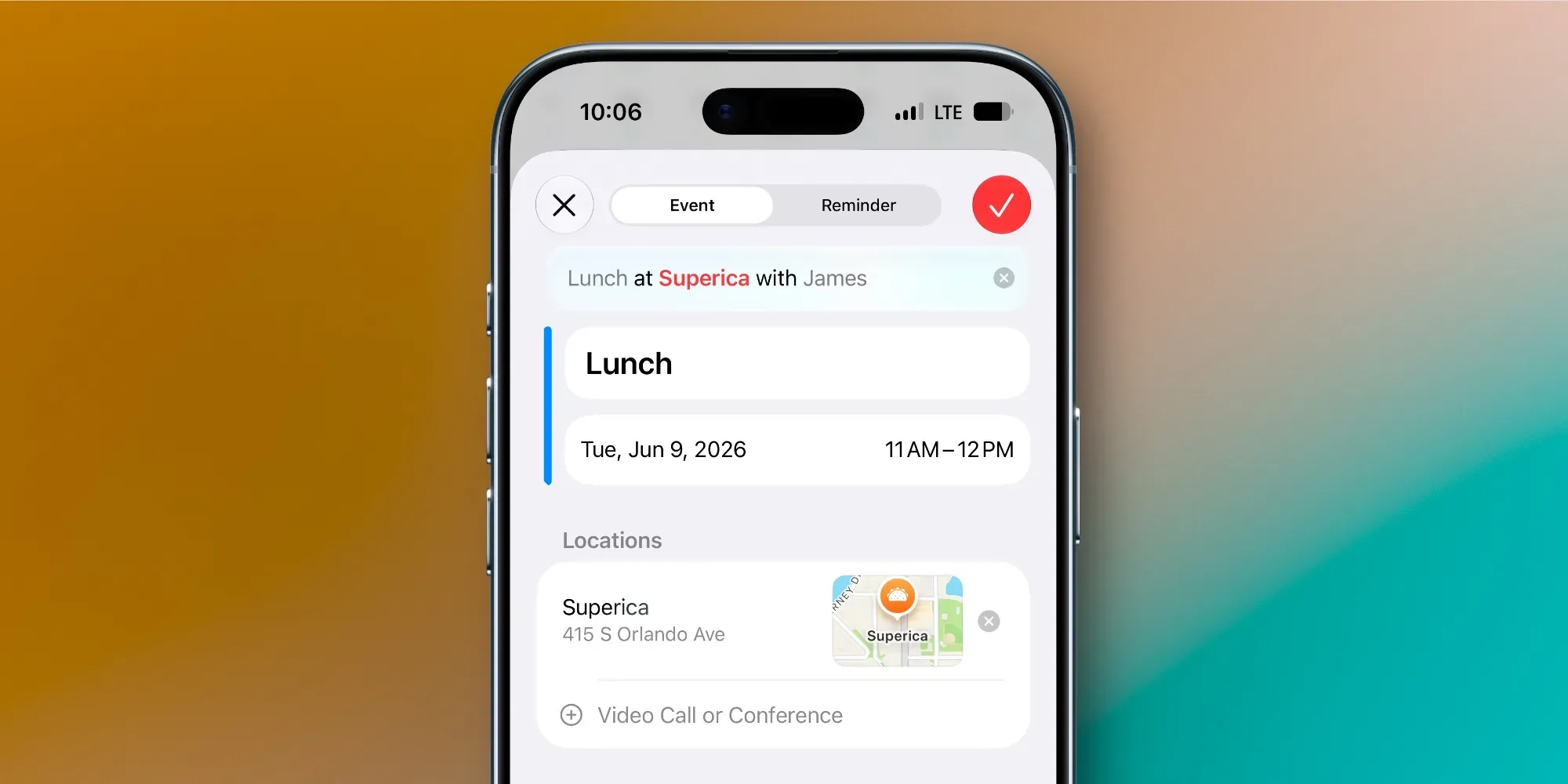
หัวใจของ iOS 27 ฟีเจอร์ใหม่ ที่หลายคนพูดถึงคือ Siri AI ซึ่งไม่ได้มาอวดความฉลาดเหนือโมเดลรายใหญ่ แต่เน้นผูกกับแอปและข้อมูลส่วนตัวในระบบให้แน่นขึ้น เช่น ปฏิทิน แผนที่ และแอปจากผู้พัฒนารายอื่น ผลคือถึงแม้ด้าน chatbot จะไม่ใช่ระดับแนวหน้าตามมาตรฐานผู้ใช้สายงาน AI หนักๆ แต่ในงานแบบ Siri ดั้งเดิม เช่นถามตารางนัด หมายเลขโทร หรือขอเส้นทาง ก็ทำได้เยอะและเนียนขึ้นกว่าเดิมแบบชัดเจน
ตรงนี้มีข้อแม้หลายอย่างที่ควรรู้ก่อนเปิดใช้ Siri AI หนึ่งคือมันถูกปิดโดยค่าเริ่มต้น ต้องเข้าไปเปิดเองใน การตั้งค่า แล้วกด Try New Siri ถึงจะเริ่มใช้งานได้ สองคือฟีเจอร์นี้ยังอยู่สถานะ beta แม้เปิดให้ใช้บนเวอร์ชันทั่วไปแล้ว จึงมีโอกาสเจอปัญหาหรือการตอบคำถามที่ดูแปลกทุกเมื่อ แถมยังจำกัดเฉพาะอุปกรณ์ที่รองรับ Apple Intelligence ซึ่งหมายความว่า iPhone 14 หรือต่ำกว่า รวมถึง iPhone 15 และ 15 Plus จะใช้ไม่ได้
จากประสบการณ์ผู้ใช้ที่ลอง Siri ใหม่ตั้งแต่ช่วงทดสอบ พบว่าพอใช้ให้ช่วยงานเล็กๆ น้อยๆ เช่นหาเส้นทางใน CarPlay หรือดูตารางนัดรายวัน ก็เริ่มรู้สึกสบายที่ปล่อยให้มันจัดการงานดิจิทัลบางอย่างแทนได้ แต่เพราะการเปิด Siri AI ยังไปเปลี่ยนตำแหน่ง Notification Center และพฤติกรรมบางส่วนในระบบ จึงเหมาะกับคนที่พร้อมลองของใหม่และรับความไม่แน่นอนเล็กน้อย ถ้าคุณไม่ชอบให้ workflow เปลี่ยนแบบไม่คุ้น อาจเริ่มจากเปิดเฉพาะงานในบ้านหรือระหว่างขับรถก่อน
Liquid Glass และการตั้งค่าหน้าตาให้ไม่เสียเวลา
หน้าตา Liquid Glass ที่เริ่มมีตั้งแต่รุ่นก่อนยังอยู่ใน iOS 27 แต่คราวนี้ให้ตัวเลือกปรับความโปร่งใสแบบจริงจังมากขึ้น เพื่อแก้ปัญหาคนอ่านเมนูไม่ออกหรือสับสนว่าชั้นไหนเป็นพื้นหลังชั้นไหนเป็นปุ่ม กุญแจอยู่ที่ตัวเลื่อน Liquid Glass ในเมนูการแสดงผล พอได้จูนดีๆ แล้วคุณจะสามารถมองเห็นข้อความ ไอคอน และเมนูได้ชัดขึ้นโดยไม่ต้องเพ่งหน้าจอนาน ช่วยลดเวลาจัดการตั้งค่าและค้นหาเมนูในชีวิตประจำวัน
ถ้าคุณอัปเดตแล้วเคยเห็นหน้าจอถามเรื่อง Liquid Glass แต่กดผ่านไป นั่นหมายความว่าคุณยังใช้ค่าที่อาจไม่เหมาะกับสายตาหรือการใช้งานของตัวเองอยู่ ผู้รีวิวคนหนึ่งเล่าว่าเขาเลือกใช้โหมดฟรอสต์เต็มที่โดยเลื่อนสไลเดอร์ไปทางขวาสุด เพราะช่วยให้แยกเมนูและพื้นหลังได้ชัดเจนและอ่านได้สบายตาขึ้น ตรงกันข้าม ถ้าเลื่อนไปทางซ้ายมากๆ จะทำให้เมนูโปร่งใสจนแยกไม่ออกว่าอะไรคลิกได้หรือไม่ได้ ซึ่งอาจทำให้เสียเวลาและพลาดกดผิดได้
จุดที่หลายคนติดกับดักคือคิดว่า Liquid Glass เป็นเรื่องความสวยอย่างเดียวเลยไม่คิดจะปรับ แต่จริงๆ มันส่งผลกับ usability โดยตรง เมื่อคุณต้องเปิดใช้เมนูบ่อยๆ ทั้งบน iPhone และ iPad การตั้งค่าหน้าตาให้ชัด ย่อมลดเวลาจับผิดเมนูหรืออ่านข้อความผิดไปเยอะ และยังช่วยให้คนที่เปิดแท็บจำนวนมากใน Safari ดูแถบ All Tabs และปุ่ม Bookmarks ที่กลับมาอยู่ด้านบนของแท็บใหม่ได้ทันตา ไม่เผลอปิดแท็บสำคัญหรือเสียเวลาเลื่อนหา
ฟีเจอร์เล็กๆ ที่ช่วยให้ชีวิตเร็วขึ้น และข้อควรระวัง
เมื่อดูรวมกัน ฟีเจอร์ย่อยใน iOS 27 หลายตัวช่วยประหยัดเวลาโดยที่เราอาจไม่ทันสังเกต เช่น ตัวเลือกวางรูปและลิงก์ใน Messages ที่โผล่เหนือคีย์บอร์ดหลังการคัดลอกคอนเทนต์ ช่วยลดขั้นตอนแตะค้าง เลือกวาง และเลื่อนตำแหน่งข้อความ ทำให้การส่งรูปหรือโพสต์ให้เพื่อนในแชตเร็วขึ้นอย่างเห็นได้ชัด หรือการตั้งเวลาแบบใหม่ผ่าน Control Center ที่ไม่ต้องเข้าแอปนาฬิกาก็หมุนเวลาละเอียดระดับ 15 วินาทีและดูตัวจับเวลาไปพร้อมกับแอปอื่นได้ เป็นการปรับเล็กๆ ที่ส่งผลต่อการใช้งานจริงมาก
ฟีเจอร์การแยกระดับเสียงริงโทน การแจ้งเตือน และนาฬิกาปลุกก็เป็นอีกตัวอย่างของการปรับเล็กๆ ที่ช่วยให้ใช้ชีวิตสะดวกขึ้น เช่นตั้งปลุกให้ไม่ดังเกินจนรบกวนคนอื่นตอนกลางคืน แต่ยังคงเสียงโทรเข้าให้ดังพอในตอนกลางวัน iOS 27 จึงเป็นอัปเดตที่เน้นเก็บรายละเอียดและแก้จุดเจ็บเล็กๆ น้อยๆ จำนวนมากทั่วทั้งระบบ แม้จะไม่หวือหวา แต่เมื่อใช้ไปสักพักคุณจะรู้สึกว่าเครื่องลื่นขึ้น ทำงานแบบหลายอย่างพร้อมกันได้คล่องกว่าเดิม โดยที่ไม่ต้องเปลี่ยนวิธีใช้งานครั้งใหญ่
ข้อควรระวังคือฟีเจอร์บางส่วนต้องเปิดเอง ไม่งั้นคุณจะไม่ได้เห็นประโยชน์ เช่น Siri AI และตัวปรับ Liquid Glass อีกอย่างคือการเปลี่ยนตำแหน่ง Notification Center เมื่อเปิด Siri AI อาจทำให้หลายคนหงุดหงิดเพราะขัดกับนิสัยการใช้งานเดิม ถ้าลองแล้วไม่เข้าทาง คุณก็ยังมีสิทธิ์ไม่ต้องใช้หรือเลือกปิดบางอย่างทิ้งไป หัวใจคือเลือกฟีเจอร์ที่ช่วยคุณประหยัดเวลาจริงๆ แล้วลงแรงตั้งค่าครั้งเดียว จากนั้นก็ปล่อยให้ iOS 27 ทำงานเบื้องหลังให้ชีวิตคุณไหลลื่นมากขึ้น