
ทำความเข้าใจ iOS 27 และสิ่งที่ควรเตรียมก่อนเริ่ม
iOS 27 คือระบบปฏิบัติการสำหรับ iPhone รุ่นที่รองรับ ซึ่งเพิ่มคุณสมบัติใหม่ทั้งด้าน Siri AI การออกแบบแบบ Liquid Glass และเครื่องมืออัตโนมัติที่ใช้ Apple Intelligence เพื่อช่วยให้ผู้ใช้ควบคุมเครื่องได้ละเอียดขึ้น ประหยัดเวลา และจัดการงานประจำวันผ่านแอปต่างๆ ได้ต่อเนื่อง โดยไม่ต้องค้นหาเมนูย่อยเองจำนวนมาก การอัปเดตนี้ออกให้ผู้ใช้ทั่วไปที่ใช้ iPhone รุ่นที่รองรับผ่านการอัปเดตปกติ
ก่อนจะลงมือ ตั้งใจไว้ก่อนว่ารอบนี้เราจะเน้นฟีเจอร์ที่ช่วยใช้งานจริงในชีวิตประจำวัน ไม่ใช่แค่ความสวยงาม สิ่งที่ต้องมีคือ iPhone ที่รองรับและอัปเดตเป็น iOS 27 แล้วเท่านั้น เมื่ออัปเดตเสร็จ การเปิดใช้การตั้งค่าสำคัญไม่กี่อย่างสามารถสร้างความต่างได้ทันทีในการใช้งานประจำวันของคุณ
เริ่มจากหน้าตาเครื่อง: Liquid Glass ควบคุมความโปร่งใสให้พอดีตา
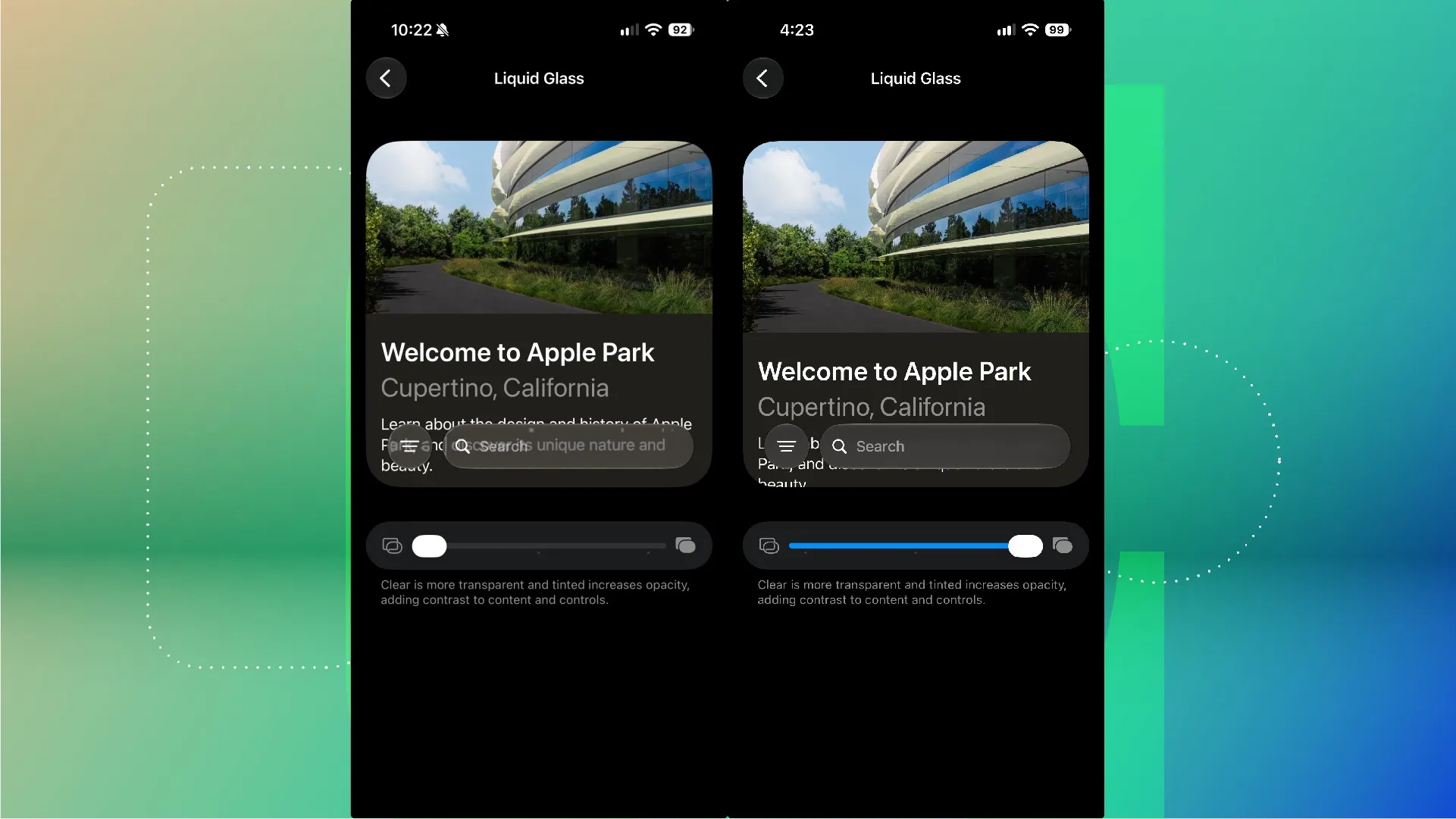
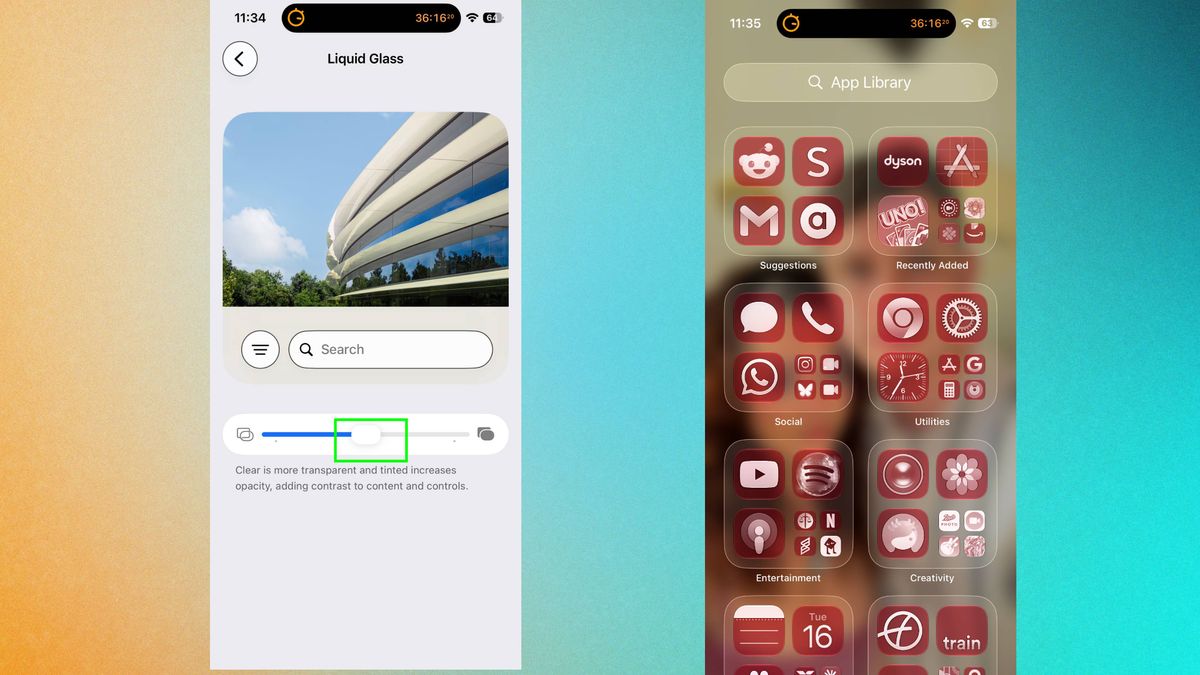
หนึ่งใน iOS 27 คุณสมบัติใหม่ ที่เห็นชัดที่สุดคือดีไซน์ Liquid Glass ควบคุมความโปร่งใสของพื้นหลังและเมนูได้ละเอียดขึ้น จากเดิมที่มีสวิตช์แข็งๆ เปลี่ยนเป็นแถบเลื่อนต่อเนื่อง ทำให้คุณปรับสมดุลระหว่างความสวยของวอลเปเปอร์กับความอ่านง่ายของตัวหนังสือได้เองแบบเรียลไทม์ ถ้าคุณใช้งานทั้งกลางวันกลางคืน หรือชอบวอลเปเปอร์ลายเยอะ การตั้งค่าตรงนี้ช่วยให้ตาไม่ล้าและอ่านข้อความผิดน้อยลง
- เปิดแอป การตั้งค่า แล้วแตะเมนู การแสดงผลและความสว่าง
- เลือกเมนู Liquid Glass
- เลื่อนแถบ Opacity ไปทางซ้ายถ้าต้องการให้วอลเปเปอร์โปร่งขึ้นมองทะลุเมนูได้ชัด
- เลื่อนแถบไปทางขวาถ้าต้องการให้พื้นหลังทึบและตัวหนังสืออ่านง่ายที่สุด
- สังเกตตัวอย่างการเบลอและความโปร่งในหน้าตัวอย่างแบบเรียลไทม์ ก่อนออกจากเมนู
กลเม็ดคืออย่าปรับตามความสวยเพียงอย่างเดียว ให้ลองใช้งานสักวันสองวัน ดูว่าอ่านการแจ้งเตือนได้ง่ายไหม ถ้าใช้ที่ทำงานหรือเรียนเยอะ แนะนำค่าความทึบที่ช่วยให้มองตัวหนังสือได้ชัดแม้ในที่จอสะท้อนแสง
ใช้ Siri AI เป็นผู้ช่วยงานจริงในทุกวัน
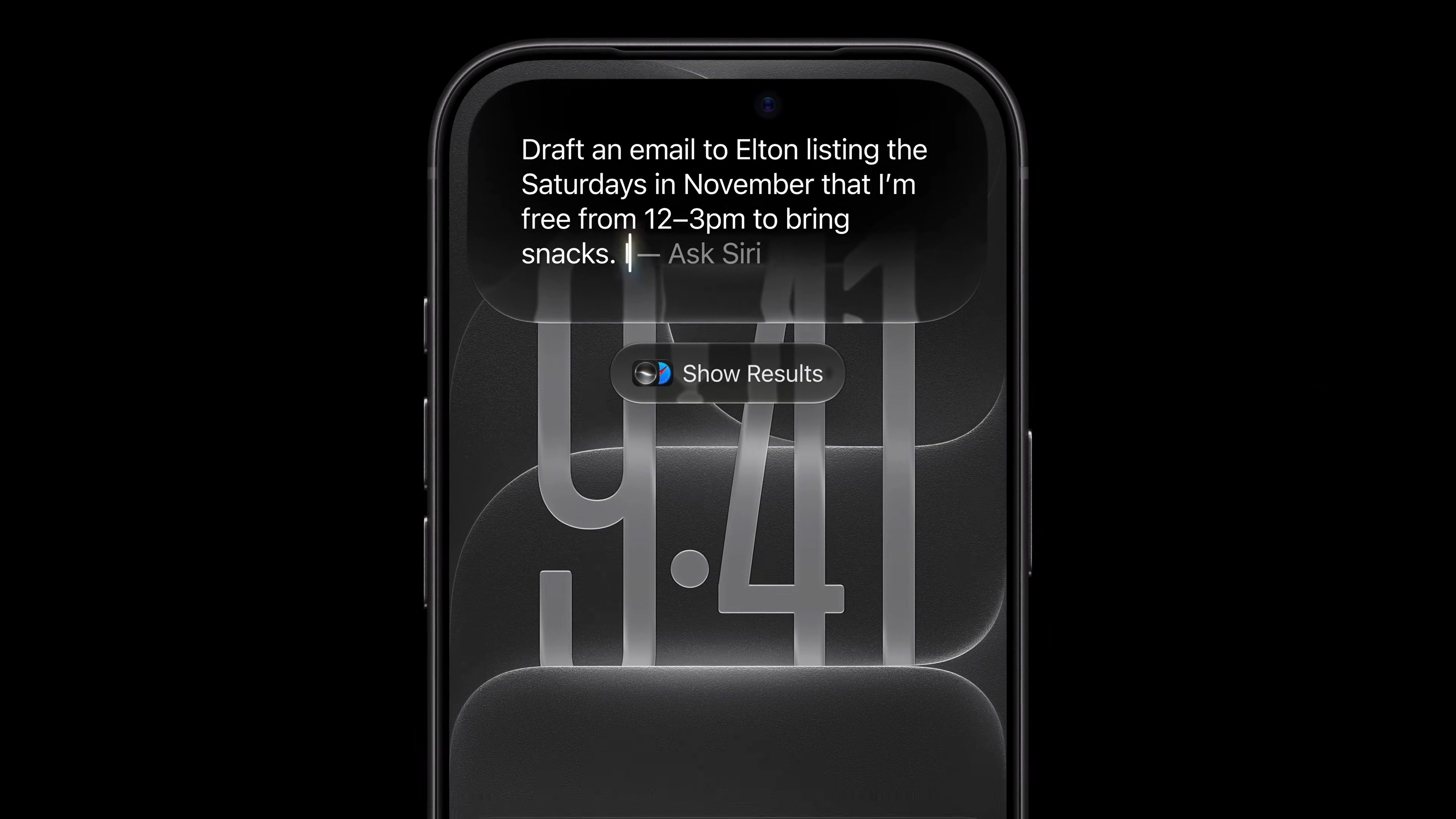
iOS 27 แยก Siri ออกมาเป็นแอปของตัวเอง และอัปเกรดให้เป็นพื้นที่สนทนาแบบ AI เต็มรูปแบบ สามารถเก็บประวัติการคุย แนบไฟล์ และซิงก์ข้ามอุปกรณ์ผ่าน iCloud ได้ Siri AI ใช้งาน ได้ทั้งเสียงและข้อความ ทำให้คุณคุยต่อเนื่อง ถามต่อยอดจากคำถามเดิม หรือให้ช่วยดูรูปและไฟล์โดยไม่ต้องสลับแอปบ่อย
- หาและเปิดแอป Siri บนหน้าจอหลักหลังอัปเดตเป็น iOS 27 แล้ว
- เริ่มสนทนาได้ทันทีด้วยการพิมพ์ข้อความหรือพูดผ่านไมโครโฟน
- ลองถามต่อจากคำถามเดิมเพื่อให้ Siri เข้าใจบริบท เช่น ถามเรื่องตารางวันนี้ แล้วถามต่อเรื่องการเตือนนัด
- อัปโหลดไฟล์หรือรูปภาพเข้าไปให้ Siri วิเคราะห์ เช่น ใบงาน เอกสาร หรือรูปถ่าย
- แตะค้างที่คำตอบที่ใช้งานบ่อย แล้วเลือก Pin เพื่อปักหมุดคำสั่งหรือคำขอที่ใช้ซ้ำให้เรียกใช้ได้เร็ว
ข้อควรระวังคือเมื่อให้ Siri เข้าถึงไฟล์หรือข้อมูลสำคัญ ให้คิดเสมอว่ากำลังให้ผู้ช่วยคนหนึ่งอ่านข้อมูลส่วนตัว ควรเลือกเฉพาะสิ่งที่จำเป็น และตรวจทานก่อนส่งทุกครั้งเพื่อความสบายใจ
ให้เครื่องทำงานแทน: สร้างอัตโนมัติด้วย Shortcuts และจัดการรหัสผ่าน
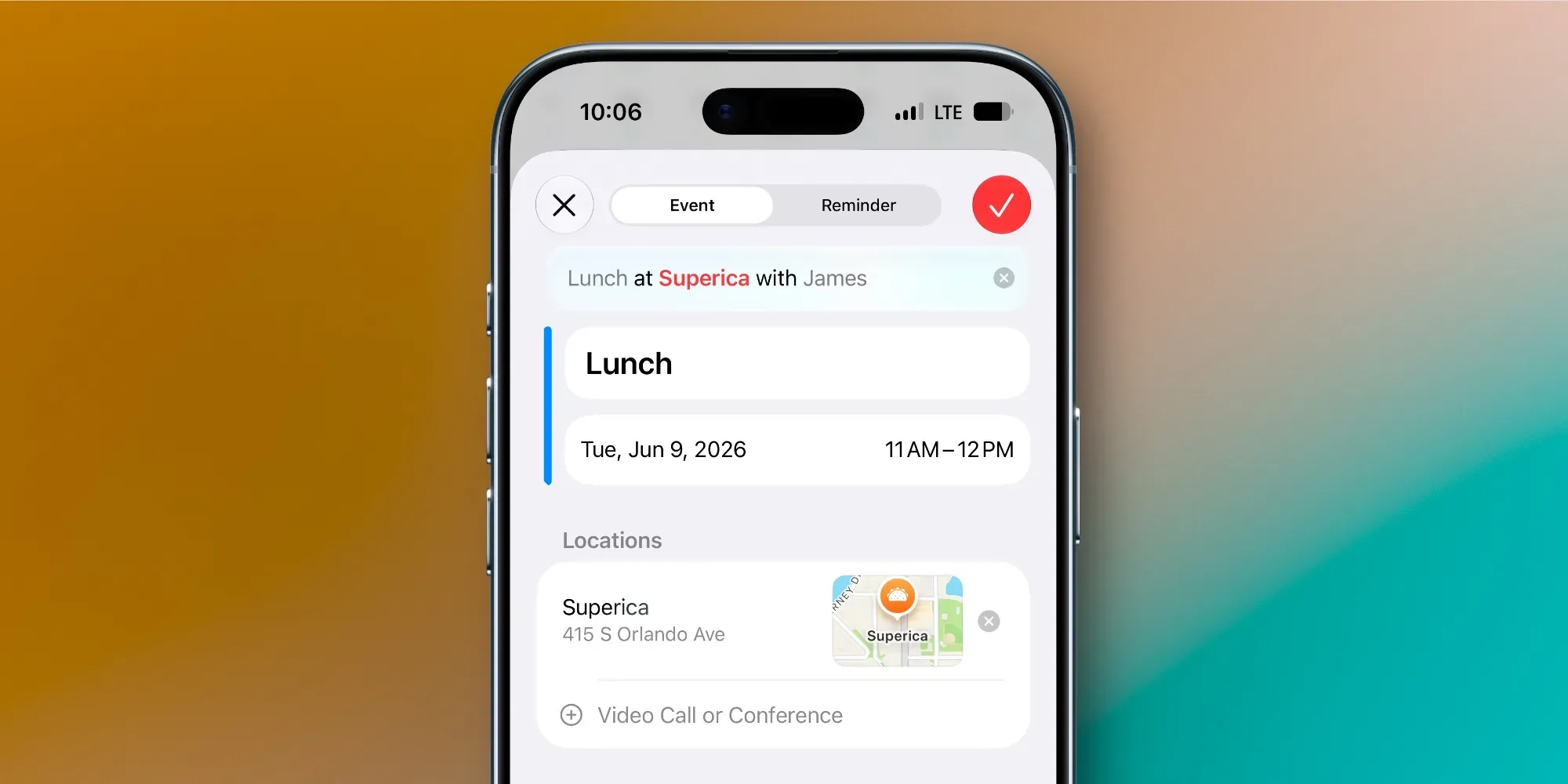
อีกแกนของ iOS 27 คือการใช้ Apple Intelligence ช่วยงานเบื้องหลัง เช่น สร้างทางลัดอัตโนมัติและจัดการรหัสผ่านแอปต่างๆ ใน Passwords แอป Shortcuts ตอนนี้มีตัวเลือกให้เราพิมพ์คำอธิบายเป็นภาษาธรรมดา แล้วระบบจะสร้างขั้นตอนอัตโนมัติให้ ส่วนแอป Passwords สามารถสแกนบัญชีที่เสี่ยงและช่วยเปลี่ยนรหัสให้ปลอดภัยขึ้นโดยใช้ Safari และ Apple Intelligence ดูแล
- เปิดแอป Shortcuts แล้วแตะไอคอนเครื่องหมายบวกที่มุมบนเพื่อสร้างทางลัดใหม่
- เลือกเมนู Describe a Shortcut
- พิมพ์สิ่งที่ต้องการให้อัตโนมัติ เช่น ส่งข้อความเตือนตัวเองทุกเช้า แล้วแตะปุ่มลูกศรเพื่อให้ระบบสร้างขั้นตอนให้
- จากนั้นเปิดแอป Passwords ยืนยันตัวตนด้วย Face ID และแตะเมนู Security
- เลือก Fix Passwords ตรวจบัญชีที่ถูกแจ้งเตือน และเมื่อมีคำขอให้อนุญาต แตะ Allow ให้ Apple Intelligence เข้าถึงโค้ดยืนยันชั่วคราว แล้วปล่อยให้ Safari จัดการเปลี่ยนรหัสและบันทึกลง iCloud Keychain ให้อัตโนมัติ
ข้อดีคือคุณไม่ต้องเสียเวลาหลายชั่วโมงตามล่ารหัสผ่านที่ซ้ำหรือถูกเจาะเองอีกต่อไป การสร้างทางลัดแบบใช้คำอธิบายก็ช่วยลดความซับซ้อนสำหรับคนที่ไม่ถนัดตั้งค่าแบบเทคนิค
ใช้ภาพและตำแหน่งให้คุ้ม: แก้รูปอัจฉริยะและแชร์ตำแหน่งแบบยืดหยุ่น
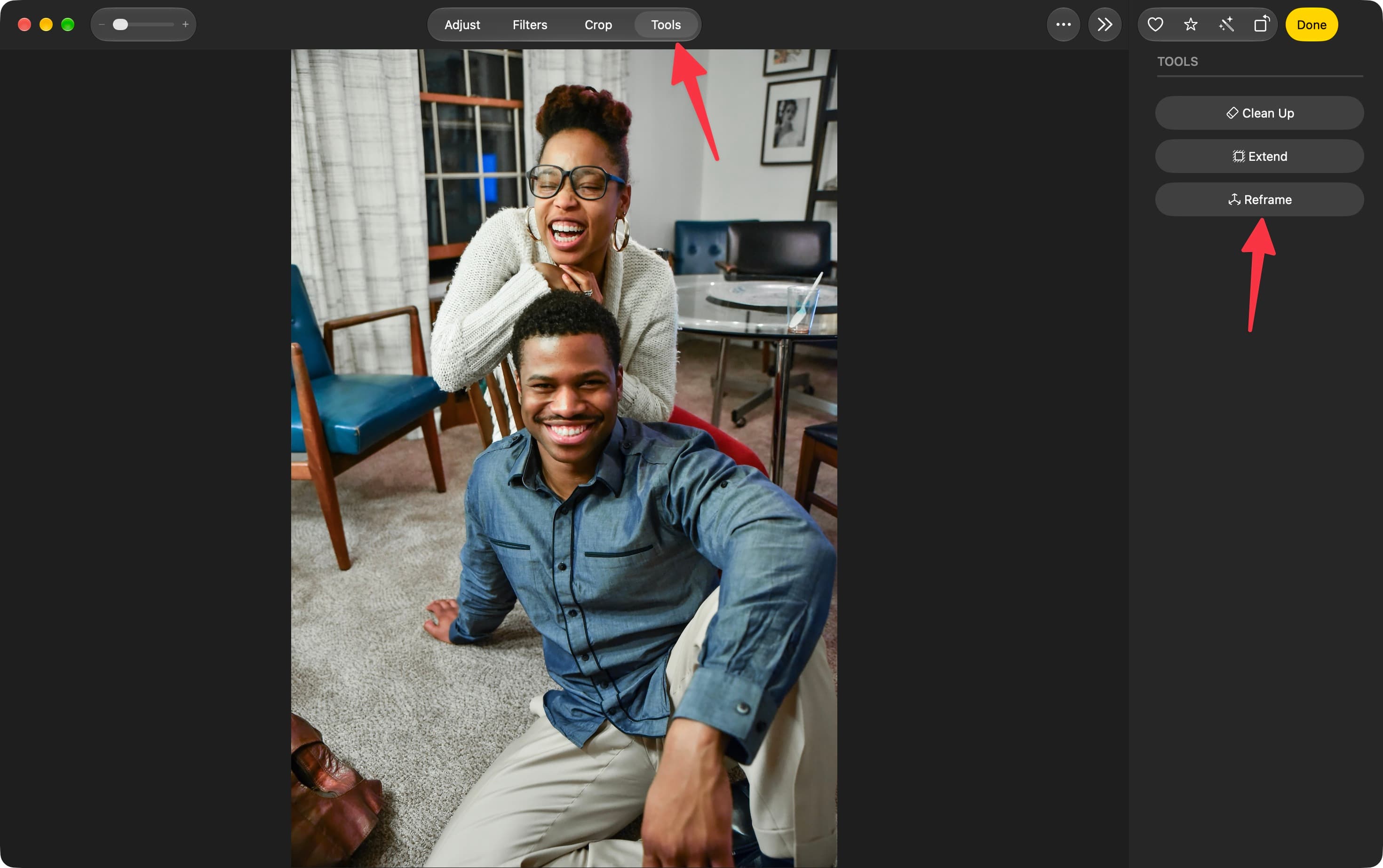
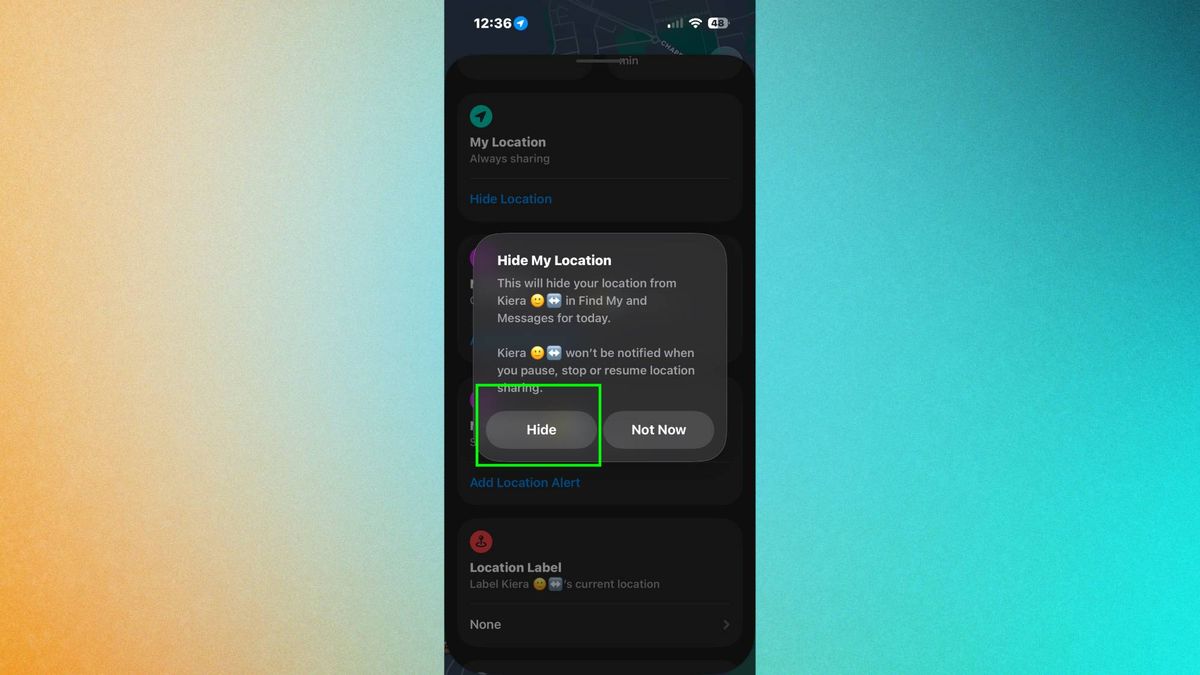
แอป Photos ใน iOS 27 ได้ฟีเจอร์ใหม่ที่ใช้ Apple Intelligence ช่วยแก้รูป เช่น Reframe ปรับมุมภาพภายหลังและ Extend ขยายขอบภาพจากการสร้างพื้นหลังใหม่ ร่วมกับ Clean Up ที่ลบวัตถุหรือคนที่ไม่ต้องการได้แม่นขึ้นโดยคำนึงถึงความลึก เงา และพื้นผิวของฉากหลัง ด้านการแชร์ตำแหน่ง แอปค้นหาเพื่อนเพิ่มตัวเลือกตั้งเวลาหมดอายุการแชร์หรือซ่อนตำแหน่งชั่วคราวได้โดยไม่แจ้งเตือนคู่สนทนา ซึ่งช่วยเรื่องความเป็นส่วนตัวเวลาคุณต้องการหยุดแชร์ช่วงสั้นๆ
การใช้ฟีเจอร์เหล่านี้ควรคำนึงถึงทั้งมารยาทและความปลอดภัย เช่น ก่อนลบใครออกจากรูปควรคิดถึงบริบท และการซ่อนตำแหน่งแม้จะช่วยความเป็นส่วนตัว แต่ก็ควรสื่อสารกับคนใกล้ชิดในสถานการณ์ที่ต้องพึ่งพากันด้านความปลอดภัย เช่น การเดินทางร่วมกัน
สรุป: เปิดใช้ไม่กี่ฟีเจอร์ เปลี่ยนประสบการณ์ทั้งระบบ
เมื่อมองรวมกัน ฟีเจอร์หลักของ iOS 27 ตั้งแต่ Liquid Glass ควบคุม ความโปร่งใส ไปจนถึง Siri AI ใช้งาน ในรูปแบบแอปสนทนา และเครื่องมืออัตโนมัติใน Shortcuts กับ Passwords ช่วยให้คุณได้ iPhone ที่ฉลาดขึ้นและปรับตามตัวคุณมากขึ้นโดยไม่ต้องค้นเมนูซับซ้อนเองนานหลายชั่วโมง การสละเวลาสักสิบนาทีตั้งค่าตามขั้นตอนข้างต้นจึงเป็นการลงทุนเล็กๆ ที่ให้ผลชัดในการใช้งานทุกวัน
สิ่งที่ควรจับตาต่อคือการอัปเดตย่อยในอนาคต ซึ่งมักเพิ่มตัวเลือกใหม่หรือปรับปรุงความเสถียรของ Siri และ Apple Intelligence ใครที่ตั้งค่าพื้นฐานเหล่านี้ไว้ดีแล้วก็พร้อมรับฟีเจอร์ต่อๆ ไปโดยไม่ต้องรื้อระบบใหม่อีกรอบ