
Siri AI บน iOS 27 คืออะไร ทำไมถึงน่าใช้
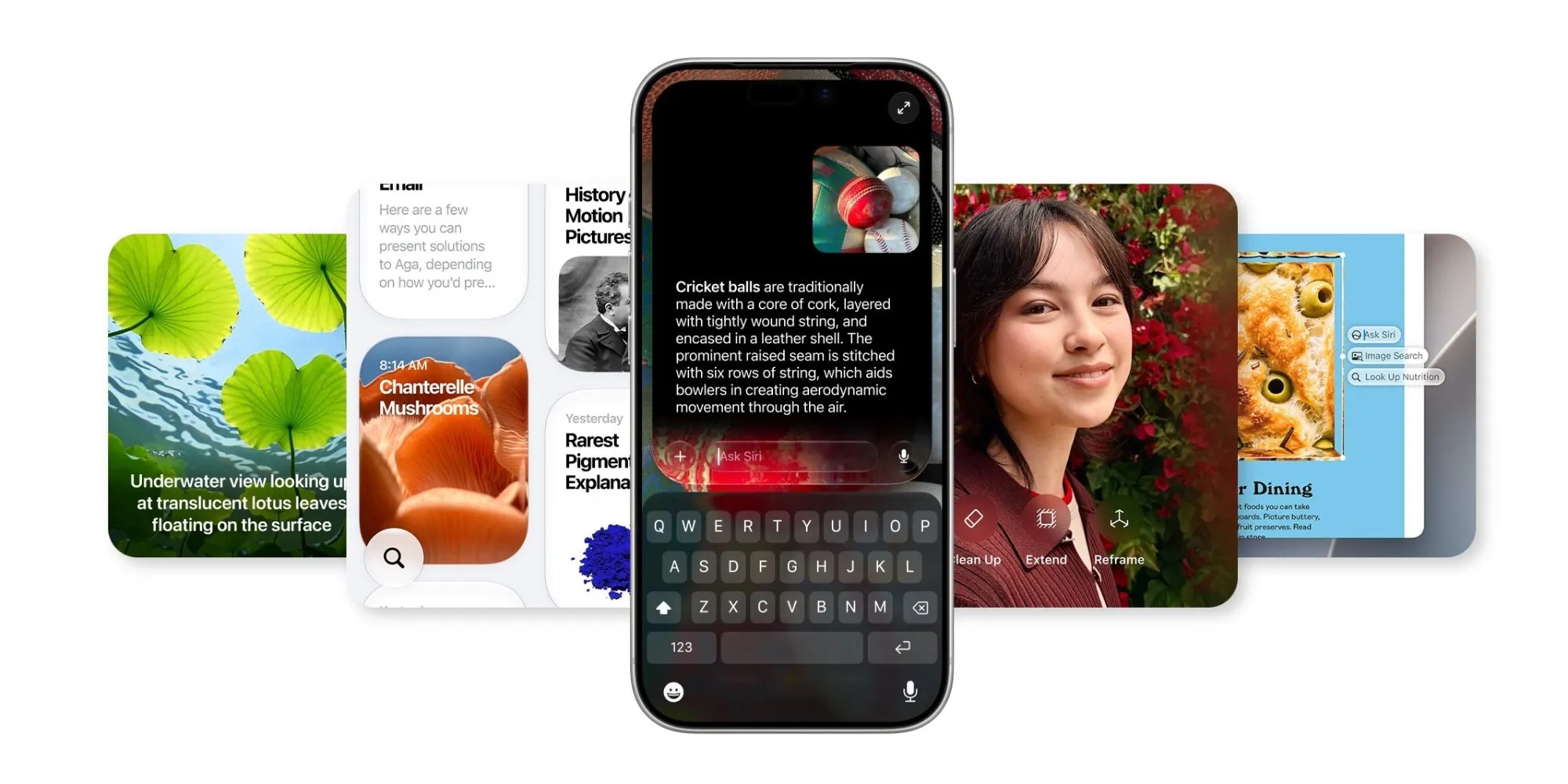
Siri AI บน iOS 27 คือผู้ช่วยเสียงรุ่นใหม่ที่เพิ่มความฉลาดด้วย Apple Intelligence ทำให้เข้าใจคำสั่งซับซ้อนมากขึ้น ตอบสนทนาได้เป็นธรรมชาติ และทำงานเชื่อมหลายแอปในเครื่องได้พร้อมกัน เช่น เมล ข้อความ และเตือนความจำ ช่วยจัดการงานประจำวัน การสื่อสาร และการควบคุมอุปกรณ์ให้รวดเร็วขึ้น โดยเน้นประมวลผลบนเครื่องรุ่นใหม่ที่รองรับ เพื่อให้ตอบสนองทันใจและรักษาความเป็นส่วนตัวของผู้ใช้
ถ้าคุณเคยรู้สึกว่า Siri เดิมตอบคำถามได้จำกัด ใช้แค่ตั้งเตือน เล่นเพลง หรือส่งข้อความเวลาไปขับรถ ตอนนี้ Siri AI เปลี่ยนบทบาทจากผู้ช่วยพื้นฐานเป็นคู่มือดิจิทัลที่รับมือคำสั่งหลากหลายกว่าเดิมมาก เช่น สรุปว่าใครกำลังรอคุณตอบจากเมลและข้อความ หรือช่วยหาข้อมูลรายละเอียดงานเลี้ยงจากการนัดหมายโดยที่คุณไม่ต้องบอกชื่อปาร์ตี้ Siri AI ถูกปรับให้ตอบสนองไวขึ้น ฉลาดขึ้น และมีประโยชน์กว่ารุ่นก่อนอย่างชัดเจน เหมาะกับคนที่ใช้ iPhone ในการทำงาน ติดต่อ และจัดตารางชีวิตทั้งวัน
เช็คเครื่องและความพร้อม ก่อนสมัครใช้ Siri AI
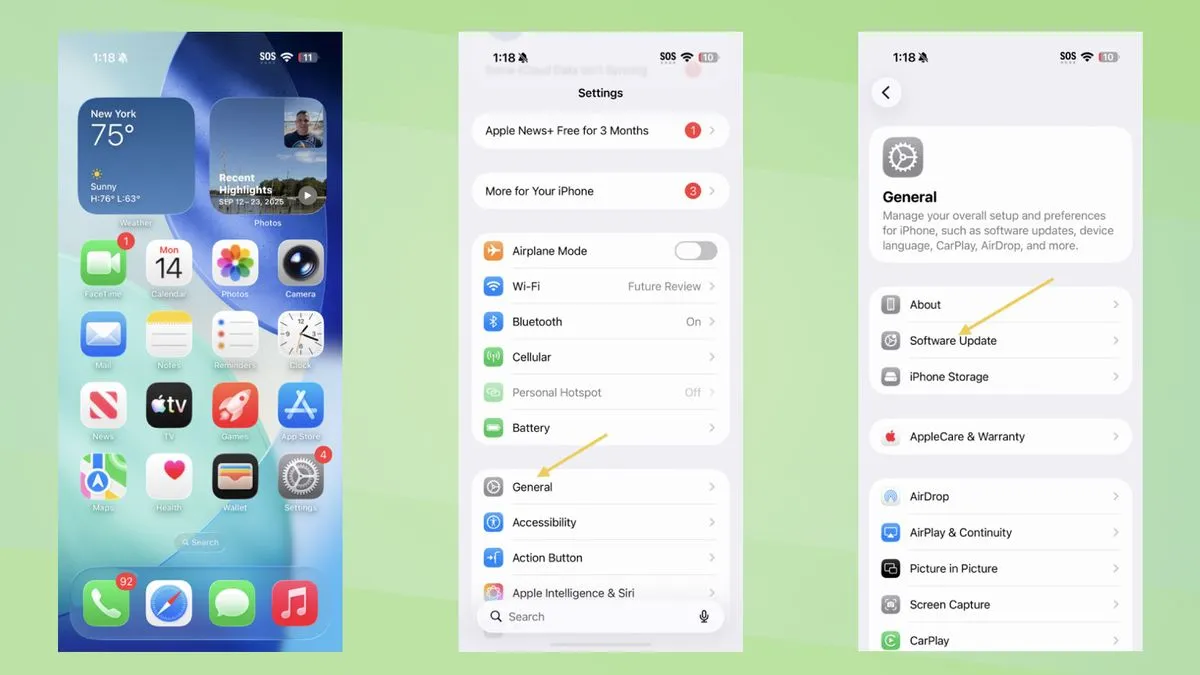
ก่อนจะตื่นเต้นไปกับ Siri AI สิ่งแรกที่ต้องทำคือเช็คว่ามือถือคุณเข้าเกณฑ์หรือไม่ เพราะแม้จะอัปเดต iOS 27 แล้วก็ไม่ได้แปลว่าทุกเครื่องจะได้ผู้ช่วยใหม่ทันที การอัปเดตระบบเป็นเพียงเงื่อนไขพื้นฐาน ส่วนการเปิดใช้ Apple Intelligence และ Siri AI ยังมีข้อจำกัดด้านฮาร์ดแวร์ ภาษา และพื้นที่ให้บริการที่ต้องผ่านก่อน ถ้าไม่เข้าเงื่อนไขเหล่านี้ ต่อให้หาในเมนูตั้งค่าก็จะไม่เจอปุ่มให้ลองใช้ Siri AI อยู่ดี
| เงื่อนไข | สิ่งที่ต้องมี | ข้อสังเกตสำคัญ |
|---|---|---|
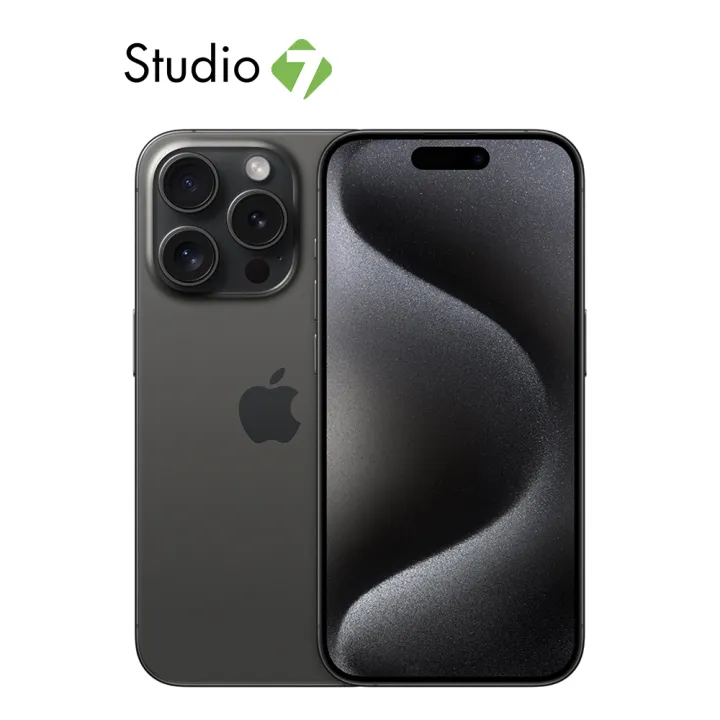
| รุ่น iPhone | iPhone 15 Pro / 15 Pro Max และ iPhone 16 หรือรุ่นใหม่กว่า | แม้ iOS 27 จะลงได้ตั้งแต่ iPhone 11 แต่ Siri AI ใช้ได้เฉพาะรุ่นที่รองรับ Apple Intelligence เท่านั้น |
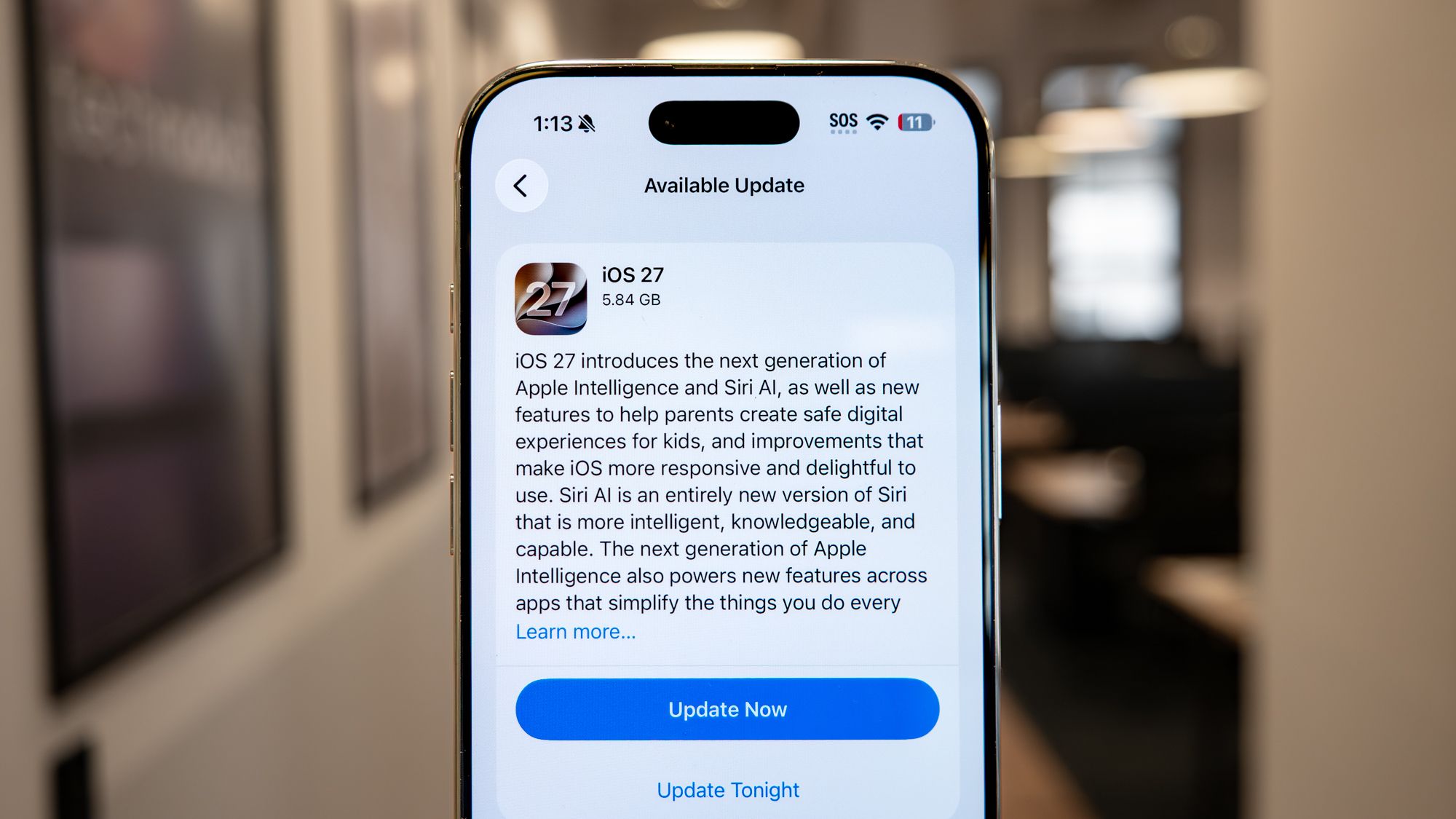
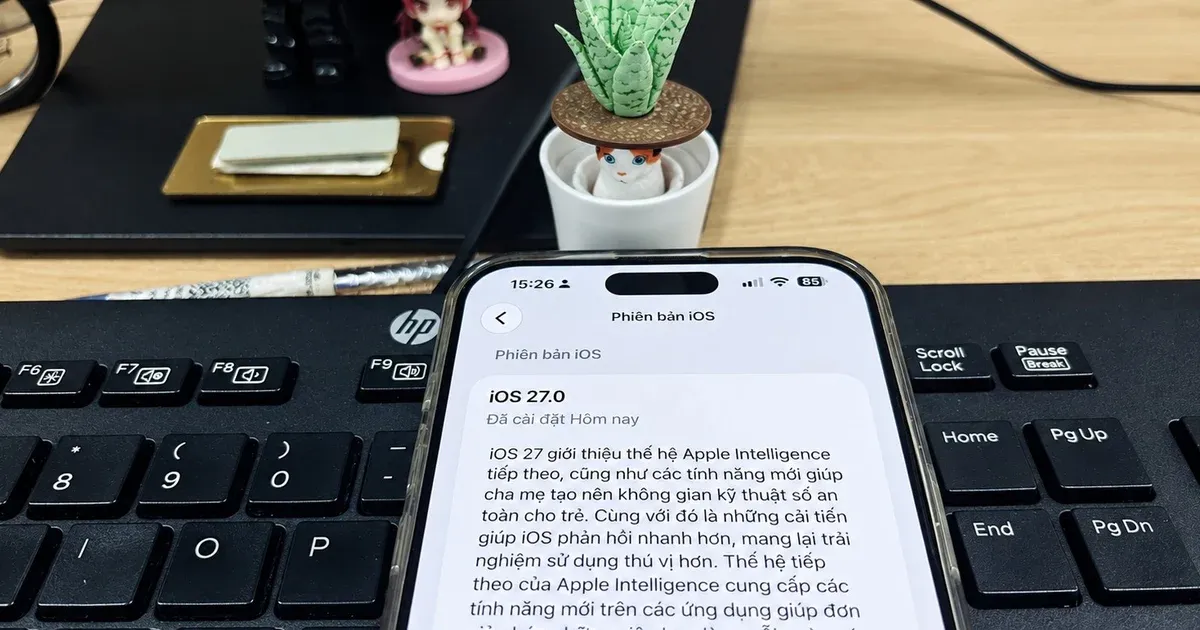
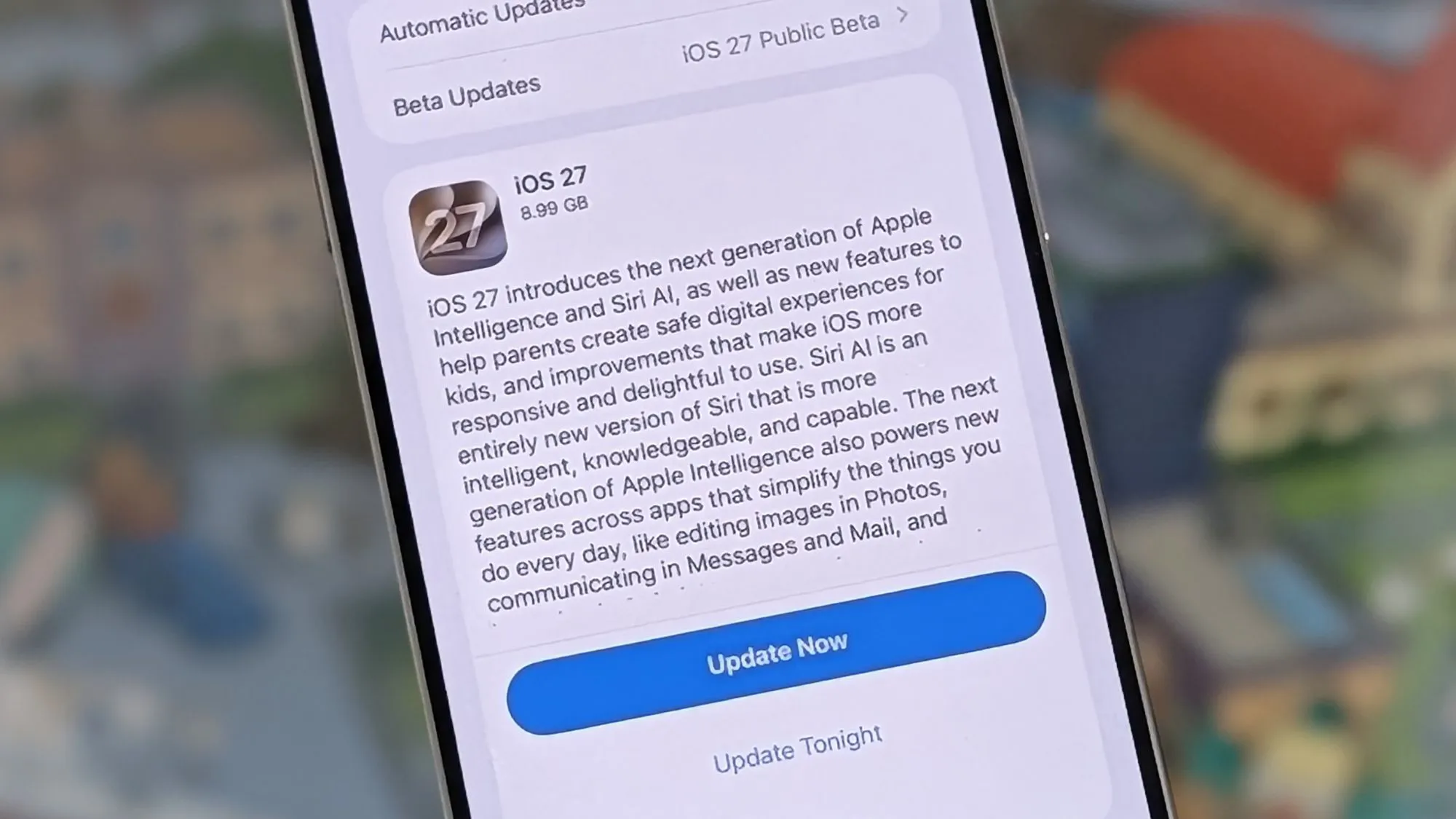
| เวอร์ชัน iOS | ติดตั้ง iOS 27 ตัวเต็มล่าสุด | ต้องอัปเดตให้เรียบร้อยก่อน เมนู Siri AI ถึงจะมีโอกาสปรากฏ |
| สถานะฟีเจอร์ | เข้าโปรแกรมทดสอบแบบเบต้า | Siri AI อยู่ในช่วงเปิดใช้แบบค่อยเป็นค่อยไป ต้องกดเข้าร่วมผ่านระบบรอคิวก่อน |
| ภาษาใช้งาน Siri | แนะนำให้ตั้งเป็น English (U.S.) ในช่วงเบต้า | ผู้ใช้หลายคนพบว่าการเปลี่ยนภาษาทำให้ปุ่ม Join Waitlist โผล่มาและได้สิทธิ์เร็วขึ้น |
จุดหลงทางที่เจอบ่อยคือคิดว่าแค่ลง iOS 27 แล้วทุกอย่างจะเปลี่ยนเป็น Siri AI ทั้งระบบ ความจริงคือ Siri รุ่นเก่าในเครื่องคุณจะยังอยู่เหมือนเดิมจนกว่าจะสมัครเข้ารอคิวและได้รับอนุมัติ อีกจุดที่มักลืมคือภาษาและภูมิภาค ถ้าตั้งเป็นภาษาที่ยังไม่รองรับในช่วงเบต้า หรืออยู่ในภูมิภาคที่ Siri AI ยังไม่เปิดให้ใช้ เมนูทดลองใช้ใหม่จะไม่โผล่มาเลย การปรับภาษา Siri เป็น English (U.S.) และตั้งภูมิภาคให้เหมาะสมจึงเป็นทริกสำคัญก่อนเริ่มขั้นตอนจริง

ขั้นตอนเปิดใช้ Siri AI และตั้งค่า Apple Intelligence
เมื่อแน่ใจแล้วว่าเครื่องคุณเข้าเงื่อนไขครบ เรามาเริ่มเปิดใช้ Siri AI กัน ขั้นตอนทั้งหมดจะอยู่ในแอปการตั้งค่า ไม่ต้องโหลดอะไรเพิ่ม แต่เพราะฟีเจอร์ยังอยู่ในช่วงเบต้า ระบบจึงให้คุณอ่านข้อมูลหลายหน้าก่อนยืนยัน รวมถึงถามเรื่องการแชร์ข้อมูลเสียงและข้อความเพื่อช่วยปรับปรุง Apple Intelligence ถ้าเน้นความเป็นส่วนตัว คุณสามารถเลือกไม่แชร์ได้ตั้งแต่ตอนตั้งค่า โดยยังคงใช้ Siri AI ได้ตามปกติ
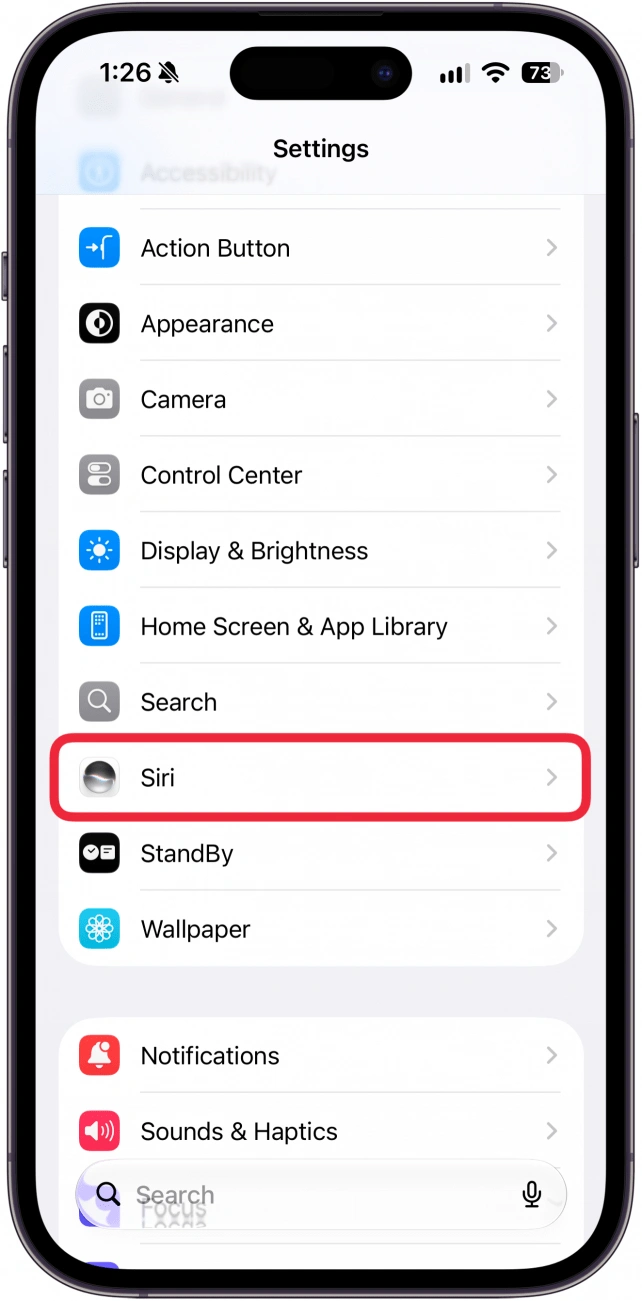
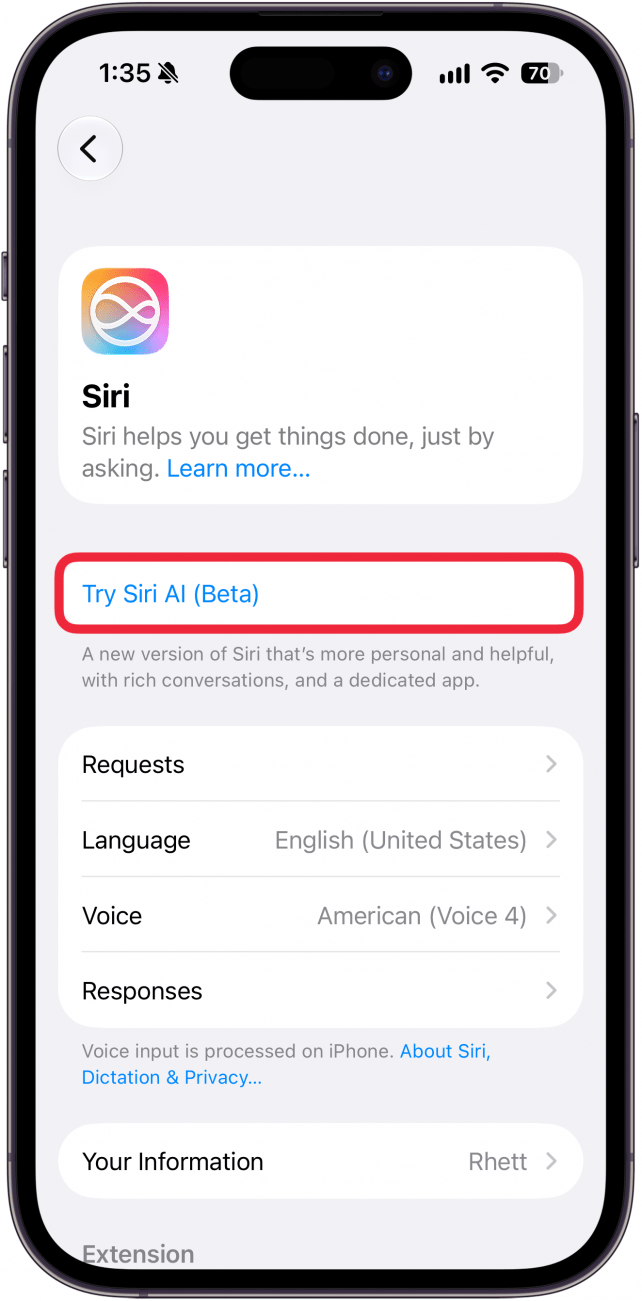
- เปิดแอป การตั้งค่า แล้วเข้าเมนู Siri
- มองหาปุ่ม Try Siri AI (Beta) หรือ Try New Siri แล้วแตะเลือก
- อ่านหน้าข้อมูลแนะนำ Siri AI จากนั้นแตะ Continue เพื่อไปต่อ
- ระบบจะแนะนำแอป Siri แบบแยกต่างหาก แตะ Continue อีกครั้งเพื่อยืนยัน
- อ่านนโยบายความเป็นส่วนตัวสำหรับการใช้ Siri AI แล้วแตะ Continue เพื่อเข้าสู่ขั้นต่อไป
- ในหน้าถามการแชร์ข้อความและเสียงกับ Apple เพื่อพัฒนา Apple Intelligence ถ้าเน้นความเป็นส่วนตัวให้เลือก Not Now ได้ทันที
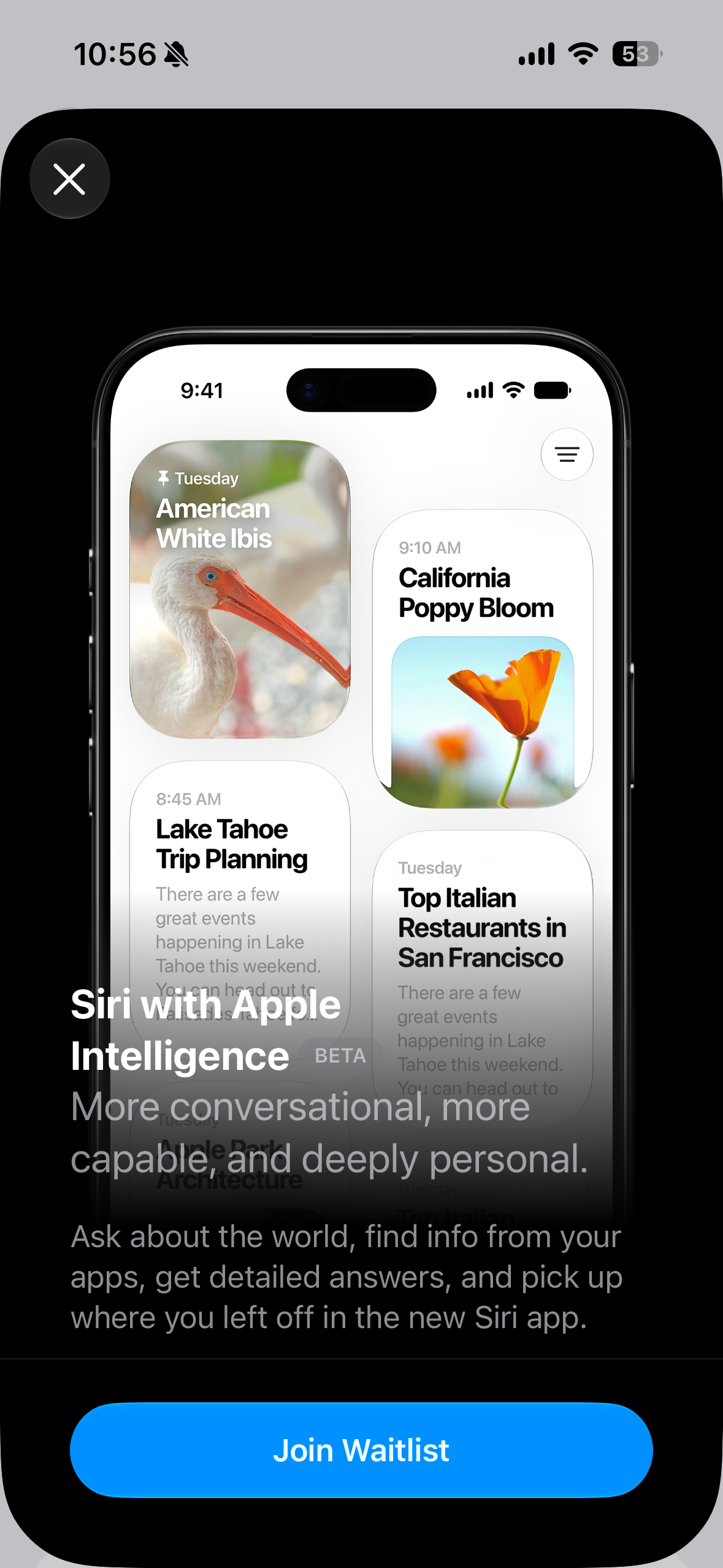
- ถ้าระบบแสดงตัวเลือก Join Waitlist ให้แตะเข้าร่วม แล้วแตะ Continue เพื่อยืนยันสถานะเข้าคิว
- กลับมาที่หน้าตั้งค่า Siri ตรวจสอบว่าข้อความด้านใต้แบนเนอร์ Siri with Apple Intelligence (Beta) เปลี่ยนเป็น Joined Waiting List แสดงว่าระบบรับคำขอเรียบร้อยแล้ว
ระหว่างที่อยู่ในสถานะรอคิว คุณอาจไม่ได้รับแจ้งอะไรเพิ่มนอกจากข้อความ Joined Waiting List ในเมนู Siri เมื่อถึงคิว ระบบจะดาวน์โหลดโมเดล AI ที่ต้องใช้ลงเครื่องให้เองเบื้องหลัง แล้วส่งแจ้งเตือนบอกว่าพร้อมใช้งานแล้ว ข้อความ Joined Waiting List จะหายไปและเปลี่ยนเป็นตัวเลือก Try New Siri แทน ถ้ารอนานเกินสองสามวันโดยไม่มีอะไรเกิดขึ้น แนะนำให้ลองปิดเครื่องเปิดใหม่หนึ่งรอบ มีผู้ใช้บางรายพบว่าการรีสตาร์ตช่วยให้ได้รับสิทธิ์ใช้งานเร็วขึ้น
Siri AI ทำอะไรได้บ้าง ตัวอย่างกว่า 100 งานที่ใช้งานจริง
จุดเด่นของ Siri AI คือความสามารถที่ขยายจากงานพื้นฐานไปสู่การจัดการข้อมูลหลายแอปพร้อมกัน มีการทดสอบคำสั่งมากกว่า 100 ตัวอย่างรวมเป็น 125 การลองใช้ และพบว่า Siri ตอบสนองสำเร็จในแทบทุกกรณี คำสั่งสำคัญคือการถามว่า “มีอะไรที่คนกำลังรอฉันอยู่บ้าง” Siri จะดึงข้อมูลจากเมล ข้อความ และเตือนความจำมารวมเป็นรายการให้คุณเห็นภาระงานที่ค้างอยู่ได้ทันที สะดวกมากสำหรับคนที่รับงานผ่านหลายช่องทางจนเริ่มจำไม่ไหว
- ถามหางานที่ค้าง เช่น ใครกำลังรอให้คุณตอบจากเมล ข้อความ และเตือนความจำ แล้วรวบรวมเป็นรายการเดียว
- ถามรายละเอียดงานเลี้ยงหรือกิจกรรม เช่น “เลขที่ห้องของปาร์ตี้คืนนี้คืออะไร” Siri สามารถดึงข้อมูลจากนัดหมายที่เกี่ยวข้องมาบอกแบบไม่ต้องระบุชื่อปาร์ตี้
- จัดการอุปกรณ์ เช่น ลบปลุกทั้งหมดในแอปนาฬิกา เมื่อสั่งว่า Delete all my alarms ระบบจะถามเพื่อยืนยันแล้วลบปลุกจำนวนมากให้ในครั้งเดียว
- งานพื้นฐานเดิม เช่น สร้างเตือน เปิดจับเวลา เล่นเพลง ส่งข้อความระหว่างขับรถ แต่ใช้ความเข้าใจบริบทที่ดีขึ้น ทำให้การสนทนาต่อเนื่องและปรับคำสั่งได้แม่นกว่าเดิม
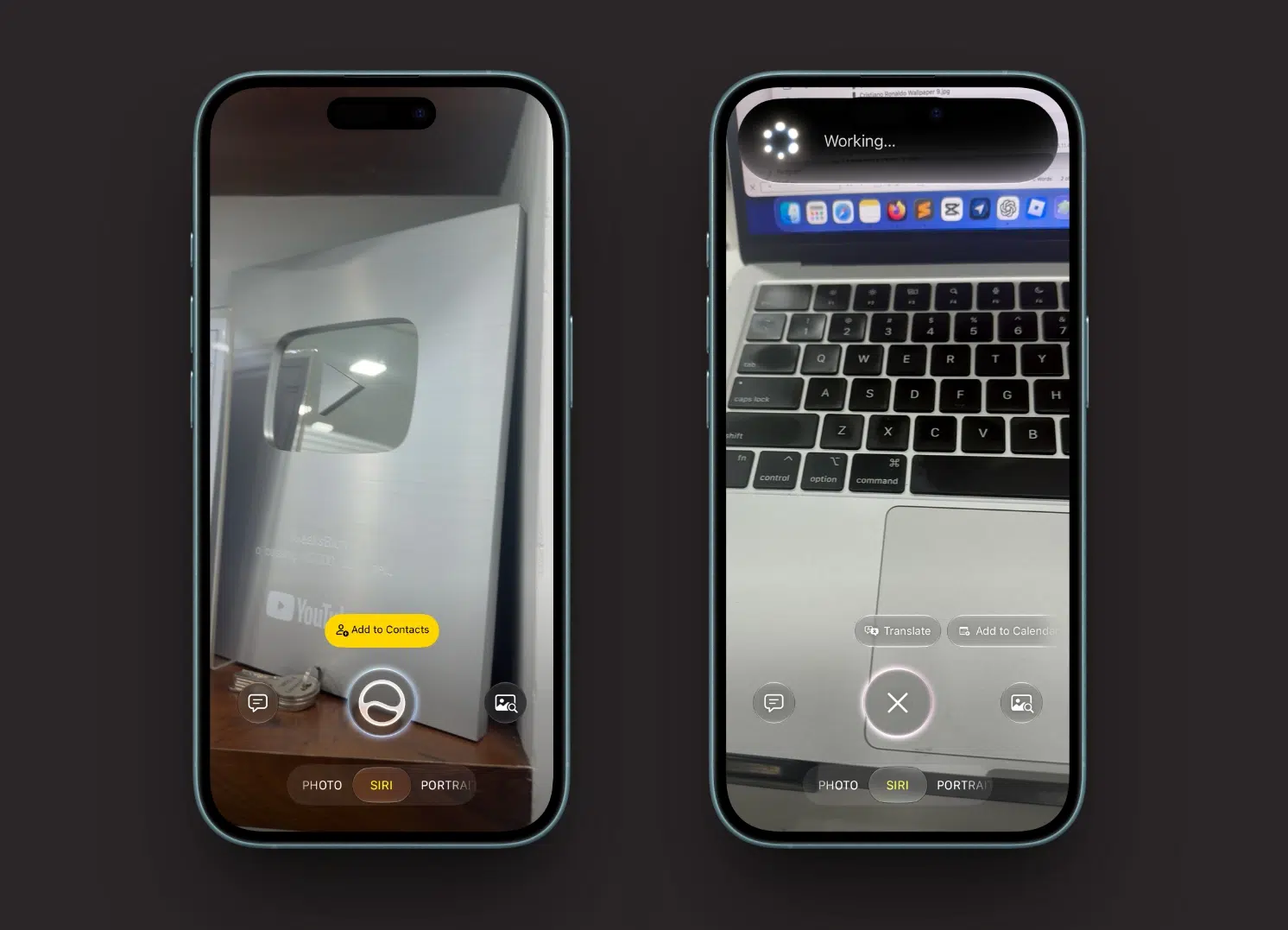
จากการทดสอบส่วนใหญ่ Siri AI ผ่านงานได้ดี แม้จะมีบางคำสั่งเกี่ยวกับการจ่ายเงินผ่านแอปบุคคลที่สามที่ยังทำงานไม่สมบูรณ์ แต่คาดว่าหลังจากแอปต่างๆ ปรับให้รองรับ iOS 27 และ Siri AI แล้ว ผู้ช่วยเสียงรุ่นนี้จะครอบคลุมงานของแอปภายนอกมากขึ้น เมื่อคุณได้รับสิทธิ์ใช้งานเต็มรูปแบบ จะเห็นแอป Siri แยกต่างหากในหน้าจอหลักสำหรับดูประวัติการสนทนา และมีแท็บ Siri ในแอปกล้องเพื่อถามข้อมูลจากสิ่งที่กำลังส่องอยู่ ทำให้ Siri AI เป็นผู้ช่วยเสียงบน iOS 27 ที่ใช้ได้จริงในชีวิตประจำวัน
ทำไมยังไม่เห็น Siri AI และวิธีเช็คว่าเปิดใช้สำเร็จ
ถ้าอัปเดต iOS 27 แล้วแต่ยังเจอ Siri แบบเดิม ไม่ต้องตกใจ สาเหตุที่เจอบ่อยมีสองอย่าง หนึ่งคือรุ่น iPhone ไม่เข้าเงื่อนไข แม้ติดตั้ง iOS 27 ได้แต่เครื่องที่ไม่ใช่ iPhone 15 Pro / 15 Pro Max หรือ iPhone 16 และใหม่กว่า จะไม่สามารถใช้ Apple Intelligence และ Siri AI ได้ สองคือยังไม่ได้เข้าร่วมระบบรอคิว ทำให้โมเดล AI ใหม่ไม่ถูกดาวน์โหลดมาลงเครื่อง ถึงจะหาในเมนูตั้งค่าก็จะไม่เจอปุ่ม Try New Siri เลย
อีกปัญหาหนึ่งคือภาษาและภูมิภาค แม้คุณจะกด Join Waitlist แล้ว แต่ถ้าตั้งภาษา Siri เป็นภาษาที่ยังไม่อยู่ในกลุ่มที่รองรับ หรืออยู่ในพื้นที่ที่ฟีเจอร์ยังไม่เปิดให้ใช้ สถานะ Joined Waiting List ก็อาจค้างอยู่นานโดยไม่ถูกเปลี่ยนเป็นการอนุมัติ ทางออกชั่วคราวที่หลายคนใช้คือเปลี่ยนภาษา Siri เป็น English (U.S.) และปรับภูมิภาคให้ตรงกับพื้นที่ที่เปิดใช้ แล้วค่อยกดเข้าร่วมคิวอีกครั้ง เมื่อระบบอนุมัติ คุณจะได้รับแจ้งเตือนว่า Siri AI พร้อมใช้งาน ข้อความ Joined Waiting List ในเมนู Siri จะหายไปและแทนด้วยปุ่ม Try New Siri พร้อมแอป Siri แยกต่างหากและแท็บ Siri ในแอปกล้องเพื่อให้ลองใช้ฟีเจอร์ใหม่ได้ทันที
โดยรวมแล้วการเปิดใช้ Siri AI บนอุปกรณ์ที่รองรับถือว่าคุ้มสำหรับคนที่ใช้ iPhone ทำงานเยอะ เพราะช่วยดึงข้อมูลจากหลายแอปมาให้คุณตัดสินใจได้ไวขึ้น ลดเวลาค้นหาข้อมูลและจัดการงานค้าง แต่ต้องระวังข้อจำกัดเรื่องรุ่นเครื่อง ภาษา และสถานะรอคิวให้ครบก่อนเริ่ม ถ้าทำตามขั้นตอนตั้งค่าและตรวจสอบเงื่อนไขอย่างใจเย็น Siri AI บน iOS 27 จะกลายเป็นผู้ช่วยเสียงที่ใช้ได้จริงในทุกวันมากกว่า Siri รุ่นก่อนหลายเท่า