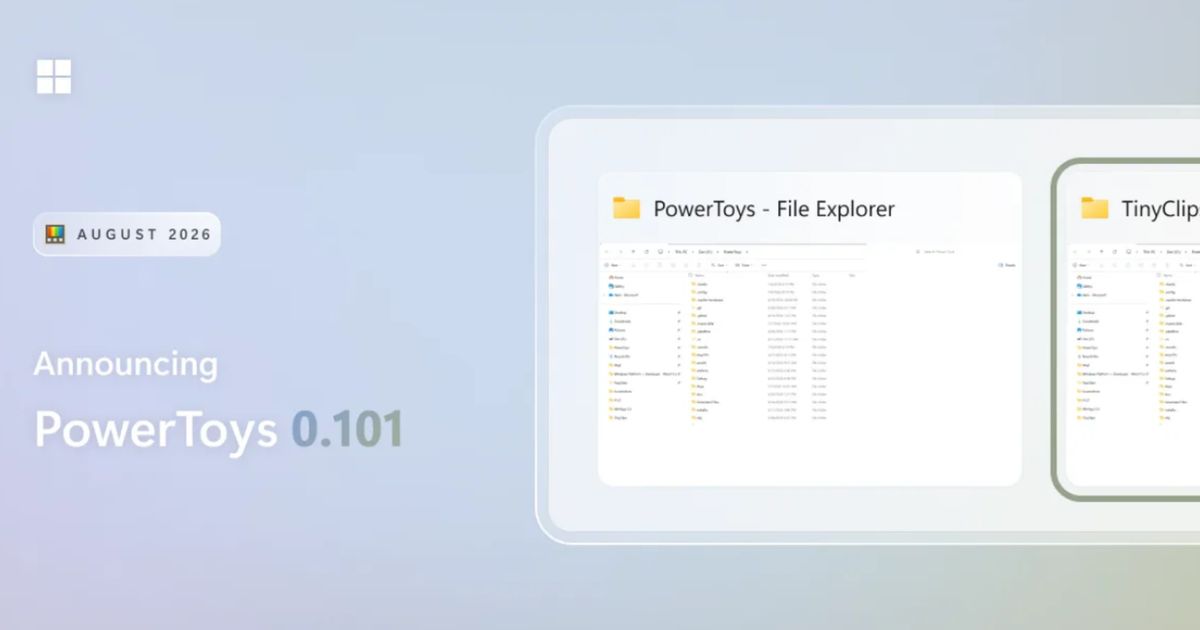

Window Hopper คืออะไร และทำไมสาย multitask ควรสนใจ
Window Hopper คือฟีเจอร์ใหม่ในชุดเครื่องมือ Window Hopper PowerToys ที่ออกแบบมาเพื่อแยกโหมดสลับหน้าต่างแบบ Alt+Tab shortcut Windows ให้ทำงานเฉพาะกับหน้าต่างหลายอินสแตนซ์ของแอปเดียวกัน ช่วยให้ผู้ใช้ที่เปิดเบราว์เซอร์หรือโปรแกรมทำงานทีละหลายหน้าต่างสลับโฟกัสได้เร็วขึ้น ลดจำนวนหน้าต่างที่ต้องไล่ดูทีละอัน และทำให้การ multitasking บน Windows 11 เป็นระเบียบและใช้สมองน้อยลง
หัวใจของเรื่องนี้คือ PowerToys v0.101 ที่เพิ่งปล่อยอัปเดต และเพิ่ม Window Hopper เข้ามาเป็นหนึ่งในฟีเจอร์หลักของเวอร์ชัน 0.101 และ 0.101.2362.0 การใช้งานคล้าย Alt+Tab แต่จำกัดเฉพาะหน้าต่างของแอปที่กำลังใช้งานอยู่เท่านั้น แนวคิดนี้คล้าย App Expose บน macOS ช่วยให้กระโดดหาหน้าต่างเบราว์เซอร์ เทอร์มินัล File Explorer หรือ editor หลายหน้าต่างได้ในพริบตา ฟังดูเหมือนของเล็กน้อย แต่สำหรับคนที่เดสก์ท็อปแน่นไปด้วยหน้าต่าง ฟีเจอร์เล็กนี้คือการแก้ปัญหา usability ที่ Windows 11 ยังทำได้ไม่ดีพอ
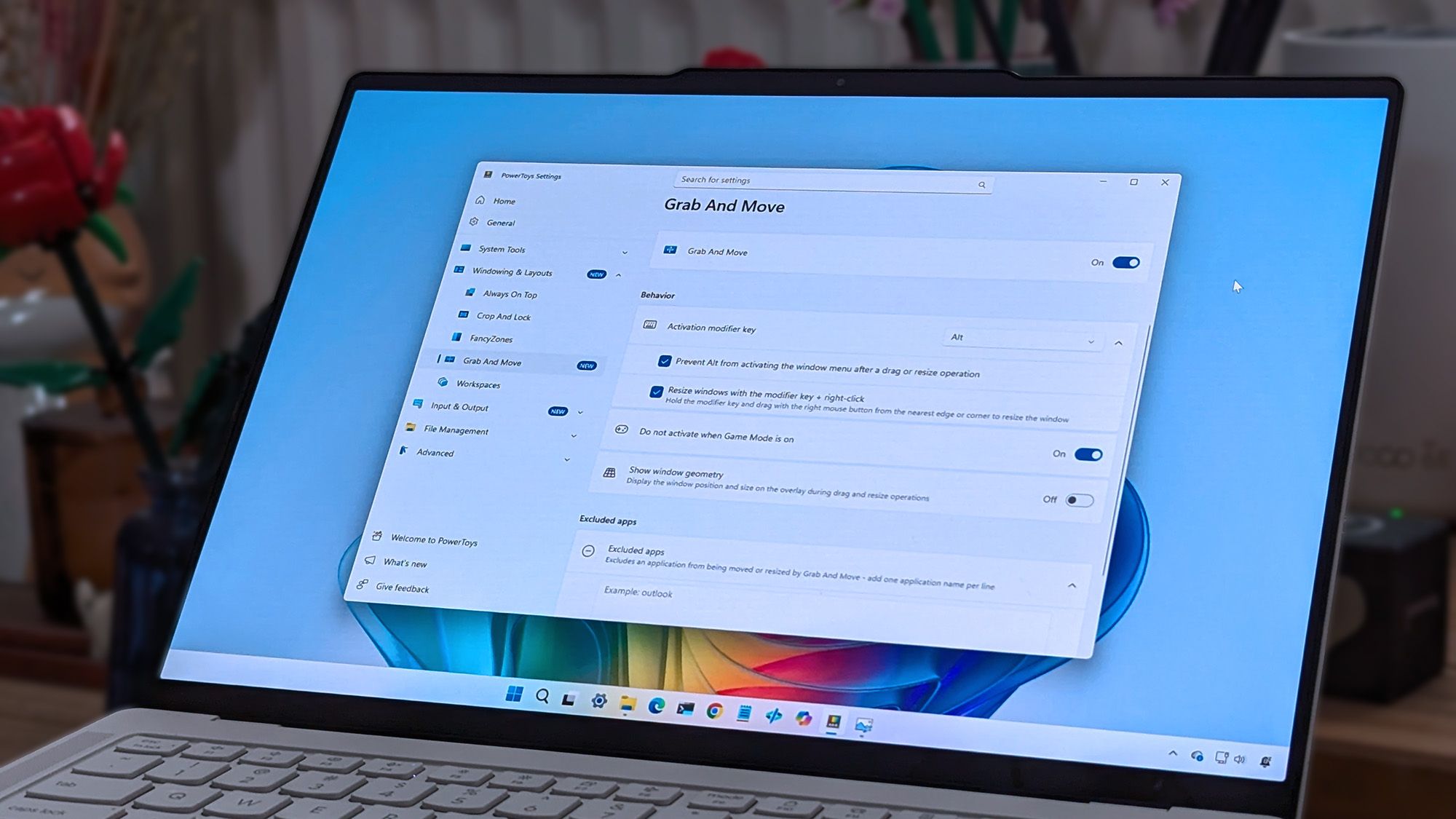
Alt+Tab เฉพาะแอปเดียว ลดภาระสมอง ลดเวลาหาหน้าต่าง
ประสบการณ์จริงของผู้ใช้ Windows 11 ส่วนใหญ่คือ Alt+Tab กลายเป็นกองขยะภาพตัวอย่างหน้าต่างที่เด้งขึ้นมาเต็มจอ โดยเฉพาะคนที่เปิด 2–3 เบราว์เซอร์ 4–5 Explorer และ editor อีกเป็นชุด Window Hopper เข้ามาตัดวงจรนี้ด้วยการจำกัดการสลับหน้าต่างให้เหลือเฉพาะแอปที่ใช้อยู่ เช่น ขณะอยู่ใน Chrome การกดคีย์ลัดของ Window Hopper จะวนสลับเฉพาะหน้าต่าง Chrome ทั้งหมด ไม่ต้องปัดผ่าน Teams, Photoshop หรือโปรแกรมอื่นที่ไม่ได้เกี่ยวกับงาน ณ ตอนนั้น
ผลคือภาระสมองในการมองหาหน้าต่างที่ใช่ลดลงอย่างชัดเจน เพราะโฟกัสหายไปจาก “โลกทั้งระบบ” เหลือ “โลกของแอปเดียว” Desktop ที่เคยแน่นกลายเป็นเหมือนถูกจัดชั้นอัตโนมัติ คุณไม่ต้องจำว่าหน้าต่างที่ใช้เขียนโค้ดอยู่มุมไหนของ Alt+Tab อีกต่อไป แค่รู้ว่ามันเป็นหน้าต่างของ VS Code หรือเบราว์เซอร์ จากนั้นปล่อยให้ Window Hopper ดูแลการสลับให้ การเปลี่ยนโฟกัสจากการหาหน้าต่างเป็นการทำงานต่อเนื่องคือชัยชนะด้าน productivity ที่มองเห็นได้ทันที
เบราว์เซอร์หลายหน้าต่าง นักพัฒนา และ power user ได้ประโยชน์อย่างไร
หากคุณอยู่ในกลุ่มที่ “ใช้ชีวิตอยู่ในเบราว์เซอร์” ฟีเจอร์นี้แทบจะต้องมี ผู้ใช้จำนวนมากเปิดหน้าต่างเบราว์เซอร์แยกสำหรับ research การเขียนงาน Airtable และ Slack แล้วจับสแน็ปเรียงกันหรือจัดเป็นกลุ่มงาน เมื่อก่อนการสลับระหว่างหน้าต่างเหล่านี้ต้องวิ่งผ่าน Alt+Tab ที่รวมทุกแอป ทั้งโปรแกรมแต่งภาพ แอปแชต และเครื่องมืออื่น ทำให้เสียทั้งเวลาและสมาธิ แต่ตอนนี้สามารถกดคีย์ลัด Window Hopper เพื่อวนเฉพาะหน้าต่างเบราว์เซอร์ที่กำลังใช้ได้ทันที ทำให้เวิร์กโฟลว์เปลี่ยนไปในทางที่เร็วขึ้นและต่อเนื่องขึ้นอย่างเห็นได้ชัด
ข้อดีเดียวกันนี้ส่งผลกับสาย dev และ power user ที่เปิดเทอร์มินัลหลายหน้าต่าง File Explorer หลายโฟลเดอร์ หรือ editor หลายโปรเจกต์ Window Hopper ทำหน้าที่คล้าย App Expose บน macOS สำหรับแต่ละแอป ช่วยให้กระโดดไปยังหน้าต่างที่ต้องการได้รวดเร็วไม่แพ้กัน ในมุมของ productivity tools Windows 11 นี่คือ window management shortcuts ที่เติมเต็มช่องโหว่ของระบบปัจจุบันจนคุณอาจลืมไปเองว่ามันเป็นส่วนหนึ่งของ PowerToys ไม่ใช่ของ Windows เดิม
เกินกว่า Window Hopper: PowerToys v0.101 ดัน Windows 11 ให้ฉลาดขึ้นทั้งระบบ
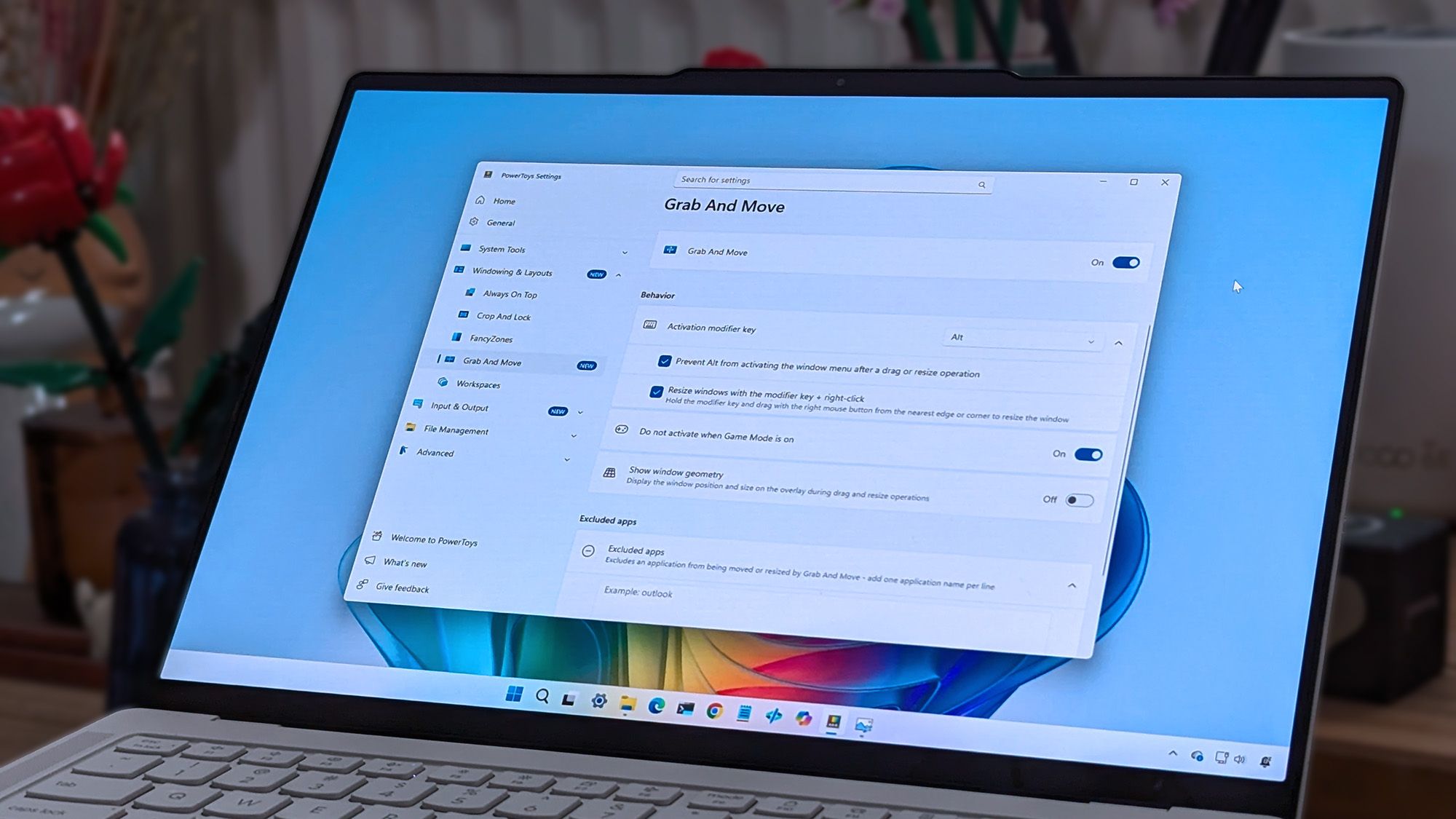
แม้ Window Hopper จะเป็นพระเอกของรอบนี้ แต่ PowerToys update features ในเวอร์ชัน 0.101 ยังแสดงทิศทางชัดว่าทีมกำลังยกระดับประสบการณ์ Windows 11 โดยรวมอย่างไร เริ่มจากการแบ่งช่องอัปเดตออกเป็น Stable และ Insider เพื่อให้คนที่อยากลองของใหม่เข้าถึง build ตัวอย่างได้เร็วขึ้น พร้อมหน้าต่างอัปเดตแบบใหม่ที่รายงานสถานะและข้อผิดพลาดได้ชัดเจนขึ้น Command Palette ได้โหมด compact เปิดมาเป็นกล่องค้นหาเล็กแล้วขยายเมื่อมีผลลัพธ์ พร้อมปรับปรุงการจัดอันดับการค้นหา การโหลดไอคอน พฤติกรรมการ dock การแจ้งเตือน และคำสั่งเกี่ยวกับ Windows Update
ฝั่งฟีเจอร์อัจฉริยะ Advanced Paste รองรับการแปลงข้อมูล clipboard ด้วย AI แบบประมวลผลบนเครื่อง ผ่านโมเดล Phi Silica ของ Microsoft บนอุปกรณ์ที่รองรับ ทำให้แปลงข้อความได้โดยไม่ต้องพึ่งคลาวด์หรือ API key เครื่องมืออื่นอย่าง Quick Accent และ Mouse Jump ถูกย้ายไปใช้ WinUI 3 ในขณะที่ PowerDisplay ได้ตัวควบคุมความสว่างจอหลายจอพร้อมกัน การปรับผ่าน tray การปลุกจอภาพ และคำสั่งบรรทัดคำสั่งใหม่ ภาพรวมคือ PowerToys กลายเป็นชุด productivity tools Windows 11 ที่ไม่ใช่แค่เสริม แต่เป็นตัวผลักดันประสบการณ์ของระบบปฏิบัติการไปข้างหน้า
คีย์ลัด Alt+backtick เล็กน้อยแต่เปลี่ยนรูปแบบการทำงานระยะยาว
รายละเอียดเล็กที่ทำให้ Window Hopper น่าใช้คือวิธีเรียกใช้งาน เครื่องมือนี้ใช้คีย์ลัดเริ่มต้นคือ Alt+backtick (` ที่มุมซ้ายบนคีย์บอร์ด) และสามารถปรับเปลี่ยนได้ในหน้าตั้งค่า PowerToys การกด Alt ค้างแล้วกด backtick ซ้ำจะวนไปตามหน้าต่างทั้งหมดของแอปที่ใช้อยู่ในขณะนั้น โดยไม่แตะหน้าต่างของแอปอื่นเลย สำหรับคนที่คุ้น Alt+Tab อยู่แล้ว การเพิ่มนิสัยกด Alt+backtick เข้ามาอีกหนึ่งชุดไม่ใช่การเรียนรู้ครั้งใหญ่ แต่ผลตอบแทนด้านเวลาที่ประหยัดและสมาธิที่ไม่สะดุดนั้นสูงมาก
ในระยะยาว นี่อาจกลายเป็นอีกหนึ่งฟีเจอร์ที่ผู้ใช้ลืมไปเองว่าเป็นของ PowerToys เพราะมันแนบเนียนกับประสบการณ์ Windows 11 จนดูเหมือนฟีเจอร์ระบบตั้งแต่ต้นทาง ผู้ใช้หลายล้านคนที่ได้ประโยชน์จาก Color Picker CursorWrap และ PowerDisplay ก็มีแนวโน้มเดียวกันนี้ Window Hopper จึงไม่ใช่แค่เครื่องมือเพิ่มความสะดวก แต่เป็นตัวอย่างชัดว่า design เล็กๆ บนพื้นฐาน Alt+Tab shortcut Windows ที่คุ้นเคยสามารถยกระดับคุณภาพชีวิตการทำงานหน้าจอได้มากเพียงใด เมื่อรวมกับฟีเจอร์อื่นใน PowerToys v0.101 ผู้ใช้ที่จริงจังกับ productivity และสายพัฒนาที่อยู่กับหลายอินสแตนซ์ของแอปทุกวัน แทบไม่มีเหตุผลจะไม่ลองเปิดใช้มันดู