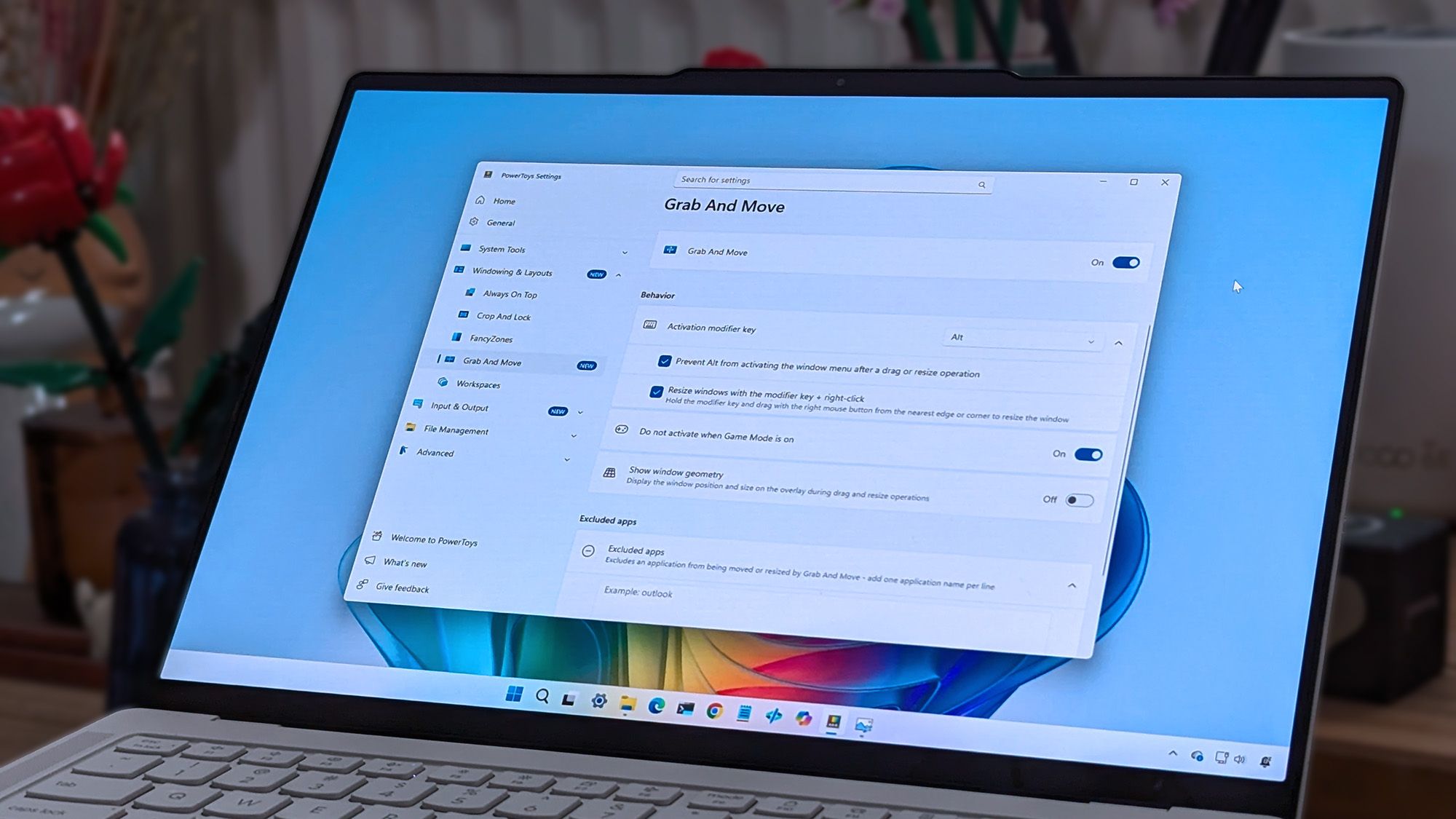

Window Hopper คืออะไร และทำไมผู้ใช้ Windows 11 ถึงควรเปิดใช้ทันที
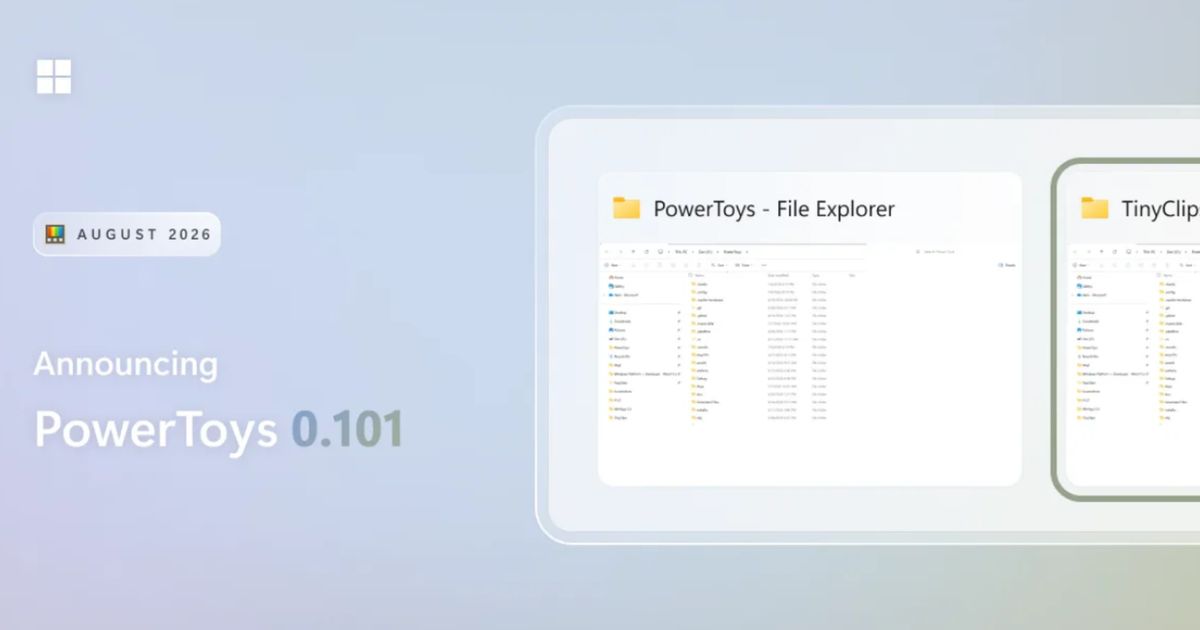
Windows PowerToys Window Hopper คือเครื่องมือสลับหน้าต่างบน Windows 11 ที่ทำงานคล้าย Alt+Tab แต่จำกัดให้สลับเฉพาะหน้าต่างของแอปเดียวกัน ช่วยให้ผู้ใช้ที่เปิดหลายหน้าต่างในเบราว์เซอร์ ตัวแก้ไขโค้ด หรือ File Explorer สามารถข้ามการวนผ่านโปรแกรมทั้งหมดบนเดสก์ท็อปและโฟกัสเฉพาะงานในแอปที่กำลังใช้ ทำให้การค้นหาเอกสารหรือหน้าเว็บที่ต้องการเร็วขึ้นแบบมีนัยสำคัญ และลดการเสียสมาธิจากการเห็นแอปอื่นแทรกเข้ามาในทุกการกด Alt+Tab หัวใจของเรื่องนี้คือ Window Hopper ไม่ได้พยายามแทนที่ Alt+Tab แต่ตัดฟังก์ชันให้เหลือเฉพาะการสลับหน้าต่างภายในแอปเดียวกันเท่านั้นเครื่องมือนี้ถูกเพิ่มเข้ามาใน PowerToys รุ่น 0.101 เป็นหนึ่งในฟีเจอร์สำคัญของชุด Windows productivity tools ฟรีจาก Microsoft ทำให้กลายเป็นส่วนเสริมที่ควรมีสำหรับทุกคนที่ใช้ Windows 11 ทำงานจริงจัง
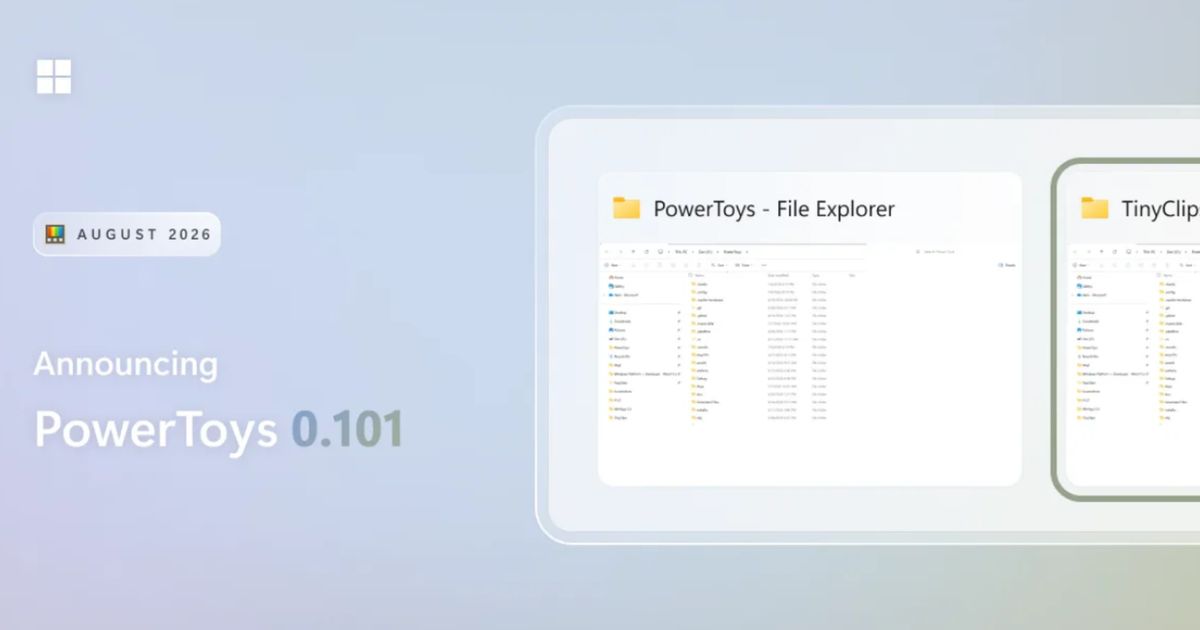
Alt+Tab แบบเดิมกำลังทำให้คุณเสียเวลา และ Window Hopper เข้ามาแก้ตรงจุด
ถ้าคุณเคยกด Alt+Tab แล้วต้องไล่ดูไอคอนยาวเหยียดเพื่อหาหน้าต่างเบราว์เซอร์หรือเอกสารที่ต้องการ คุณกำลังเจอปัญหาคลาสสิกของการสลับหน้าต่างใน Windows 11 ฟังก์ชัน Alt+Tab แบบดั้งเดิมรวมทุกโปรแกรมและทุกหน้าต่างเข้าด้วยกัน ทำให้การสลับหน้าต่างเร็วขึ้นในภาพรวม แต่ช้ามากเมื่อคุณทำงานลึกๆ อยู่ในแอปเดียวและเปิดหลายหน้าต่าง Window Hopper เข้ามาแก้ตรงจุดด้วยแนวคิดง่ายๆ คือทำตัวเหมือน Alt+Tab แต่จำกัดเฉพาะหน้าต่างจากแอปที่กำลังใช้งานอยู่เท่านั้น ผลลัพธ์คือคุณสามารถกดช็อตคัตแล้ววนดูเฉพาะหน้าต่างของเบราว์เซอร์หลายชุด เทอร์มินัลหลายหน้าต่าง หรือ File Explorer หลายอินสแตนซ์ โดยไม่ต้องผ่าน Spotify Zoom หรือโปรแกรมอื่นที่ไม่เกี่ยวกับงาน หนึ่งในข้อดีที่เห็นได้ทันทีคือมันลดการรบกวนสายตาและสมาธิ การไม่เห็นโปรแกรมอื่นในทุกการสลับหน้าต่างทำให้คุณอยู่กับแอปที่กำลังทำงานอยู่ได้ต่อเนื่องมากขึ้น
วิธีเปิดใช้และตั้งค่าช็อตคัต Window Hopper ใน PowerToys
การเปิดใช้ Window Hopper ไม่ซับซ้อน แต่ควรตั้งค่าให้เข้ากับนิสัยการกดคีย์บอร์ดของคุณ ขั้นตอนหลักมีสามส่วนคือ ติดตั้ง PowerToys รุ่นที่รองรับ เปิดโมดูล Window Hopper และกำหนดช็อตคัตที่สะดวก ขั้นตอนใช้งานพื้นฐานมีดังนี้
- ติดตั้งหรืออัปเดต PowerToys ให้เป็นเวอร์ชันอย่างน้อย 0.101 ซึ่งเป็นรุ่นที่เริ่มมี Window Hopper ให้ใช้งาน
- เปิดแอป PowerToys แล้วเข้าเมนู Settings จากนั้นไปที่ส่วน Window Hopper และสลับให้โมดูลอยู่ในสถานะเปิดใช้งาน สามารถเปิดตรงจากหน้าตั้งค่าได้
- ดูค่าเริ่มต้นของช็อตคัต ซึ่งตั้งเป็น Alt + backtick โดย backtick คือปุ่ม ` มุมซ้ายบนของคีย์บอร์ด เมื่อกด Alt+` จะเรียกหน้าจอสลับหน้าต่างของแอปปัจจุบันขึ้นมา
- หากไม่ถนัด สามารถเปลี่ยนช็อตคัตเป็นชุดปุ่มอื่นได้จากหน้า Settings ของ Window Hopper เพราะช็อตคัตนี้ปรับแต่งได้ตามที่ระบุว่า configurable Alt + backtick shortcut
- เมื่อใช้งานจริง ให้กดค้าง Alt แล้วกด backtick ซ้ำเพื่อวนผ่านหน้าต่างทั้งหมดของแอปที่กำลังใช้งานอยู่ในตอนนั้น
โครงสร้างช็อตคัตแบบกด Alt ค้าง แล้วเคาะปุ่ม backtick เพื่อสลับวน ทำให้การเปลี่ยนหน้าต่างในแอปเดียวกันมีจังหวะใกล้เคียงกับ Alt+Tab แบบเดิม จึงเรียนรู้ไม่ยาก แต่ให้ผลลัพธ์ที่เหมาะกับงานโฟกัสมากกว่า
ใช้ Window Hopper ปรับเวิร์กโฟลว์ให้เร็วขึ้นสำหรับสายเบราว์เซอร์และ power users
คนที่ใช้เบราว์เซอร์เป็นศูนย์กลางงานมักเปิดหลายหน้าต่างแยกงาน เช่น หนึ่งหน้าต่างสำหรับการค้นคว้า อีกหน้าต่างสำหรับเขียนเอกสาร อีกหน้าต่างสำหรับ Airtable และอีกหน้าต่างสำหรับ Slack การสลับไประหว่างหน้าต่างเหล่านี้ด้วย Alt+Tab ที่รวมทุกแอปทำให้เวิร์กโฟลว์ติดขัด แต่เมื่อใช้ Window Hopper การวนผ่านเฉพาะหน้าต่างของเบราว์เซอร์กลายเป็นเรื่องลื่นไหลและเปลี่ยนวิธีทำงานไปอย่างชัดเจน ฟีเจอร์นี้มีพฤติกรรมคล้าย macOS App Expose ในแง่การช่วยให้เลือกหน้าต่างหลายๆ หน้าของแอปเดียวกันได้เร็ว โดยรองรับทั้งเบราว์เซอร์หลายอินสแตนซ์ เทอร์มินัลหลายหน้าต่าง File Explorer หลายชุด หรือ editor หลายหน้าต่างสำหรับโค้ดและเอกสาร กล่าวได้ว่าเป็นเครื่องมือที่ออกแบบโดยมี power users เป็นเป้าหมายหลัก แต่ก็ช่วยผู้ใช้ทั่วไปที่เปิดหลายหน้าต่างในแอปเดียวกันให้มีระเบียบมากขึ้นเช่นกัน ผู้เขียนจากแหล่งข้อมูลหนึ่งบอกอย่างชัดเจนว่า Window Hopper เป็นยูทิลิตีที่ใช้ครั้งแรกก็รู้ทันทีว่าจะกลายเป็นส่วนหนึ่งของเวิร์กโฟลว์ในระยะยาว
ทำไม Window Hopper ควรเป็นส่วนหนึ่งของ Windows 11 และข้อคิดก่อนจบบทความ
ชุด PowerToys เต็มไปด้วย Windows productivity tools ที่เน้นเติมช่องว่างของฟังก์ชันระบบ เช่น Color Picker CursorWarp PowerDisplay และอีกหลายโมดูลที่ผสานกับ Windows 11 ได้แนบเนียนจนเหมือนเป็นส่วนหนึ่งของระบบอยู่แล้ว Window Hopper เป็นตัวอย่างล่าสุดของฟีเจอร์ประเภทนี้ เพราะมันทำให้การสลับหน้าต่างในแอปเดียวกันมีตรรกะที่ตรงกับการใช้งานจริงมากกว่า Alt+Tab แบบรวมทุกโปรแกรม จากการอัปเดต PowerToys รุ่นเดียวกัน ยังมีการปรับปรุงเครื่องมืออื่น เช่น Command Palette แบบ compact Quick Accent Mouse Jump ที่ย้ายไปใช้ WinUI 3 PowerDisplay ที่เพิ่มการควบคุมความสว่างหลายจอมอนิเตอร์ และการปรับปรุง ZoomIt กับ FancyZones ซึ่งทั้งหมดสะท้อนว่า Window Hopper ไม่ได้มาโดดเดี่ยวแต่ถูกออกแบบให้ทำงานร่วมกับโมดูลอื่นในชุดอย่างลงตัว ข้อสรุปคือ หากคุณจริงจังกับการทำงานบน Windows 11 และใช้คีย์บอร์ดเป็นหลักในการสลับหน้าต่าง การไม่เปิดใช้ Window Hopper เท่ากับคุณกำลังทนรับความล่าช้าและความวุ่นวายที่ไม่จำเป็น เพียงติดตั้ง PowerToys รุ่นที่รองรับ เปิดโมดูลนี้ และฝึกใช้ Alt+backtick แทนการกด Alt+Tab ในแอปที่คุณใช้ตลอดวัน คุณจะเห็นเวลาที่ประหยัดได้และสมาธิที่ดีขึ้นอย่างชัดเจน