
Rambler คืออะไร และทำไมถึงน่าใช้บน Android ทุกเครื่อง
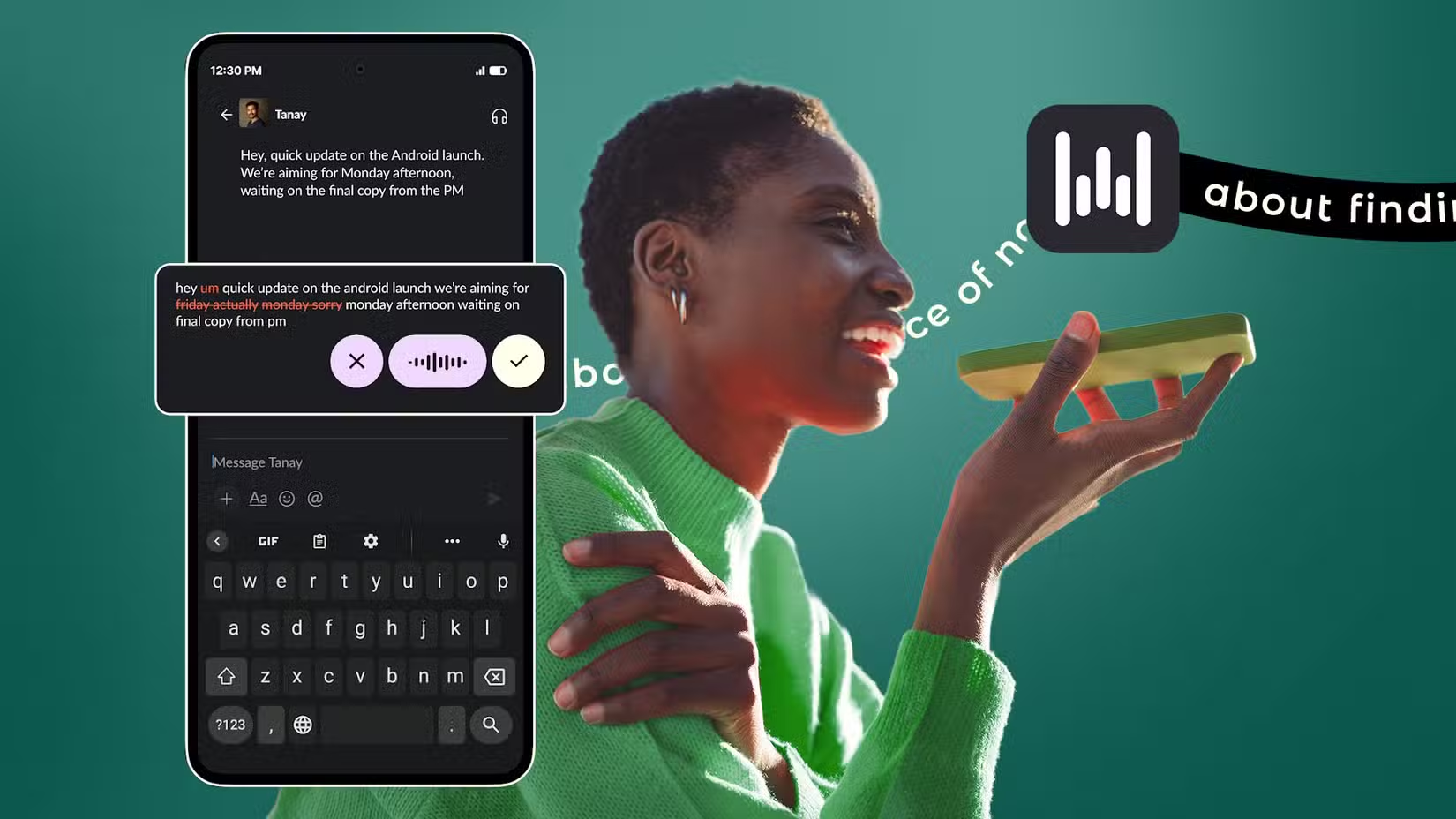
Rambler คือฟีเจอร์ AI dictation Android แนวใหม่ที่พัฒนาจากระบบ voice typing Android แบบเดิม โดยจะฟังเสียงของเราแล้วประมวลผลผ่านโมเดล AI เพื่อแปลงเป็นข้อความที่สะอาด อ่านง่าย ตัดคำฟุ้งเฟ้อออก เติมเครื่องหมายวรรคตอน และจัดรูปประโยคให้เรียบร้อยโดยไม่ต้องแก้มือภายหลัง เหมาะกับคนที่พิมพ์ช้า พิมพ์งานเยอะ หรือแชตบ่อยจนมือเริ่มล้า เพราะช่วยให้พูดครั้งเดียวแล้วได้ข้อความพร้อมส่งในแอปเกือบทุกประเภท
เดิมที Rambler เป็นหนึ่งใน Pixel voice features ที่เปิดตัวพร้อม Pixel 11 และถูกล็อกให้ใช้เฉพาะเครื่องรุ่นนั้นเท่านั้น ทำให้แม้แต่ Pixel 10 ยังใช้ไม่ได้ แต่ฝั่งเซิร์ฟเวอร์ของ Google เป็นคนช่วยประมวลผลหลักของฟีเจอร์นี้ มากกว่าจะพึ่งเฉพาะฮาร์ดแวร์ในเครื่อง จึงเกิดคำถามว่าทำไมมือถือ Android รุ่นอื่นที่แรงพอถึงถูกกันออกจากฟีเจอร์นี้
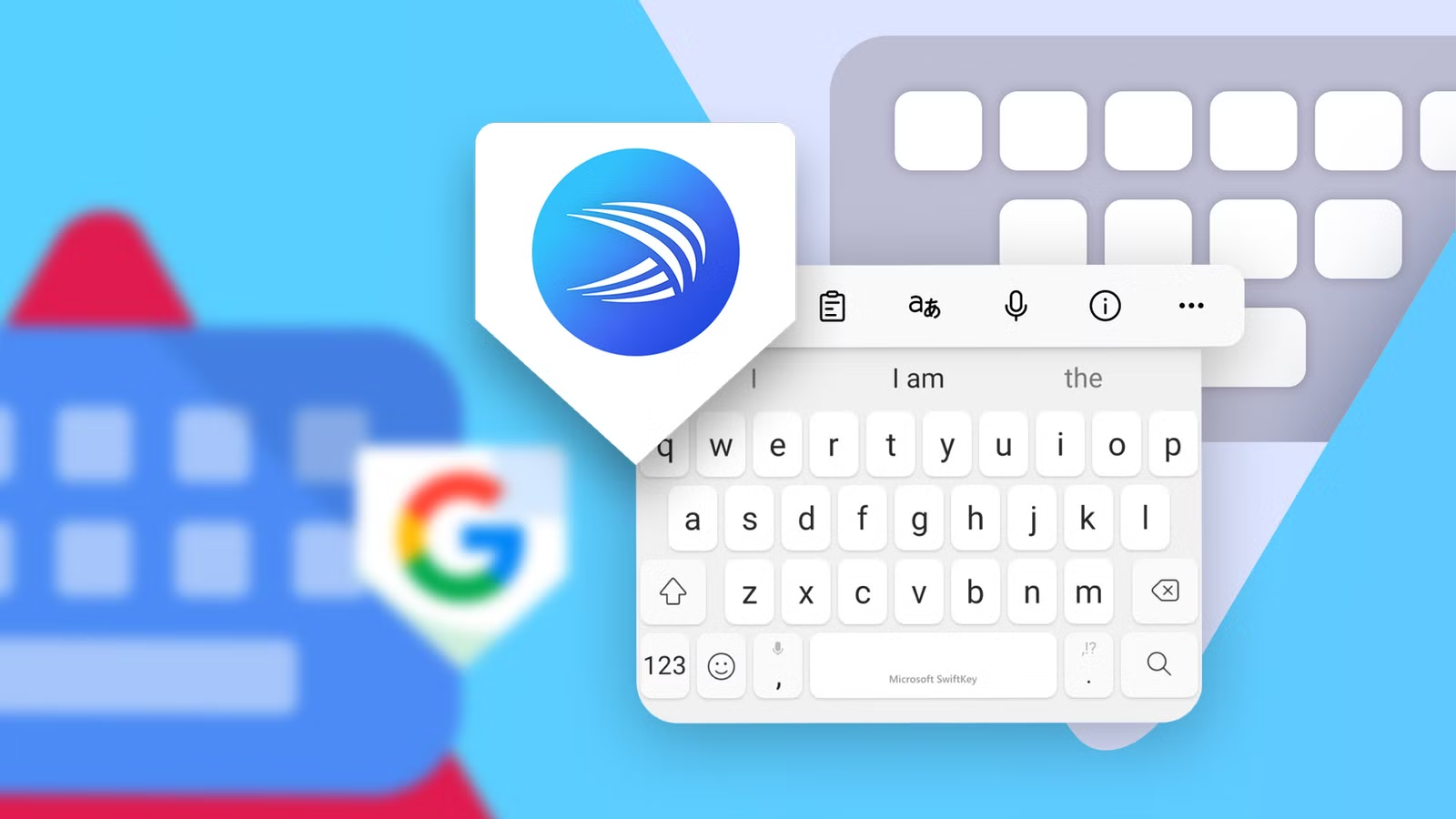
ข่าวดีคือตอนนี้ Rambler voice input ไม่ได้จำกัดอยู่บน Pixel 11 อีกต่อไปแล้ว เพราะมีทั้ง SwiftKey ที่เพิ่มฟีเจอร์ AI voice typing ให้มือถือ Android ส่วนใหญ่ และวิธีแพตช์ Gboard ที่ช่วยปลดล็อกฟีเจอร์ Rambler บนเครื่องที่รองรับได้โดยไม่ต้องรูท บทความนี้จะพาไปดูวิธีแบบหลัง ซึ่งเหมาะกับคนที่ชอบคีย์บอร์ด Gboard อยู่แล้วและอยากได้ประสบการณ์พิมพ์ด้วยเสียงแบบใหม่
ของที่ต้องเตรียมก่อนเปิดใช้ Rambler บน Android
ก่อนลงมือ เรามาเช็กก่อนว่าเครื่องของเราพร้อมสำหรับ Rambler voice input หรือยัง วิธีนี้ใช้การติดตั้งแอปและแพตช์แบบปกติ ไม่ต้องรูทเครื่องเลย และถ้าไม่ถูกใจก็เปลี่ยนกลับ Gboard เวอร์ชันเดิมได้ทุกเมื่อโดยไม่เสียการตั้งค่า คนทั่วไปที่เคยลงแอปด้วยไฟล์ APK เองบ้างนิดหน่อยจะทำตามได้ไม่ยาก แต่ถ้าไม่เคยเลยก็ยังใช้ได้ แค่ทำตามทีละขั้น
| สิ่งที่ต้องมี | รายละเอียด | เหตุผล |
|---|---|---|
| เวอร์ชัน Android | Android 10 ขึ้นไป แนะนำ 12 ขึ้นไป | ให้ระบบรองรับฟีเจอร์ใหม่ของ Gboard และการแพตช์ผ่าน Morphe |
| การเปิด sideload | ต้องเปิดให้ติดตั้งแอปจากแหล่งภายนอกได้ | เพื่อให้ลง Morphe และ Gboard เวอร์ชันแพตช์จากไฟล์ APK ได้ |
| ไฟล์ Gboard ที่รองรับ | Gboard 18.0.3.954559732-release-arm64-v8a หรือเวอร์ชันที่รองรับจากแหล่งแพตช์ | เป็นฐานให้ Morphe แก้ไขและใส่ฟีเจอร์ Advanced Voice Typing เข้าไป |
| แอป Morphe | แอปสำหรับ patching แอปอื่นบน Android | ใช้ปรับแต่ง Gboard เพื่อปลดล็อกฟีเจอร์ Rambler |
| ทางเลือกอื่น | SwiftKey beta พร้อม AI voice typing หรือ Wispr Flow สำหรับ Android 13 ขึ้นไป | ถ้าไม่อยากแพตช์ Gboard ยังมีทางเลือก AI dictation Android อื่น |
SwiftKey beta จะโหลดโมเดล AI ลงเครื่องแล้วประมวลผลบนอุปกรณ์ ทำให้พิมพ์ด้วยเสียงแบบ AI ได้โดยไม่ต้องต่ออินเทอร์เน็ต ส่วน Wispr Flow บน Android 13 ขึ้นไปจะโผล่เป็นฟองลอยข้างคีย์บอร์ดที่ใช้อยู่ และช่วยตัดคำฟุ้งเฟ้อให้ข้อความอ่านง่ายขึ้นเหมือนกัน แต่ถ้าอยากได้ประสบการณ์ใกล้เคียง Rambler บน Gboard เดิม วิธีผ่าน Morphe ด้านล่างจะตอบโจทย์สุด

ขั้นตอนติดตั้ง Morphe และแพตช์ Gboard ให้ใช้ Rambler
ส่วนนี้คือขั้นตอนหลักแบบเรียงลำดับที่เราต้องทำ เพื่อเปิดใช้ Advanced Voice Typing และ Rambler บน Gboard ผ่าน Morphe การแพตช์ในที่นี้คือการดัดแปลงแอปเพื่อเพิ่มฟีเจอร์ที่เดิมไม่มีเข้ามา โดยคู่มือที่มีอยู่ทำเป็นขั้นตอนละเอียดทีละข้อเพื่อให้ผู้ใช้ทั่วไปตามได้ แม้จะฟังดูเทคนิคเล็กน้อย แต่การกดในแอปจริง ๆ จะคล้ายการติดตั้งแอปธรรมดาแค่เพิ่มขั้นตอนเลือกไฟล์ APK เข้ามาเท่านั้น
- ดาวน์โหลดและติดตั้งแอป Morphe บน Android เข้าไปที่หน้า GitHub ทางการของ Morphe หรือเว็บไซต์หลัก แล้วกดดาวน์โหลด
- เปิด Morphe แล้วแตะที่เมนู Sources จากนั้นกดสัญลักษณ์บวก แล้ววางลิงก์ https://github.com/jasonwu1994/Gboard-patches ลงในช่อง Sources กด Add this link แล้วกด Add
- รอให้แหล่งข้อมูลโหลดเสร็จ แล้วแตะที่แอป Gboard จากนั้นเลือก Yes, Help me find an APK แล้วกด Download APK เพื่อดาวน์โหลดไฟล์ Gboard ที่รองรับ แต่ยังไม่ต้องติดตั้ง
- กลับมาที่ Morphe เลือกเมนู Open APK file แล้วเลือกไฟล์ Gboard 18.0.3.954559732-release-arm64-v8a หรือเวอร์ชันที่รองรับที่ดาวน์โหลดไว้ แล้วปล่อยให้ Morphe เริ่มแพตช์แอปให้
- เมื่อแพตช์เสร็จ แตะ Install the app เพื่อให้ Morphe ติดตั้ง Gboard เวอร์ชันแพตช์ลงเครื่อง จากนั้นเปิด Gboard แล้วเปิดการใช้งานและตั้งเป็นคีย์บอร์ดหลักถ้าระบบขอ
- เข้า Settings ของ Gboard เลื่อนลงไปที่เมนู Patches เลือก Advanced Voice Typing แล้วเปิดตัวเลือก Enable Advanced Voice Typing จากนั้นกลับไปที่ Voice Typing Settings แล้วเลือกใช้ฟีเจอร์ Rambler
- ปิดและเปิด Gboard ใหม่ด้วยการ Force Stop แอป โดยแตะค้างที่ไอคอน Gboard เลือกสัญลักษณ์ i แล้วกด Force Stop และยืนยัน ซึ่งอาจต่างกันเล็กน้อยตามแบรนด์มือถือ จากนั้นเปิดแอปพิมพ์ข้อความใดก็ได้ เรียกคีย์บอร์ดขึ้นมา กดไอคอนไมโครโฟน แล้วเริ่มใช้งาน Rambler voice input
ระหว่างขั้นตอนห้ามข้ามการเปิด Enable Advanced Voice Typing เพราะเป็นหัวใจที่ช่วยให้ Gboard เห็นตัวเลือก Rambler ในเมนู Voice Typing Settings ถ้าทำครบแล้วแต่ยังไม่เห็นฟีเจอร์ ให้ลอง Force Stop แล้วเปิดใหม่อีกรอบตามขั้นตอนสุดท้ายก่อนลองพูด เพื่อให้ Gboard โหลดแพตช์ใหม่เข้าระบบให้เรียบร้อย
ผลลัพธ์การพิมพ์ด้วยเสียงแบบ AI และข้อควรรู้
เมื่อเปิดใช้ Rambler เรียบร้อยแล้ว เวลาพิมพ์ด้วยเสียงบน Android เราจะเห็นว่าการแปลงเสียงเป็นตัวอักษรฉลาดขึ้นกว่าระบบเดิมมาก ฟีเจอร์แนวนี้ไม่แค่ถอดคำตามที่เราพูด แต่จะตัดคำฟุ้งเฟ้อ เติมเครื่องหมายวรรคตอน และจัดประโยคให้อ่านลื่นขึ้นโดยอัตโนมัติ ในการทดสอบเทียบกันระหว่าง SwiftKey AI voice typing กับ Rambler ทั้งสองด้านการถอดเสียงถือว่าทำได้ดีมาก เช่นประโยคที่มีการหยุดคิด ใส่คำว่า อืม หรือ เอ่อ ทั้งคู่สามารถตัดออกได้เองและใส่จุลภาคและจุดเว้นอย่างเหมาะสม รวมถึงรู้จักคำที่ซับซ้อนพอสมควร
ทางฝั่ง SwiftKey beta ที่โหลดโมเดล AI ลงเครื่องจะตอบสนองเร็วกว่าเล็กน้อย เพราะประมวลผลบนอุปกรณ์โดยตรง ทำให้ข้อความขึ้นทันใจกว่า ส่วน Rambler เนื่องจากเน้นทำงานผ่านเซิร์ฟเวอร์ จึงขึ้นข้อความเร็วหรือช้าตามคุณภาพอินเทอร์เน็ต แต่ประสบการณ์ที่ได้ใกล้เคียงกันมาก จุดต่างคือ Rambler ยังมีข้อจำกัดเรื่องปริมาณการใช้งานต่อวันซึ่งยังไม่ประกาศตัวเลขชัดเจน
ถ้าไม่อยากแตะต้อง Gboard เลย การใช้ SwiftKey beta แทนก็เป็นอีกทางเลือกของ AI dictation Android ที่น่าสนใจ เพราะเปิดให้มือถือ Android ส่วนใหญ่ใช้ฟีเจอร์ AI voice typing แบบไม่จำกัดเฉพาะเรือธงรุ่นใหม่ หรือถ้าใช้ Android 13 ขึ้นไป Wispr Flow ก็ช่วยให้พิมพ์งานยาว ๆ ได้สบายมือ โดยจะแปลงคำสั่งเสียงที่เป็นชุดงานให้กลายเป็นลิสต์รายการอัตโนมัติแทนบรรทัดเดียว
สรุป ใช้ Rambler บน Android ทุกเครื่องคุ้มไหม
ถ้าคุณรู้สึกว่าการพิมพ์เริ่มล้า หรือเสียเวลานั่งแก้ประโยคทุกครั้งหลังใช้ voice typing Android แบบเดิม การลงมือเปิดใช้ Rambler ผ่าน Morphe และ Gboard เวอร์ชันแพตช์ถือว่าคุ้ม เพราะได้ประสบการณ์พิมพ์ด้วยเสียงแบบใหม่ที่ฉลาดและสะดวกกว่า ไม่ต้องรูทเครื่อง ไม่ต้องซื้อมือถือใหม่ และถ้าไม่ชอบก็เปลี่ยนกลับได้ตลอด
อย่างไรก็ตาม ฟีเจอร์ Rambler ยังพึ่งอินเทอร์เน็ตค่อนข้างมากในการทำงานเต็มรูปแบบ ทั้งการปรับสไตล์ข้อความและการแก้บทสนทนาให้ลื่นขึ้น รวมถึงมีเพดานการใช้งานต่อวันที่ยังไม่ถูกเปิดเผย ถ้าชอบทำงานออฟไลน์หรืออยากได้อะไรที่เรียบง่ายกว่านี้ SwiftKey beta หรือ Wispr Flow เป็นตัวเลือกที่ควรลองก่อน แต่ถ้าใช้ Gboard เป็นหลักและอยากให้คีย์บอร์ดเดิมเก่งขึ้น การเดินตามขั้นตอนในคู่มือนี้จะพาให้คุณใกล้กับฟีเจอร์ Pixel voice features ระดับเรือธงได้จากมือถือที่มีอยู่แล้ว