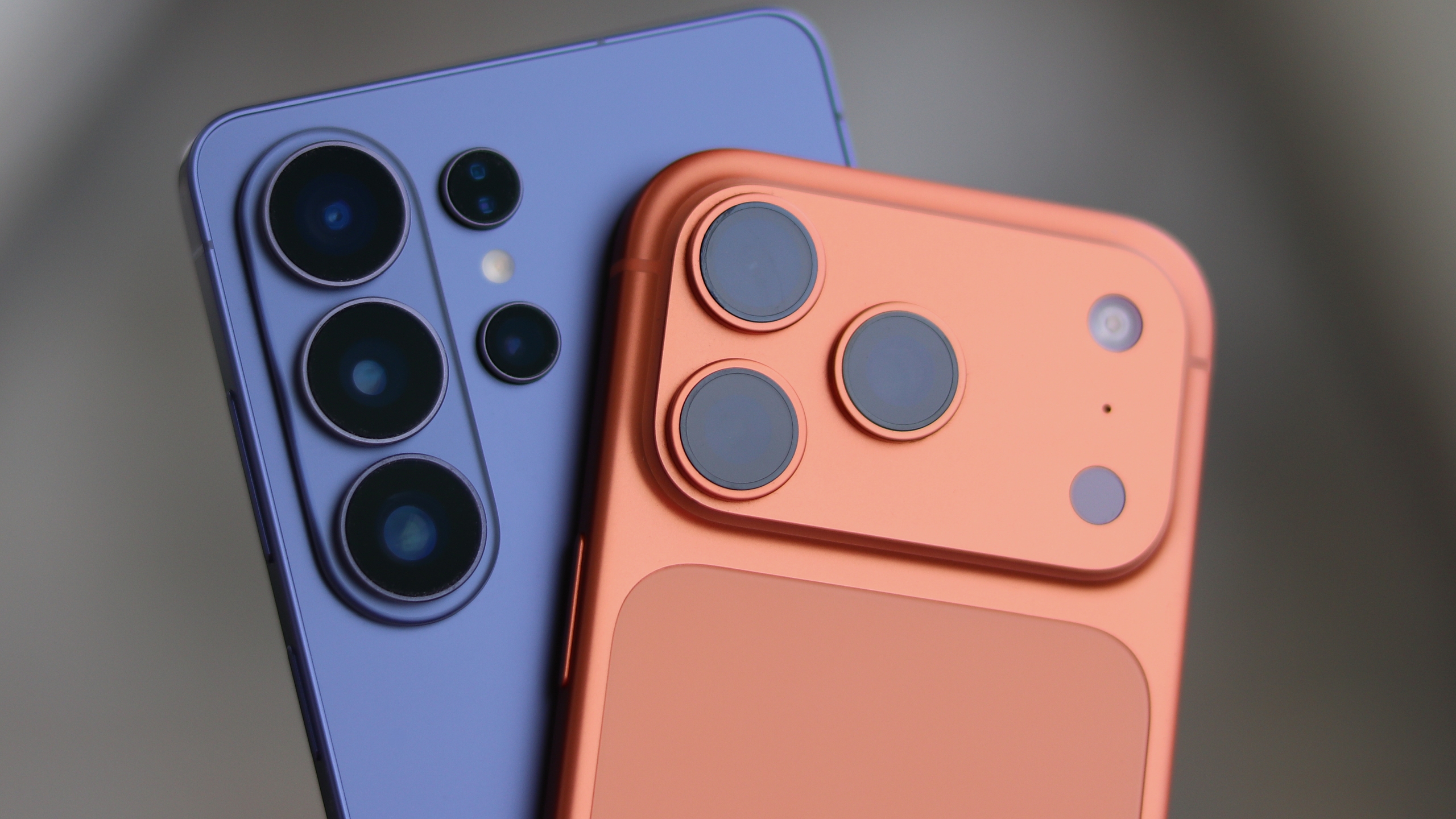
ทำไมการย้ายข้อมูลจาก iPhone ไป Android ถึงง่ายขึ้นในยุค Android 17
การย้ายข้อมูลจาก iPhone ไป Android คือกระบวนการถ่ายโอนรายชื่อ รูปภาพ ข้อความ บัญชี รหัสผ่าน เครือข่าย Wi‑Fi และ eSIM ไปยังเครื่องใหม่ เพื่อให้ผู้ใช้เริ่มต้นใช้งานได้ต่อเนื่องโดยไม่ต้องตั้งค่าทุกอย่างใหม่เองทีละรายการ และไม่รู้สึกเหมือนเริ่มต้นชีวิตดิจิทัลใหม่ตั้งแต่ศูนย์อีกต่อไป
ใครที่เล็งจะเปลี่ยนจาก iPhone ไป Android มักติดปัญหาเดิมๆ อย่างต้องกรอกรหัสผ่านใหม่ ยืนยันตัวตนบัญชีต่างๆ และโทรหาเครือข่ายเพื่อย้ายแพ็กเกจมือถือ การมาของ Android 17 แก้ปัญหานี้แบบตรงจุด เพราะระบบใหม่นี้จะช่วยให้คุณถ่ายโอนบัญชี Google รหัสผ่านที่บันทึกไว้ ข้อมูลประจำตัว Wi‑Fi และแม้แต่ eSIM โดยไม่ต้องติดตั้งแอปเพิ่มเติม ทำให้การตั้งค่าเครื่องใหม่เหลือขั้นตอนน้อยลงมาก เครื่องมือย้ายข้อมูลเวอร์ชันใหม่ของ Android 17 ถูกออกแบบให้ลดขั้นตอนการตั้งค่าเครื่องใหม่ จนประสบการณ์ใกล้เคียงกับการเปลี่ยนเครื่องอยู่ในระบบเดียวกัน
ตามข้อมูลจาก Sell Cell ระบุว่า 40.4% ของผู้ใช้เปลี่ยนโทรศัพท์ทุก 2–3 ปี ทำให้การโอนย้ายข้อมูลกลายเป็นเรื่องสำคัญ คนจำนวนมากไม่ใช่ไม่อยากลองแพลตฟอร์มใหม่ แต่กลัวความวุ่นวายตอนเปลี่ยนเครื่อง Android 17 กับเครื่องมือ Android Switch เครื่องมือ จึงเหมาะกับคนที่อยากย้ายค่ายมือถือหรืออยากลอง Galaxy รุ่นใหม่ โดยไม่รู้สึกว่าเป็นการเริ่มใหม่ทั้งหมด
รู้จัก Android Switch และเครื่องที่รองรับก่อนเริ่มย้ายข้อมูล
ก่อนลงมือย้ายข้อมูลจาก iPhone มาที่เครื่องใหม่ เราต้องเช็กให้ชัดว่าเครื่องเราเข้าเงื่อนไขอะไรบ้าง Android 17 เปิดใช้ Android Switch เครื่องมือย้ายข้อมูลจาก iPhone ใหม่บน Galaxy Z Fold8 และ Z Flip8 โดยสมาร์ตโฟนกลุ่มแรกที่ได้ใช้งานคือ Samsung Galaxy Z Fold8, Galaxy Z Fold8 Ultra และ Galaxy Z Flip8 จากนั้นจะทยอยปล่อยให้ Google Pixel รุ่นที่รองรับ Android 17 และอุปกรณ์ Android อื่นๆ ในอีกไม่กี่เดือนข้างหน้า
ฝั่ง iPhone เองก็มีเงื่อนไขสำคัญ ระบบใหม่นี้ต้องใช้กับ iPhone ที่มีระบบปฏิบัติการ iOS 26.3 หรือใหม่กว่า และเพื่อให้การซิงค์ข้อมูลอย่างรายชื่อหรือปฏิทินไม่หล่นหาย ควรเปิดซิงค์ iCloud หรือบัญชีที่ใช้อยู่ให้เรียบร้อยก่อน การใช้เครื่องมือย้ายข้อมูลแบบอัตโนมัติช่วยลดการพึ่งพา cloud backup ภายนอก เพราะเครื่องมือถ่ายโอนข้อมูลจำนวนมากจะเชื่อมต่อระหว่างเครื่องโดยตรงและต้องการเพียงการเชื่อมต่อที่ปลอดภัย เช่น สาย USB เมื่อจำเป็น
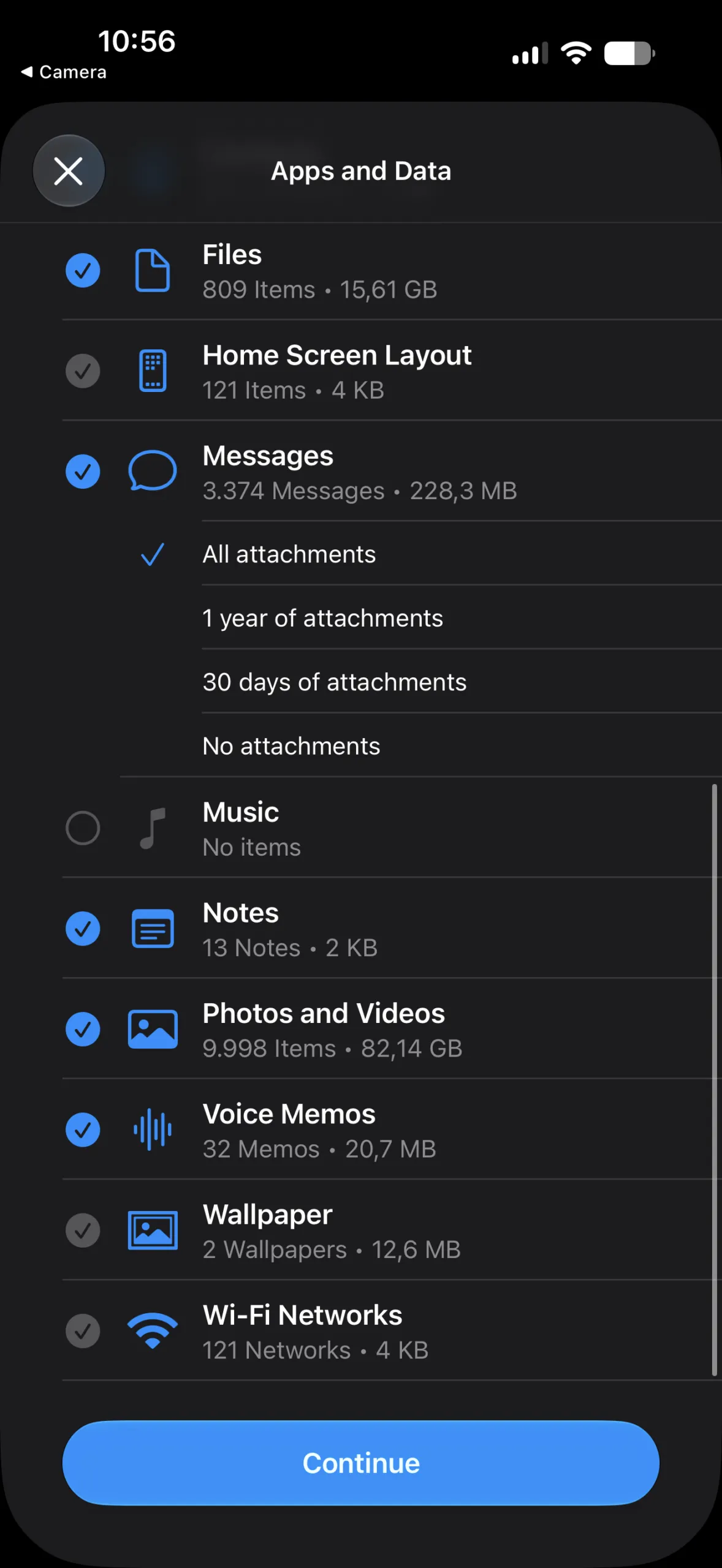
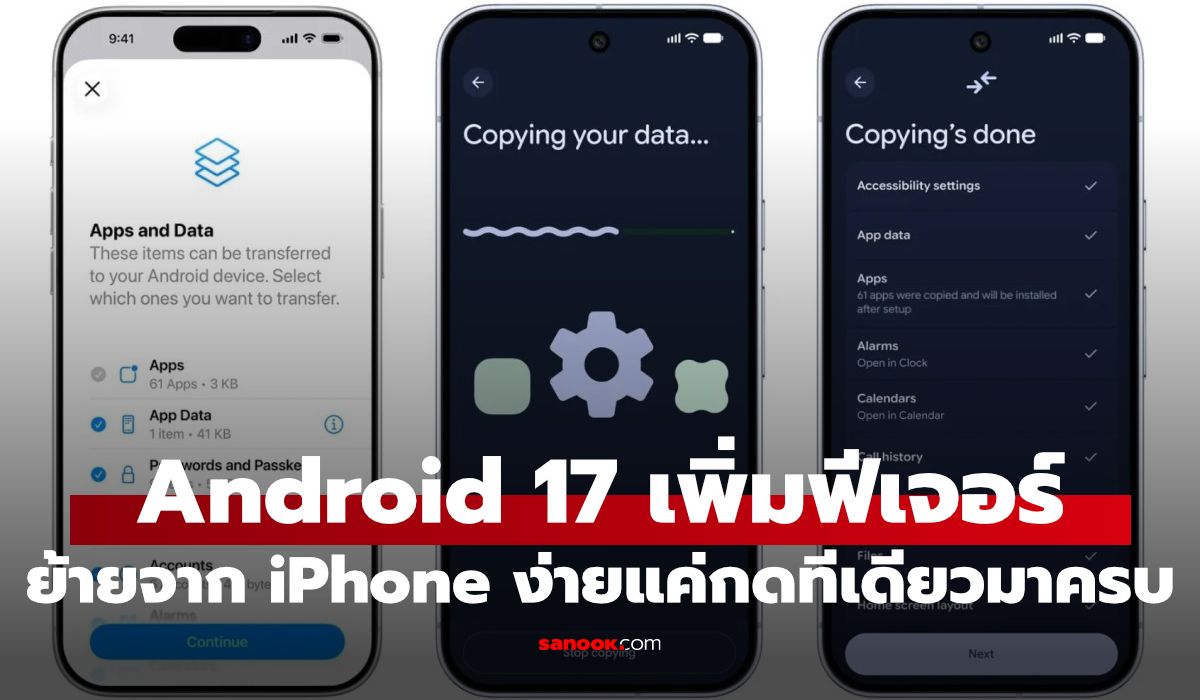
Android Switch เวอร์ชันอัปเกรดสามารถถ่ายโอนข้อมูลจาก iPhone ได้หลายประเภท ประกอบด้วยบัญชี Google รหัสผ่านและ Passkey ข้อมูลแอป ข้อมูลการเชื่อมต่อ Wi‑Fi นาฬิกาปลุก การตั้งค่าอุปกรณ์ รูปแบบการจัดวางหน้าจอหลัก ประวัติ iMessage ไฟล์บันทึกเสียง Voice Memos, eSIM, ประวัติแชต WhatsApp และข้อมูลอื่นๆ นั่นหมายความว่าเมื่อคุณเปิดเครื่อง Android เครื่องใหม่ ทุกอย่างจะอยู่ในตำแหน่งคุ้นเคยมากขึ้น ลดความรู้สึกแปลกมืออย่างเห็นได้ชัด
ขั้นตอนย้ายข้อมูลจาก iPhone ไป Android ด้วย Android Switch
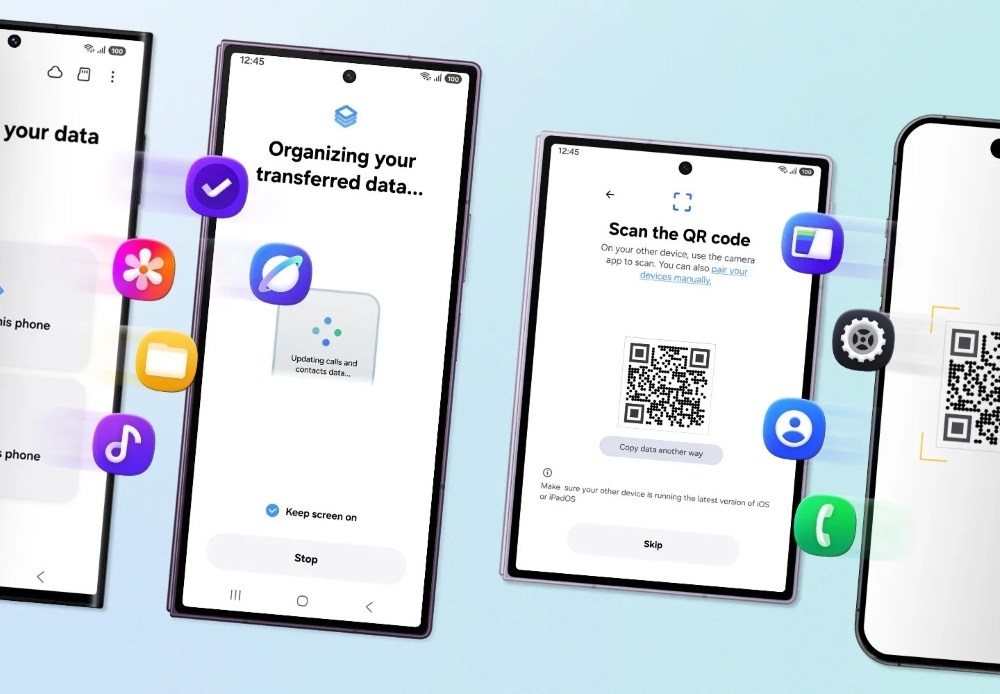
มาถึงขั้นตอนลงมือจริง ถ้าคิดแบบเพื่อนช่วยเพื่อน ขั้นนี้คือช่วงที่ต้องใจเย็น อ่านหน้าจอให้ครบ และอย่ารีบกดข้าม เพราะข้อมูลสำคัญอย่างรหัสผ่านและ eSIM จะถูกถ่ายโอนอัตโนมัติ การออกแบบใหม่ของ Android 17 ทำให้ผู้ใช้เลือกรับข้อมูลจาก iPhone ได้ตั้งแต่หน้าตั้งค่าเครื่องครั้งแรก เมื่อผู้ใช้เริ่มใช้งาน Android พวกเขาจะเลือกถ่ายโอนข้อมูลจาก iPhone เชื่อมต่ออุปกรณ์ทั้งสองแบบไร้สาย จากนั้นเลือกข้อมูลที่ต้องการ การเชื่อมต่อแบบไร้สายนี่เองที่ช่วยให้ขั้นตอนทั้งหมดดูกะทัดรัดกว่าเดิม
- เริ่มตั้งค่า Android เครื่องใหม่ แล้วเลือกตัวเลือกย้ายข้อมูลจาก iPhone จากหน้าจอ Setup เพื่อเข้าสู่กระบวนการ Android Switch เครื่องมือ
- เชื่อมต่อ iPhone กับ Android แบบไร้สายตามที่ระบบแนะนำ และเข้าสู่หน้าจอเลือกประเภทข้อมูล เช่น รายชื่อ รูปภาพ ข้อความ บัญชี Google รหัสผ่าน Wi‑Fi และการถ่ายโอน eSIM อัตโนมัติ
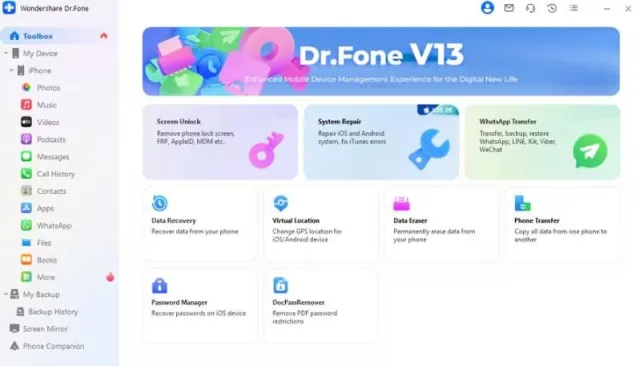
- เปิดเครื่องมือถ่ายโอนข้อมูลหรือ Phone Transfer ที่รองรับ แล้วเชื่อมต่อทั้งสองเครื่อง จากนั้นใช้ไอคอน “Flip” เพื่อกำหนดให้ iPhone เป็นต้นทาง และ Android เป็นปลายทางอย่างถูกต้อง
- เลือกประเภทข้อมูลสำคัญที่ต้องการ เช่น Contacts พร้อมข้อมูลอื่นๆ แล้วกดเริ่มการถ่ายโอน (Start Transfer) เพื่อให้ระบบดึงข้อมูลทุกอย่างไปยัง Android ในขั้นตอนเดียว
- รอให้กระบวนการถ่ายโอนจบ โดยระหว่างนี้อย่าออกจากหน้าจอหรือปิดการเชื่อมต่อ แล้วตรวจสอบบน Android ว่ารายชื่อ บัญชี รหัสผ่าน Wi‑Fi และ eSIM พร้อมใช้งานและสามารถเชื่อมต่อเครือข่ายได้ตามปกติ
ข้อดีของการทำตามขั้นเหล่านี้คือคุณจะได้ผลลัพธ์ใกล้เคียงกับการโคลนเครื่องเดิม เพราะเครื่องมือถ่ายโอนข้อมูลที่ออกแบบมาเฉพาะ มีความสามารถในการคงข้อมูลอย่างอีเมล ที่อยู่ และโน้ตต่างๆ ในรายชื่อไว้ครบเมื่อย้าย และการย้ายตำแหน่งแอป หน้าจอหลัก วอลเปเปอร์ รวมถึงข้อมูลภายในแอปที่รองรับ ทำให้การเปลี่ยนเครื่องจาก iPhone มา Android ใกล้เคียงกับการย้ายข้อมูลภายในระบบเดียวกันมากขึ้น
ข้อผิดพลาดที่พบได้บ่อยและสิ่งที่ควรเช็กหลังย้ายข้อมูลเสร็จ
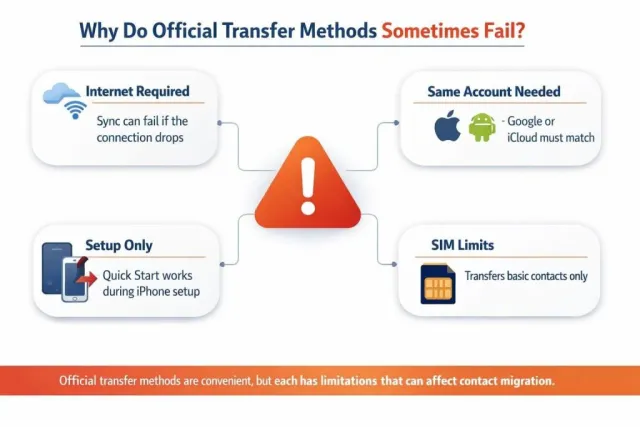
แม้เครื่องมือจะทำให้การย้ายข้อมูลจาก iPhone เป็นเรื่องง่ายขึ้น แต่ยังมีจุดพลาดที่คนมักสะดุดอยู่สองเรื่องหลักๆ อย่างแรกคือการตั้งค่าบัญชีซิงค์ไม่ครบ บริการอย่าง Google Sync และ iCloud ต้องการบัญชีที่ถูกต้องและการซิงโครไนซ์ที่สำเร็จ หากตั้งค่าไม่ครบหรือซิงค์ผิดพลาด อาจทำให้บางรายชื่อไม่แสดง ดังนั้น ก่อนเริ่มย้ายควรเปิดดูรายชื่อบน iPhone ว่าถูกซิงค์ขึ้น cloud ครบแล้ว และลองรีเฟรชให้แน่ใจ
อีกความผิดพลาดที่ยังพบคือการอาศัยซิมการ์ดในการย้ายรายชื่อ เพราะถ้าใช้วิธีโอนผ่าน SIM การ์ดอาจข้ามข้อมูลสมัยใหม่ เช่น ที่อยู่อีเมลและโน้ตในรายชื่อ เนื่องจากหน่วยความจำบนซิมรองรับรายละเอียดจำกัด และอาจไม่เก็บข้อมูลเพิ่มเติมอย่างอีเมล โน้ต หรือฟิลด์แบบกำหนดเอง เมื่อย้ายมา Android แล้ว รายชื่อที่ย้ายด้วยวิธีนี้จะดูโล่งกว่าที่คาดไว้
หลังย้ายเสร็จ สิ่งที่ควรเช็กคือ 1) รายชื่อและข้อมูลติดต่อ ว่าอีเมลและที่อยู่ยังอยู่ครบ 2) บัญชี Google และรหัสผ่าน ว่าล็อกอินแอปหลักได้โดยไม่ต้องกรอกใหม่ 3) เครือข่าย Wi‑Fi และการถ่ายโอน eSIM อัตโนมัติ ว่าสามารถเชื่อมต่อเน็ตมือถือและ Wi‑Fi ได้ทันที หากทุกอย่างทำงานได้ คุณก็พร้อมใช้งานชีวิตดิจิทัลบน Android อย่างต่อเนื่องโดยไม่ต้องหันกลับไปตั้งค่าอะไรบน iPhone อีก
คุ้มไหมกับการเปลี่ยนจาก iPhone ไป Android ในยุค Android 17
สำหรับคนที่ลังเลว่าจะเปลี่ยนจาก iPhone ไป Android ดีไหม สิ่งที่เคยเป็นอุปสรรคใหญ่ไม่ใช่เรื่องฮาร์ดแวร์ แต่คือความรู้สึกว่าต้องตั้งค่าทุกอย่างใหม่เหมือนเริ่มชีวิตดิจิทัลใหม่ Android 17 ช่วยลดแรงต้านตรงนี้ลงมาก เพราะระบบใหม่นี้ช่วยให้คุณถ่ายโอนบัญชี Google รหัสผ่าน ข้อมูล Wi‑Fi และ eSIM ได้ในการตั้งค่าเครื่องครั้งแรกโดยไม่ต้องลงแอปเพิ่ม เมื่อรวมกับ Android Switch เครื่องมือที่รองรับข้อมูลหลากหลายประเภท ก็ยิ่งทำให้ขั้นตอนทั้งหมดใกล้เคียงกับ “แตะครั้งเดียวแล้วใช้ต่อ”
สมาร์ตโฟนอย่าง Galaxy Z Fold8, Z Fold8 Ultra และ Z Flip8 ได้สิทธิ์เริ่มใช้งานก่อน ทำให้คนที่อยากลองจอพับหรือรุ่นเรือธงใหม่มีประสบการณ์ย้ายเครื่องที่ลื่นไหลกว่าเดิม เมื่อรวมกับข้อเท็จจริงว่าคนกว่า 40.4% เปลี่ยนโทรศัพท์ทุก 2–3 ปี โอกาสในการลองแพลตฟอร์มใหม่จึงเพิ่มขึ้นอย่างเป็นรูปธรรม สรุปสั้นๆ คือ ถ้าคุณพร้อมลอง Android ในยุคที่การย้ายข้อมูลเนียนกว่าที่เคย นี่คือช่วงเวลาที่ความยุ่งยากถูกลดลงอย่างชัดเจน สิ่งที่ต้องระวังมีเพียงการเช็กเงื่อนไขเวอร์ชันเครื่องและการซิงค์บัญชีให้พร้อมก่อนเริ่มเท่านั้น
![[Pre-order] Samsung Galaxy Z Fold8 (รับส่วนลดสูงสุด 4,000.- ) + รับฟรี ลำโพงบลูทูธ Harman Kardon Luna มูลค่า 6,190.- เริ่มจัดส่งวันที่ 7 สิงหา 69 เป็นต้นไป | Lazada Thailand](https://img2.zestbuy.co.th/product/2026/08/01/00593956-8a9f-42b8-be3f-a9d200b70e21.jpg)
![[Pre-order] Samsung Galaxy Z Fold8 Ultra (รับส่วนลดสูงสุด 4,000.- ) + รับฟรี ลำโพงบลูทูธ Harman Kardon Luna มูลค่า 6,190.- เริ่มจัดส่งวันที่ 7 สิงหา 69 เป็นต้นไป | Lazada Thailand](https://img2.zestbuy.co.th/product/2026/08/01/5009a149-1df8-4172-ad6e-057c32f80136.jpg)
![[Pre-order] Samsung Galaxy Z Flip8 (ลดทันที 8,000.- ) + รับฟรี JBL FLIP7 (คละสี) มูลค่า 4,290.- เริ่มจัดส่งวันที่ 7 สิงหา 69 เป็นต้นไป | Lazada Thailand](https://img2.zestbuy.co.th/product/2026/08/01/43ac5e19-1846-4f16-abf9-32f18fa86726.webp)