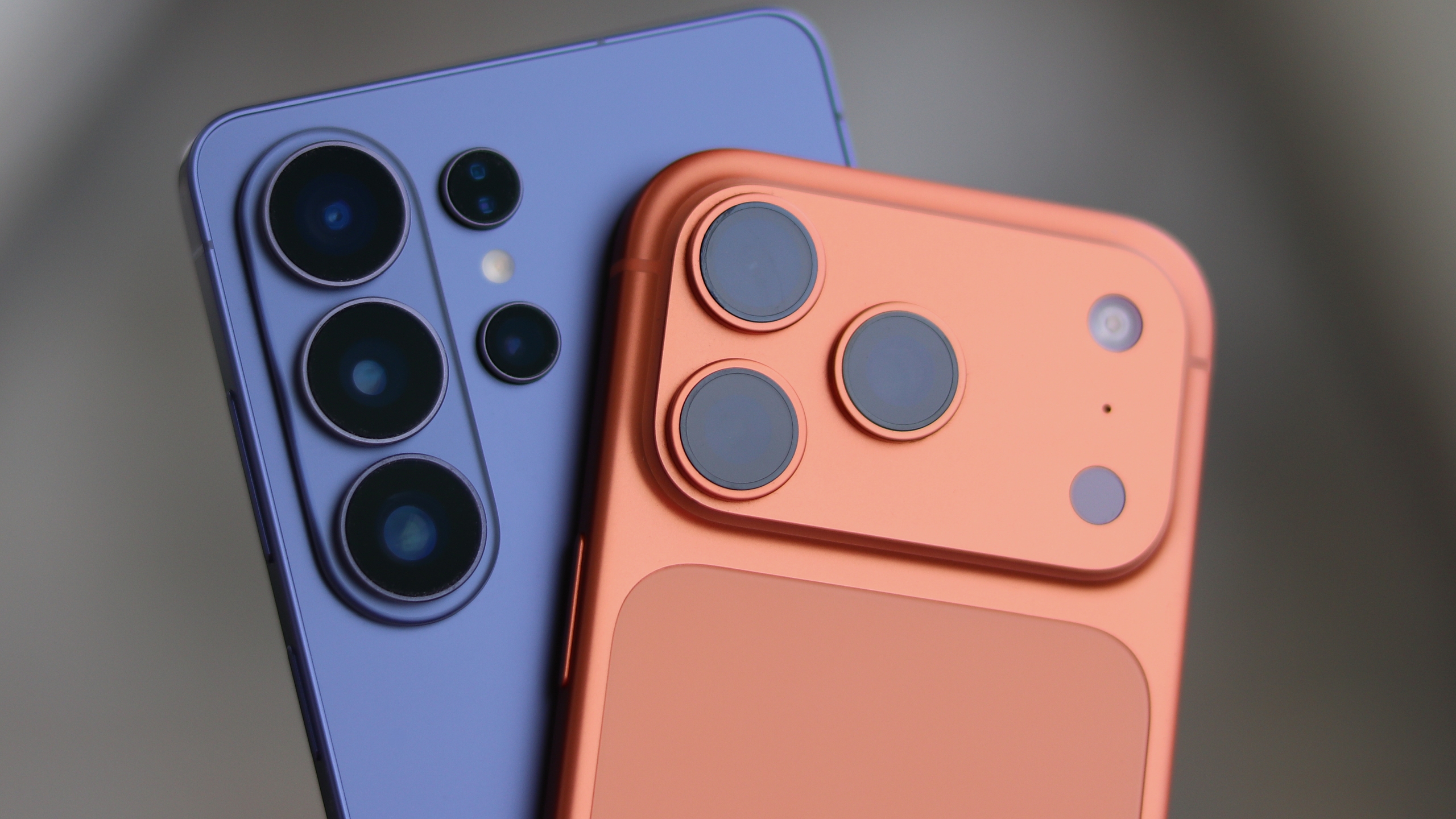

Smart Switch One UI 9 คืออะไร และทำไมคนใช้ iPhone ควรรู้
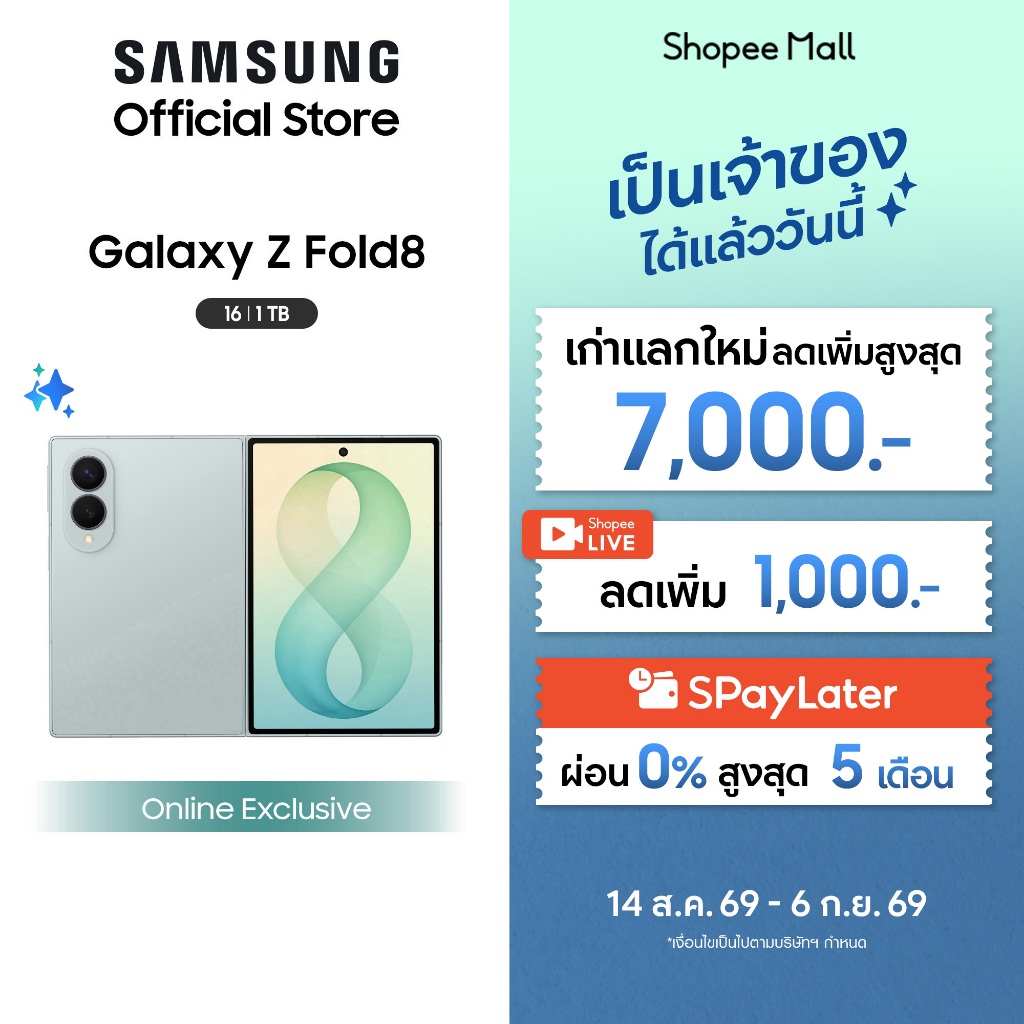
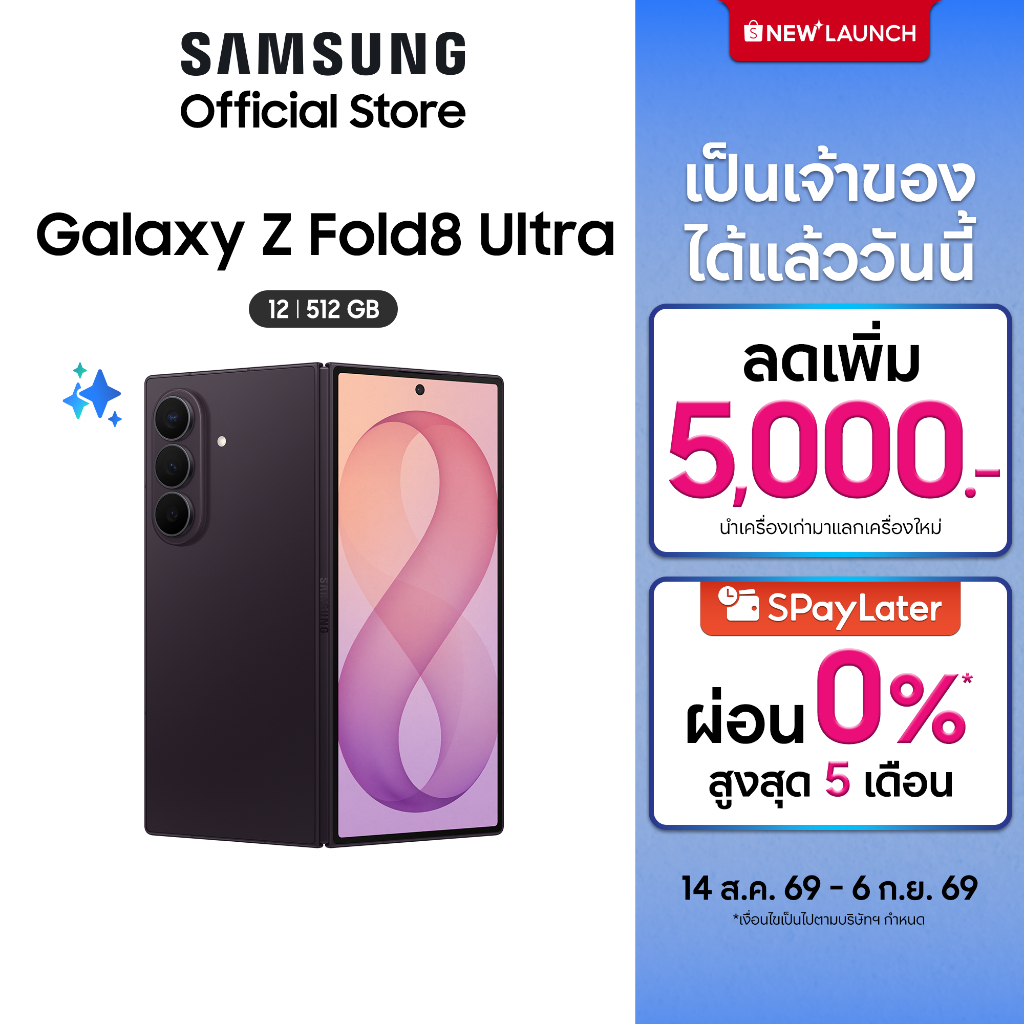
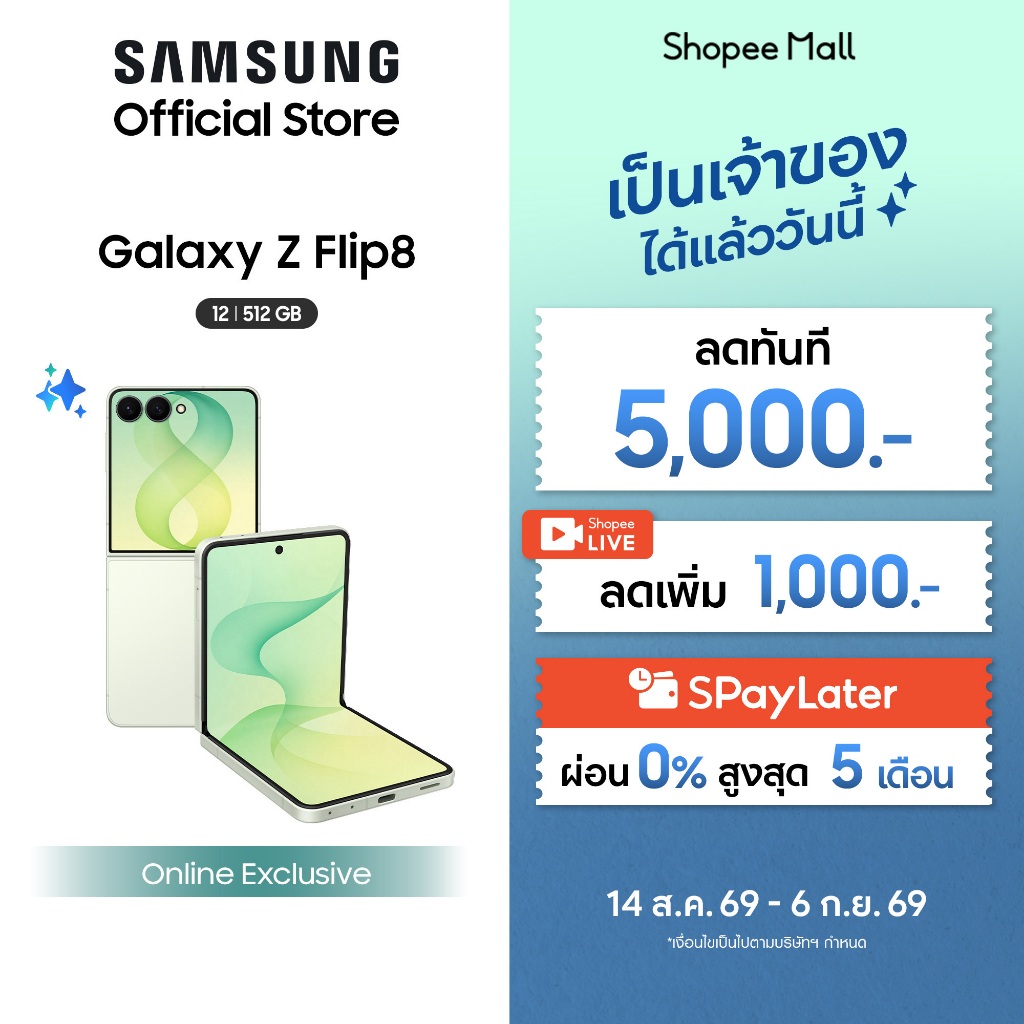
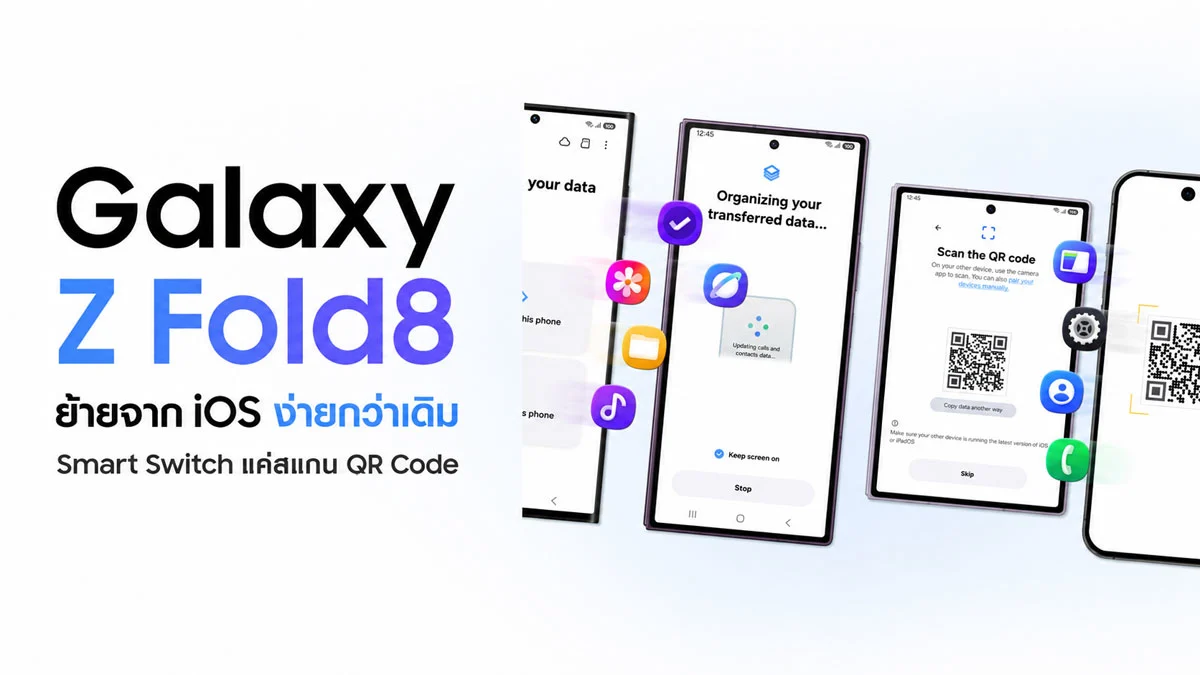
Smart Switch One UI 9 คือเครื่องมือบนมือถือ Galaxy ที่ออกแบบมาเพื่อย้ายข้อมูลโทรศัพท์จากเครื่องเก่าไปเครื่องใหม่แบบครบทั้งแอป ไฟล์ และการตั้งค่าต่างๆ โดยรุ่นล่าสุดเน้นรองรับการเปลี่ยนจาก iPhone ไป Galaxy ผ่านการโอนข้อมูลแบบไร้สาย สามารถย้ายรหัสผ่าน รหัสผ่านแบบ passkeys eSIM และประวัติสายได้ในครั้งเดียว ลดงานเซ็ตระบบซ้ำๆ ทำให้คนที่เคยใช้ iPhone ย้ายมาใช้ Galaxy Z ได้ต่อเนื่องไม่สะดุด ทั้งผู้ใช้ทั่วไปและสายทำงานที่มีข้อมูลสำคัญจำนวนมากจะได้ประโยชน์จากการย้ายข้อมูลที่แทบไม่ต้องตั้งค่าใหม่เลย ถ้าคุณกำลังมองหาโอกาสเปลี่ยนจาก iPhone ไป Galaxy โดยเฉพาะรุ่นจอพับอย่าง Galaxy Z Fold8 Fold8 Ultra หรือ Z Flip8 ตอนนี้ One UI 9 ทำให้ขั้นตอนย้ายข้อมูลง่ายและปลอดภัยขึ้นมาก ฟีเจอร์ Smart Switch เวอร์ชันนี้รองรับการย้ายข้อมูลผ่านการเชื่อมต่อทั้งสายและไร้สาย และในเวอร์ชันใหม่ ไม่ว่าจะใช้วิธีไหน ข้อมูลที่โอนได้จะเท่ากันทุกแบบ เหมาะกับคนที่ไม่อยากเสียเวลาแกะเมนูหรือกังวลว่าข้อมูลจะตกหล่น

เช็กก่อนเปลี่ยนเครื่อง สิ่งที่ต้องมีให้พร้อม
ก่อนเริ่มเปลี่ยนจาก iPhone ไป Galaxy สิ่งสำคัญคือการเช็กว่าทั้งสองเครื่องรองรับฟีเจอร์ Smart Switch One UI 9 แบบใหม่หรือไม่ ประสบการณ์ Smart Switch ที่อัปเกรดถูกฝังอยู่ใน One UI 9 และตอนนี้มีเฉพาะบนมือถือจอพับรุ่นล่าสุด ได้แก่ Galaxy Z Fold8 Galaxy Z Fold8 Ultra และ Galaxy Z Flip8 เท่านั้น ถ้าคุณใช้ Galaxy รุ่นอื่นอาจต้องรออัปเดต One UI 9 หลังออกจากช่วงเบตา ฝั่ง iPhone หรือ iPad ต้องใช้ iOS เวอร์ชัน 26.6 ขึ้นไป จึงจะรองรับการย้ายข้อมูลรูปแบบใหม่ผ่าน QR code ได้ สิ่งที่หลายคนชอบคือฝั่ง iPhone ไม่ต้องติดตั้งแอป Smart Switch เลย แอปบน Galaxy จะสร้าง QR code ให้คุณเปิดกล้อง iPhone แล้วสแกน จากนั้นเพียงยืนยันไม่กี่ขั้นตอนก็เริ่มย้ายข้อมูลได้แล้ว ข้อควรระวังคือควรชาร์จแบตทั้งสองเครื่องให้พอ และต่อ Wi‑Fi ที่เสถียรเพื่อลดโอกาสการโอนข้อมูลสะดุดกลางทาง
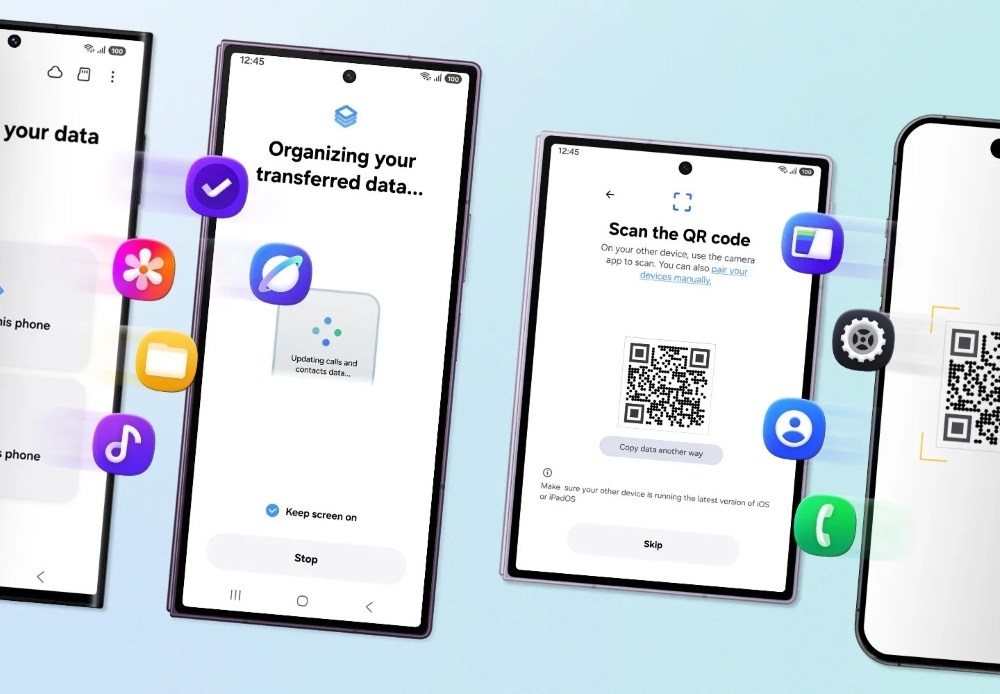
ขั้นตอนเปลี่ยนจาก iPhone ไป Galaxy ด้วย Smart Switch แบบไร้สาย
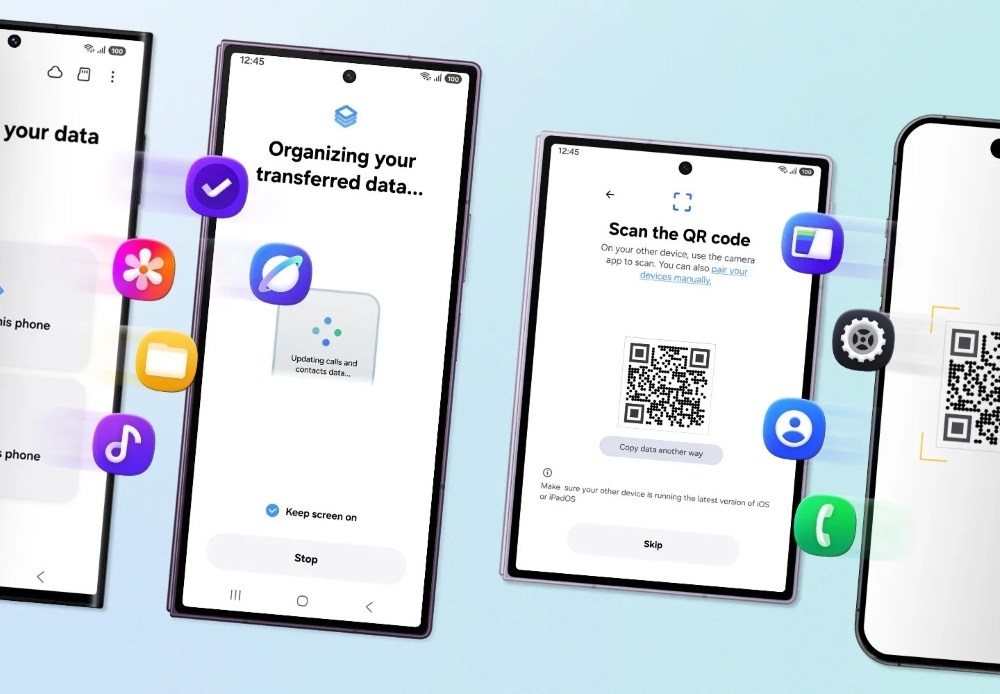
ประเด็นที่ทำให้ Smart Switch One UI 9 น่าใช้คืออินเทอร์เฟซที่ง่ายขึ้นและลดขั้นตอนตั้งค่าเอง เมื่อคุณเปิดเครื่อง Galaxy ใหม่ ระบบจะถามทันทีว่าต้องการใช้ Smart Switch เพื่อย้ายข้อมูลหรือไม่ และแม้จะข้ามไปก่อน คุณก็เปิดแอปนี้ภายหลังแล้วเริ่มกระบวนการย้ายข้อมูลได้เช่นกัน ด้านล่างนี้คือขั้นตอนเรียงลำดับที่ควรทำทีละข้อเพื่อให้การย้ายข้อมูลผ่าน Wi‑Fi ราบรื่น
- บน Galaxy เปิดแอป Smart Switch แล้วเลือกเมนู รับข้อมูลบนเครื่องนี้ จากนั้นเลือกแหล่งข้อมูลเป็น iPhone/iPad
- บนหน้าจอ Galaxy จะสร้าง QR code ให้ ใช้กล้องบน iPhone สแกนโค้ดนั้นโดยไม่ต้องติดตั้งแอปเพิ่ม
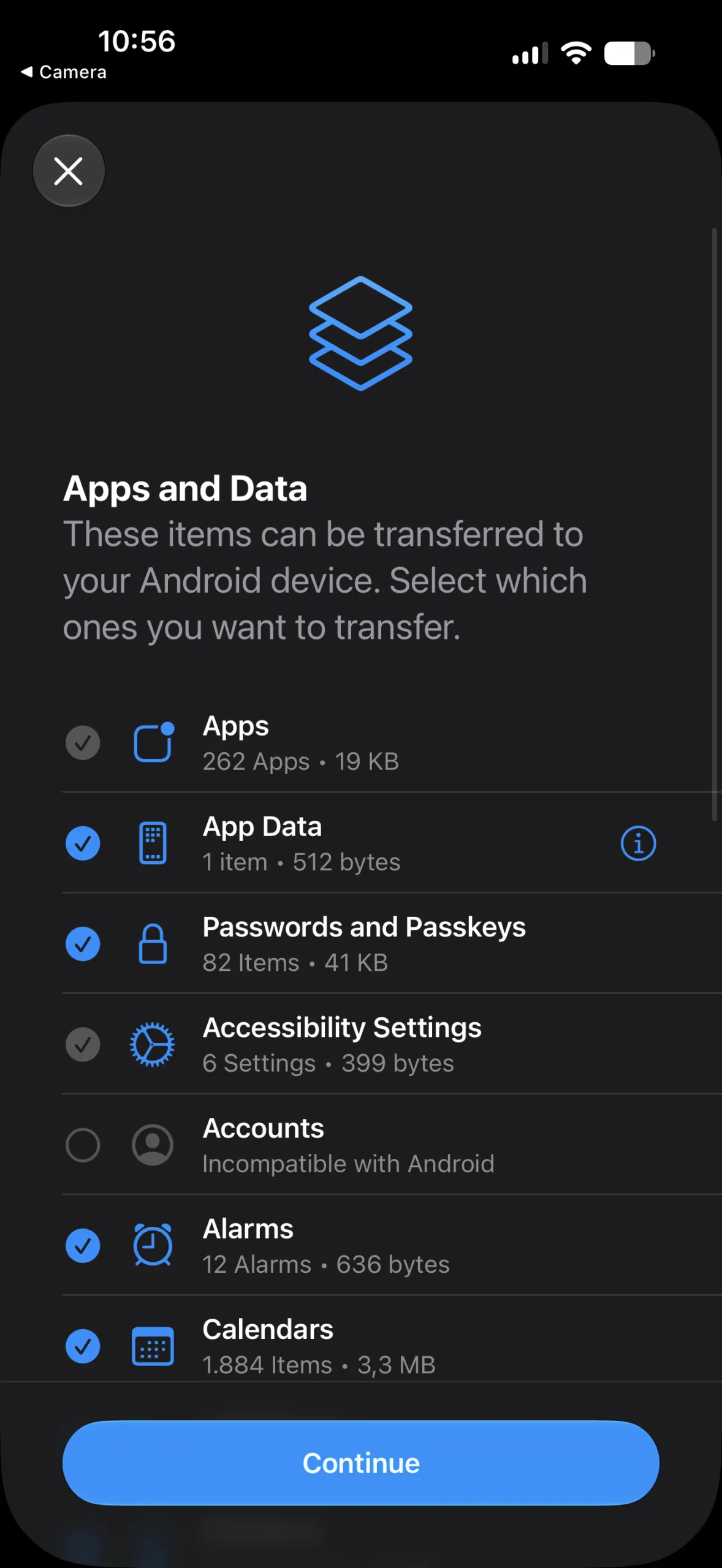
- บน iPhone เลือกคำสั่ง Transfer to Android แล้วแตะ Continue เพื่ออนุญาตการย้ายข้อมูลไปยัง Galaxy
- สแกน QR code รอบที่สองตามที่หน้าจอทั้งสองเครื่องแจ้ง เพื่อเชื่อมต่อและกำหนดสิทธิการเข้าถึงข้อมูล
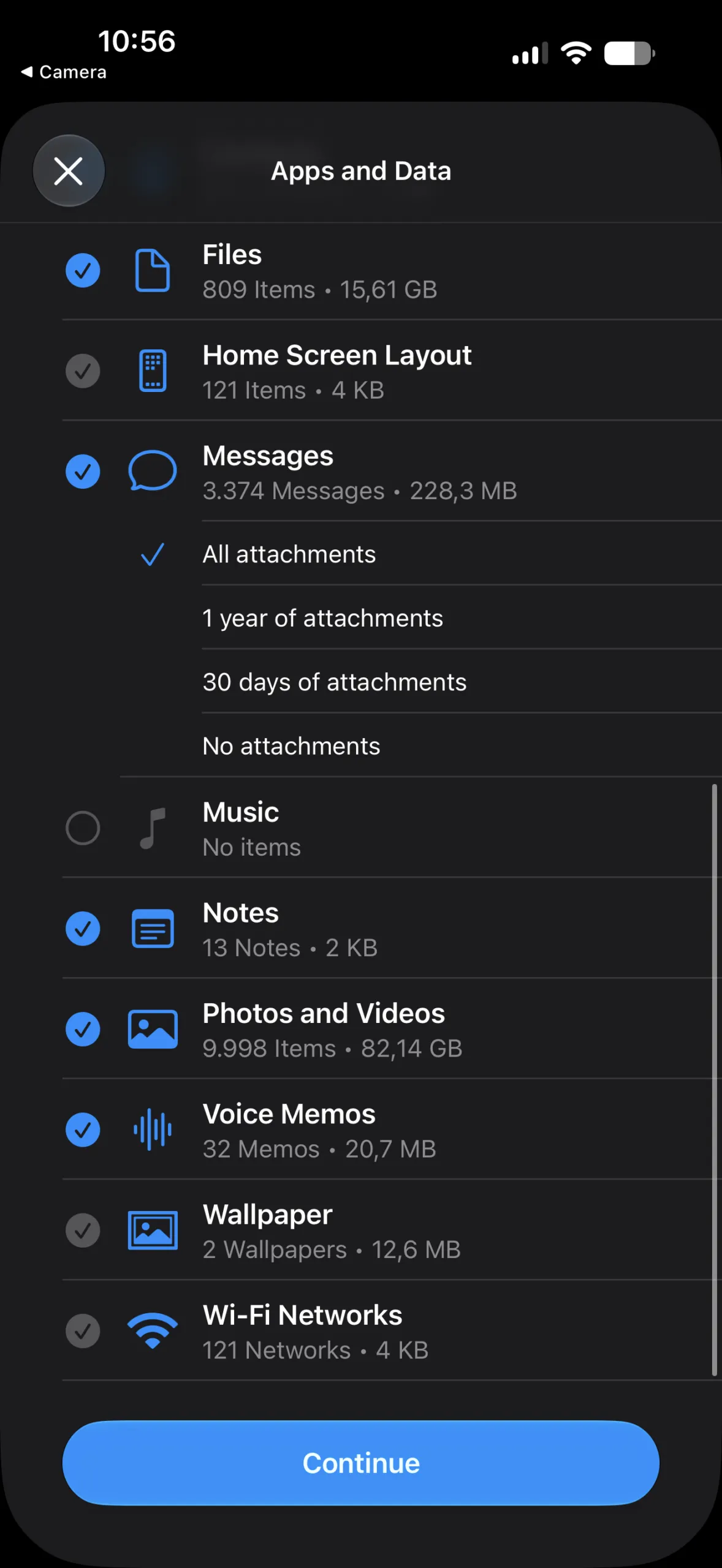
- บน Galaxy เลือกประเภทข้อมูลที่ต้องการย้าย เช่น รูป แอป ข้อความ รหัสผ่าน ประวัติสาย และข้อมูล eSIM แล้วทำตามขั้นตอนบนหน้าจอจนจบ
ระหว่างโอนข้อมูลควรหลีกเลี่ยงการปิดหน้าจอหรือย้ายเครื่องไปไกลจากกันเพื่อไม่ให้การเชื่อมต่อขาด หากมีข้อมูลจำนวนมากอย่างรูปและวิดีโอค่อนข้างเยอะ การโอนอาจใช้เวลานานเป็นพิเศษ แต่ข้อดีคือเมื่อเสร็จแล้ว คุณแทบไม่ต้องตั้งค่าเครื่องใหม่ซ้ำ เพราะทั้งแอป การแจ้งเตือน และสิ่งที่สำคัญอย่างรหัสผ่านกับ eSIM จะถูกย้ายตามมาด้วยในคราวเดียว
ข้อมูลอะไรบ้างที่ย้ายได้ และจุดที่ควรสังเกตเป็นพิเศษ
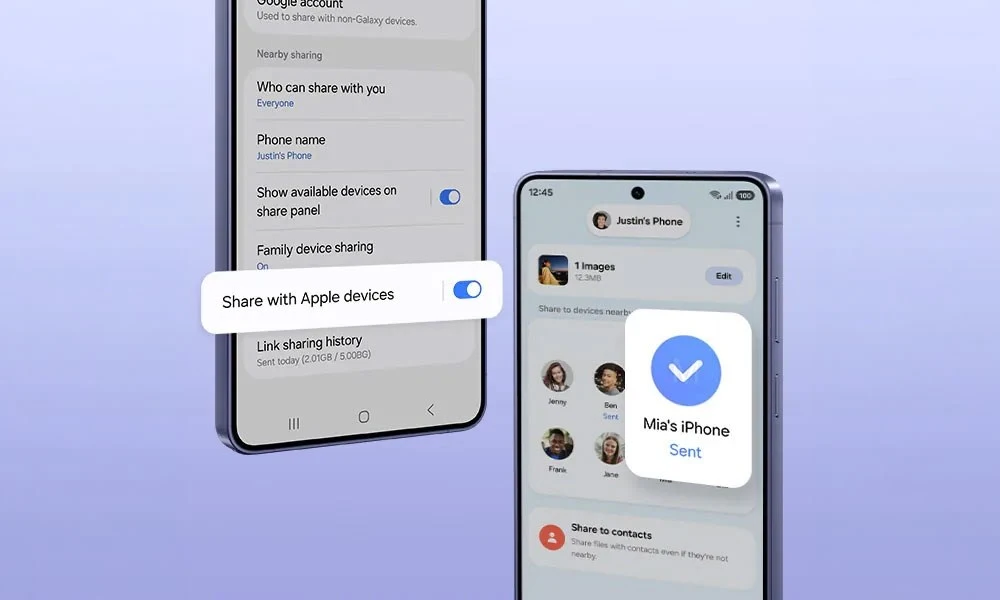
จุดเด่นของ Smart Switch One UI 9 คือการรองรับการย้ายข้อมูลแบบไร้สายที่ครอบคลุมกว่ารุ่นก่อนมาก ไม่ว่าคุณจะใช้สายหรือ Wi‑Fi ประเภทข้อมูลที่ย้ายได้จะเหมือนกันทุกแบบ ตอนนี้ผู้ใช้ iPhone และ iPad สามารถย้ายข้อมูลที่เดิมต้องใช้สายเท่านั้น เช่น รหัสผ่านและ passkeys การตั้งค่าด้านการช่วยการเข้าถึง ประวัติการโทร เครือข่าย Wi‑Fi และข้อมูล eSIM ไปยัง Galaxy Z Flip8 Fold8 หรือ Fold8 Ultra แบบไร้สายได้แล้ว นอกจากนี้ยังรองรับแอปและข้อมูลแอป การปลุก ปฏิทิน รายชื่อ ผู้ติดต่อ ไฟล์ เค้าโครงหน้าจอหลัก ข้อความพร้อมเลือกวิธีจัดการไฟล์แนบ เพลง โน้ต รูปและวิดีโอ บันทึกเสียง และวอลเปเปอร์ จุดที่ควรระวังคือบางแอปที่ผูกกับระบบปิดของ iOS หรือมีข้อจำกัดด้านสิทธิอาจไม่สามารถย้ายข้อมูลภายในได้ครบจบในครั้งเดียว ต้องล็อกอินหรือเซ็ตค่าเพิ่มเอง อย่างไรก็ตาม ฟีเจอร์ใหม่อย่างการย้ายรหัสผ่าน eSIM และการตั้งค่าการช่วยการเข้าถึงช่วยลดภาระการตั้งค่าใหม่ได้มาก
สรุป คุ้มไหมกับการย้ายมาใช้ Galaxy ผ่าน Smart Switch One UI 9
ถ้าคุณกำลังลังเลว่าจะเปลี่ยนจาก iPhone ไป Galaxy ดีไหม เวอร์ชันใหม่ของ Smart Switch บน One UI 9 ทำให้คำตอบโน้มไปทางคำว่า คุ้ม ขึ้นอย่างชัดเจน แอปถูกออกแบบให้เริ่มใช้งานได้ง่าย ไม่ต้องติดตั้งอะไรเพิ่มบน iPhone และขั้นตอนหลักคือการสแกน QR code แล้วเลือกข้อมูลที่ต้องการย้าย เมื่อรวมกับการรองรับข้อมูลละเอียดอ่อนอย่างรหัสผ่าน passkeys ประวัติการโทร การตั้งค่าด้านการช่วยการเข้าถึง เครือข่าย Wi‑Fi และข้อมูล eSIM การสลับเครื่องแทบไม่กระทบชีวิตดิจิทัลของคุณเลย สิ่งที่ต้องจับตาคือฟีเจอร์นี้ตอนนี้ยังอยู่เฉพาะบนเครื่องจอพับรุ่น Galaxy Z ล่าสุด และ One UI 9 ยังอยู่ช่วงอัปเดตไปยังรุ่นอื่น เมื่อคุณเลือกเครื่องที่รองรับแล้ว เตรียมแบตและอินเทอร์เน็ตให้พร้อม จากนั้นทำตามขั้นตอนที่กล่าวไป การย้ายข้อมูลครั้งใหญ่ก็จะกลายเป็นเรื่องง่ายที่จบในครั้งเดียวโดยไม่ต้องตั้งค่าใหม่ทีละเมนู